
サポート
β

配信管理について説明します。
ワークスペースのメンバーにメール通知、することリスト(タスクカード)を送信できます。
※配信管理はワークスペースオーナーのみがアクセスできます。
右上の「管理・分析・設定」をクリックし、「管理」の「共通」グループにある「配信管理」をクリックします。
※「配信管理」は、以前は「通知管理」という名称でした。
📌 目次
通知の送信
メール通知を送信する
することリストを送信する
恒久カード(常時表示)
共通機能
送信先を指定する
アクションボタン
テンプレート
予約送信
定期配信
送信履歴を確認する
過去の通知を複製して再送信する
することリストの完了状況を確認する
メンバーにメールで通知を送信します。リッチテキストエディタを使って、画像やリンクを含む本文を作成できます。
配信管理画面の「通知を送信」で「メール通知」を選択します。左側に入力欄、右側に「プレビュー」と「試しに送信する」が表示されます。
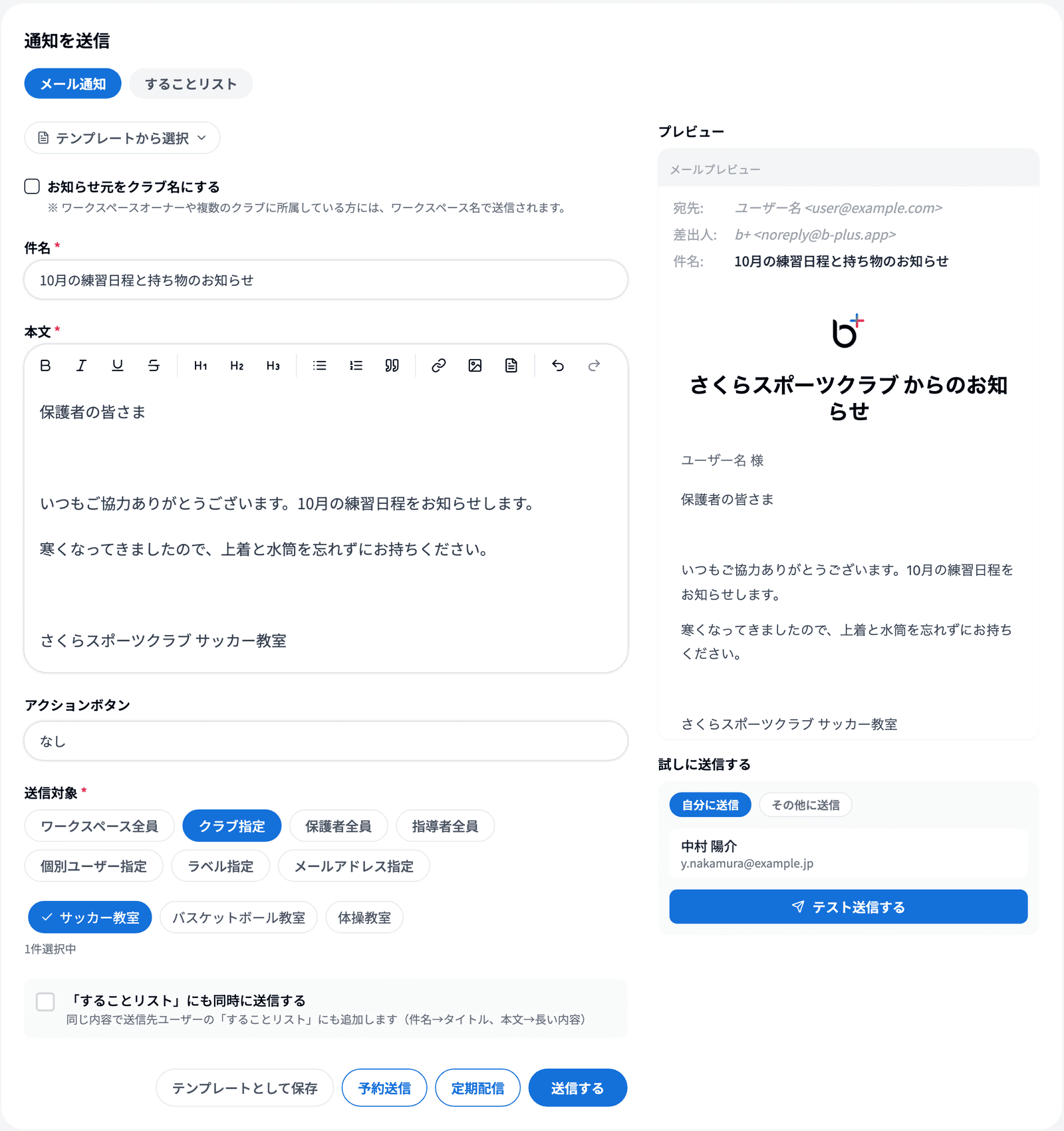
・お知らせ元をクラブ名にする:チェックを入れると、メールの「〇〇 からのお知らせ」の部分が受け取る方の所属クラブ名になります。ワークスペースオーナーや複数のクラブに所属している方には、ワークスペース名で送信されます。
・件名:メールの件名を入力します(必須・最大200文字)
・本文:リッチテキストエディタで本文を作成します(必須)。テキストの書式設定、画像の挿入、リンクの追加などが可能です。
・アクションボタン:メールに付けるボタンを選びます(詳細は「🔗アクションボタン」を参照)。
・送信対象:送信先を選択します(必須。詳細は「🔗送信先を指定する」を参照)。メール通知では、メールアドレスを直接指定して送信することもできます。
・「することリスト」にも同時に送信する:チェックを入れると、同じ内容を送信先の方の「することリスト」にも追加します(件名がタイトル、本文が長い内容になります)。送信対象が「メールアドレス指定」の場合は利用できません。
✉️ 送信前に試しに送信する
右側の「試しに送信する」で、本番の前にテストメールを送れます。「自分に送信」を選ぶとご自身のメールアドレスに、「その他に送信」を選ぶと、名前・メールアドレスで検索したワークスペースオーナーに送ります。送り先を選んで「テスト送信する」をクリックします。
💡 件名と本文を入力してから送信できます。実際の表示を確認してから本番送信すると安心です。
入力が終わったら「送信する」をクリックし、確認画面で「送信する」をクリックすると送信されます。日時を指定して送る場合は「🔗予約送信」、繰り返し送る場合は「🔗定期配信」をご覧ください。
メンバーのアプリ内「することリスト」にタスクカードを送信します。
配信管理画面の「通知を送信」で「することリスト」を選択します。
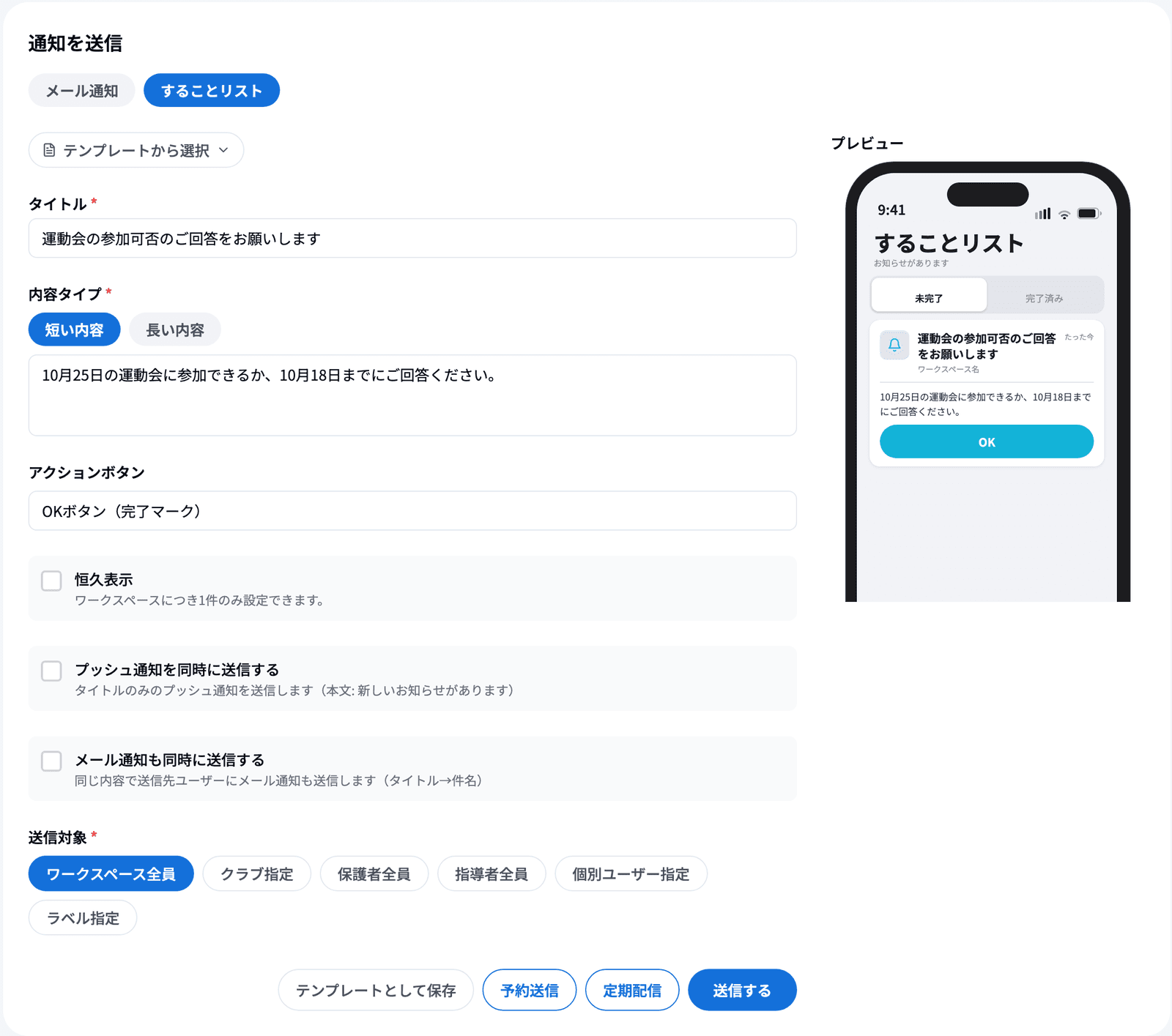
・タイトル:タスクカードのタイトルを入力します(必須・最大200文字)
・内容タイプ:内容の形式を選んで入力します(必須)。
「短い内容」:シンプルなテキスト入力(最大500文字)
「長い内容」:リッチテキストエディタで画像やリンクを含む詳しい内容を作成
・アクションボタン:カードに付けるボタンを選びます(詳細は「🔗アクションボタン」を参照)。
・恒久表示:常に表示しておくカードにします(詳細は下の「恒久カード(常時表示)」を参照)。
・プッシュ通知を同時に送信する:チェックを入れると、タイトルのみのプッシュ通知も送ります(本文は「新しいお知らせがあります」)。
・メール通知も同時に送信する:チェックを入れると、同じ内容を送信先の方にメールでも送ります(タイトルが件名になります)。アクションボタンが「ドキュメント」の場合は利用できません。
・送信対象:送信先を選択します(必須。詳細は「🔗送信先を指定する」を参照)。することリストでは「メールアドレス指定」は選べません。
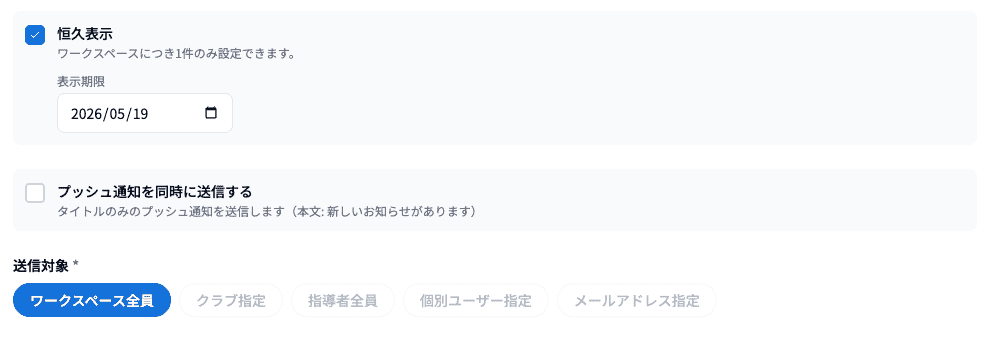
することリストには、メンバーのアプリに常時表示される「恒久カード」を設定できます。入力画面の「恒久表示」にチェックを入れ、「表示期限」を選んで送信します。
重要なお知らせや、期間中ずっと表示しておきたい案内に適しています。
現在表示中の恒久カードがある場合、画面上部に内容が表示されます。
不要になった場合は「削除」ボタンから削除できます。
通知の送信先は、「送信対象」で以下の方法から指定できます。
・ワークスペース全員:すべてのメンバーに送信
・クラブ指定:特定のクラブに所属するメンバーに送信(複数選択可)
・保護者全員:すべての保護者に送信(メンバー管理機能をご契約中のワークスペースでのみ表示されます)
・指導者全員:すべての指導者に送信
・個別ユーザー指定:名前で検索して特定のメンバーを選択
・ラベル指定:選んだユーザーラベルが付いているメンバーに送信(複数選択可)
・メールアドレス指定(メール通知のみ):メールアドレスを直接入力して送信
「ラベル指定」を選ぶと、ワークスペースのユーザーラベルが並びます。送りたいラベルをクリックして選びます。複数選んだ場合は「N件選択中(いずれかのラベルが付いている人が対象)」と表示され、選んだラベルのいずれかが付いている人が送信先になります。
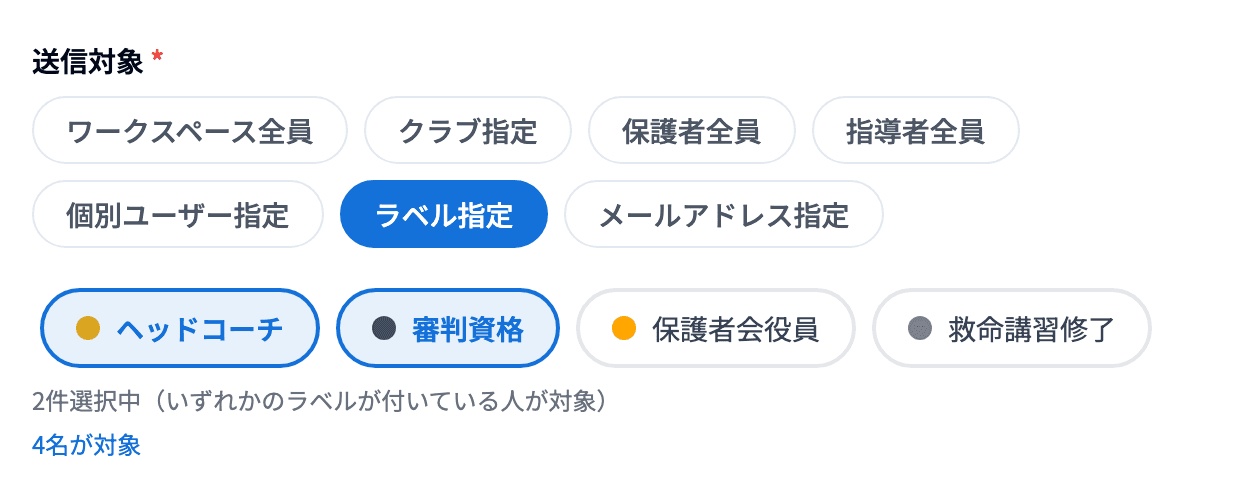
ラベルを選ぶと実際の送信先の人数が「N名が対象」と表示されます。クリックすると「送信先 (N名)」として名前の一覧を確認できます(「名前で絞り込む」で検索も可能)。
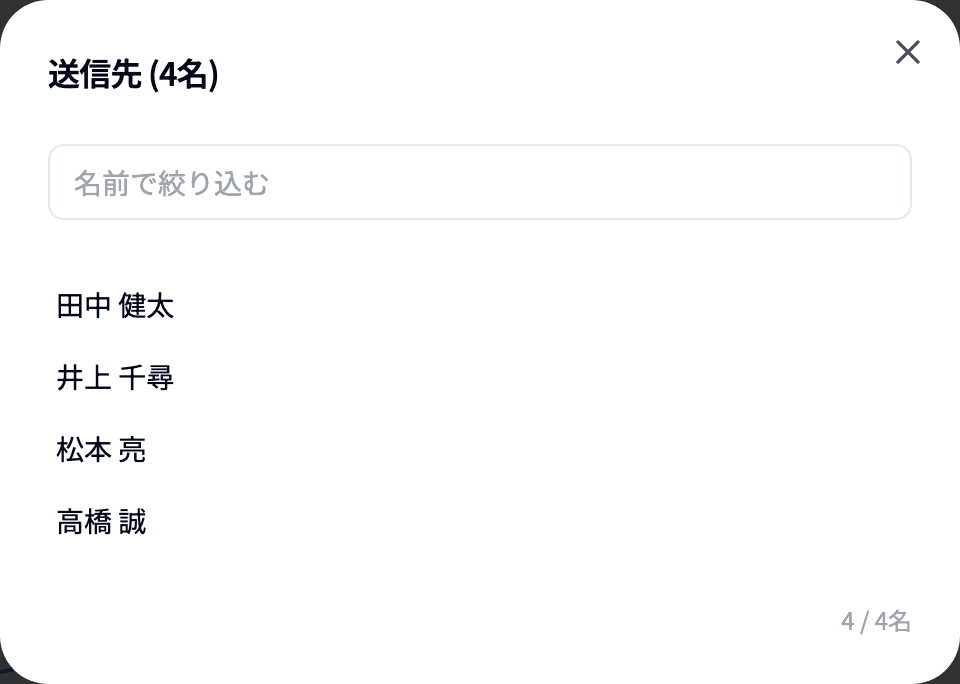
🔍 ラベルが付いていても、生徒や無効になっているユーザーには送信されません。メール通知ではメールアドレスが登録されていない人も送信先から外れます。対象になる人が1人もいない場合は「このラベルが付いている送信先はいません」と表示されます。
🔍 ワークスペースにユーザーラベルが1件もない場合は「ユーザーラベルが設定されていません。先にユーザーラベル設定でラベルを作成してください。」と表示されます。ラベルの作成はユーザーラベル設定をご確認ください。
メール通知・することリストには、アクションボタンを設定できます。
・なし:ボタンを表示しない
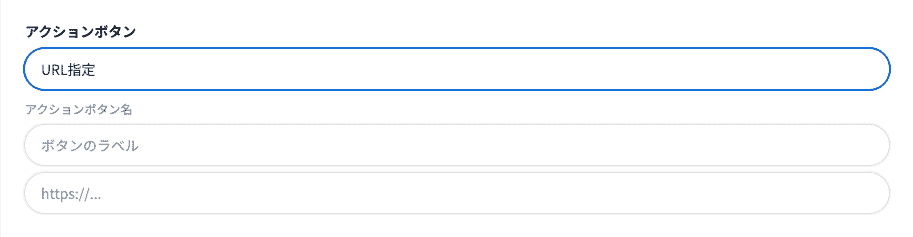
・URL指定:任意のURLに遷移するボタンを設置(「アクションボタン名」とURLを入力)
・住所の確認・変更:アプリの住所の確認・変更画面を開くボタンを設置
・家族の緊急連絡先の登録:アプリの家族設定(緊急連絡先)を開くボタンを設置
・支払い方法の事前設定:アプリの「お支払い方法」の画面を開くボタンを設置(新請求管理をご利用のワークスペースでのみ表示されます)
・お子さん情報の確認・編集:アプリの家族設定を開き、お子さんの情報の編集画面を表示するボタンを設置
・OKボタン(完了マーク):タップするとタスクが完了になります
・URL指定:任意のURLに遷移するボタンを設置
・住所の確認・変更:住所の確認・変更ページに遷移するボタンを設置
・ドキュメント:ワークスペースに登録されているドキュメントを選択して送信できます。タップすると該当のドキュメント詳細画面に遷移します。ボタンのラベルを指定しない場合は「ドキュメントを開く」と表示されます。
・家族の緊急連絡先の登録:アプリの家族設定(緊急連絡先)を開くボタンを設置
・支払い方法の事前設定:アプリの「お支払い方法」の画面を開くボタンを設置(新請求管理をご利用のワークスペースでのみ表示されます)
・お子さん情報の確認・編集:アプリの家族設定を開き、お子さんの情報の編集画面を表示するボタンを設置
💡 「ドキュメント」を選択した場合、選択したドキュメントの閲覧権限がない送信先(ユーザー・クラブ・送信対象タイプ)は自動的に選択不可となります。共有先に含まれていないクラブが送信対象に含まれている場合は、送信時にエラーとなります。
💡 「ラベル指定」は、共有権限が「全員」のドキュメントを選んだときだけ使えます。ラベルは保護者・スタッフを問わず付けられるため、閲覧範囲を絞ったドキュメントではラベル指定を選べません。
⚠️ 「ドキュメント」を選択した場合は、恒久カード(常時表示)と併用することはできません。
アクションボタンで「家族の緊急連絡先の登録」を選ぶと、保護者が押すだけで緊急連絡先の登録画面を開けるボタンを付けられます。メール通知・することリストのどちらでも選べます。
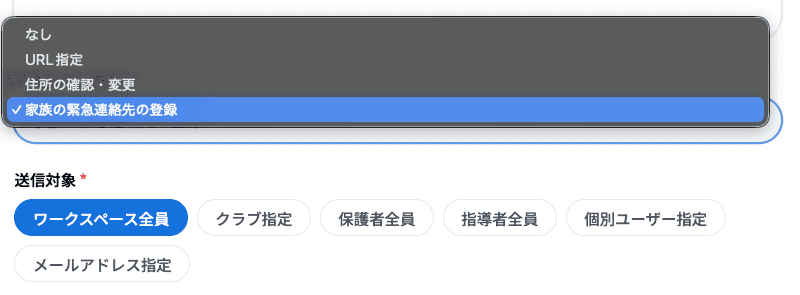
💡 ボタン名は「家族の緊急連絡先を登録する」で固定のため、「アクションボタン名」の入力欄は表示されません。
ボタンを押すと、アプリの「メニュー」>「家族」>「家族設定」が開き、緊急連絡先のセクションまで自動で移動します。
⚠️ 緊急連絡先を登録・編集できるのは保護者のアカウントのみです。生徒のアカウントでは閲覧だけになります。
⚠️ メール通知のボタンはアプリを開くリンクです。パソコンのメールソフトから押しても登録画面は開きません。スマートフォンでメールを開いてもらってください。
⚠️ することリストのボタンは、押した時点でそのタスクが完了扱いになります。完了状況は「登録が終わったかどうか」ではなく「ボタンを押したかどうか」を表す点にご注意ください。
💡 同じお願いをメッセージから送ることもできます。詳しくはメッセージで家族の緊急連絡先の登録をお願いするをご覧ください。
新請求管理をご利用のワークスペースでは、アクションボタンで「支払い方法の事前設定」を選べます。保護者が押すだけで、アプリの「お支払い方法」の画面を開けるボタンを付けられます。メール通知・することリストのどちらでも選べます。

💡 ボタン名は「支払い方法を事前に設定する」で固定のため、「アクションボタン名」の入力欄は表示されません。
⚠️ メール通知のボタンはアプリを開くリンクです。スマートフォンでメールを開いてもらってください。することリストのボタンは、押した時点でそのタスクが完了扱いになります。
アクションボタンで「お子さん情報の確認・編集」を選ぶと、保護者が押すだけでお子さんの情報の編集画面を開けるボタンを付けられます。新年度の学年・クラスの更新や、アレルギーなど医療・健康情報の確認をお願いするときに使えます。メール通知・することリストのどちらでも選べます。
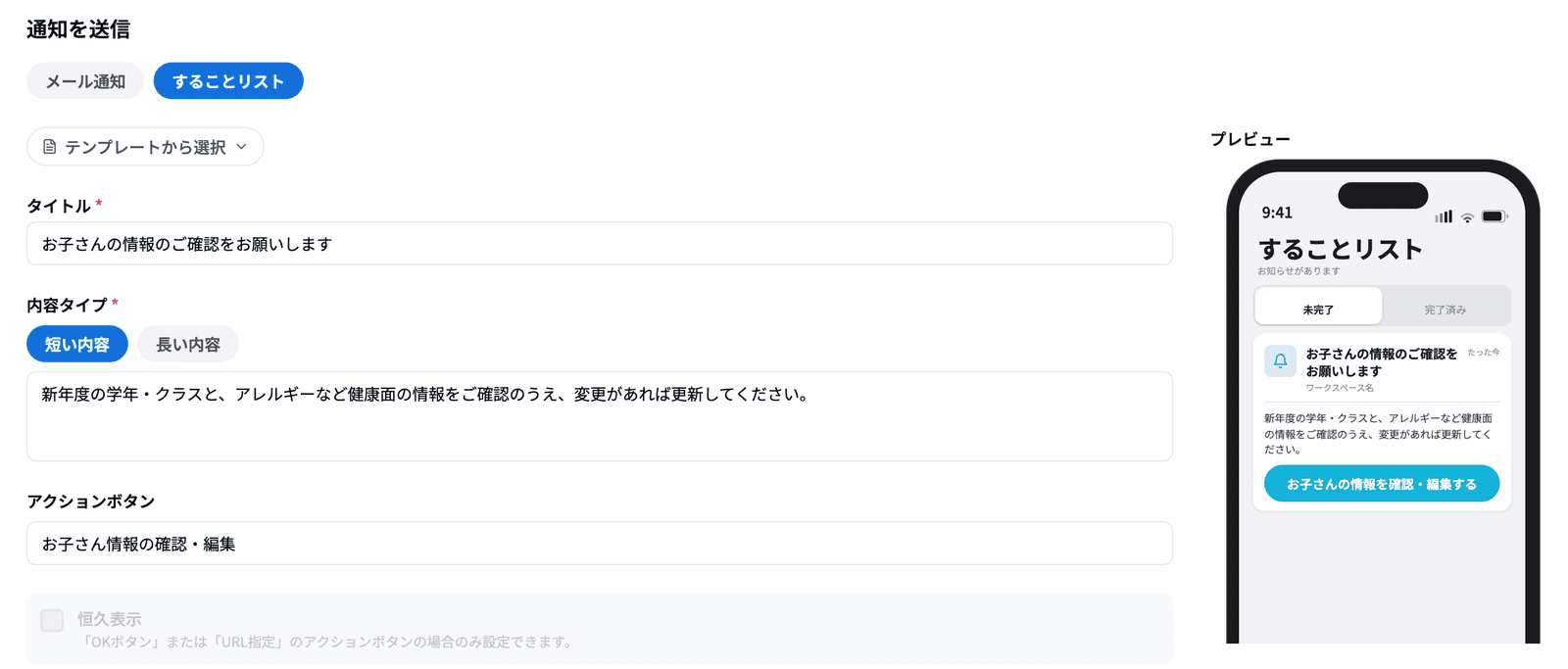
💡 ボタン名は「お子さんの情報を確認・編集する」で固定のため、「アクションボタン名」の入力欄は表示されません。
ボタンを押すと、アプリの「メニュー」>「家族」>「家族設定」が開きます。
・お子さんが1人の場合:そのお子さんの情報の編集画面(「お子さんの情報」)がそのまま開きます
・お子さんが2人以上の場合:家族メンバーの一覧の上に「情報を確認・編集するお子さんを選んでください」と表示されます。お子さんをタップすると、そのお子さんの編集画面が開きます
🔍 編集画面で変更できる項目は、保護者向けの記事お子さんの情報を変更するをご覧ください。
⚠️ 編集画面が開くのは保護者のアカウントだけです。お子さん(生徒)のアカウントで押した場合は、家族の画面が表示されるだけで編集画面は開きません。
⚠️ メール通知のボタンはアプリを開くリンクです。スマートフォンでメールを開いてもらってください。することリストのボタンは、押した時点でそのタスクが完了扱いになります。完了状況は「情報を更新したかどうか」ではなく「ボタンを押したかどうか」を表す点にご注意ください。
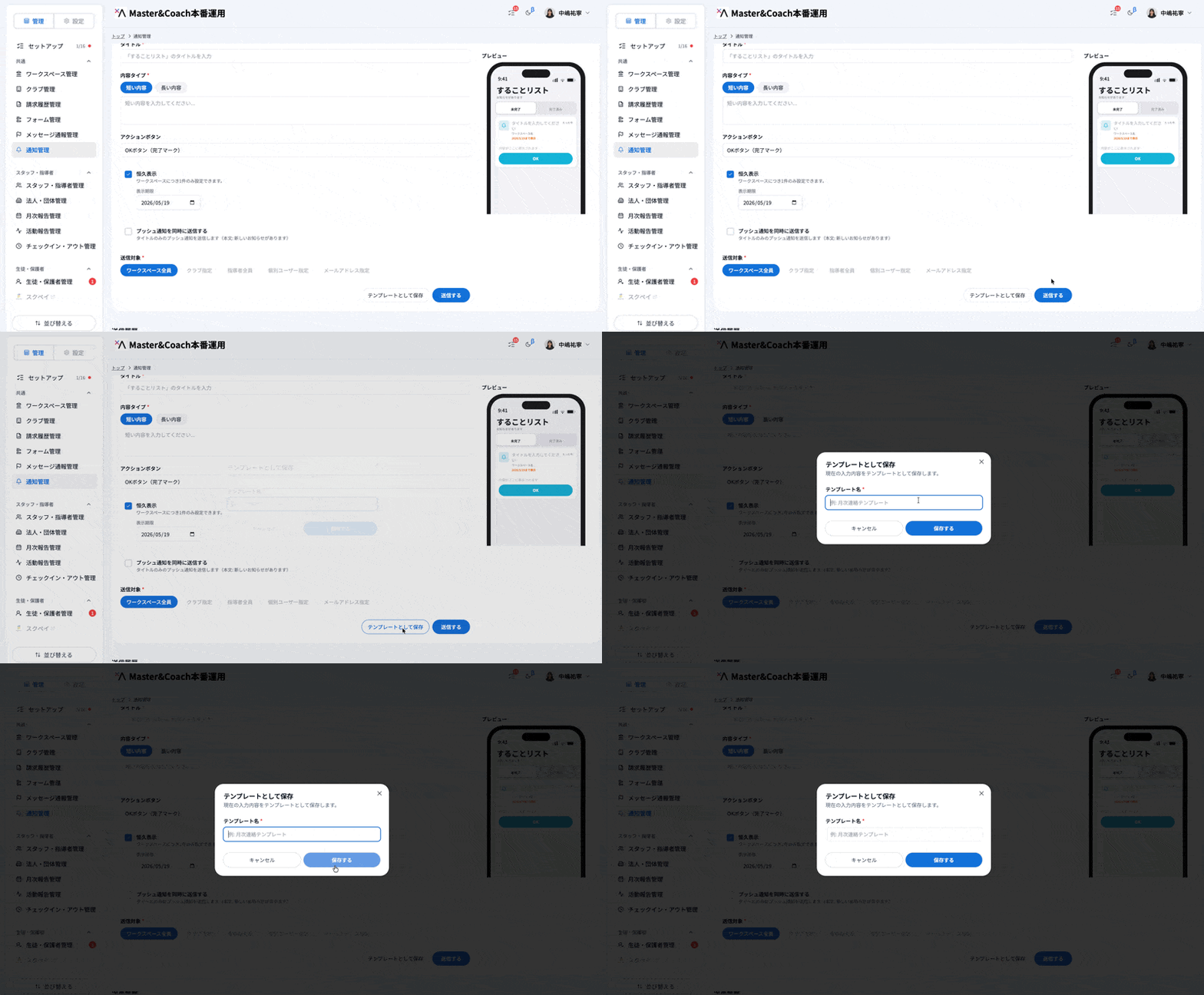
b+全体で登録されているテンプレートと、よく使う通知の内容をテンプレートとして保存し、再利用できます。
📌b+共通テンプレート
b+全体で登録されているテンプレートには、「共通」という青いタグがついています。

✏️テンプレートを作成/編集/削除する
通知の入力フォームで内容を作成した後、「テンプレートとして保存」ボタンからテンプレート名を付けて保存します。
「テンプレートから選択」ドロップダウンから保存済みのテンプレートを選択すると、件名・本文・ボタン設定などが自動で入力されます。
不要になったテンプレートは、ドロップダウンのメニューから削除できます。
通知をすぐに送信するのではなく、指定した日時に自動で送信されるよう予約できます。メール通知・することリストのどちらでも利用できます。
📅 予約する
通知の内容と送信先を入力したら、「送信する」ではなく「予約送信」をクリックします。
「送信日時を予約」ダイアログが表示されるので、送信したい日付と時刻を指定し、「この日時で予約」をクリックします。
📋 予約した通知を確認・編集・取り消す
画面下部の「予約一覧」タブで、予約中の通知を一覧で確認できます。予約がない場合は「予約された通知はありません」と表示されます。
一覧には、次の列が並びます。
・送信予定日時
・通知タイプ:色付きバッジで表示(メール/することリスト/プッシュ)
・配信区分:予約送信は「単発」、🔗定期配信から送られる回は「定期」と表示されます
・タイトル / 件名
・送信対象:「ワークスペース全員」「クラブ指定」など、どの対象に送るか
・送信件数:クリックすると「送信予定先一覧」が開き、今の条件で送られる方の名前を確認できます(「名前で絞り込む」で検索も可能)
・ステータス:「予約済み」(送信待ち)、「送信中」「送信済み」、「失敗」「取消済み」のいずれか
・操作:「︙」から編集・取り消しができます
「予約済み」の行の「︙」をクリックすると、次のメニューが表示されます。
・編集する:「予約の内容を編集」ダイアログで、予約した通知のタイトル(件名)・本文と送信日時を変更し、「更新する」をクリックします。送信先・アクションボタンは予約時の内容のまま変更できません。
・取り消す:「予約を取り消しますか?」で「取り消す」をクリックすると、その通知は送信されなくなります。
⚠️ 送信処理がすでに始まっている場合は、取り消しできません。余裕をもって操作してください。
同じ内容の通知を、毎日・毎週・毎月など決まったタイミングで繰り返し自動送信できます。メール通知・することリストのどちらでも利用できます。
💡 定期配信の設定と確認は、パソコン(Web)の配信管理から行います。アプリの配信管理には定期配信はありません。
📅 定期配信を設定する
通知の内容と送信先を入力したら、「送信する」ではなく「定期配信」をクリックします。
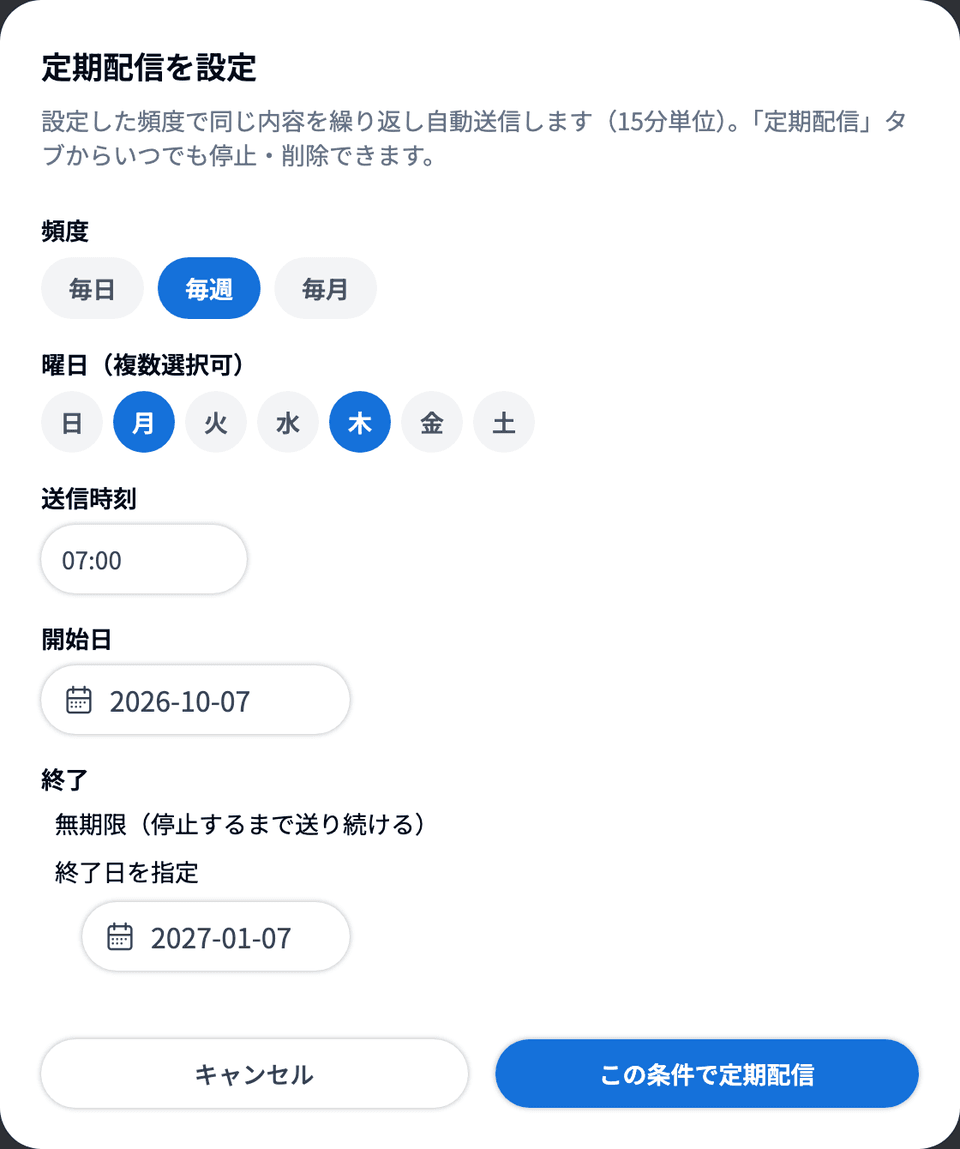
「定期配信を設定」ダイアログが表示されるので、次の項目を指定し、「この条件で定期配信」をクリックします。
・頻度:「毎日」「毎週」「毎月」から選びます
・曜日(複数選択可):「毎週」のとき、送る曜日を選びます(1つ以上)
・日にち:「毎月」のとき、送る日を1日〜31日から選びます。その月に無い日は月末に送信されます
・送信時刻:15分単位で指定できます(00:00〜23:45)
・開始日:配信を始める日
・終了:「無期限(停止するまで送り続ける)」か「終了日を指定」を選びます。終了日は開始日以降にしてください
📋 定期配信を確認・編集・停止する
画面下部の「定期配信」タブで、設定した定期配信を一覧で確認できます。設定がない場合は「定期配信の設定はありません」と表示されます。
一覧には、次回配信予定(繰り返しの条件と期間も表示)・通知タイプ・タイトル・送信対象・送信件数・配信回数(前回の配信日時も表示)・ステータス(「配信中」「停止中」「終了」)が並びます。送信件数をクリックすると「送信予定先一覧」を確認できます。
各行の「︙」をクリックすると、次のメニューが表示されます。
・編集する:「定期配信を編集」ダイアログで、内容(タイトル・本文)と繰り返しの条件を変更し、「更新する」をクリックします。宛先・アクションボタンは作成時のまま変わりません。条件を変更すると、次回の配信日時は現在時刻を基準に計算し直されます。
・配信を停止する/配信を再開する:一時的に止めたり、止めた配信を再開したりできます(「配信中」「停止中」のときに表示されます)
・削除する:「定期配信を削除しますか?」で「削除する」をクリックすると、以後その内容は自動送信されなくなります。すでに送信済みの分は送信履歴に残ります。
画面下部には「送信履歴」「予約一覧」「定期配信」「メンバーのすること」の4つのタブがあります。「送信履歴」タブに、過去に送信した通知の履歴が一覧で表示されます。
メール通知・することリストの履歴がまとめて表示され、件数が多い場合は下部のページ送りで切り替えられます。
各履歴には以下の情報が表示されます。
・送信日時
・通知タイプ:色付きバッジで表示(メール/することリスト/プッシュ)
・タイトル / 件名:クリックすると内容のプレビューを確認できます
・送信対象:どの対象に送信したか
・送信件数:クリックすると送信先のメンバー一覧を確認できます。することリストの場合は完了状況も確認できます
・送信者:送信した管理者の名前
・再送信:「︙」から、その通知の宛先や内容を複製できます(詳細は「🔗過去の通知を複製して再送信する」を参照)
💡 「メンバーのすること」タブでは、メンバーごとに届いている「することリスト」を確認できます。詳しくはメンバーのすることを確認・削除するをご覧ください。
過去に送信した通知の宛先や内容を複製して、新しい通知の送信フォームに引き継げます。
定期的なお知らせや、同じメンバーへの連絡で、宛先の選択や本文の作成をやり直す必要がなくなります。
🖱 操作方法
送信履歴の各行の右端「再送信」列にある「︙」をクリックすると、メニューが表示されます。
・宛先と内容を複製:宛先も本文もそのまま引き継いで再送信できます
・宛先だけ引き継ぐ:同じメンバーに別の内容を送りたいときに使います
・内容だけ引き継ぐ:同じ内容を別のメンバーに送りたいときに使います
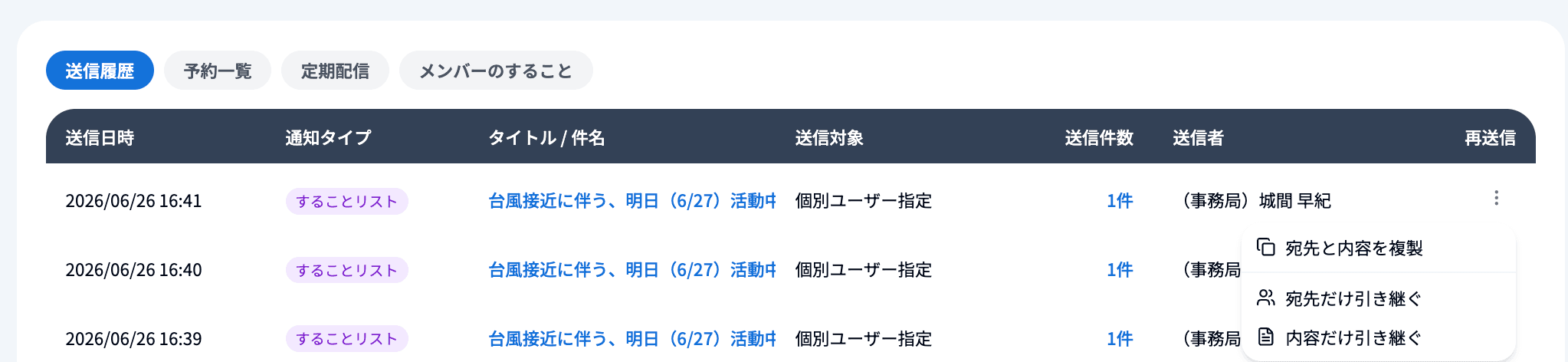
選択すると画面上部の送信フォームに自動で移動し、宛先・内容が入力された状態になります。送信元と同じタブ(メール通知 / することリスト)が開きます。確認画面はなく、そのまま入力された状態になるので、送信前に自由に編集してください。
📥 引き継がれる内容
宛先:その通知が実際に届いた方お一人おひとりの単位で引き継がれます。元の送信対象が「ワークスペース全員」や「クラブ指定」であっても、送信対象は「個別ユーザー指定」として展開されます。メールアドレスを直接指定して送信した履歴も、同じように宛先を引き継げます。
メール通知の内容:件名・本文・アクションボタン(ラベル・URL)・「お知らせ元をクラブ名にする」の設定
することリストの内容:タイトル・内容タイプ(短い内容/長い内容)と内容・アクションボタン(ドキュメント指定を含む)
⚠️ 引き継がれないもの・ご注意
🔍 宛先は「送信した当時に届いた方」の一覧です。その後に入会・退会した方は自動では反映されないため、時間が経ってから再送信する場合は宛先をご確認ください。
することリストを送信した後、誰がボタンを押して完了したかを確認できます。
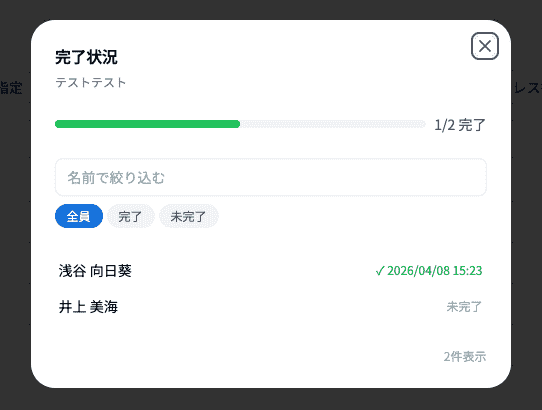
「送信履歴」タブで、することリストの行の「送信件数」をクリックすると、「完了状況」ダイアログが表示されます。
ダイアログ上部に、完了数と全体数のプログレスバーが表示されます(例:3/10 完了)。
「名前で絞り込む」で名前を検索したり、「全員」「完了」「未完了」で表示を切り替えたりできます。
メンバー一覧には、それぞれのステータスが表示されます。
・✓ 完了:ボタンを押した日時が表示されます
・未完了:まだボタンが押されていない状態
🔍 まだb+のアカウント登録が済んでいない方には、名前の横に「b+未登録」と表示されます。