サポート
β

ワークスペースの基本設定について説明します。
⚠️ ワークスペース設定はワークスペースオーナーのみがアクセスできます。
右上の「管理・分析・設定」をクリックし、「設定」の「共通」グループにある「ワークスペース設定」をクリックします。
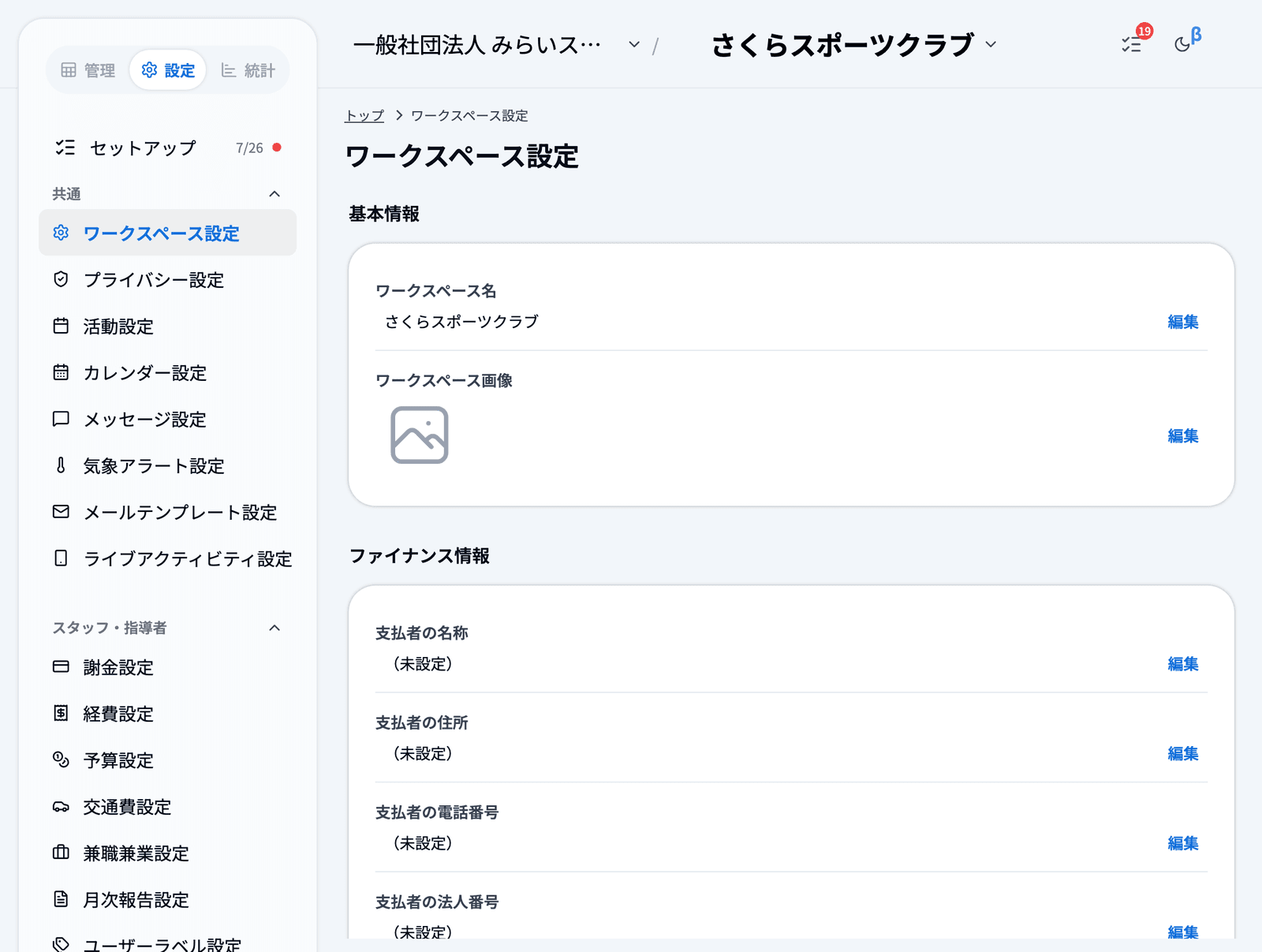
以下の項目を設定できます。
・ワークスペース名
・ワークスペース画像
ワークスペース名は「編集」をクリックして入力し、「保存する」をクリックします。ワークスペース画像は「編集」をクリックして画像(PNG・JPEG・SVG)を選び、「保存」をクリックします。
月次報告書や請求書に表示される支払者の情報を設定できます。
・支払者の名称
・支払者の住所
・支払者の電話番号
・支払者の法人番号
・登録番号(インボイス番号):「T」で始まる13桁の数字(例:T1234567890123)で入力します
・年度初めの月(設定すると経費などに表示される年間の月が、設定した月からの1年間になります)
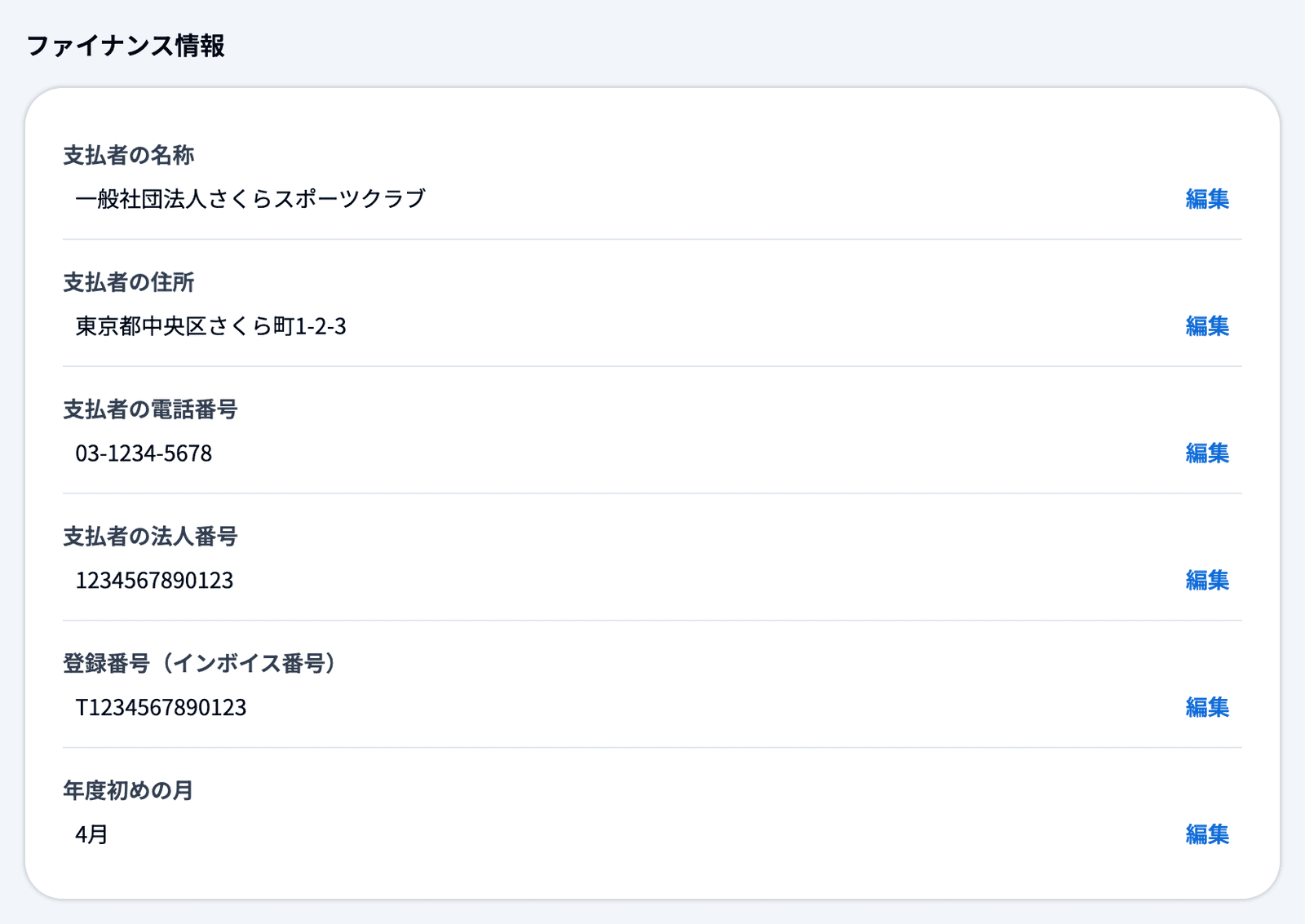
🔍 メンバー管理(限定)をご契約の場合は、ファイナンス情報は「年度初めの月」だけが表示されます。
以下のトグルスイッチで各種機能のON/OFFを切り替えられます。
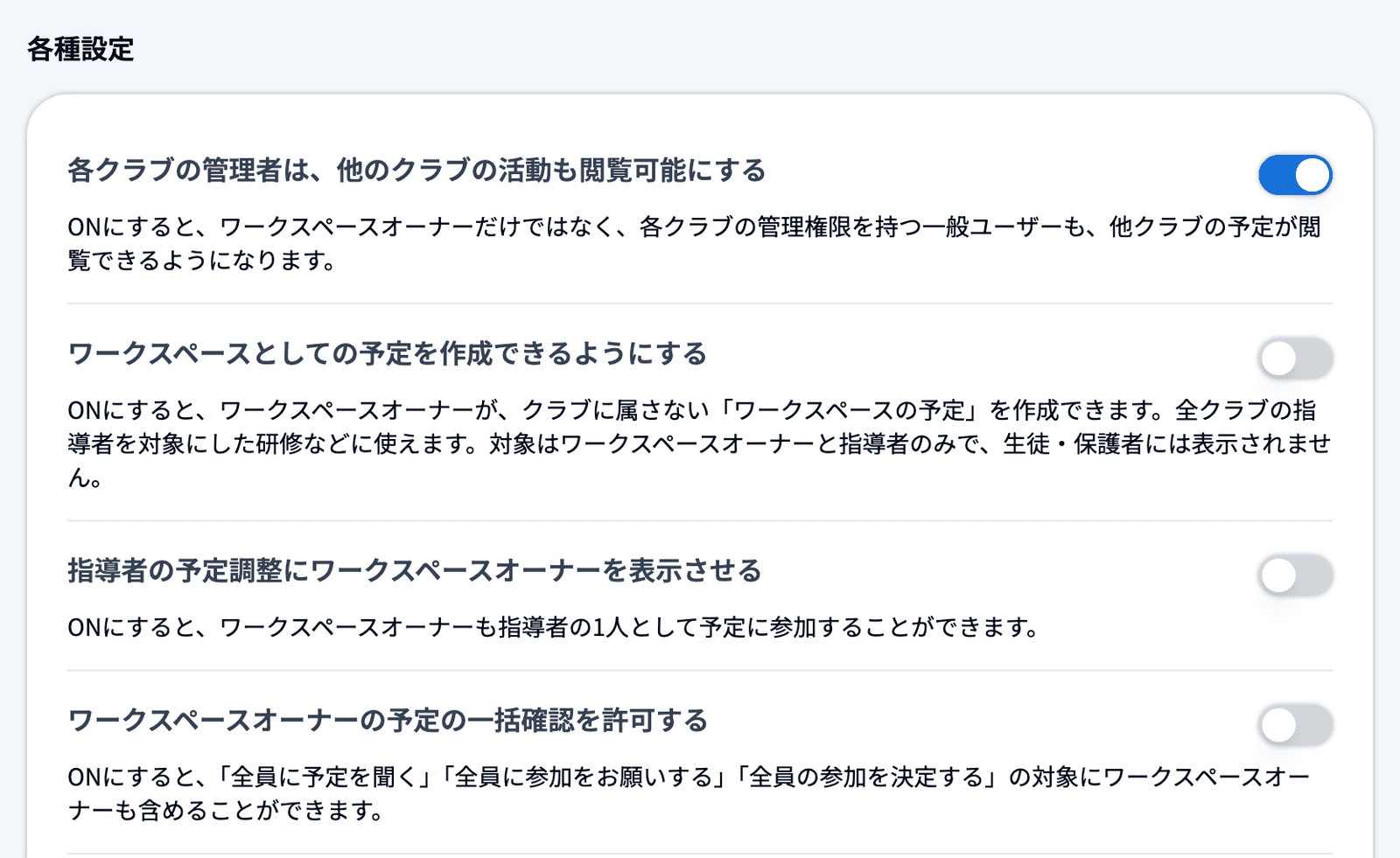
🔍 テナントでご契約のワークスペースでは、テナントが管理している設定に「テナントで管理中」と表示され、「この設定はテナントで管理されているため、ワークスペース側では変更できません。」となります。変更が必要な場合はテナントの管理者にご相談ください。
ONにすると、ワークスペースオーナーだけでなく、クラブの管理権限を持つ一般ユーザーも、管理・指導していない他のクラブの活動予定を閲覧できるようになります。
OFFの場合、クラブの管理権限を持つ一般ユーザーが見られるのは、権限を持っているクラブの活動だけです。
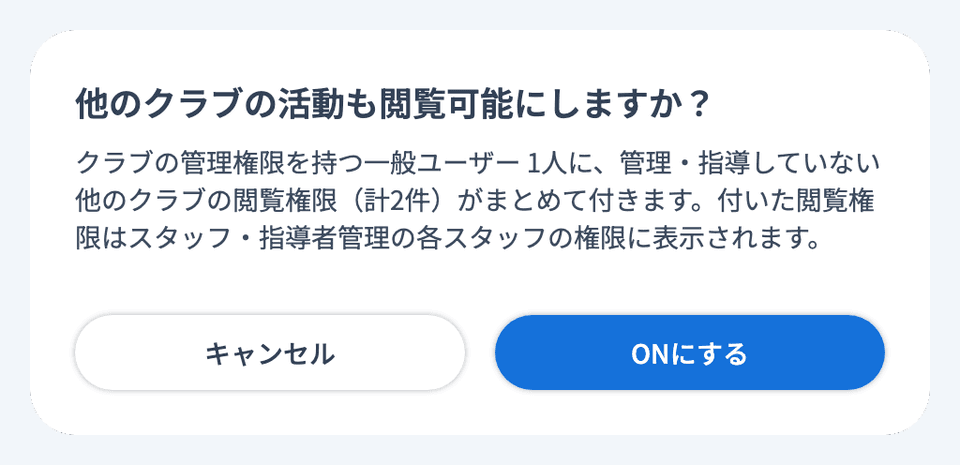
このスイッチを切り替えると、確認画面が表示されます。この設定は、対象の人に「閲覧権限」をまとめて付けたり外したりする仕組みです。
・ONにするとき:「他のクラブの活動も閲覧可能にしますか?」と表示され、「クラブの管理権限を持つ一般ユーザー ◯人に、管理・指導していない他のクラブの閲覧権限(計◯件)がまとめて付きます。付いた閲覧権限はスタッフ・指導者管理の各スタッフの権限に表示されます。」と、対象の人数と件数が確認できます。「ONにする」をクリックすると設定されます
・OFFにするとき:「他のクラブの活動の閲覧をやめますか?」と表示されます。「OFFにする」をクリックすると、この設定をONにしたときに付いた閲覧権限がまとめて外れます。スタッフ・指導者管理で個別に付けた閲覧権限はそのまま残ります
🔍 付いた閲覧権限は、スタッフ・指導者の詳細ページの「役割と権限」カードで確認できます。
ONにすると、ワークスペースオーナーが、クラブに属さない「ワークスペースの予定」を作成できます。全クラブの指導者を対象にした研修などに使えます。
🔍 ワークスペースの予定の対象はワークスペースオーナーと指導者のみで、生徒・保護者には表示されません。
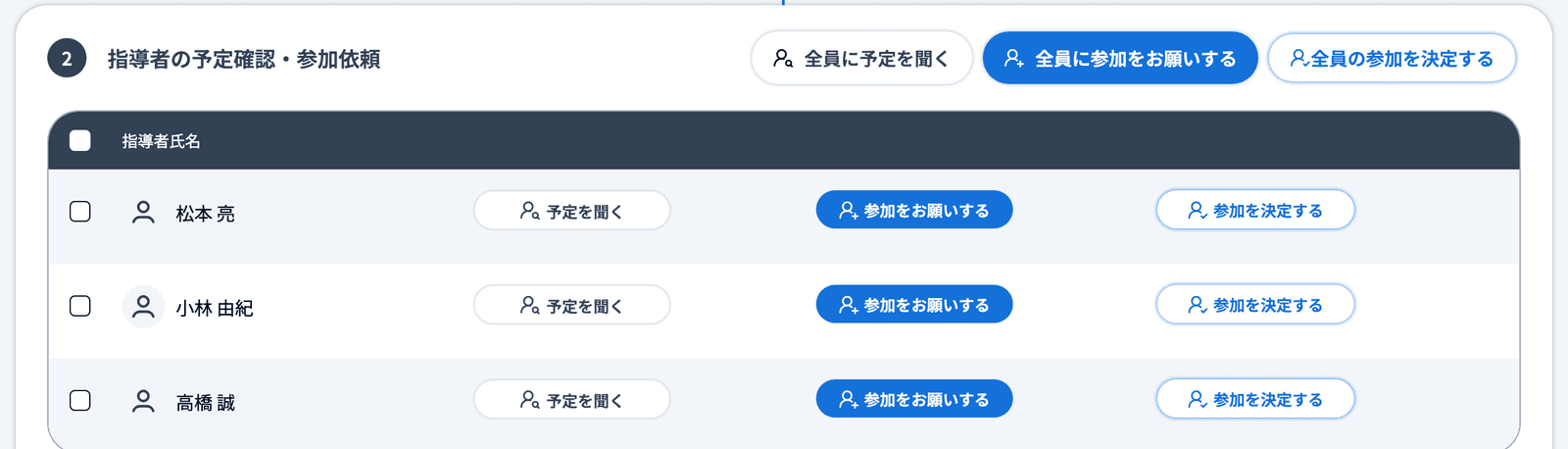
ONにすると、活動詳細の「指導者の予定確認・参加依頼」にワークスペースオーナーも表示され、指導者の1人として予定に参加できるようになります。アプリの予定詳細の「指導者の管理」画面にも、同じようにワークスペースオーナーが表示されます。
🔍 ワークスペースオーナーにも指導者として参加してもらう場合は、ONにする必要があります。OFFの場合、ワークスペースオーナーは指導者の一覧に表示されません。
ONにすると、活動詳細の次の一括操作で、ワークスペースオーナーも対象に含まれます。
・全員に予定を聞く
・全員に参加をお願いする
・全員の参加を決定する
🔍 OFF(初期設定)の場合、一括操作の対象はワークスペースオーナー以外の指導者になります。
ONにすると、業務月報に承認者のハンコ欄が表示されます。
ONにすると、業務月報の氏名欄に提出者のハンコ欄が表示されます。
ONにすると、参加依頼を辞退する場合の理由の入力が必須になります。
ONにすると、指導者が口座情報を登録する際に、通帳またはキャッシュカードの写真(表面)の添付が必須になります。裏面の写真は任意です。
ONにすると、中学生の学年表示が「1年生・2年生・3年生」ではなく「7年生・8年生・9年生」の形式になります。
🐾 活動詳細の「生徒の出欠回答」「生徒の出欠登録」に学年・学校名を表示するかどうかは、「活動設定」の「活動詳細で生徒の学校名・学年を表示する」で設定できます。
🔍 メンバー管理(限定)をご契約の場合は、「業務月報に承認者のハンコ欄を表示させる」「業務月報に提出者のハンコ欄を表示させる」「口座情報の登録時に写真添付を必須にする」は表示されません。
🔍 メンバー管理(限定)をご契約の場合は、「定数設定」は表示されません。
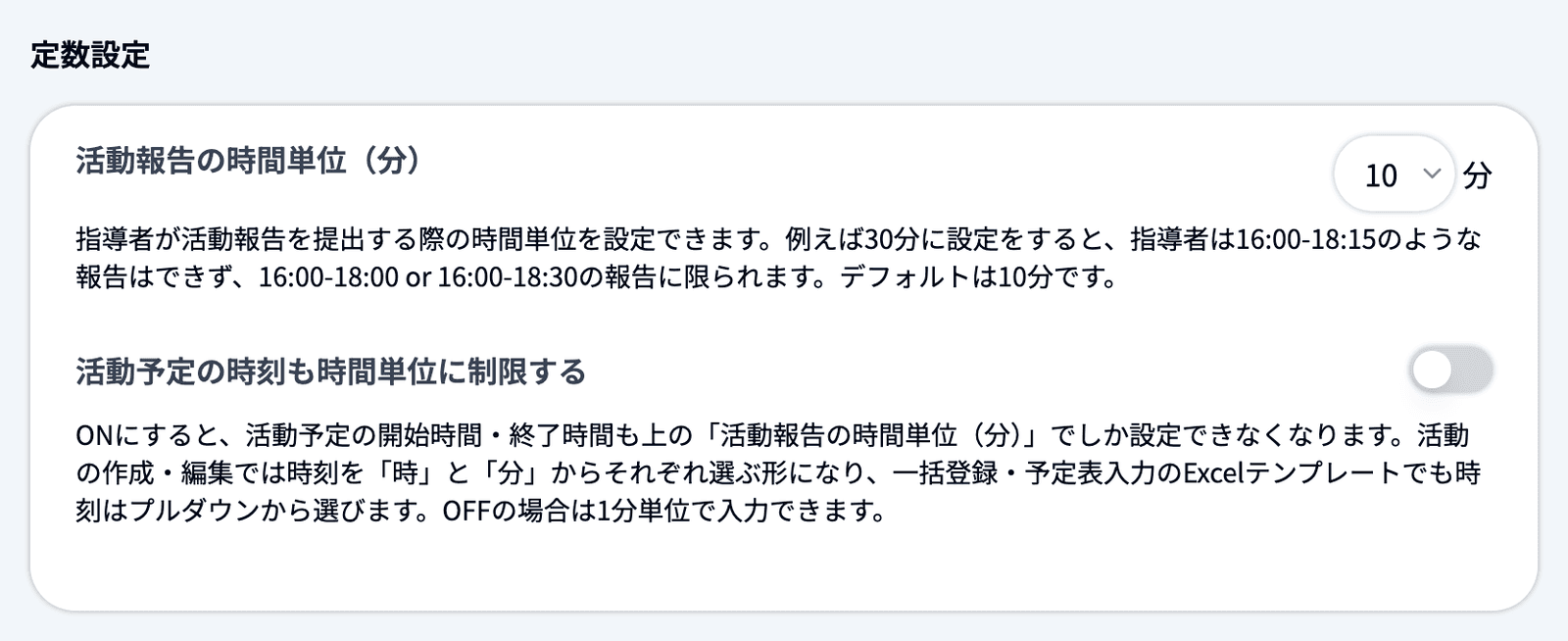
指導者が活動報告を提出する際の時間単位を設定できます。デフォルトは10分です。
例)30分に設定した場合
・16:00-18:15 ✕ できない
・16:00-18:30 ◯ できる
ONにすると、活動予定の開始時間・終了時間も、上の「活動報告の時間単位(分)」でしか設定できなくなります。
・活動予定の作成・編集:時刻を「時」と「分」からそれぞれ選ぶ形になります
・一括登録・予定表入力のExcelテンプレート:時刻をプルダウンから選ぶ形になります
OFFの場合は、活動予定の時刻を1分単位で入力できます。
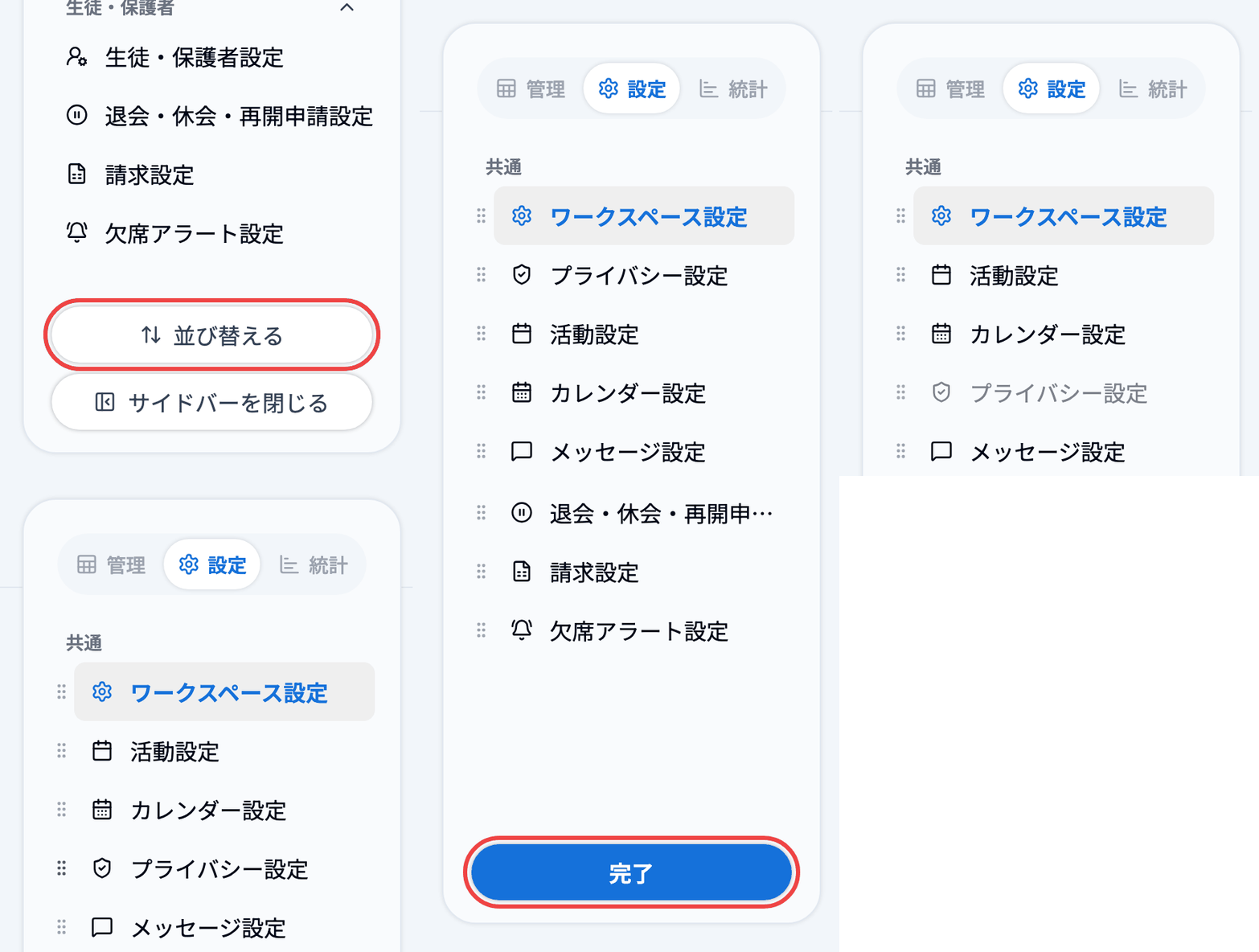
「管理・分析・設定」から開く管理画面では、左側のサイドバーの並び順や表示を変えられます。
サイドバーの下にある「並び替える」をクリックすると、並び替えができる状態になります。メニューをドラッグして順番を変え、「完了」をクリックします。
🔍 並び替えは、同じグループの中でだけできます。並び順はお使いのブラウザに保存されるため、別のパソコンやブラウザでは元の順番のままです。
🔍 「分析」の画面では「並び替える」は表示されません。
サイドバーの下にある「サイドバーを閉じる」をクリックすると、サイドバーが隠れて画面を広く使えます。もう一度表示するときは、画面左下のボタンをクリックします。
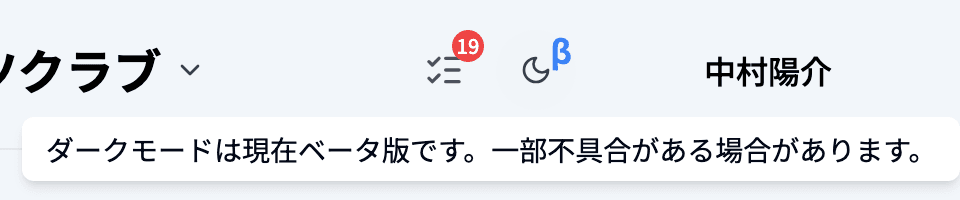
管理画面のヘッダーにある太陽/月のアイコンをクリックすると、画面をダークモード(暗い配色)に切り替えられます。もう一度クリックすると元に戻ります。
⚠️ ダークモードは現在ベータ版です。一部不具合がある場合があります。
🔍 画面の幅が狭い場合は、右上のメニューにある「ダークモードに切り替え」から切り替えます。