

サポート
β

スタッフ・指導者(メンバー)を無効にする方法と、無効にしたときに起きることを説明します。
⚠️ メンバーの無効化・有効化はワークスペースオーナーのみが操作できます。追加権限「スタッフ・指導者情報の閲覧」を持つ方も一覧は見られますが、無効化・有効化の操作はできません。
右上の「管理・分析・設定」をクリックし、「管理」の「スタッフ・指導者」グループにある「スタッフ・指導者管理」をクリックします。
無効にしたいユーザーの行の左端にある「︙」をクリックし、「無効にする」をクリックします。「ユーザーの無効化」の確認画面が開くので、もう一度「無効にする」をクリックすると無効になります。
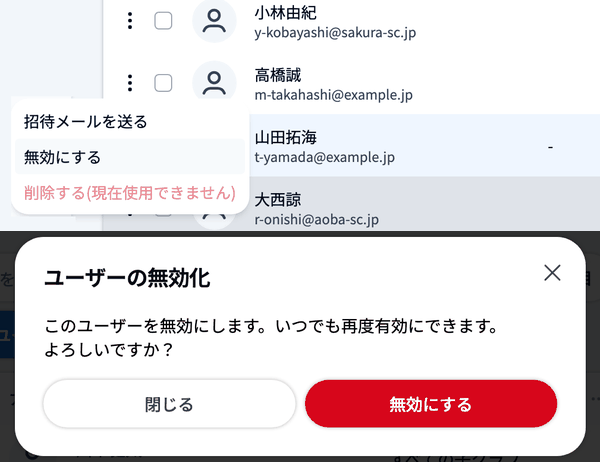
⚠️ 未提出・未承認の月次報告があるユーザーは、確認画面で「確認のうえ無効にする」にチェックを入れないと無効にできません。詳しくは「3. 未提出・未承認の月次報告があるとき」をご覧ください。
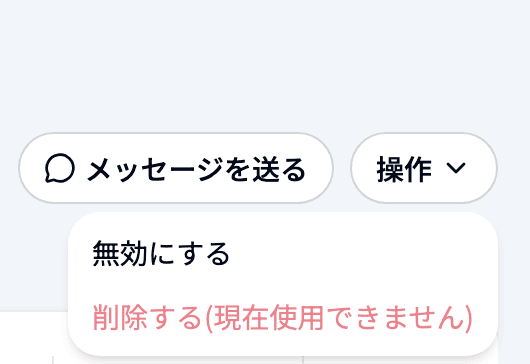
🔍 スタッフ・指導者の詳細ページからも無効にできます。一覧で行をクリックして詳細ページを開き、右上の「操作」をクリックして「無効にする」を選びます。
🔍 招待中(まだ参加していない)のユーザーと、自分自身は無効にできません。メニューの「無効にする」は押せない状態になり、「無効にする(招待中のため不可)」「無効にする(自分自身は不可)」と理由が表示されます。招待中のユーザーは、招待の取り消しで対応してください。
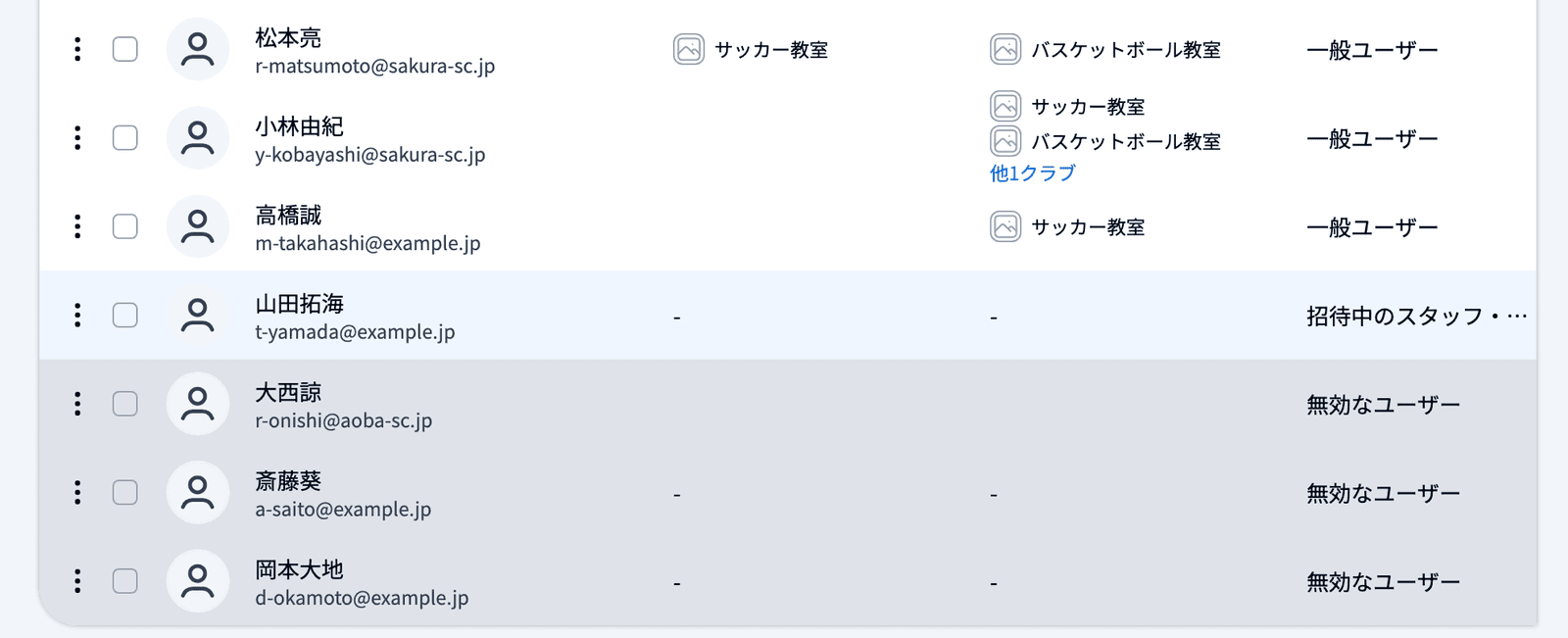
無効にしたユーザーは、一覧で背景が薄い灰色になり、役割が「無効なユーザー」になります。
・このワークスペースでの役割と権限:ワークスペースのロールが「無効なユーザー」になり、クラブの管理権限・指導権限・閲覧権限も外れます。このワークスペースのスタッフ・指導者としては b+ を使えなくなり、活動にアサインする候補にも表示されなくなります
・ほかのワークスペース・保護者としての利用:無効になるのは、このワークスペースでのスタッフ・指導者としての役割だけです。ほかのワークスペースでの利用や、保護者としての利用はそのまま続けられます
・これからの活動のアサイン:開始前で、まだ活動報告が無い活動のアサインが外れます。その活動についての「することリスト」のカード(活動報告・出欠の回答など)も消えます
・終わった活動と活動報告:開催済みの活動や、活動報告がある活動のアサインと活動報告はそのまま残ります
・メッセージルーム:このワークスペースのメッセージルームから外れます
🐾 無効なユーザーの利用料の扱いは、メンバー(スタッフ・指導者)を登録する の「課金対象について」をご参照ください。
無効にすると、本人は月次報告を提出できなくなります。そのため、直近13か月(今月を含む)に締まっていない月次報告があるユーザーを無効にしようとすると、「ユーザーの無効化」の確認画面に赤い枠で「未提出・未承認の月次報告があります」と表示されます。
枠の中には、対象の月ごとに次の内容が並びます。
・◯年◯月分:対象の月です
・未提出:その月に提出済みの活動報告があるのに、月次報告がまだ提出されていません
・再申請待ち:修正依頼をした月次報告が、まだ再提出されていません
・承認待ち:提出された月次報告が、まだ承認されていません
・活動報告◯件:その月の提出済みの活動報告の件数です(0件の月は表示されません)
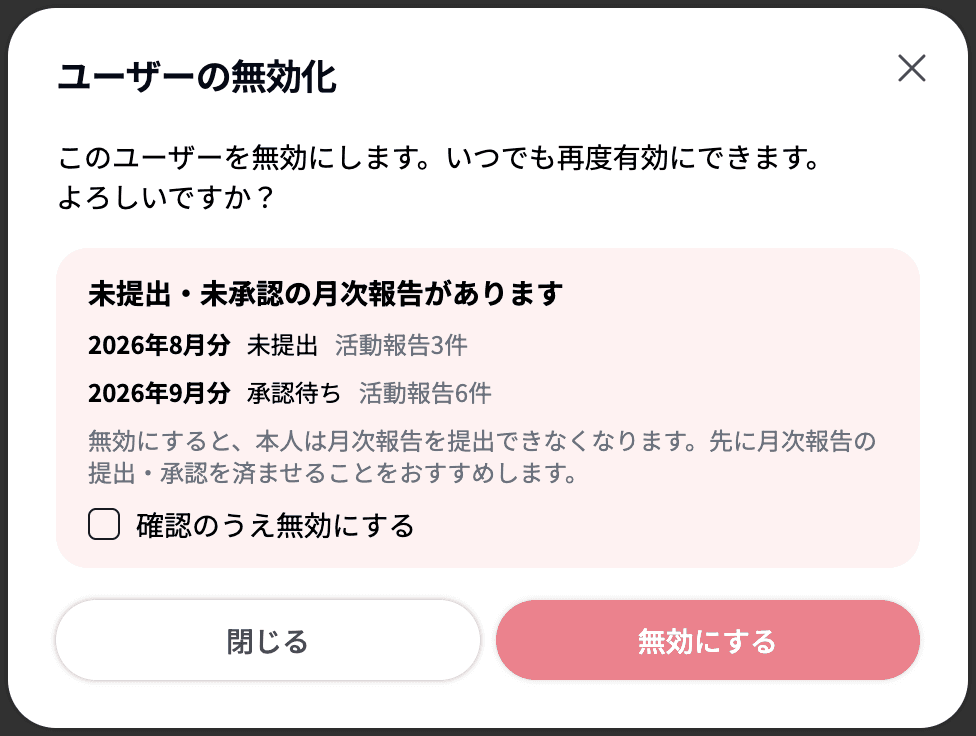
この表示が出ているときは、「確認のうえ無効にする」にチェックを入れるまで「無効にする」を押せません。できるだけ先に、表示された月の月次報告の提出・承認を済ませてから無効にしてください。
🔍 チェックを入れて無効にしても、活動報告や月次報告は消えません。月次報告管理から、これまでどおり確認・承認できます。
🔍 月次報告が提出・承認されていて、締まっていない月が無いユーザーには、この表示は出ません。
複数の人をまとめて無効にするときは、一覧で対象の人のチェックボックスにチェックを入れ、「一括操作」から「一括無効化」を選びます。確認画面で「無効にする」をクリックすると、選んだ人がまとめて無効になります。
🔍 次の人は対象から外れ、確認画面に理由とあわせて名前が表示されます。
・すでに無効になっている人:「以下のユーザーはすでに無効になっているので操作しません:」
・招待中の人:「以下のユーザーは招待中(まだ参加していない)のため無効にできません:」
・自分自身:「自分自身は無効にできないので操作しません:」
選んだ人の中に未提出・未承認の月次報告がある人がいると、赤い枠で「未提出・未承認の月次報告がある人が◯名います」と表示され、その人の名前と対象の月(例:「2026年7月・2026年8月」)が並びます。1人で操作するときと同じく、「確認のうえ無効にする」にチェックを入れるまで「無効にする」は押せません。
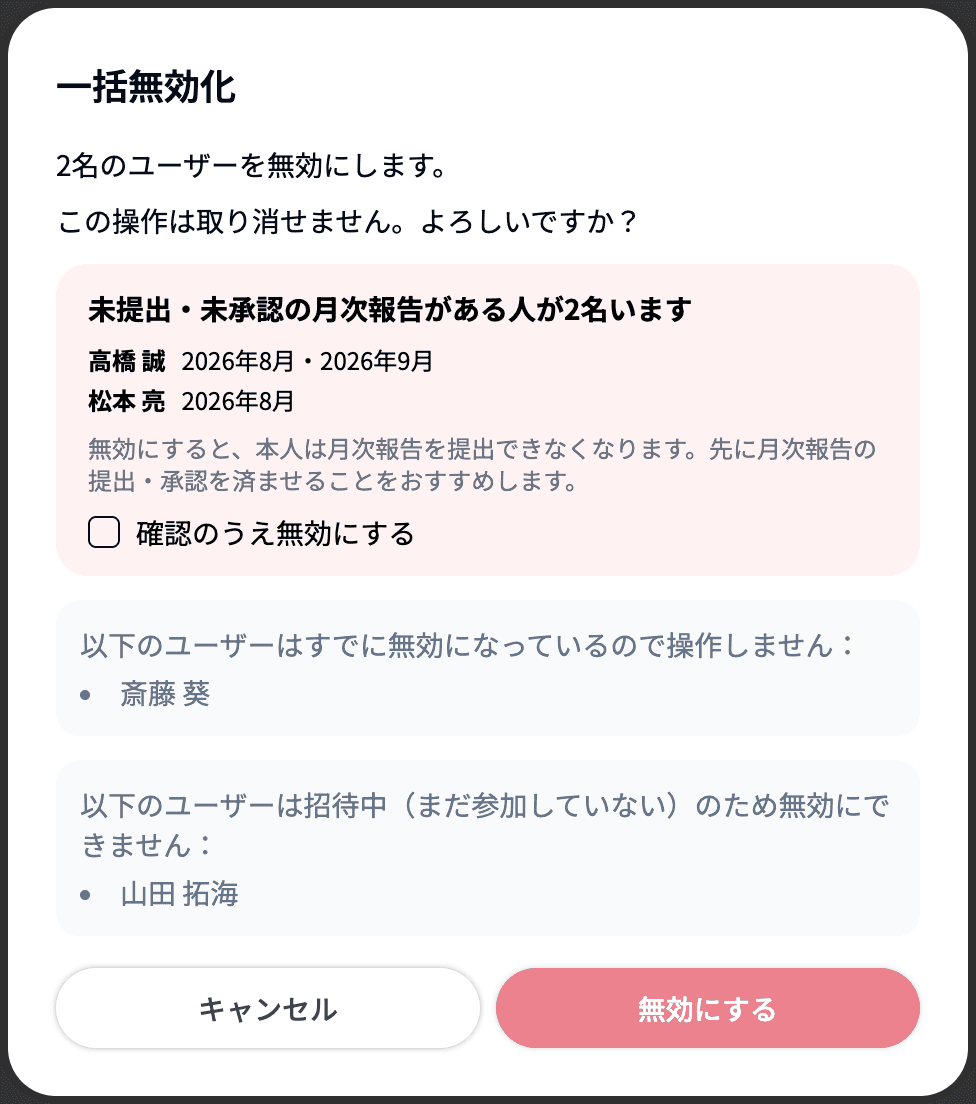
🔍 確認画面を開いた直後は、「未提出・未承認の月次報告を確認しています…」と表示され、確認が終わるまで「無効にする」は押せません。
🔍 確認画面を開いた後に活動報告が提出されるなどして、確認が必要な人が増えたために無効にできなかった人がいた場合は、操作後のメッセージに「◯名成功、◯名失敗しました。」と、無効にできなかった人の名前と理由が表示されます。「一括無効化」を開き直し、確認のうえ無効にしてください。
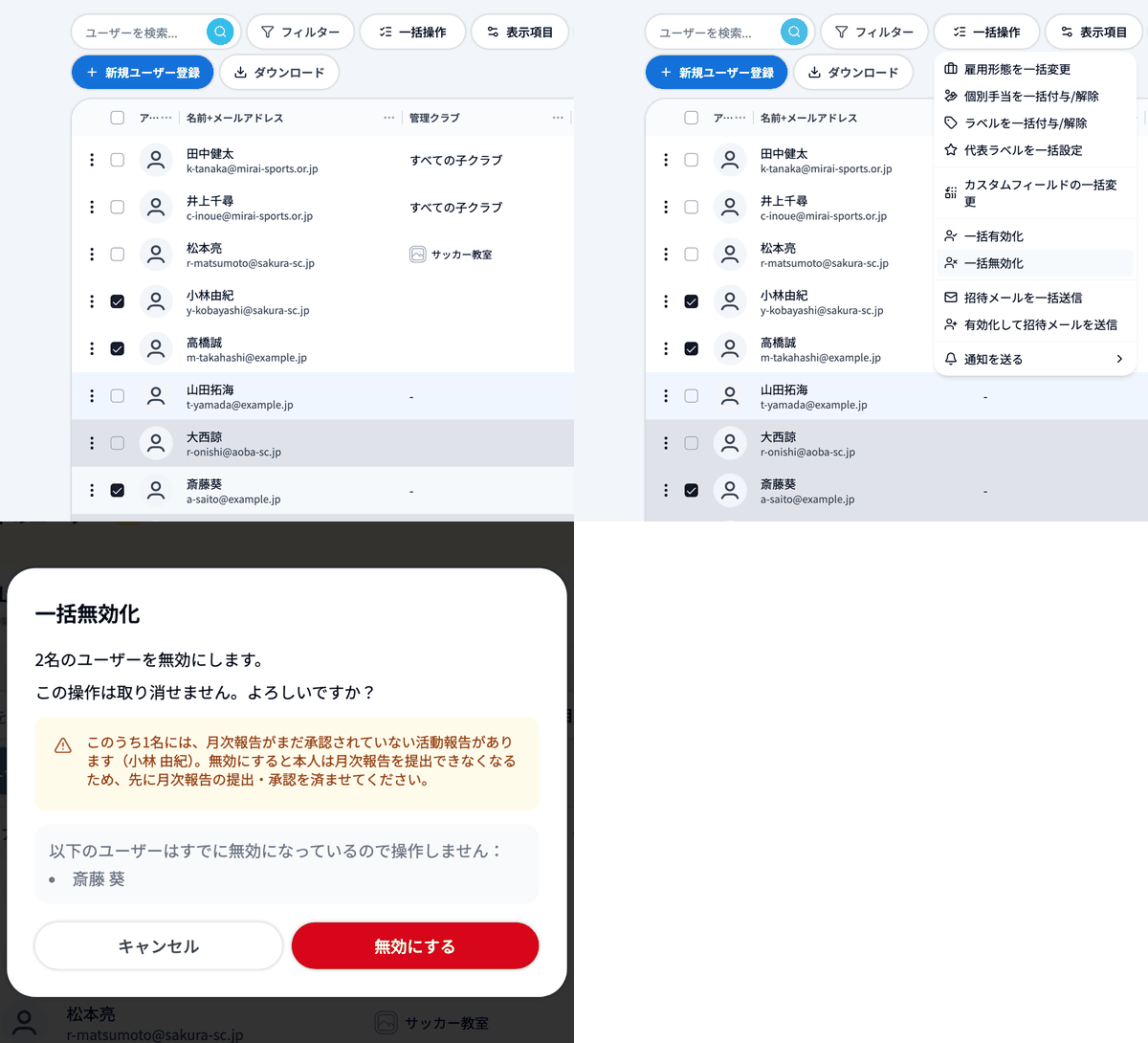
無効にしたユーザーは、いつでも有効に戻せます。無効なユーザーの行の左端にある「︙」をクリックし、「有効にする」をクリックします(詳細ページの「操作」からも選べます)。
「ユーザーの有効化」の確認画面で「ワークスペースのロール」(「ワークスペースオーナー」または「一般ユーザー」)を選び、「有効にする」をクリックします。
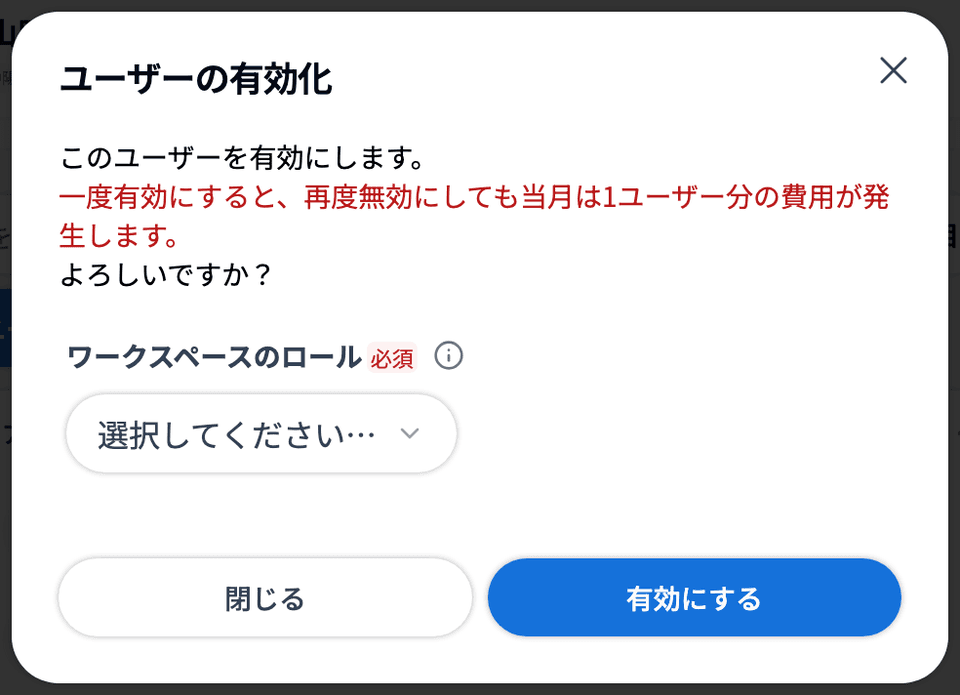
⚠️ 一度有効にすると、再度無効にしても当月は1ユーザー分の費用が発生します。
🔍 複数の人をまとめて有効にするときは、一覧でチェックを入れて「一括操作」から「一括有効化」を選び、「ワークスペースのロール」を選んで「有効にする」をクリックします。


