

サポート
β

スタッフ・指導者管理画面の使い方について説明します。
スタッフ・指導者の一覧確認、招待メールの送信、有効化・無効化、Excelダウンロードなどの操作ができます。
⚠️ スタッフ・指導者管理はワークスペースオーナーのみがアクセスできます。
🔍 追加権限「スタッフ・指導者情報の閲覧」を付与された一般ユーザーも、権限を付与したクラブのスタッフ・指導者について、許可された項目に限り閲覧できます。詳しくは管理権限に追加権限を付与するをご確認ください。
右上の「管理・分析・設定」をクリックし、「管理」の「スタッフ・指導者」グループにある「スタッフ・指導者管理」をクリックします。
⚠️ テナントの設定でこの機能が「閲覧のみ」になっている場合は、画面上部に「「スタッフ・指導者管理」は閲覧のみです」「テナントの設定により、この機能は閲覧のみです。登録・編集・削除はできません。」と表示され、一覧や詳細の確認だけができます。
📌 目次
1. 一覧画面の見方
2. 絞り込み・検索
3. 招待メールを送信する
4. スタッフ・指導者を有効化・無効化する
5. 一括操作
6. 詳細ページから追加権限を編集する
7. Excelダウンロード
8. 詳細ページでできること
登録されているスタッフ・指導者が一覧で表示されます。以下の情報を確認できます。
・氏名(漢字・ふりがな・ローマ字)
・メールアドレス
・生年月日
・住所
・口座情報
・雇用形態
・クラブ権限(管理権限・指導権限・閲覧権限)
・ラベル
・カスタムフィールド(ワークスペースで追加した独自項目)
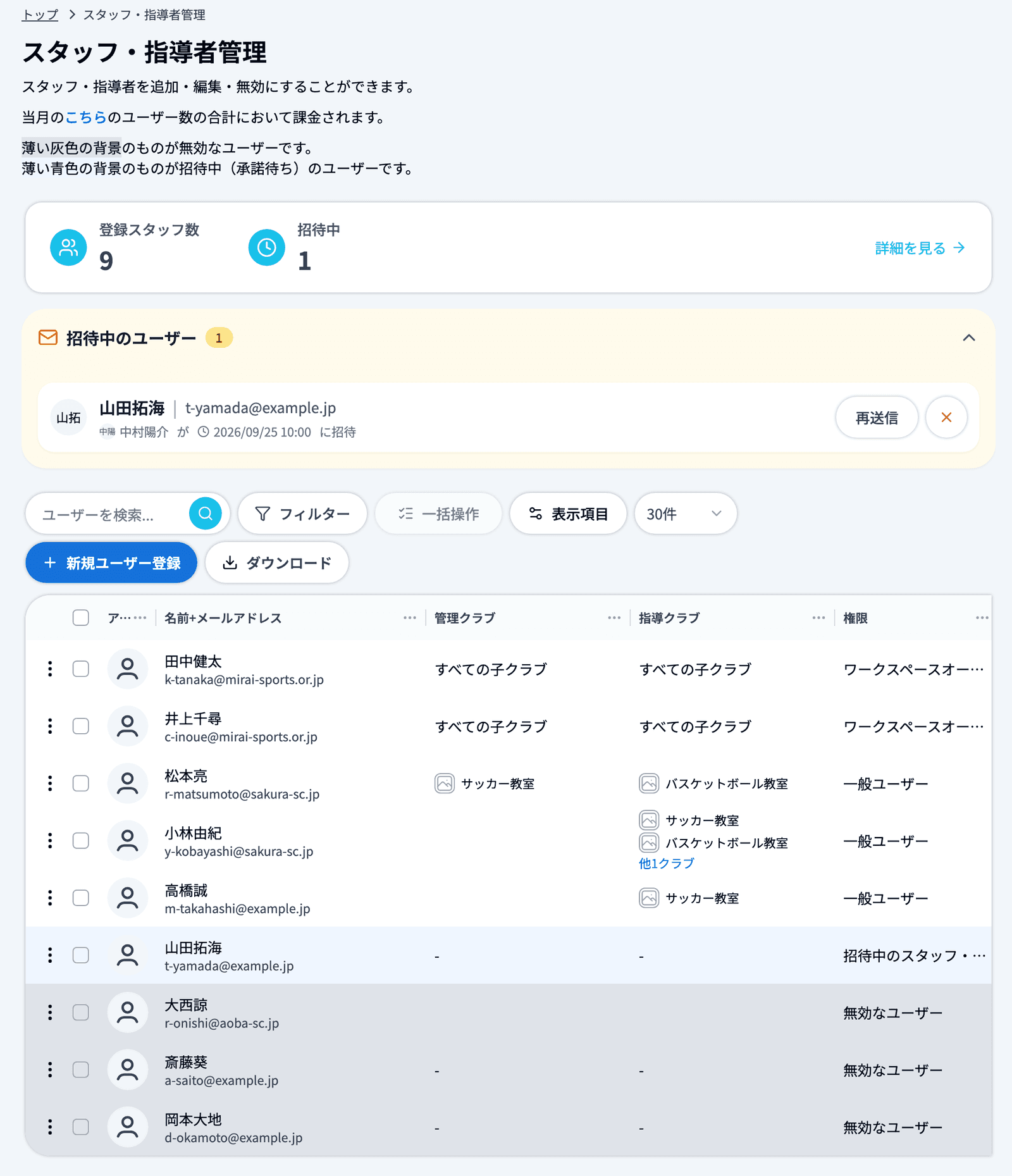
🔍 「表示項目」ボタンから、表示する列を自由にカスタマイズできます。
🔍 ラベルは先頭の2件まで表示され、残りは「他N件」にまとめられます(マウスを重ねると残りのラベルを確認できます)。管理・指導・閲覧権限を持つクラブも先頭の2クラブまで表示され、残りは「他Nクラブ」をクリックすると一覧で確認できます。
🔍 行の背景色で、ユーザーの状態がわかります。
・白:有効なユーザー
・薄い青色:招待中(承諾待ち)のユーザー
・薄い灰色:無効なユーザー
🔍 各行の左端には「︙」(行のメニュー)とチェックボックスがあります。「︙」からは「招待メールを送る」「有効にする」または「無効にする」を選べます。チェックボックスは「一括操作」やダウンロードの対象を選ぶときに使います。
🔍 スタッフ・指導者の行をクリックすると、その人の詳細ページが開きます。詳細ページでできることは8️⃣をご確認ください。
🐾 一覧の上部にある「登録スタッフ数」「招待中」のカードや「招待中のユーザー」の欄についてはメンバー(スタッフ・指導者)を登録するをご確認ください。
一覧上部の検索バーで、名前やメールアドレスなどで検索できます。
「フィルター」ボタンから、以下の条件で絞り込みができます。
・ステータス(ワークスペースオーナー / 一般ユーザー / 無効)
・管理権限を持つクラブ
・指導権限を持つクラブ
・閲覧権限を持つクラブ
・ラベル(選んだラベルのいずれかが付いている人が表示されます。ワークスペースにユーザーラベルがある場合のみ表示)
条件を選んで「適用する」をクリックすると、一覧が絞り込まれます。
フィルターダイアログの下部にある「現在の条件を保存」で、選んでいる条件に名前を付けて保存できます。「フィルター名を入力」欄に名前を入れて「保存」をクリックします。
・条件を1つも選んでいないときは「条件を選ぶと保存できます。」と表示され、保存できません。
・すでにある名前を入力すると「同じ名前のフィルターがあるため、条件を上書きします。」と表示され、保存するとそのフィルターの条件が上書きされます。
・「保存したフィルターはワークスペースの全員で共有されます。」のとおり、保存したフィルターはこの画面を使えるほかのユーザーにも表示されます。
🔍 フィルター名は50文字まで、保存できるフィルターは50件までです。
保存したフィルターがあると、フィルターダイアログの上部に「保存したフィルター」として並びます。名前をクリックすると、その条件がすぐに適用されます。
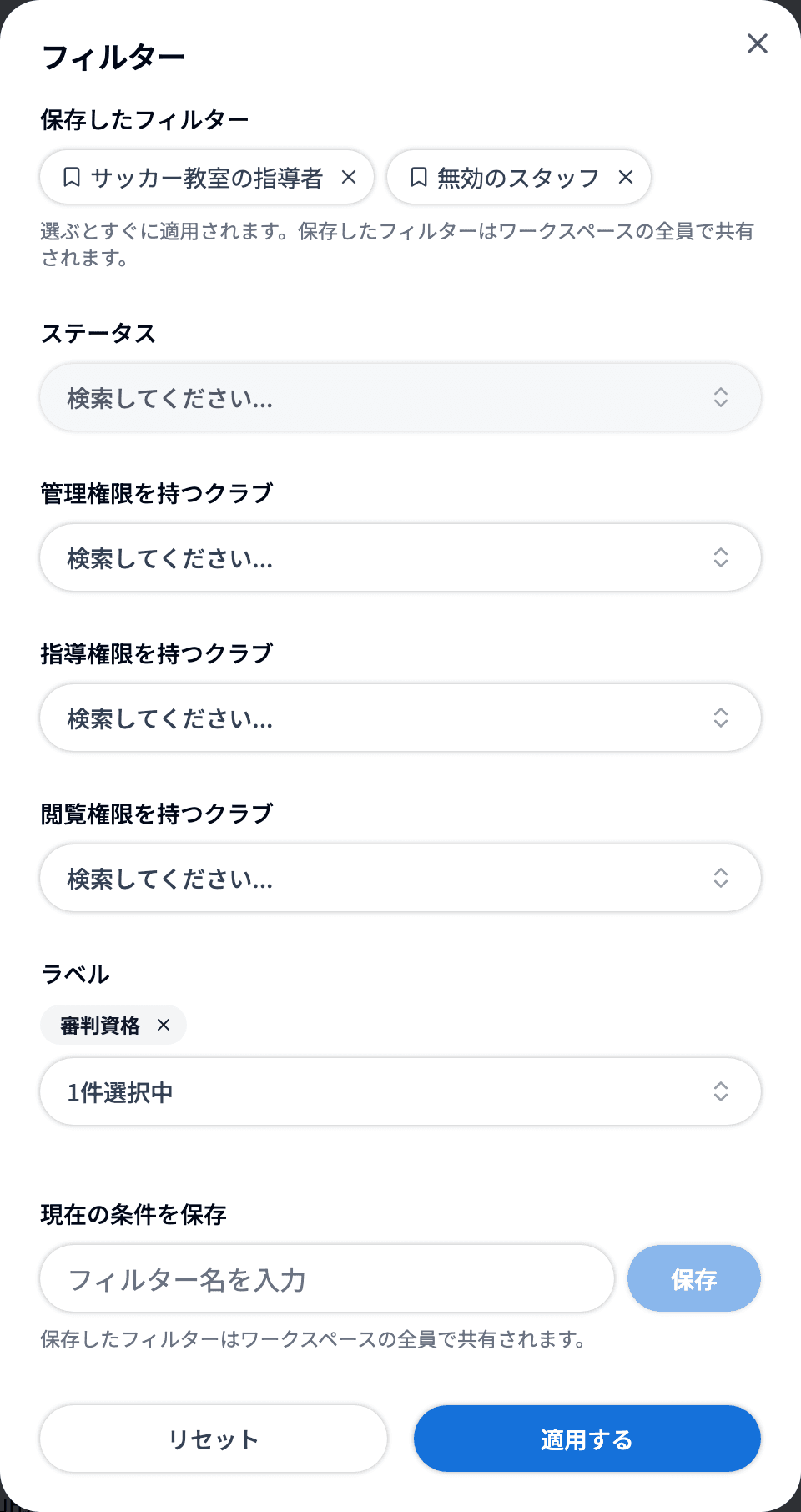
不要になったフィルターは、名前の右の「×」をクリックし、確認ダイアログ「保存したフィルターを削除しますか?」で「削除」をクリックすると削除できます。削除するとワークスペースの全員から見えなくなります。
列見出しの右にある「…」をクリックし、「昇順」または「降順」を選ぶと、その列で並べ替えられます。並べ替え中の列の見出しには「昇順」「降順」の表示が付きます。
🔍 並べ替えられるのは、名前・メールアドレス・姓/名(漢字・かな・ローマ字)・生年月日・権限の列です。それ以外の列では「昇順」「降順」は選べません。
スタッフ・指導者がb+にログインするには、招待メールを受け取ってアカウントを作成する必要があります。
新規スタッフ・指導者登録時に「アクティブなユーザーとして登録する」と「招待メールを送信する」にチェックを入れると、登録と同時に招待メールが送信されます。
🐾 スタッフ・指導者の登録手順はこちら
一覧で対象の行の左端にある「︙」をクリックし、「招待メールを送る」をクリックします。
「招待メールを送る」ダイアログが開きます。ワークスペースオーナーには「ワークスペースオーナー向けの招待メールを送ります。」、一般ユーザーには「一般ユーザー向けの招待メールを送ります。」と表示されます。必要に応じて送る文面を選んで編集し、「送信する」をクリックします。
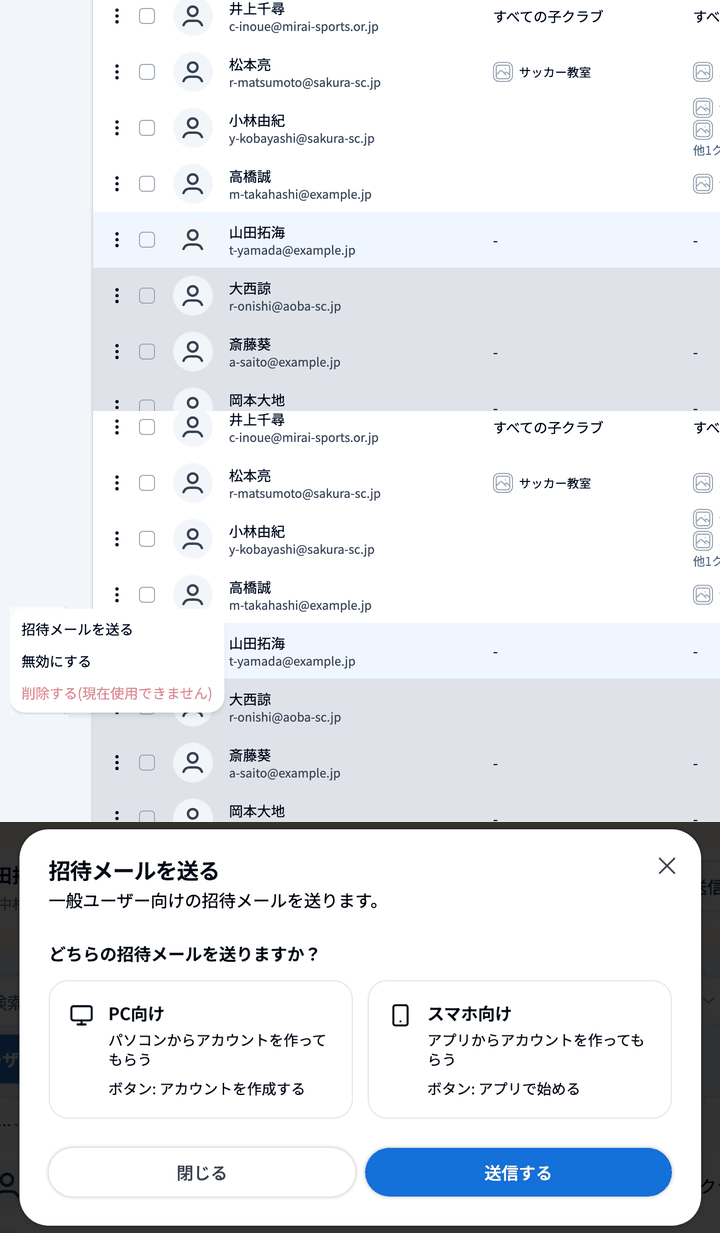
🔍 招待メールの有効期限は送信から1週間です。期限が切れた場合は再度送信してください。
⚠️ 無効なユーザーには招待メールを送信できません(メニューは「招待メールを送る(ユーザーを有効後に可能)」と表示され、押せません)。先に有効にしてから送信してください。
🐾 招待メールの文面や、招待中のユーザーへの再送信・取り消しについてはメンバー(スタッフ・指導者)を登録するをご確認ください。
無効なスタッフ・指導者(薄い灰色の行)の左端の「︙」をクリックし、「有効にする」を選択します。
「ユーザーの有効化」ダイアログで「ワークスペースのロール」(ワークスペースオーナー / 一般ユーザー)を選び、「有効にする」をクリックします。
⚠️ ダイアログに「一度有効にすると、再度無効にしても当月は1ユーザー分の費用が発生します。」と表示されるとおり、有効にした月は、あとで無効に戻しても1ユーザー分の費用がかかります。課金の考え方はメンバー(スタッフ・指導者)を登録するをご確認ください。
有効なスタッフ・指導者の左端の「︙」をクリックし、「無効にする」を選択します。
「ユーザーの無効化」ダイアログに「このユーザーを無効にします。いつでも再度有効にできます。」と表示されます。「無効にする」をクリックすると無効になり、そのスタッフ・指導者はこのワークスペースを利用できなくなります。
⚠️ 月次報告がまだ承認されていない活動報告があるスタッフ・指導者の場合は、ダイアログに件数と年月とともに「無効にすると本人は月次報告を提出できなくなるため、先に月次報告の提出・承認を済ませてください。」と表示されます。この表示が出たら、先に月次報告の提出・承認を済ませてから無効にしてください。
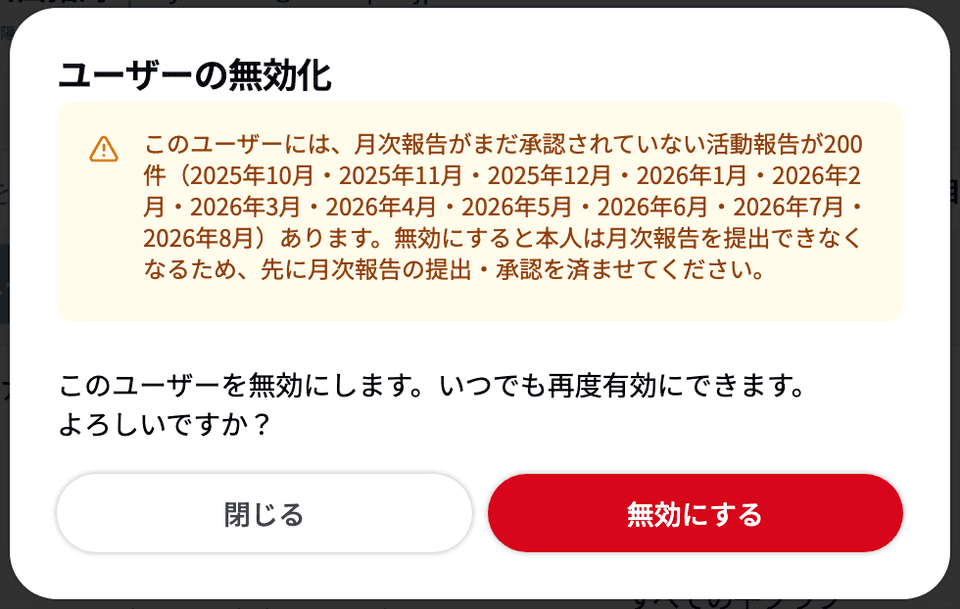
🔍 スタッフ・指導者の詳細ページ右上の「操作」メニューからも、「有効にする」「無効にする」を選べます。
🐾 複数人をまとめて切り替えるときは5️⃣ 一括操作の「一括有効化」「一括無効化」を使います。無効にする手順はメンバーを無効にするでも説明しています。
チェックボックスでスタッフ・指導者を複数選択し、「一括操作」ボタンから以下の操作ができます。ページを移動しても選択状態は保持されるため、複数ページにまたがって選択することも可能です。
⚠️ 検索・フィルター・クラブの絞り込みの条件を変えると、選択はすべて外れます。条件を決めてから選択してください。
🔍 どの操作も、確認ダイアログに対象の人と、対象にならない人(すでに同じ状態の人など)が理由つきで表示されます。内容を確認してから実行してください。
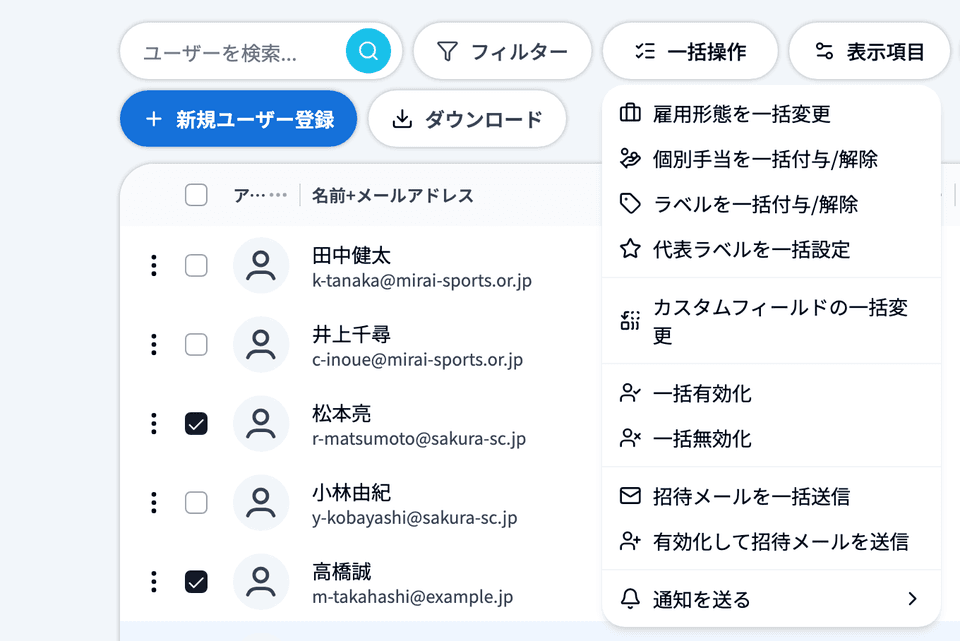
選択したスタッフ・指導者の雇用形態をまとめて変更します。
🔍 変更したスタッフ・指導者に承認待ちの月次報告がある場合は、新しい雇用形態で金額が再計算され、「承認待ちの月次報告N件の金額を更新しました。」と表示されます。
選択したスタッフ・指導者に、個別手当(固定手当・時給の個別手当・コマ単価の個別手当・歩合制の個別手当)をまとめて付与・解除できます。「個別手当の一括付与/解除」ダイアログで「付与する」か「解除する」を選び、対象の手当を選んで実行します。
🐾 個別手当は謝金設定で作成できます。
選択したスタッフ・指導者にユーザーラベルを一括で付与・解除できます。
🔍 「解除」を実行したラベルが代表ラベルだった場合は、代表ラベルもクリアされます。
選択したスタッフ・指導者の代表ラベルをまとめて設定・解除できます。「代表ラベルの一括設定」ダイアログで「設定する」か「解除する」を選び、「代表にするラベル」を選んで実行します。
🔍 代表ラベルは1名につき1つです。設定時、対象ラベルを保有していないメンバーには自動でラベルを付与してから代表に設定します。
選択したスタッフ・指導者の特定のカスタムフィールドを、同じ値に一括で変更します。この操作は取り消せません。
🔍 ファイルの項目は一括変更できません。
選択した無効なスタッフ・指導者をまとめて有効にします(すでに有効な人は操作されません)。
⚠️ 「一度有効にすると、再度無効にしても当月は1ユーザー分の費用が発生します。」と表示されます(メンバー管理(限定)をご契約の場合は表示されません)。
選択した有効なスタッフ・指導者をまとめて無効にします(すでに無効な人は操作されません)。
⚠️ 選択した中に、月次報告がまだ承認されていない活動報告がある人がいると、その人数とともに「無効にすると本人は月次報告を提出できなくなるため、先に月次報告の提出・承認を済ませてください。」と表示されます。
選択した有効なスタッフ・指導者にまとめて招待メールを送信します。ワークスペースオーナーにはパソコン用、一般ユーザーにはスマートフォン用の招待メールが送られます。
🔍 無効な人は送信の対象になりません。無効な人にも送りたいときは「有効化して招待メールを送信」を使います。
選択した無効なスタッフ・指導者を有効にし、同時に招待メールも送信します。
🔍 メンバー管理(限定)をご契約の場合、「雇用形態を一括変更」「個別手当を一括付与/解除」は表示されません。
選択したスタッフ・指導者に、メール通知またはすることリスト(タスクカード)を一括で送信できます。
・メール通知:件名・本文付きのメールを送信
・することリスト:アプリのすることリストにタスクカードを送信
🐾 操作の詳細は選択したメンバーに一括通知を送るをご確認ください。
スタッフ・指導者の詳細ページから、指導権限を持つクラブごとの「追加権限」を確認・編集できます。クラブ管理画面を開かなくても、対象のスタッフを起点に設定を変更できます。
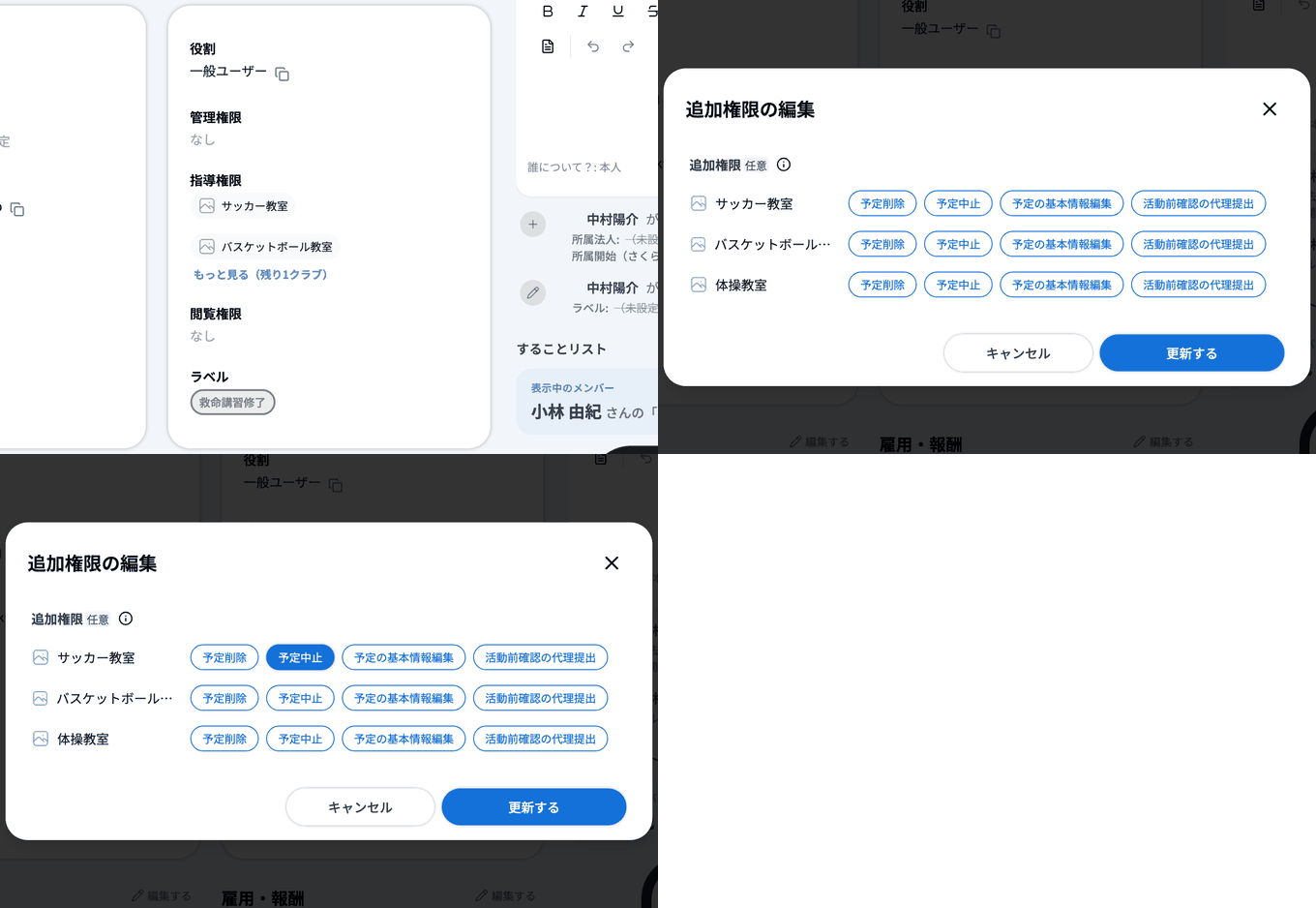
一覧で対象のメンバーの行をクリックして詳細ページを開きます。「役割と権限」カードの「指導権限」に、指導権限を持つクラブが並び、クラブ名の下に付与済みの追加権限がバッジで表示されます(追加権限のあるクラブが先に並びます)。
🔍 クラブは2つまで表示され、3つ以上ある場合は残りが「もっと見る(残りNクラブ)」にまとめられます。
指導権限を持つクラブが3つ以上ある場合は、「もっと見る(残りNクラブ)」をクリックすると「追加権限の編集」ダイアログが開きます。
指導権限を持つクラブが1〜2つの場合は「もっと見る」が表示されないため、「役割と権限」カードの「編集する」から開く「役割と権限の編集」で設定します(役割と権限を編集する(クラブ別の権限))。
⚠️ テナントの設定で「閲覧のみ」になっている場合、「もっと見る(残りNクラブ)」はその場で残りのクラブを表示するだけで、ダイアログは開きません。
ダイアログには、指導権限を持つクラブごとに次の追加権限がバッジで並びます。バッジをクリックするたびにON(青く塗られた状態)とOFF(白い状態)が切り替わります。
・予定削除
・予定中止
・予定の基本情報編集
・活動前確認の代理提出
「更新する」をクリックすると、変更が保存されます。
🐾 クラブごとの権限をまとめて設定したい場合は、「役割と権限」カードの「編集する」から開ける一覧表が便利です。詳しくは役割と権限を編集する(クラブ別の権限)をご確認ください。
🐾 各追加権限の意味は指導権限に追加権限を付与するをご確認ください。
🐾 閲覧権限を持つユーザーには、出欠や活動報告を閲覧できる追加権限を付与できます。詳しくは閲覧権限に追加権限を付与するをご確認ください。
🐾 管理権限を持つユーザーには、生徒・保護者管理やスタッフ・指導者管理を閲覧できる追加権限「保護者・生徒情報の閲覧」「スタッフ・指導者情報の閲覧」を付与できます。詳しくは管理権限に追加権限を付与するをご確認ください。
スタッフ・指導者の情報をExcelファイル(.xlsx)としてダウンロードできます。
一覧上部の「ダウンロード」ボタンをクリックします。一覧でチェックを入れている場合は「チェックした◯件のみダウンロード」か「全員分をダウンロード」かを選べます。
🔍 チェックを入れていない場合は、検索・フィルターで絞り込んでいる条件がダウンロードにも反映されます。
ダウンロードするデータを次の2つから選びます。
「ダウンロードするファイルに含める列を選択」で、出力する列を選びます。
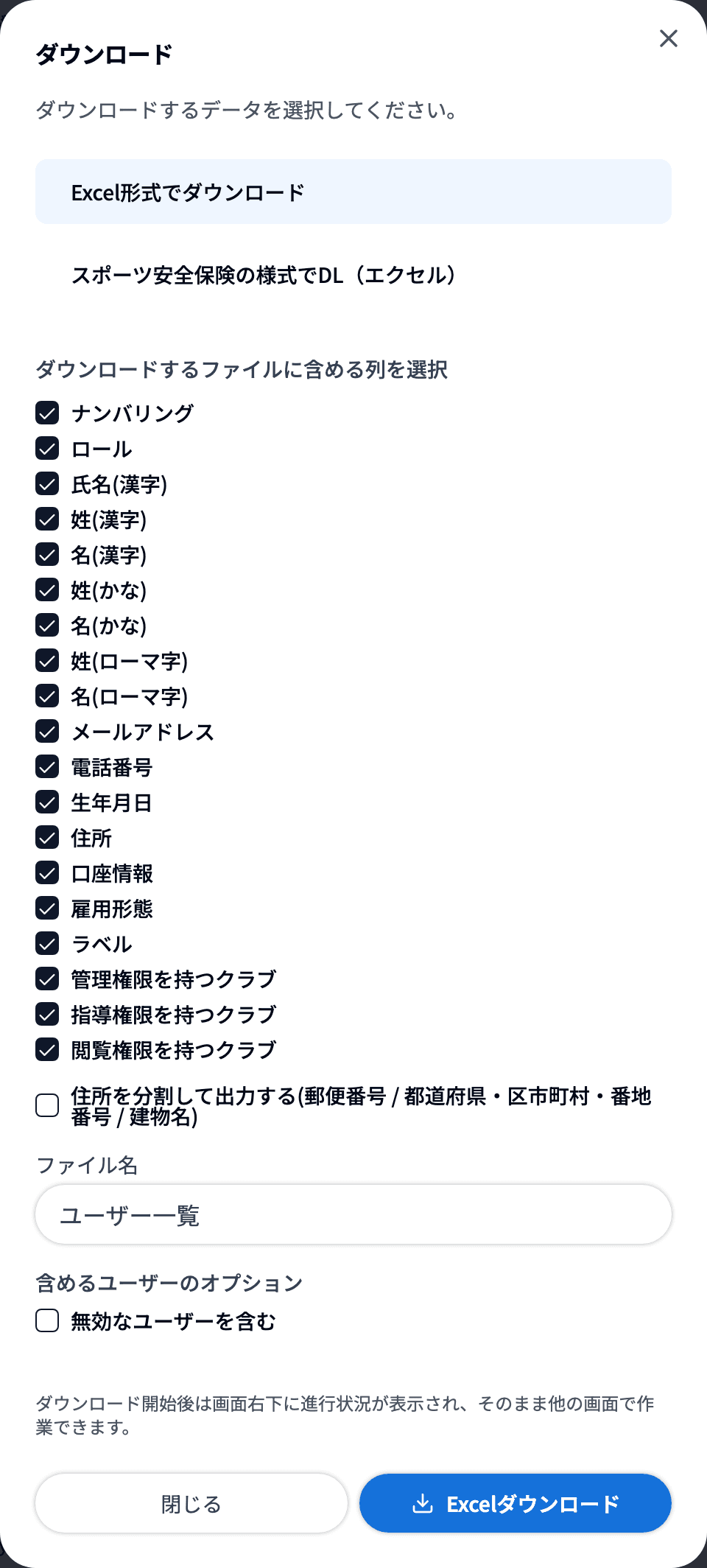
・ナンバリング
・ロール
・氏名(漢字)、姓(漢字)、名(漢字)
・姓(かな)、名(かな)、姓(ローマ字)、名(ローマ字)
・メールアドレス
・電話番号
・生年月日
・住所
・口座情報
・雇用形態
・ラベル
・法人名(法人・団体機能を利用している場合のみ)
・管理権限を持つクラブ/指導権限を持つクラブ/閲覧権限を持つクラブ
住所を選んだときは「住所を分割して出力する(郵便番号 / 都道府県・区市町村・番地番号 / 建物名)」にチェックを入れると、住所を3列に分けて出力できます。
「ファイル名」を入力し、必要に応じて「含めるユーザーのオプション」の「無効なユーザーを含む」(法人・団体機能を利用している場合は「法人・団体に紐づくユーザーを含む」も)にチェックを入れて、「Excelダウンロード」をクリックします。
スポーツ安全保険の申込に使える様式のExcelファイルを出力します。「入会日」を入力して「ダウンロード」をクリックします。
🔍 年齢は入会日時点での年齢が自動計算されます。
ダウンロード開始後は画面右下に進行状況が表示され、そのまま他の画面で作業できます。作成中は「Excelファイルを作成しています…」、完了すると「ダウンロードが完了しました」と表示されます。
⚠️ 「このまま他の画面で作業できます。ページの再読み込みやタブを閉じると中止されます。」のとおり、作成中にページを再読み込みしたりタブを閉じたりすると中止されます。途中でやめたいときは「中止する」をクリックします。
🔍 別のダウンロードが進行中のあいだは、ボタンが「別のダウンロードが進行中」になり、新しいダウンロードは開始できません。
一覧でスタッフ・指導者の行をクリックすると、その人の詳細ページが開きます。詳細ページでは次のことができます。画面の見方と編集の手順はスタッフ・指導者の詳細ページで情報を確認・編集するで説明しています。
・情報の確認・編集:基本情報・役割と権限・住所・雇用・報酬・銀行口座などのカードごとに「編集する」から編集できます(手順)
・メッセージを送る:右上の「メッセージを送る」から、その人とのメッセージルームを作成できます(手順)
・有効・無効の切り替え:右上の「操作」から「有効にする」「無効にする」を選べます(4️⃣)
・追加権限の編集:「役割と権限」カードから編集できます(6️⃣)
・源泉徴収票・給与支払報告書・支払調書:ページ下部のカードから年ごとに確認・ダウンロードできます(手順)
・メモ・変更履歴:右側の「メモ・変更履歴」でメモを残したり、登録情報の変更履歴を確認したりできます(家族メモ)
スタッフ・指導者の詳細ページ右側の「メモ・変更履歴」の下に、そのスタッフ・指導者のアプリに表示されている「することリスト」がスマホ画面のプレビューで表示され、確認・削除ができます(ワークスペースオーナーのみ。自分自身の詳細ページには表示されません)。操作の詳細はメンバーのすることを確認・削除するをご確認ください。


