

サポート
β

休会・再開申請管理について説明します。
保護者がアプリ・Webから申請した「休会」と「再開」を、一覧で確認・管理できる画面です。
休会と再開では仕組みが異なります。タブで切り替えて管理します。
休会申請の扱いは、ワークスペースの設定によって「即時反映」と「承認制」の2種類があります。どちらの設定になっているかで、この画面のタブ名や操作が変わります。設定は退会・休会・再開申請設定から切り替えられます。
※休会・再開申請管理はワークスペースオーナーのみがアクセスできます。
⚠️ 「退会・休会・再開申請設定」で「休会・再開申請を受け付ける」がOFFのときは、この画面は利用できません。
右上の「管理・分析・設定」をクリックし、「生徒・保護者」グループ内の「休会・再開申請管理」をクリックします。
未確認・承認待ちの休会申請、または未対応の再開申請がある場合は、メニューおよび各タブに件数が赤いバッジで表示されます。
保護者がアプリの「休会・再開申請」画面から手続きを行うと、その内容がこの画面に届きます。
保護者は、お子さん(生徒)ごと・クラブごとに休会・再開を申請します。1人のお子さんが複数のクラブに所属している場合、休会・再開するクラブを選んで申請できます。
💡 即時反映の設定では、休会は「報告(事後確認)」、再開は「申請(承認が必要)」という違いがあります。承認制の設定にすると、休会も再開と同じように「申請(承認が必要)」になります。
休会した状態(クラブ単位の「一時休止中」)が、メンバーにとってどういう状態になるのかは生徒・保護者のステータスについての「🟡 一時休止中」をご確認ください。
📌 目次
休会申請タブ
休会申請一覧の見方
休会申請に対応する(承認制のとき)
確認状況を変更する(即時反映のとき)
対応状況の種類(休会申請)
保護者への通知
再開申請タブ
再開申請一覧の見方
再開申請に対応する
対応状況の種類(再開申請)
その他
メンバーのステータスとの関係
保護者が申請した休会の一覧です。タブ名と操作は設定によって変わります。
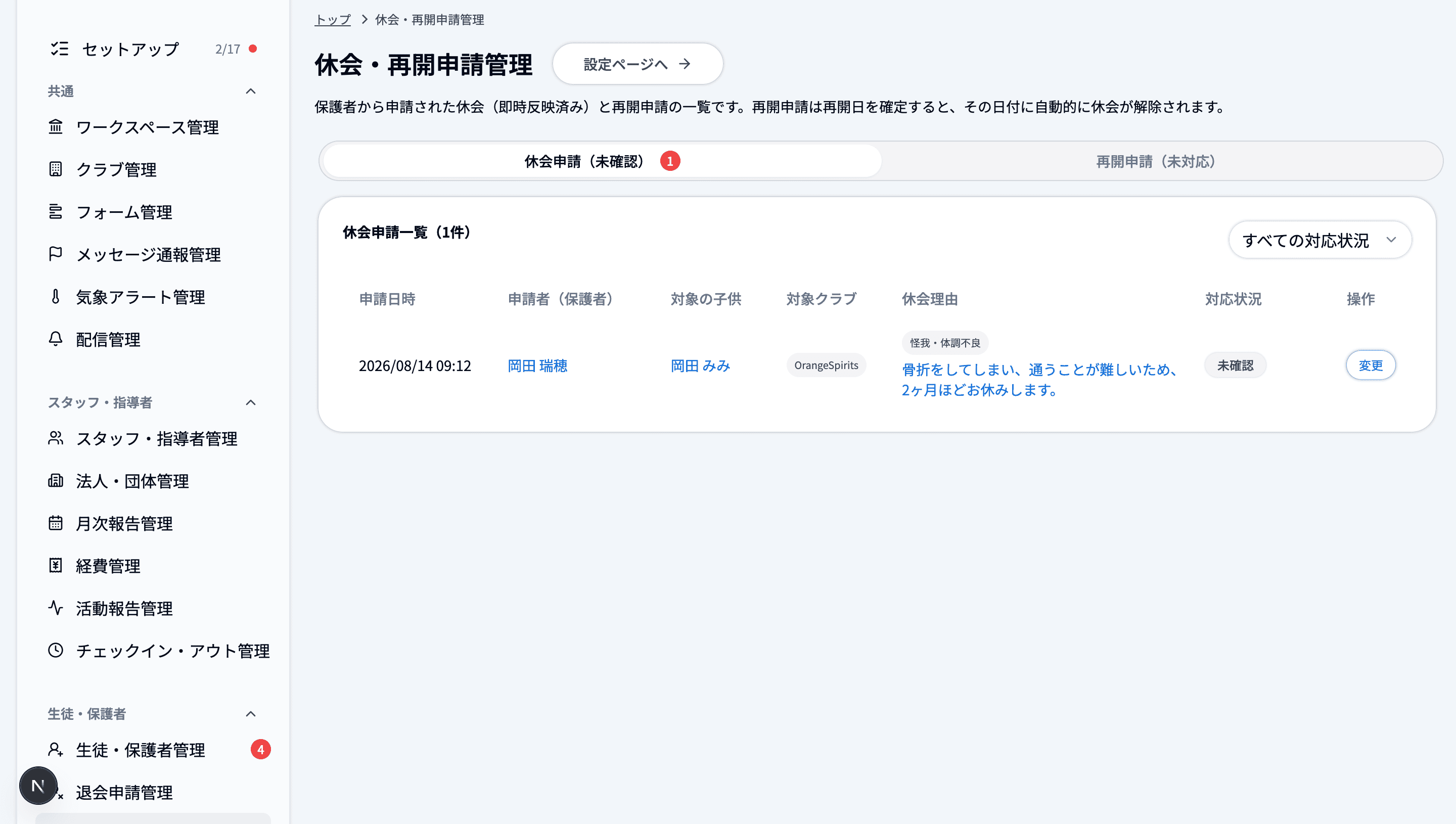
休会申請一覧テーブルには以下の情報が表示されます。
一覧上部の「対応状況」プルダウンで、すべての対応状況 / 未確認・承認待ち / 確認済み / 承認済み / 却下 から表示を絞り込めます。
⚠️ 即時反映の設定では、休会はすでに反映済みです。ここで確認状況を変更しても休会の有効・解除には影響しません。「確認状況」は、運営側が内容を確認したかどうかを管理するためのものです。承認制の設定では、承認するまで休会になりません(下記「休会申請に対応する(承認制のとき)」をご確認ください)。
以下は即時反映の設定のときの画面です。
以下は承認制の設定のときの画面です。
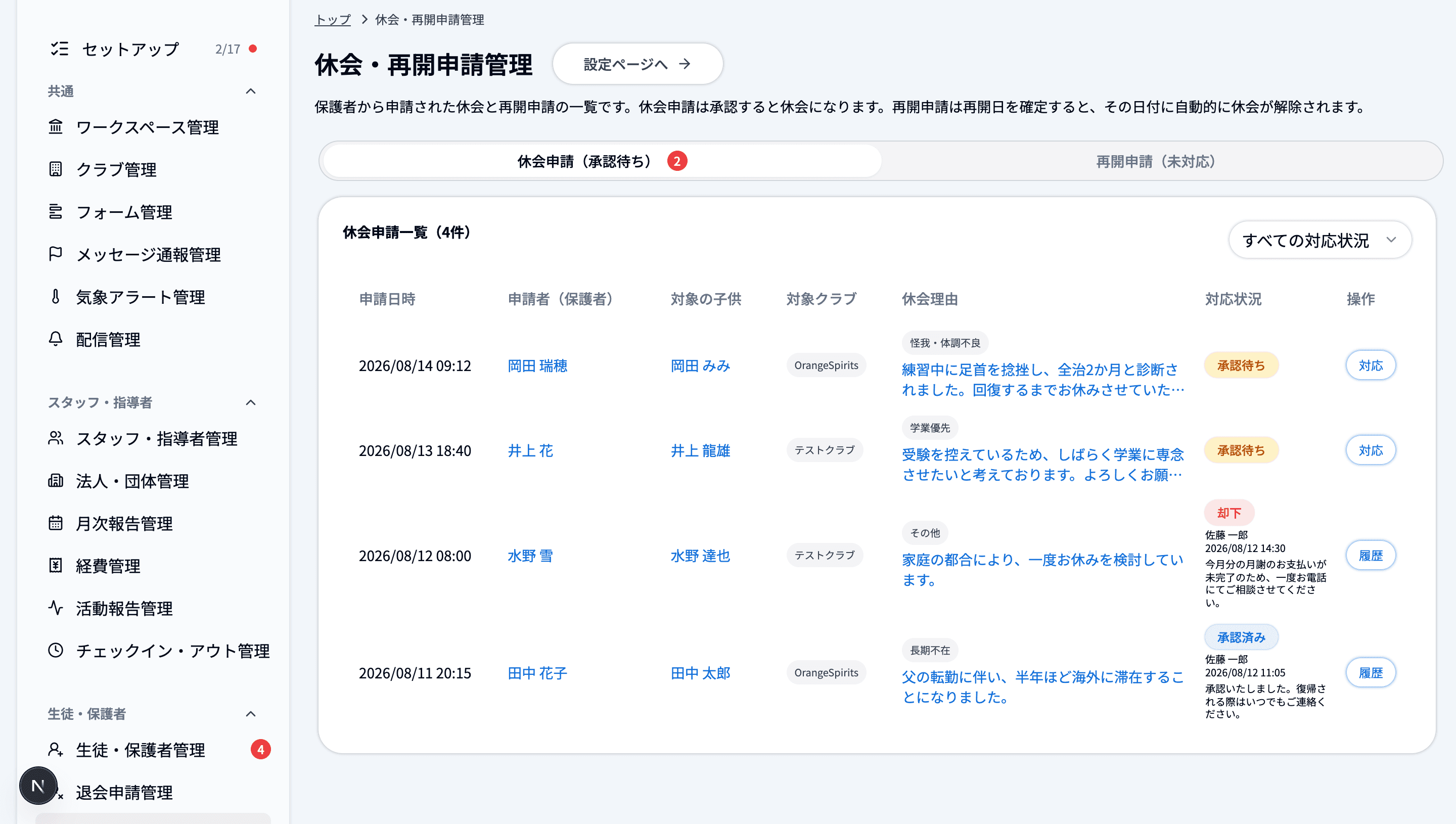
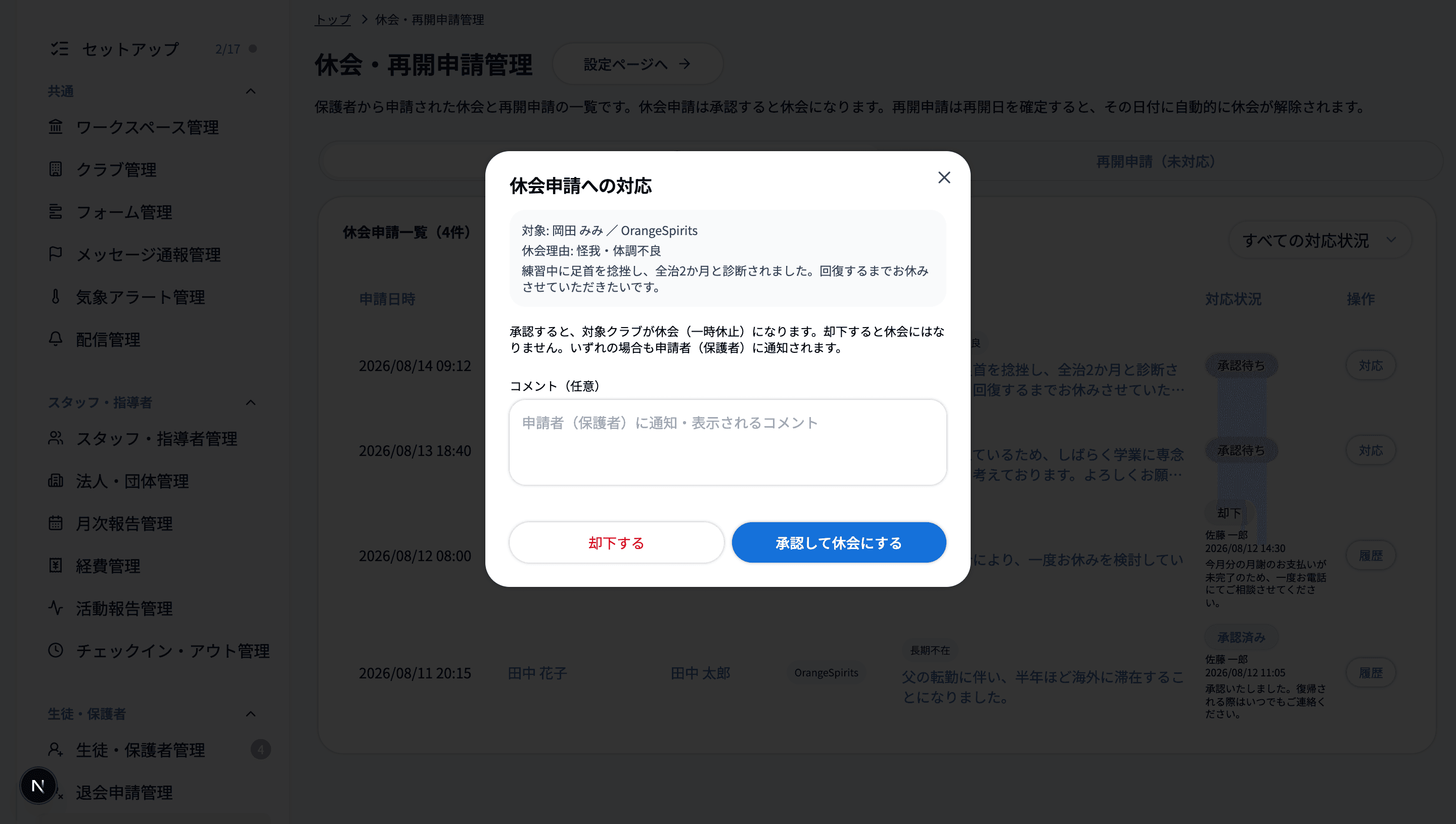
「休会申請に管理者の承認を必要とする」がONのとき、対応状況が「承認待ち」の申請には「対応」ボタンが表示されます。クリックすると「休会申請への対応」ダイアログが開きます。
ダイアログには、対象のお子さん・クラブ・休会理由と、次の説明が表示されます。
承認すると、対象クラブが休会(一時休止)になります。却下すると休会にはなりません。いずれの場合も申請者(保護者)に通知されます。
「コメント(任意)」に入力した内容は、申請者(保護者)に通知・表示されます(最大2000文字)。承認・却下のどちらでも任意です。
「承認して休会にする」をクリックすると対象クラブが休会(一時休止)になり、「休会申請を承認しました。休会になりました」と表示されます。
「却下する」をクリックすると休会にはならず、「休会申請を却下しました」と表示されます。
⚠️ 承認済み・却下になった申請は、それ以上の操作はできません。ダイアログでは履歴の閲覧のみになります。
💡 コメントは保護者のアプリの「休会申請の状況」に「クラブからのコメント」として表示され、通知メールにも掲載されます。却下する理由や、休会開始のご案内を書き添えるとトラブルを防げます。
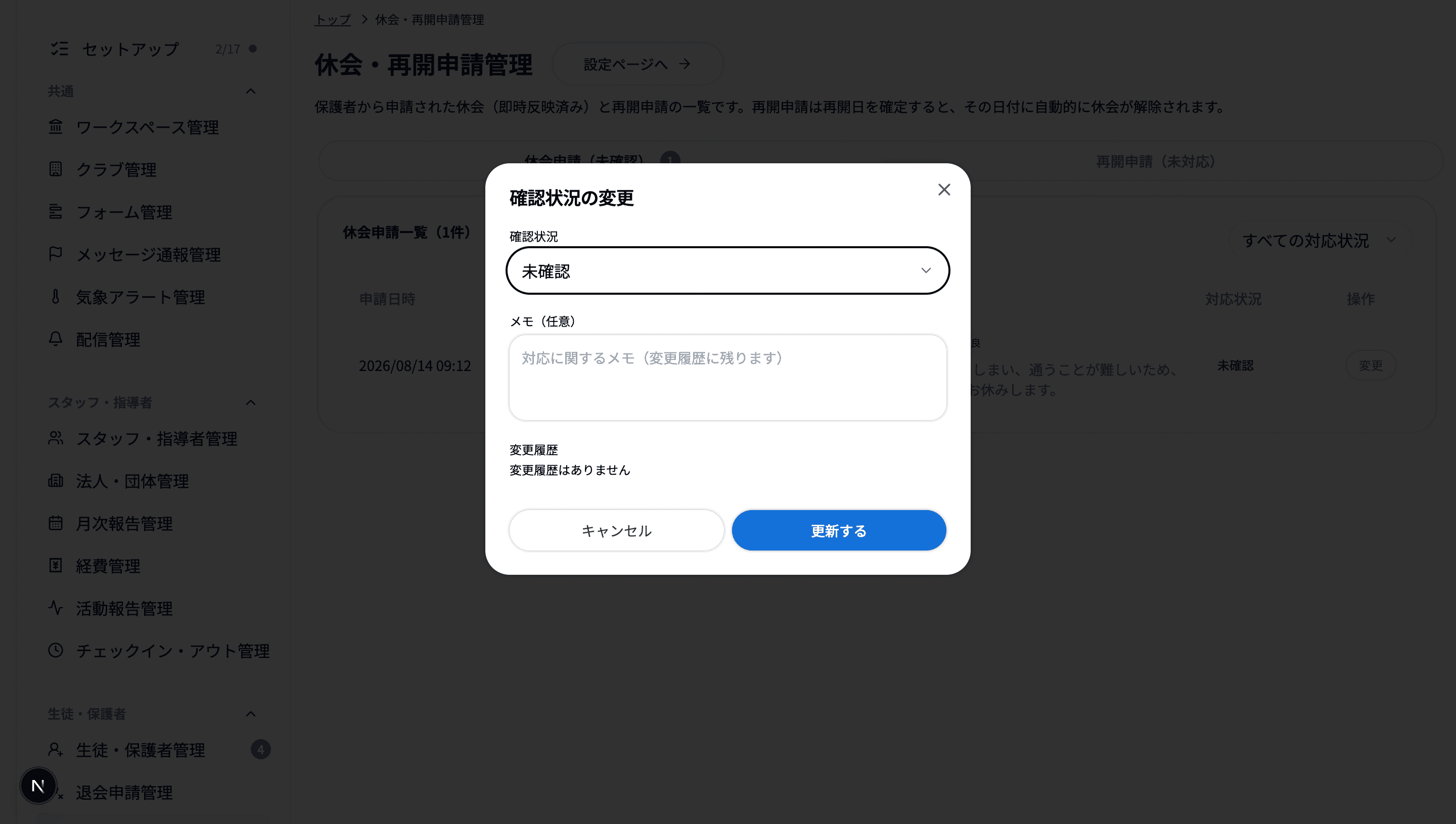
「休会申請に管理者の承認を必要とする」がOFF(即時反映)のとき、休会申請の「変更」ボタンをクリックすると、「確認状況の変更」ダイアログが表示されます。休会はすでに反映済みなので、ここでは運営側の確認状況を記録します。
プルダウンから、未確認 / 確認済み のいずれかを選択します。
⚪️️️ 未確認:休会申請が届いた初期状態
🔵 確認済み:運営側が内容を確認した状態
対応に関するメモを入力できます。入力したメモは変更履歴に残ります。
どのような確認・対応を行ったかを記録しておくと、他の担当者と状況を共有しやすくなります。
これまでの確認状況の変更履歴(確認状況・担当者・日時・メモ)を確認できます。
「更新する」ボタンをクリックして保存します。
休会申請の対応状況には以下の5つがあります。
承認制の休会申請を承認・却下すると、申請した保護者にのみ通知が届きます(することリスト・プッシュ通知・メールの3つ)。
🔍 この通知は保護者側の通知設定に表示されず、ON/OFFの切り替えはできません。承認・却下すると必ず届きます。
休会中のお子さんを再開したいときに、保護者が再開希望日を添えて申請したものの一覧です。再開は承認制のため、運営・管理者が再開日を確定して初めて再開されます。
再開申請一覧テーブルには以下の情報が表示されます。
一覧上部の「対応状況」プルダウンで、すべての対応状況 / 未対応 / 再開日確定 / 再開済み / 却下 から表示を絞り込めます。
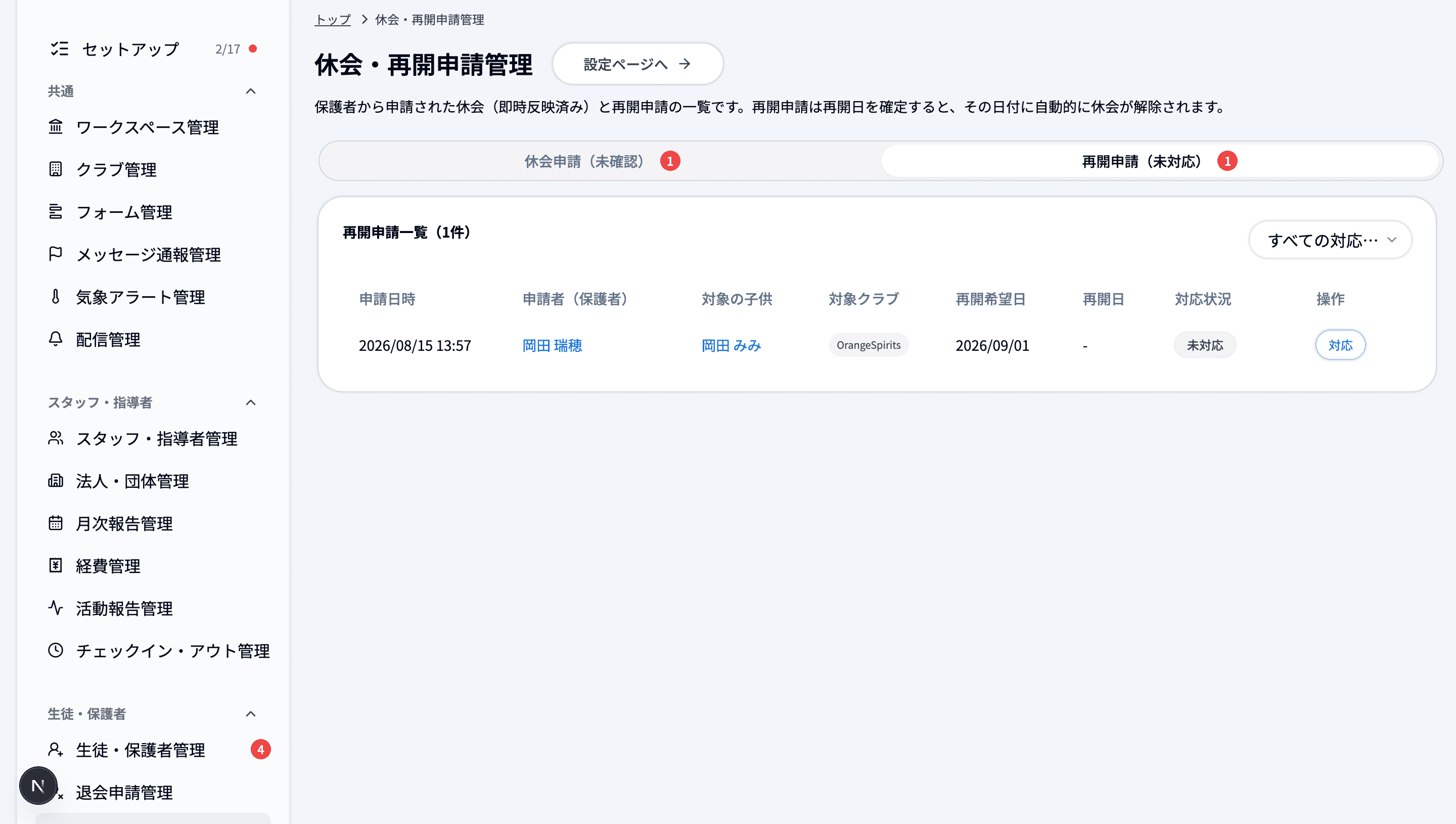
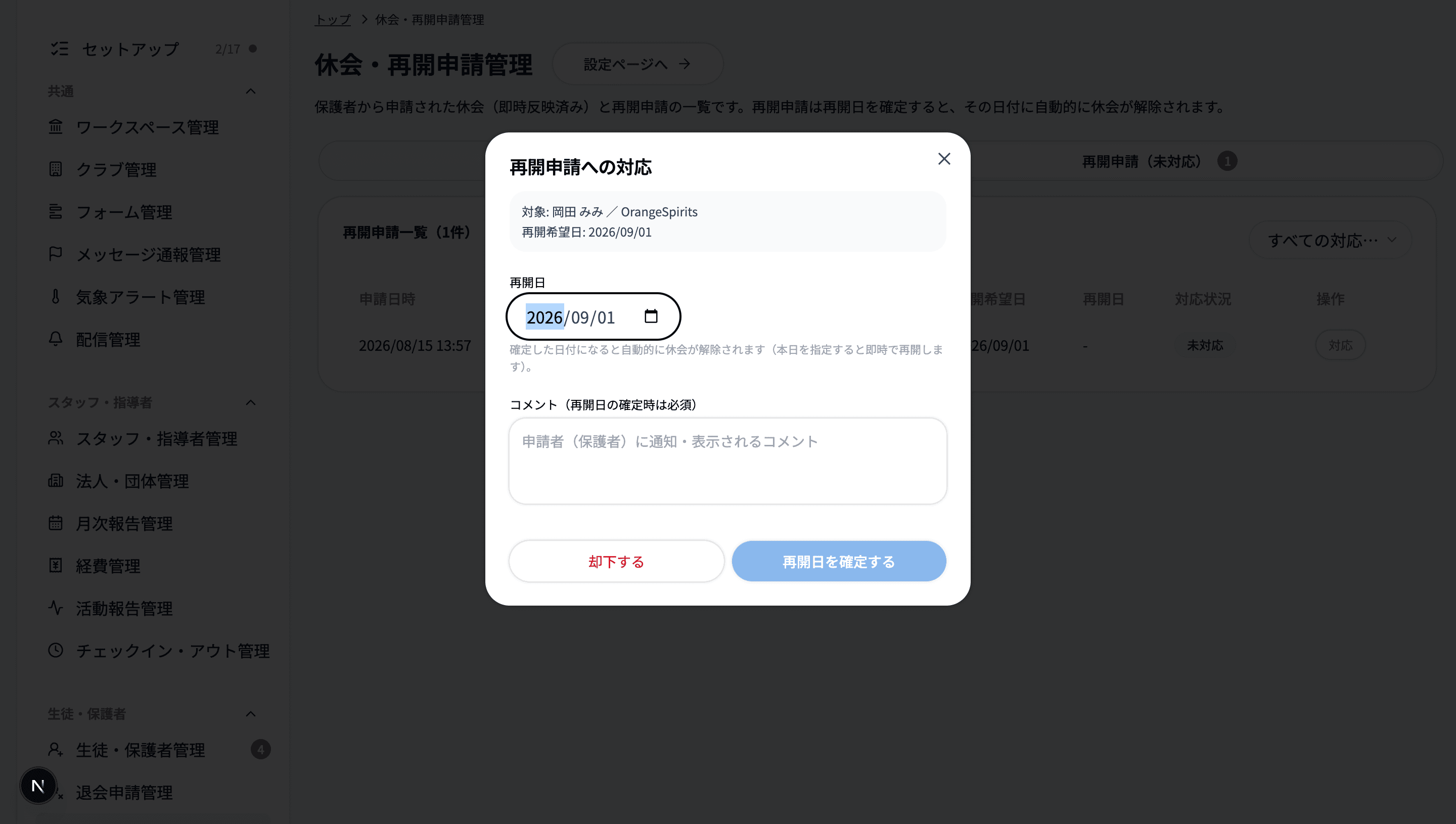
再開申請の「対応」ボタンをクリックすると、対応ダイアログが表示されます。ここで再開日の確定または却下ができます。
ダイアログ上部には、対象のお子さん・クラブ・保護者の再開希望日が表示されます。
「再開日」を入力し、コメントを記入して「再開日を確定する」をクリックします。
💡 確定した再開日になると、対象クラブの休会は自動的に解除されます。再開日に本日を指定すると、その場で即時に再開されます。
一度確定した後でも、対応状況が「再開日確定」の間は「再開日を変更」から日付を変更できます。
再開を認めない場合は「却下する」をクリックします。メモは任意で入力できます。
却下しても休会状態は継続します。
⚠️ 「再開済み」「却下」になった申請は、それ以上の操作はできません(操作欄は「-」になります)。
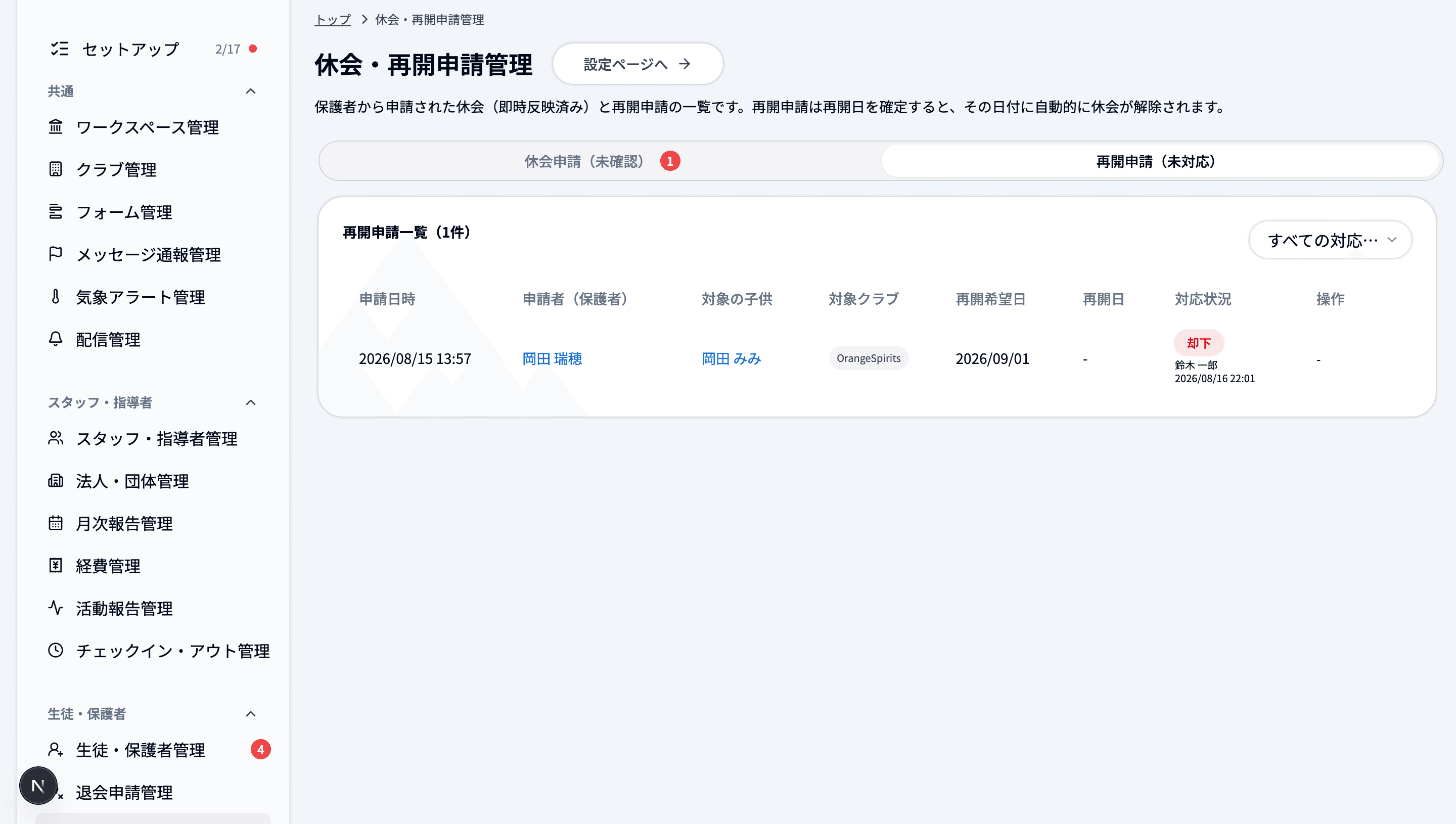
再開申請の対応状況には以下の4つがあります。
休会は、メンバーのクラブ単位のステータス「一時休止中」に対応します。複数クラブに所属している場合は、休会したクラブだけが一時休止中になり、それ以外のクラブは通常どおり利用できます。
一時休止中のメンバーが使える機能・使えない機能や、兄弟姉妹・保護者との連動ルールについては生徒・保護者のステータスについてをご確認ください。
🐾 この画面は保護者から申請された休会・再開を扱います。運営側からメンバーのステータスを直接「一時休止」「有効」に切り替える操作は、生徒・保護者のステータスについておよび生徒・保護者管理から行えます。完全に退会する手続きについては退会申請管理をご確認ください。
🐾 休会申請を受け付けるかどうか、承認を必要とするかどうかは退会・休会・再開申請設定で切り替えられます。