

サポート
β

⚠️ 月次報告管理は有料オプションです
源泉徴収税の計算を含む謝金計算機能をご利用の場合、指導者1名あたり月額350円(税抜)がかかります。
月次報告管理について説明します。
月次報告管理では、指導者から提出された月次報告(活動記録・謝金・経費・手当)を確認し、承認や修正依頼を行うことができます。
⚠️ 月次報告管理はワークスペースオーナーのみがアクセスできます。
📌 目次
1. 月次報告管理画面を開く
2. 一覧画面の見方
3. 月次報告の詳細を確認する
4. 月次報告を承認する
5. 月次報告を修正依頼する(差し戻し)
6. 承認後に月次報告を修正する
7. 支払日を変更する
8. 入金状況を管理する(支払済にする)
9. 一覧に表示する項目を選ぶ
右上の「管理・分析・設定」をクリックし、「管理」の「スタッフ・指導者」グループにある「月次報告管理」をクリックします。
指導者が月次報告を提出・再提出したとき、または代理で提出されたときは、ワークスペースオーナーにプッシュ通知とメールでお知らせが届きます(提出した本人には届きません)。
🔍 メールが不要な場合は、アカウント設定の「メール通知設定」の「オーナー用」にある「月次報告提出通知」をOFFにします。OFFにしても、アプリのプッシュ通知は引き続き届きます。
ワークスペースに所属しているユーザーの活動記録や謝金、消費税等を一覧で確認できます。
支払い総額は、指導者の雇用形態に応じて、源泉徴収と消費税を加味した金額になります。
一覧では、提出ステータス(申請待ち・承認待ち・承認済・再申請待ち・修正依頼など)も確認できます。
🔍 活動・経費・固定手当がなく、月次報告の提出が不要な指導者(支払額0円)の行は、ステータスが「活動なし」と表示されます。
🔍 「入金状況」列で、承認済みの月次報告の支払い状況(未設定/支払済/法人支払)を確認・変更できます。詳しくは8. 入金状況を管理する(支払済にする)をご覧ください。
🔍 「提出日」は最後に提出(再提出)した日時、「初回提出日」は最初に提出した日時です。「承認日時」「承認者」の列では、いつ・誰が承認したかを確認できます。
「個人」タブには「ラベル」列があり、スタッフ・指導者に付いているラベルがすべて表示されます。氏名の横に出る代表ラベル以外のラベルも、一覧で確認できます。
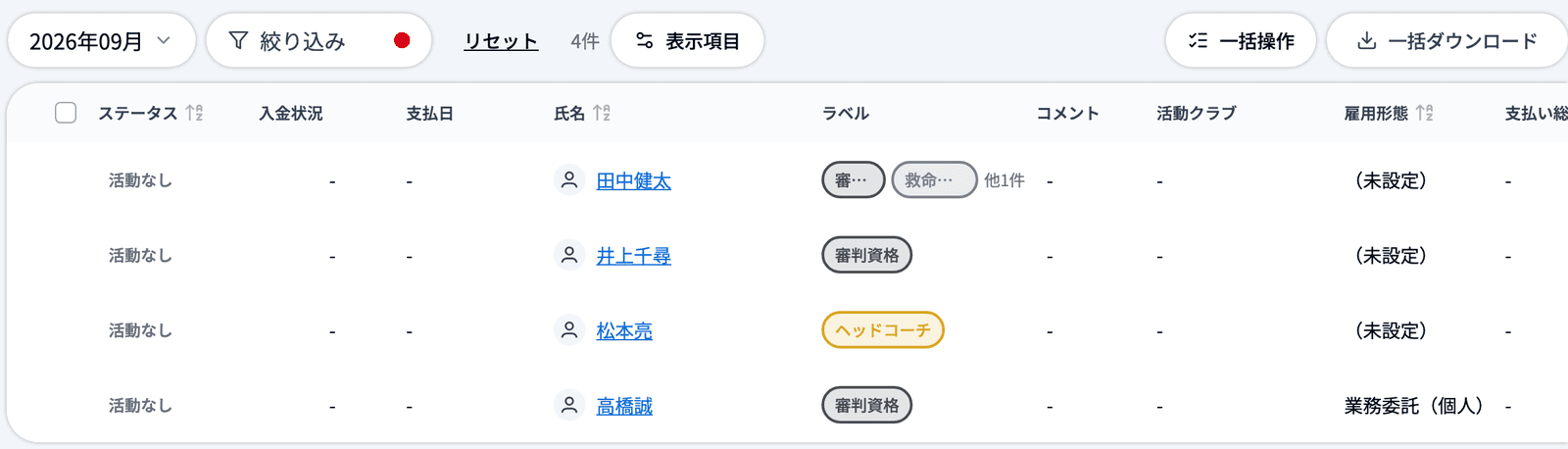
ラベルが3件以上ある場合は、先頭の2件と「他N件」が表示されます。「他N件」にカーソルを合わせると、残りのラベルが表示されます。
「ラベル」列は「表示項目」から表示・非表示を切り替えられます。
「コメント」列のアイコンをクリックすると、「(氏名) / (年月) のメモ・コメント」が開きます。管理者・ワークスペースオーナーが残したメモと、修正依頼・承認の履歴をまとめて確認できます。
メモを書き込むときは、「詳細を開いてコメントする」から月次報告の詳細を開き、右側の「メモ」欄に投稿します(3. 月次報告の詳細を確認する)。
⚠️ メモ・コメントは指導者本人には表示されません。
一覧上部の「絞り込み」をクリックすると、「絞り込み条件」が開きます。条件を選んで「絞り込む」をクリックすると、一覧に反映されます。各項目は複数選べます。
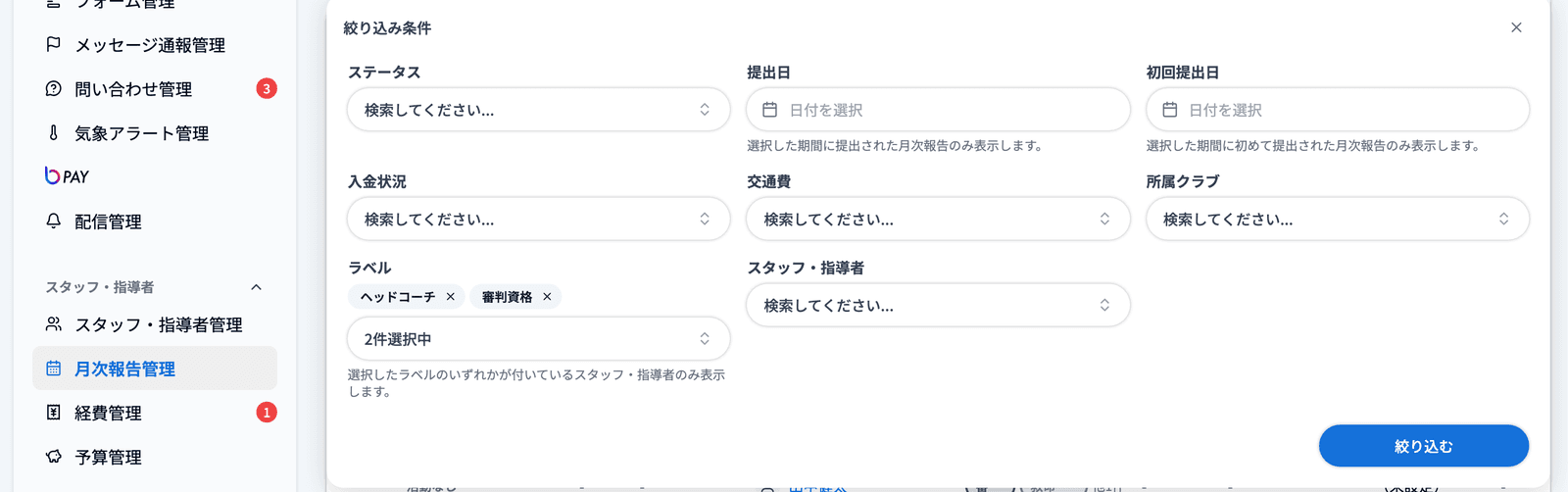
・ステータス:申請待ち・承認待ち・承認済などの提出ステータス
・提出日:選択した期間に提出された月次報告のみ表示します
・初回提出日:選択した期間に初めて提出された月次報告のみ表示します
・入金状況:未設定/支払済/法人支払
・交通費:交通費のあり・なし
・所属クラブ:クラブで絞り込みます
・ラベル:選択したラベルのいずれかが付いているスタッフ・指導者のみ表示します
・スタッフ・指導者:人を指定して絞り込みます
🔍 修正依頼のあとに再提出された月次報告も、最初に期限内に提出されていたかを確かめたいときは「初回提出日」で絞り込みます。
🔍 ワークスペースにラベルが1つもない場合、「ラベル」の項目は表示されません。
🔍 「リセット」をクリックすると、すべての条件が外れます。「絞り込み条件」の右上の×で閉じられます。
🔍 ユーザー名をクリックすると、そのユーザーの月次報告詳細が表示されます。
🐾 一覧に表示する列は選べます。詳しくは9. 一覧に表示する項目を選ぶをご覧ください。
ユーザーごとの月次報告詳細では、活動報告の内容や経費、固定手当を確認できます。
支払い元を設定することで、適格請求書としてご利用いただけます。
🐾 支払い元の設定方法はこちら
月次報告詳細画面には、以下の5つのタブがあります。
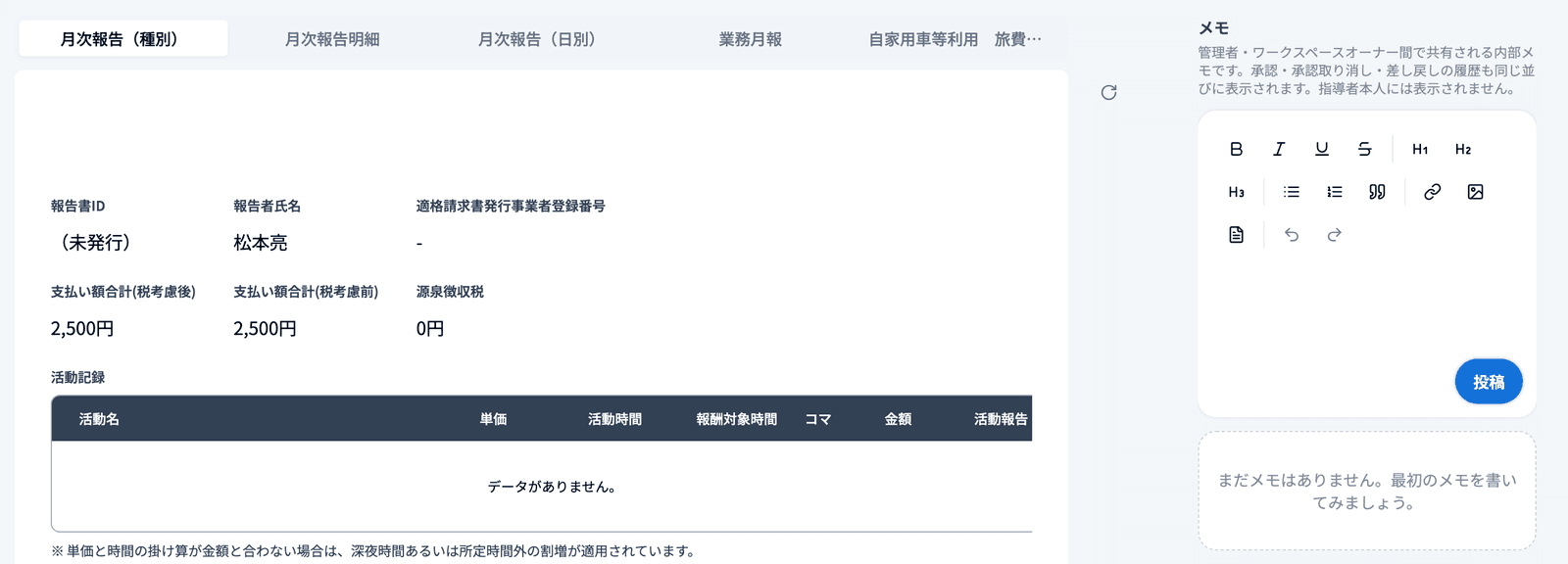
活動・手当・経費の種別ごとに確認できます。
指導者ご本人が自分の月次報告で確認・ダウンロードするものと同じ明細です。
日付ごとに確認できます。
こちらでは日別の源泉徴収額が表示されます。※雇用形態が短期の場合のみ
歩合制度の単価が適用された活動では、「月次報告(種別)」「月次報告(日別)」などの単価が2段で表示されます。
・上の段:生徒1人1時間あたりの単価と参加人数(例:「300円/人 × 10人」)
・下の段:実際に適用した時給(例:「3,000円/時」)
・最低保証を適用:単価×参加人数が最低保証時給を下回り、最低保証時給を適用したときに表示されます
🔍 まだ報告されていない活動では「300円/人 × 未報告」のように表示され、最低保証時給で仮に計算した金額には「最低保証で仮計算」と表示されます。単価にカーソルを合わせると、「生徒1人1時間あたり◯円 × 参加◯人(最低保証 ◯円/時)」と内訳を確認できます。
💡 「業務月報」の「時間単価」にも、歩合制度の活動では実際に適用した時給(単価×参加人数と最低保証時給の大きい方)が表示されます。
業務月報(※スポーツ庁予算事業「地域スポーツクラブ活動への移行に向けた実証事業」の精算に必要な資料)が自動で作成されます。
このタブからPDFとして出力できます。
🔍 指導者が2つ以上のクラブで活動している場合は、タブの上で「すべて」かクラブ名を選んで、クラブごとの業務月報を表示できます。
自家用車等利用の旅費明細書が自動で作成されます。
交通費の自動計算機能で報告した交通費(経費)が反映され、旅費明細書が自動で作成されます。
「自宅 → 勤務先 → 自宅」のように1件の往復にまとめた交通費は、1行で表示されます。経路図の左下の距離には、往復の交通費なら「(往復 ◯ km)」、片道の交通費なら「(片道)」と表示されます。
🐾 交通費の自動計算についてはこちら
承認済みで、鍵がかかっている(編集モードでない)月次報告では、右側にダウンロードと印刷のアイコンが表示されます。ダウンロードのアイコンをクリックすると「ダウンロードする帳票」が開き、「月次報告(種別)」「月次報告明細」「業務月報」「自家用車等利用 旅費明細書」から選べます。
🔍 承認前の月次報告や、鍵を外して編集している間はダウンロードできません。
詳細画面の右側(画面の幅が狭い場合は報告の下)に「メモ」欄があります。管理者・ワークスペースオーナー間で共有される内部メモで、指導者本人には表示されません。
「メモを入力...」に入力して「投稿」をクリックすると、メモが残ります。承認・承認取り消し・差し戻しの履歴も同じ並びに表示されるため、やり取りの経緯をあとから確認できます。
「アプリ利用料の指導者負担」オプションをご契約のワークスペースでは、月次報告の支払額からアプリ利用料(ベース料金+オプション利用料、税込)が差し引かれます。
このとき月次報告詳細には「アプリ利用料の指導者負担」の表が表示され、金額はマイナスで記載されます。支払い額の欄には先頭に「差引支給額」(実際の支給額)が表示され、内訳に「アプリ利用料負担(税込)」が並びます。
提出された月次報告の内容を確認し、問題がなければ「承認する」をクリックします。
承認したことをユーザーに通知する場合は、確認のダイアログで「承認したことを通知する」にチェックを入れてから承認してください。
承認すると、ステータスが「承認済」に変わり、支払い処理に進めることができます。
承認待ちの月次報告では、提出後に経費・出席・手当などが変わった場合に、右側の再計算のアイコンから「月次報告を再計算」を開けます。
変わる項目ごとに「現在」と「新しい値」が並ぶので、確認して「更新する」をクリックすると、最新の内容で上書きされます。ステータスは「承認待ち」のままです。変わる項目がない場合は「変更はありません」と表示されます。
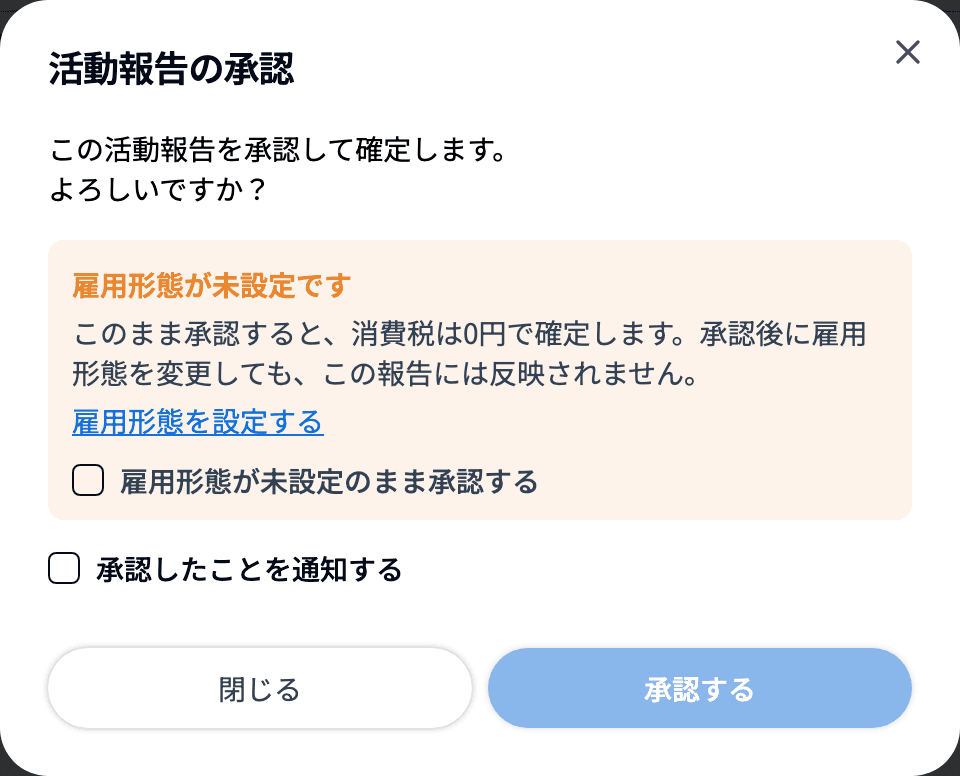
提出した指導者の雇用形態が設定されていない場合、承認のダイアログに「雇用形態が未設定です」と表示されます。
消費税は承認したときの雇用形態で確定します。ダイアログにも「このまま承認すると、消費税は0円で確定します。承認後に雇用形態を変更しても、この報告には反映されません。」と表示されるとおり、未設定のまま承認すると、あとから雇用形態を設定してもその月次報告の消費税は0円のままです。
・先に雇用形態を設定する:「雇用形態を設定する」をクリックすると、その指導者のスタッフ詳細が開きます。雇用形態を設定してから承認してください。
・未設定のまま承認する:「雇用形態が未設定のまま承認する」にチェックを入れると、「承認する」が押せるようになります。チェックを入れるまでは承認できません。
内容に修正が必要な場合は、「修正依頼」をクリックします。
修正が必要な箇所や理由を入力し、修正依頼を送信します。修正依頼の内容はユーザーに通知されます。
差し戻された月次報告は、ユーザー側で修正のうえ再提出されます。
一度承認した月次報告でも、内容を修正することができます。
月次報告詳細画面の右側にある鍵マーク(🔒)をクリックすると、編集モードに切り替わります。
修正後は、右上の青色ボタンから修正履歴を確認できます。
🔍 修正履歴には、いつ・誰が・どの項目を修正したかが残ります。修正に対してメモを残すこともできます。
承認済みの月次報告は、画面下の「承認を取り消す」から承認待ちの状態に戻せます。指導者に出し直してもらうのではなく、承認前の状態に戻して内容を見直したいときに使います。
「取り消し理由」は必須です。取り消したことを指導者に知らせる場合は、「取り消したことを通知する」にチェックを入れてから「取り消す」をクリックします。
⚠️ 承認を取り消すと、その時点の最新の単価や活動の内容で計算し直されるため、金額が変わる場合があります。
月次報告に表示される支払日は、ワークスペースの支払日設定から計算された日付です。実際の支払いが予定した日からずれた場合は、月次報告ごとに支払日を変更できます。
⚠️ 支払日は、月次報告を承認した時点でその報告に確定します。あとから支払日の設定を変えても、承認済みの月次報告の支払日は変わりません。承認済みの分を直すときは、下の手順で1件ずつ、またはまとめて変更してください(承認前の月次報告には、変更後の設定がそのまま反映されます)。
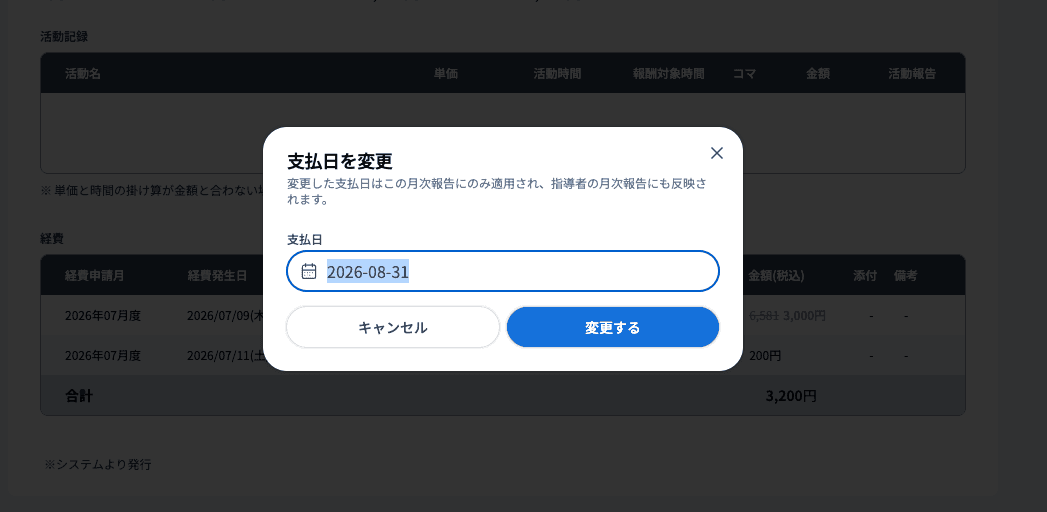
月次報告詳細の右上にある「支払日」の横の鉛筆アイコンをクリックします。
変更後の日付を選び、「変更する」をクリックします。
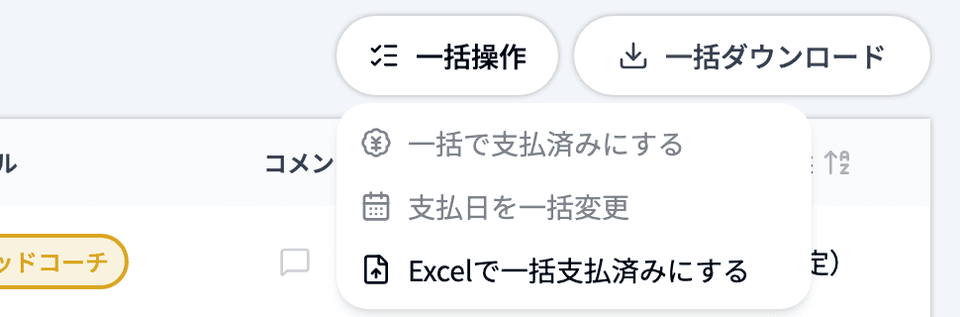
対象の月次報告が多い月は、一覧からまとめて変更できます。「個人」タブで対象の月次報告にチェックを入れ、「一括操作」から「支払日を一括変更」を選びます。
変更後の日付を指定すると、選択した月次報告にまとめて反映されます。
🔍 選択した内容はページを切り替えても保持されるため、複数ページにまたがって選ぶこともできます。
🔍 すでに指定した日付が支払日になっている月次報告は、変更の対象から除かれます。
⚠️ 一括操作は「個人」タブのみで、「法人」タブでは使えません。
・承認済みの月次報告のみ:承認前の月次報告は変更できません。一覧でも承認済みの行だけがチェックできます。
・編集ロックの解除が必要:他の項目の編集と同様に、編集ロックを解除した状態で変更できます。詳しくは6. 承認後に月次報告を修正するをご覧ください。
・その月次報告にのみ適用:変更した支払日は、指導者ご本人が確認する月次報告・PDFにも反映されます。
・他には影響しない:他の月の報告や他の指導者の報告、支払日の設定自体には影響しません。
・承認し直しても上書きされない:承認を取り消して再承認しても、個別に変更した支払日はそのまま残ります。
・編集履歴に残る:1件ずつ変更した場合も一括で変更した場合も、変更の内容は編集履歴に記録されます。
承認済みの月次報告は、一覧の「入金状況」列で、支払いが済んだかどうかを管理できます。入金状況は「未設定」「支払済」「法人支払」の3つです。承認前の月次報告は「-」と表示されます。
「入金状況」列のプルダウンから状態を選ぶと、「支払いステータス変更の確認」が開きます。「変更する」をクリックすると反映されます。
「支払済」を選んだときは、「メールで(氏名)さんに通知する」にチェックを入れると、支払ったことを指導者にメールで知らせられます。
「個人」タブで対象の月次報告にチェックを入れ、「一括操作」から「一括で支払済みにする」を選びます。確認のダイアログで「支払済に変更する」をクリックすると、選んだ月次報告がまとめて「支払済」になります。
🔍 法人に所属している方は、「支払済」ではなく「法人支払」になります。
振込を済ませた人の一覧をもとに、まとめて支払済にできます。チェックを入れる必要はありません。
1. 一覧上部の「一括ダウンロード」から「支払い報告(Excel)」をダウンロードします。
2. ダウンロードしたExcelから、支払済にしない行を削除して保存します。
3. 「一括操作」から「Excelで一括支払済みにする」を選び、Excelファイル(.xlsx)をドラッグ&ドロップするか、クリックして選択します。
4. 支払済にする件数と名前が表示されるので、確認して「◯名を支払済にする」をクリックします。
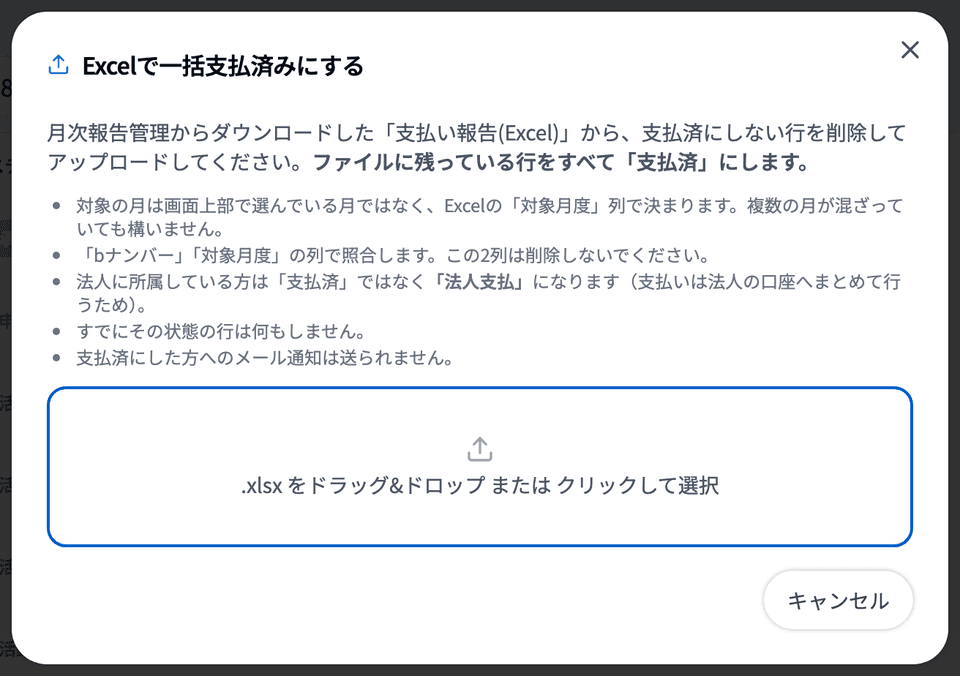
・対象の月:画面上部で選んでいる月ではなく、Excelの「対象月度」列で決まります。複数の月が混ざっていても構いません。選んでいる月以外が含まれる場合は、確認画面に表示されます。
・消してはいけない列:「bナンバー」「対象月度」の列で照合します。この2列は削除しないでください。
・法人に所属している方:「支払済」ではなく「法人支払」になります。
・メールは送られない:この方法で支払済にしても、指導者へのメール通知は送られません。
🔍 「法人」タブにも「Excelで一括支払済みにする」ボタンがあります。「法人」タブの「一括ダウンロード」から出した「支払い報告(Excel)」を使い(照合には「法人ID」「対象月度」の列を使います)、法人を支払済にすると、その法人に所属する方の月次報告も「法人支払」になります。
月次報告管理の一覧は項目が多く、ワークスペースによっては使わない列もあります。「表示項目」から、一覧に出す列の表示・非表示と、列の並び順を変えられます。
月の選択や「絞り込み」の右にある「表示項目」をクリックします。PCではメニューが、スマートフォン・タブレットではダイアログが開きます。
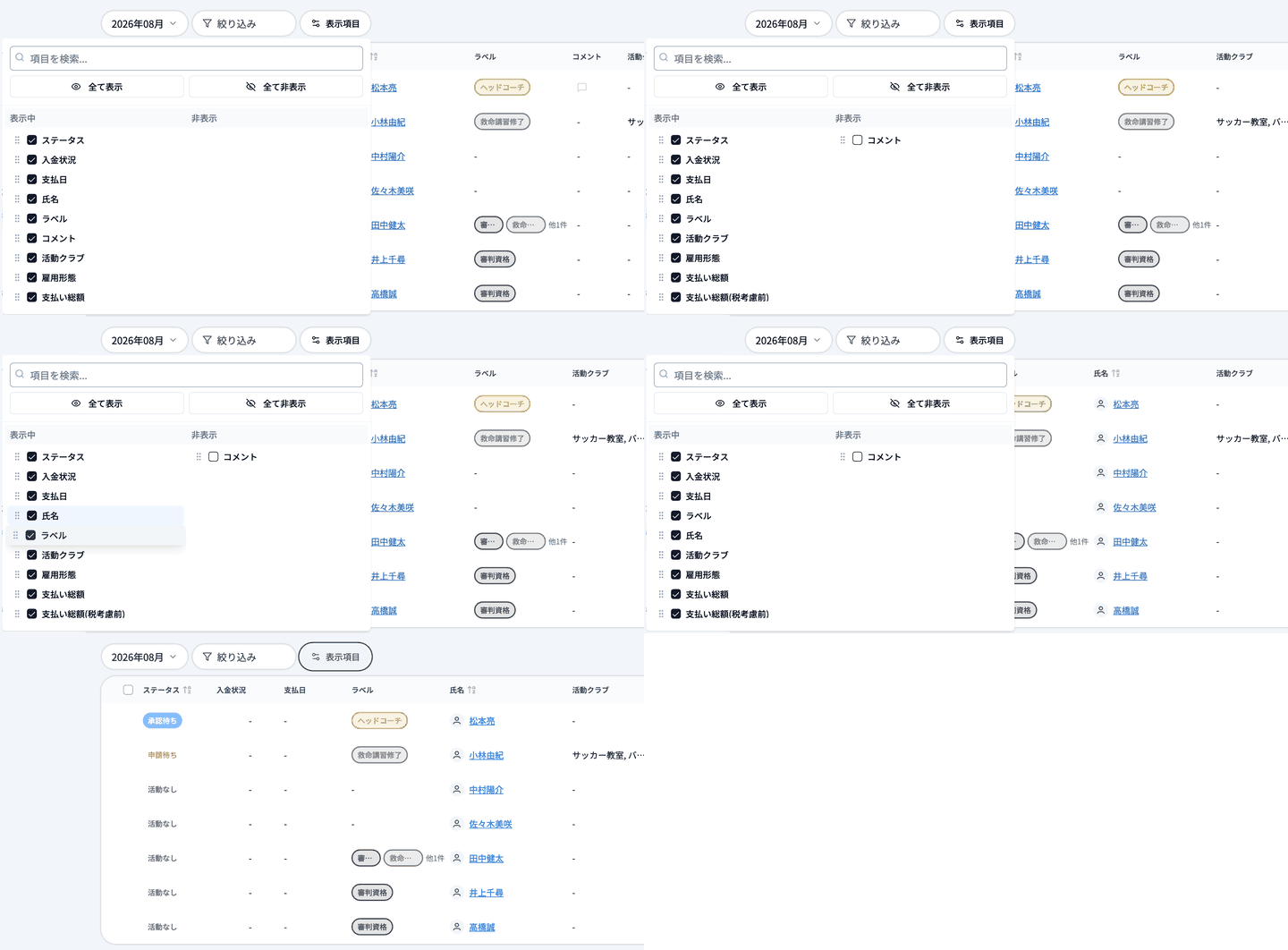
項目は「表示中」と「非表示」の2つに分かれています。チェックを外すか、項目を「非表示」側へドラッグすると、一覧から隠れます。戻すときは、チェックを入れるか「表示中」側へドラッグします。
「全て表示」「全て非表示」をクリックすると、まとめて切り替えられます。
🔍 項目が多いときは「項目を検索...」に項目名を入力すると、目的の項目だけを表示できます。
項目の左にあるつまみ(点が縦に並んだマーク)をドラッグすると、並び順を変えられます。「表示中」の並びが、そのまま一覧の左からの列の並びになります。
よく使う項目を前に並べ替えておけば、横にスクロールしなくても必要な項目を確認できます。
変更した内容はすぐに一覧へ反映されます。保存ボタンはありません。
・タブごとに保存されます:「個人」タブと「法人」タブでそれぞれ設定でき、設定は別々に保存されます。ワークスペースごとにも別の設定になります。
・ご利用のブラウザに保存されます:他の方の画面には影響しません。別のパソコンやブラウザ、シークレットウィンドウで開いた場合は、すべての項目が表示された初期状態になります。
・しばらく使わないと初期状態に戻ります:最後に設定を変更してから1週間が過ぎると設定は破棄され、すべての項目が表示された状態に戻ります。
・「氏名」「法人名」を非表示にすると詳細を開けません:月次報告の詳細は、一覧の氏名(「法人」タブでは法人名)のリンクから開きます。非表示にするとリンクごと隠れるため、詳細を開くときは表示に戻してください。
・「法人」タブのExcelは表示項目に連動します:一括ダウンロードのExcelのうち「法人集計」のシートには、表示中の項目が並び順のまま出力されます。非表示にした項目はExcelにも出力されません(口座情報は設定に関わらず常に出力され、「入金状況」に対応する列はExcelにはありません)。
・「個人」タブの「支払い報告(Excel)」は連動しません:Excelに出力する項目は、ダウンロードのダイアログで別に選びます。


