

サポート
β

メンバーのアプリに表示されている「すること」(タスクカード)を確認し、不要なものを個別に削除する機能について説明します。
※この機能はワークスペースオーナーのみがアクセスできます。
右上の「管理・分析・設定」をクリックし、「管理」の「共通」グループにある「配信管理」を開きます。画面下部の「メンバーのすること」タブを選択します。
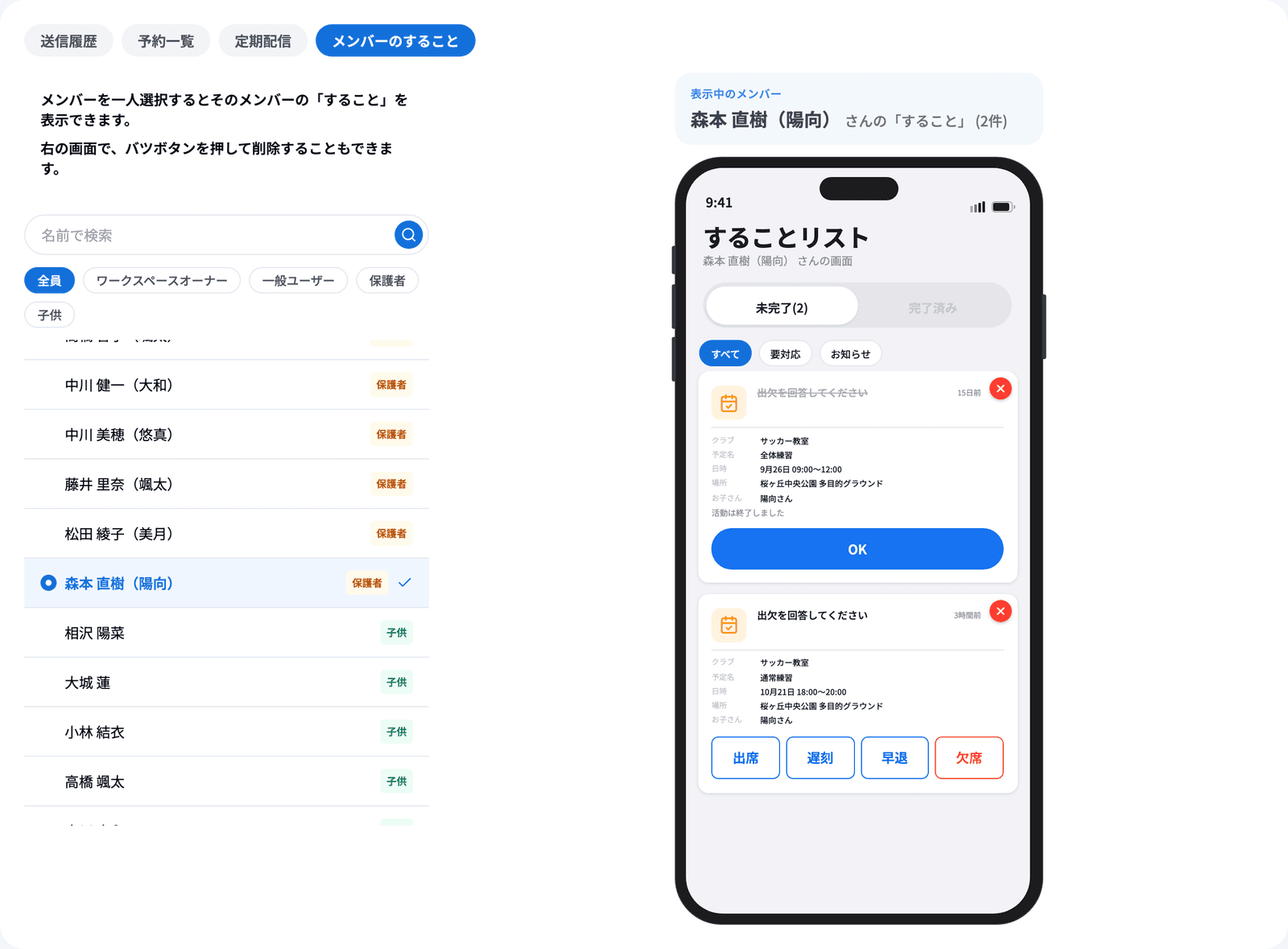
🔍 生徒・保護者の詳細ページと、スタッフ・指導者の詳細ページでも、右側の「メモ・変更履歴」の下にある「することリスト」で、そのメンバーのすることを同じスマホ画面のプレビューで確認・削除できます(ワークスペースオーナーのみ。自分自身の詳細ページには表示されません)。確認・削除の操作はこのページの説明と同じです。
画面左側のメンバー一覧から、「すること」を確認したいメンバーを1人選択します。
名前で検索
・検索ボックスに名前を入力すると、該当するメンバーに絞り込めます。姓・名・ふりがな(ひらがな・カタカナどちらでも可)・メールアドレスの一部でも探せ、一致度の高い順に並びます。
・別の名前で探し直して「該当するメンバーがいません」と表示されたときは、Enter キーを押すか、検索ボックス右端の虫眼鏡ボタンをクリックして検索を確定してください。
・保護者は名前の後ろに子どもの名前が「( )」で表示されるので、同じ名前の保護者も見分けられます。
役割で絞り込む
・全員 / ワークスペースオーナー / 一般ユーザー / 保護者 / 子供 から切り替えられます。
メンバーをクリックして選択すると、画面右側にそのメンバーのアプリ画面プレビューが表示されます。
画面右側に、選択したメンバーのアプリで実際に表示されている「すること」のプレビューが表示されます。
ステータスの切替
・未完了:まだ対応していないすること
・完了済み:対応が終わったすること(取り消し線で表示されます)
カテゴリでの絞り込み
・すべて:すべてのすることを表示
・要対応:出欠回答・月次報告・支払いなど、メンバーの対応が必要なもの
・お知らせ:イベントの変更通知・お知らせなど、確認のみのもの
各カードには、タイトル・送信日時・関連するクラブやイベント情報・期限などが表示されます。
不要なすることがあれば、メンバーの画面から個別に削除できます。
削除したいタスクカードの右上にある×ボタンをクリックします。
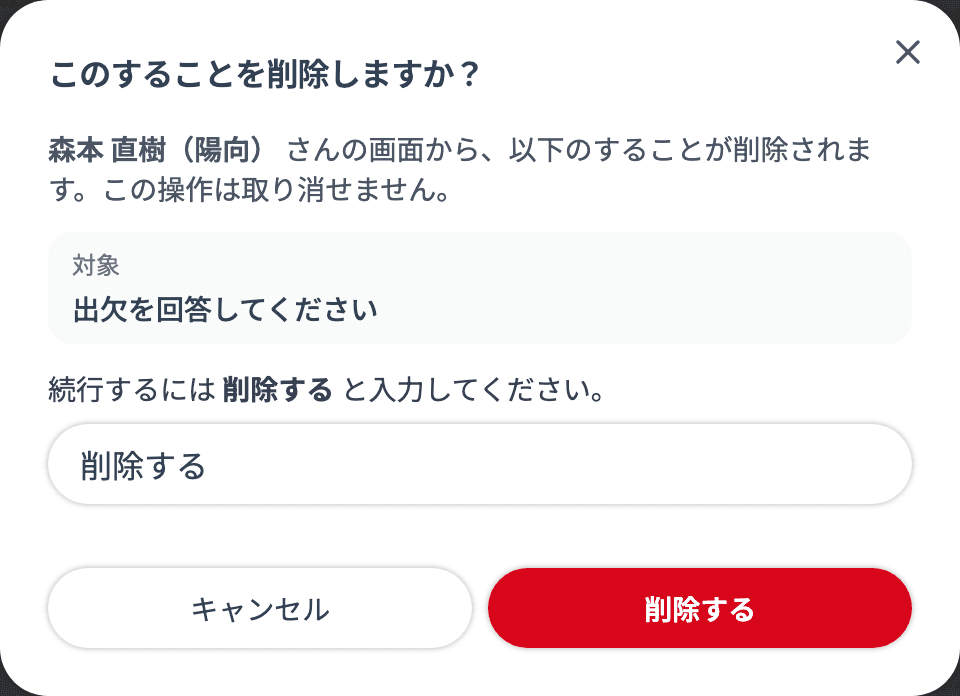
確認ダイアログが表示されます。対象のメンバー名と、削除されるすることの内容を確認してください。
誤操作防止のため、入力欄に「削除する」と入力すると「削除する」ボタンが有効になります。クリックして削除を実行します。
削除に成功すると「することを削除しました」と表示され、該当のすることが一覧から消えます。
新請求管理をご利用の場合、保護者の詳細ページ右側の「することリスト」に表示される請求のカードから、その保護者のアプリに表示されている請求の詳細を確認できます。保護者から「アプリに何と表示されているか」を問い合わせられたときなどにご利用ください。
※この操作は保護者の詳細ページの「することリスト」でのみ行えます(配信管理の「メンバーのすること」タブからは開けません)。ワークスペースオーナーのみが利用できます。
保護者の詳細ページ右側の「することリスト」で、請求のカードにあるボタン(「請求の詳細を見る」「お支払いに進む」「別の方法でお支払いする」「お支払い方法を登録する」「お支払い方法を変更する」のいずれか。請求の状態によって変わります)をクリックします。
「(保護者の氏名)さんに表示される請求の詳細」ダイアログが開きます。保護者アプリの請求詳細画面と同じ内容が表示されます。
⚠️ このダイアログは閲覧専用です。ここからお支払いやお支払い方法の変更はできません(ボタンは表示されますが押せません)。
・削除はワークスペースオーナーのみが実行できます。
・削除したすることは復元できません。取り消しできない操作です。
・削除すると、対象メンバーのアプリのすることリストから即座に消えます。
・削除した旨の通知は本人には送信されません。
・誤って必要なすることを削除しないよう、対象メンバーと内容を必ず確認してから実行してください。


