

サポート
β

⚠️ 月次報告管理は有料オプションです
源泉徴収税の計算を含む謝金計算機能をご利用の場合、指導者1名あたり月額350円(税抜)がかかります。
予算の設定方法について説明します。
ワークスペース全体と子クラブごとに、経費と謝金の予算(年間・月間)を年度単位で設定できます。月間予算は毎月同じ金額のほか、「月別」の表で月ごとに変えられます。経費は、経費科目ごとの予算も設定できます。Excel でまとめて入力することもできます。
設定した予算に対して、経費・謝金がどれだけ使われているか(消化率)は「予算管理」で確認できます。詳しくは「予算の消化状況を確認する(予算管理)」をご参照ください。月ごとの推移や消化率のグラフは「予算分析」で確認できます(「予算の推移と消化率をグラフで見る(予算分析)」)。
※予算設定はワークスペースオーナーのみがアクセスできます。
右上の「管理・分析・設定」をクリックし、「設定」の「スタッフ・指導者」グループにある「予算設定」をクリックします。画面右上の「予算管理へ」「予算統計へ」から、予算管理・予算分析を開けます。
⚠️ メンバー管理(限定)をご契約のワークスペースでは、「予算設定」は表示されません。
📌 目次
1. 年度を選ぶ・前年度からコピーする
2. 予算を入力する(年間・毎月の表)
3. 経費の科目別予算を設定する
4. 月ごとに予算を変える(月別の表)
5. 月別の表で経費を科目ごとに設定する
6. Excel でまとめて入力する
7. 子クラブにまとめて登録する(一括登録)
8. 予算アラートを設定する
9. 設定した予算を確認する
予算は年度ごとに設定します。画面左上の年度(例:「2026年度(4月〜3月)」)の左右の矢印で、前年度・翌年度に切り替えます。今年度以外を表示しているときは「今年度へ」で今年度に戻れます。
🔍 年度の区切りは、ワークスペースの年度開始月に従います(初期設定は4月始まりです)。
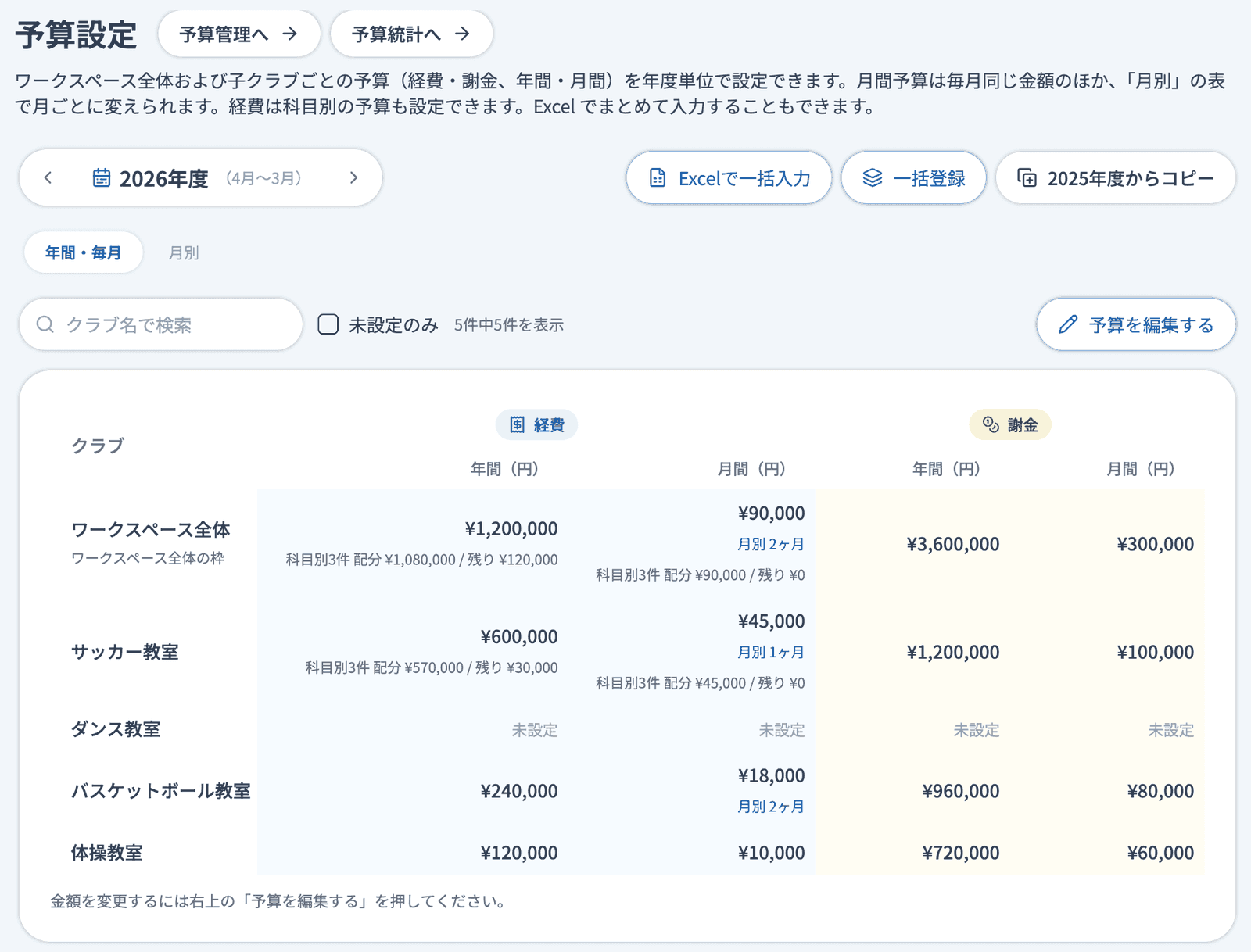
前年度の予算を引き継ぐ場合は、右上の「(前年度)年度からコピー」(2026年度を表示しているときは「2025年度からコピー」)をクリックします。前年度のワークスペース全体・子クラブの予算と科目別予算が、表示中の年度にコピーされます。
年度の下にある「年間・毎月」「月別」で、表示する表を切り替えます。最初は「年間・毎月」の表が表示されます。月ごとに金額を変えるときは「月別」の表を使います(4章)。
「年間・毎月」の表では、1行目が「ワークスペース全体」、その下に子クラブが名前順に並びます。列は「経費」「謝金」それぞれの「年間(円)」「月間(円)」です。「月間(円)」は毎月共通の月間予算です。
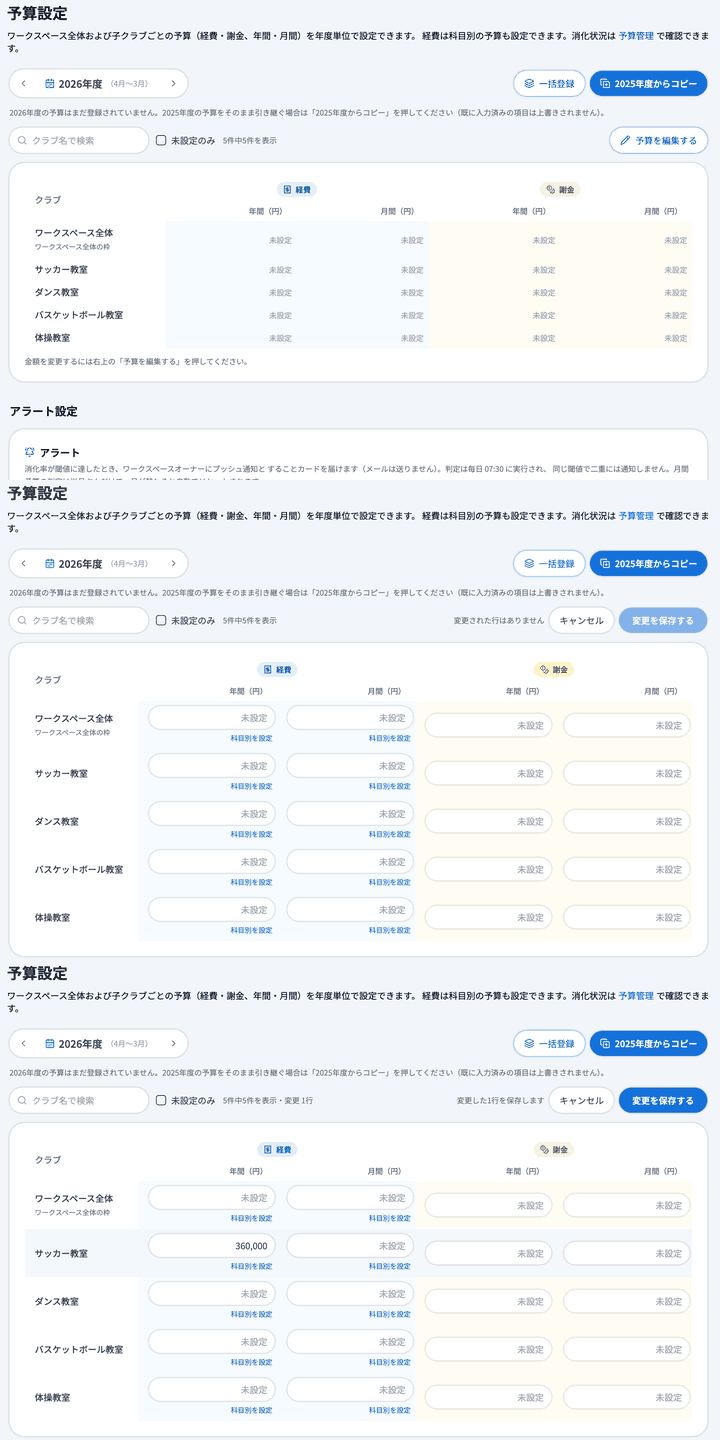
「キャンセル」をクリックすると、入力した内容を取り消して元の表示に戻ります。
・入力できる金額:半角数字(0以上の整数)で入力します。カンマ付きで入力しても問題ありません
・空欄:空欄で保存すると「未設定」になります。設定済みの金額を消して保存すると、未設定に戻ります
・「ワークスペース全体」の行:ワークスペース全体の予算の枠です。予算管理では、すべての子クラブと「未分類」の実績を合わせた金額と比べます
・「月別 ◯ヶ月」:「月別」の表で月ごとに金額を設定している行は、「月間(円)」の金額の下に「月別 ◯ヶ月」と表示されます。クリックすると「月別」の表がその行の位置で開きます。編集中は「月別 ◯ヶ月(月別の表で編集)」と表示され、月ごとの金額はこの表では変えられません。「月間(円)」の金額は、月別に設定していない月に使われます
💡 「クラブ名で検索」でクラブを探せます。「未設定のみ」にチェックを入れると、4つの金額も科目別予算も入っていない行だけを表示します。
💡 「クラブ管理」のクラブ詳細ページにある「予算」カードの「設定する」から開くと、そのクラブの行が表示された状態で開きます。
経費は、経費科目ごとに年間(年度合計)・月間(毎月)の予算枠を設定できます。ワークスペース全体の行と、各子クラブの行のどちらにも設定できます。
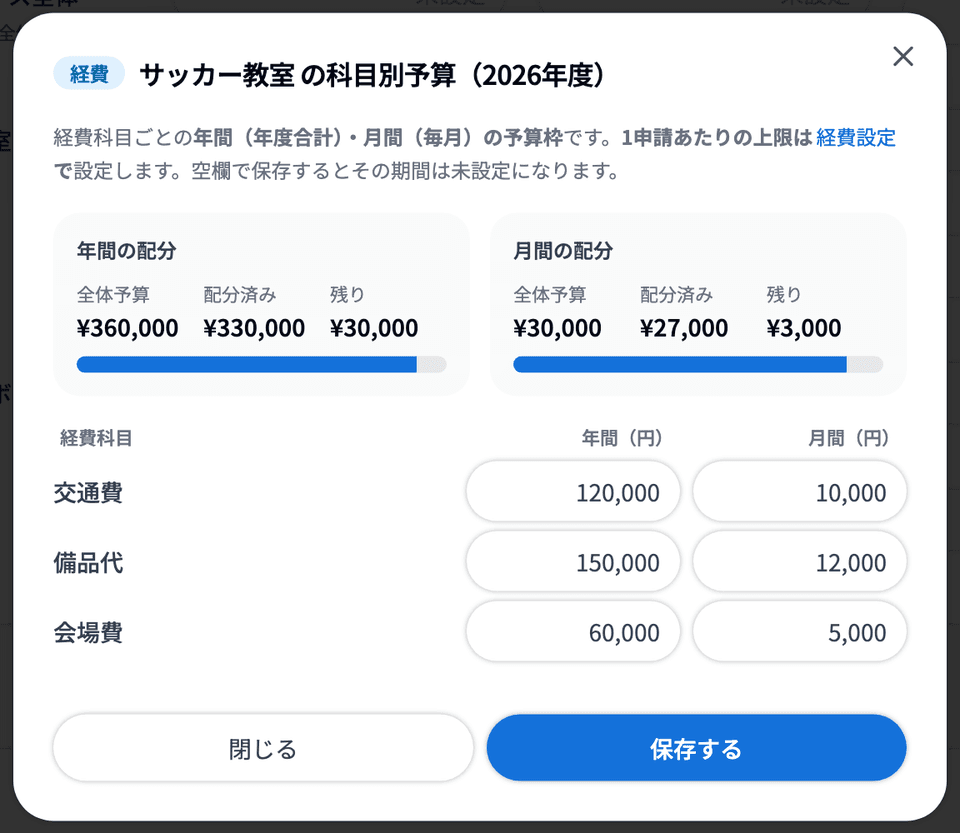
⚠️ ここで設定するのは、期間内の合計の予算枠です。経費1申請あたりの上限額は「経費の上限額を設定する」で設定します。経費科目がない場合は、先に「経費項目設定」で作成してください。
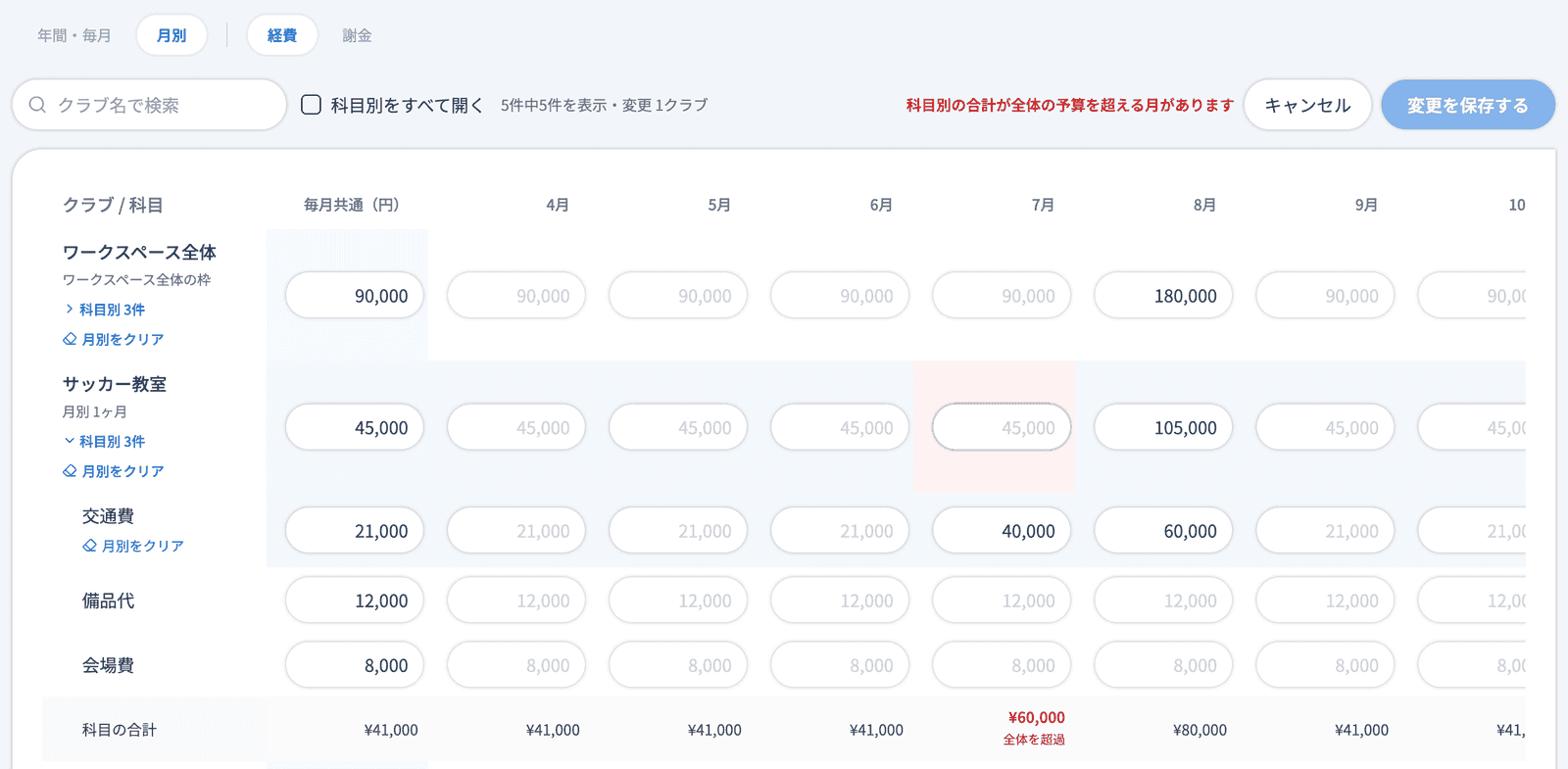
大会や合宿がある月だけ予算を増やしたい場合など、月によって月間予算を変えたいときは「月別」の表を使います。
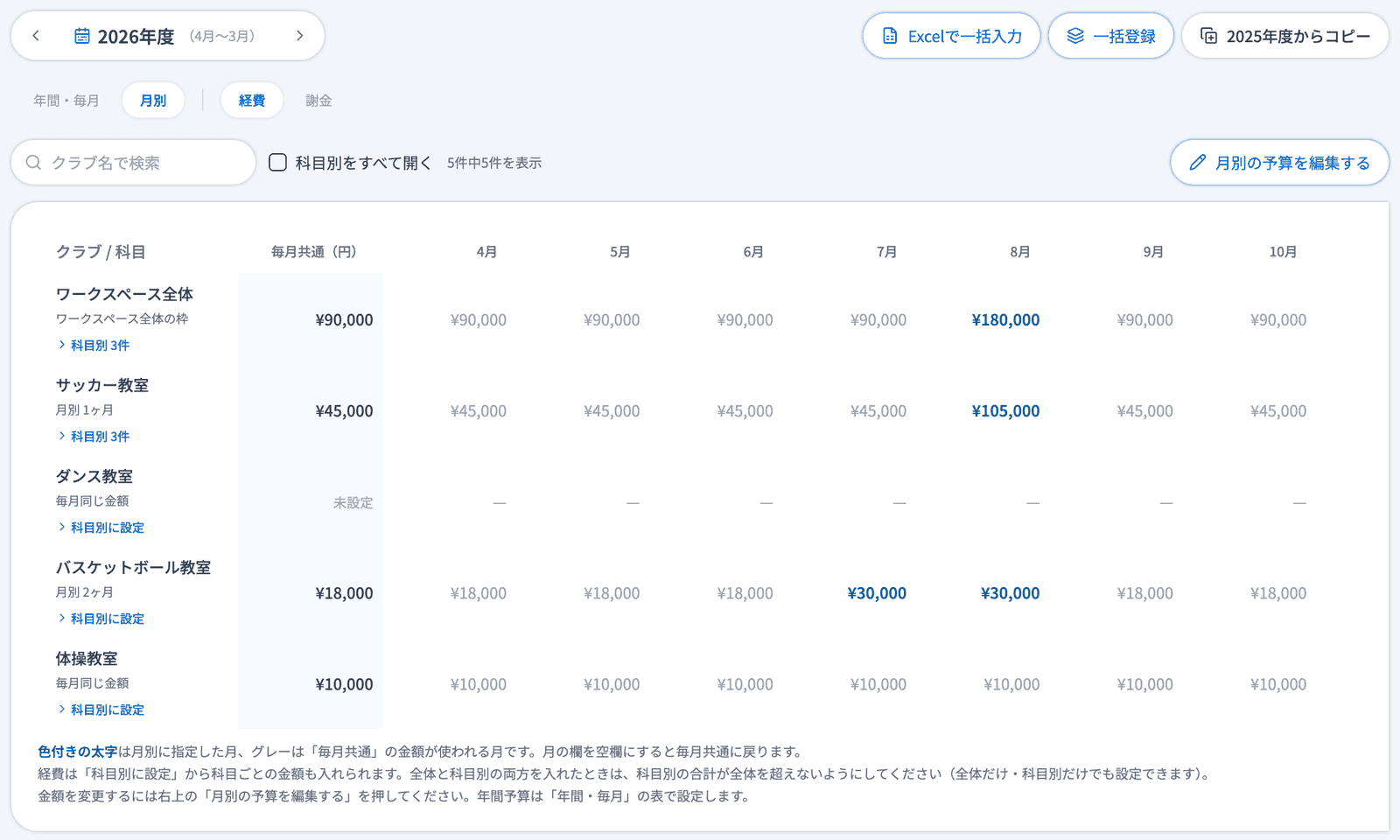
表の列は「クラブ」(区分が経費のときは「クラブ / 科目」)、「毎月共通(円)」、年度の12ヶ月(例:「4月」〜「3月」)、「12ヶ月の合計」、「年間予算」です。
・毎月共通(円):月ごとの金額を設定していない月に使われる月間予算です。「年間・毎月」の表の「月間(円)」と同じ金額です
・各月の欄:その月だけ別の金額にしたいときに入力します。空欄の月は「毎月共通」の金額になります(入力欄には毎月共通の金額が薄く表示されます)。表示モードでは、色付きの太字が月ごとに設定した月、グレーが「毎月共通」の金額が使われる月です
・12ヶ月の合計:各月に使われる月間予算の合計です。年間予算を超えると赤字で「年間予算を超えています」と表示されます(お知らせのみで、保存はできます)
・年間予算:表示のみです。年間予算は「年間・毎月」の表で設定します
クラブ名の下には「ワークスペース全体の枠」「毎月同じ金額」「月別 ◯ヶ月」のいずれかが表示されます。月ごとの金額をすべて消して毎月共通に戻したいときは、編集中にクラブ名の下の「月別をクリア」をクリックし、「変更を保存する」をクリックします。
💡 Excel などでコピーしたセルの範囲(横に12ヶ月・縦に複数行)は、編集中に貼り付けると、貼り付けた欄から右・下へそのまま入ります。
🔍 月ごとに設定した金額は、予算管理の当月の消化率・「クラブ別」タブのグラフ、予算分析、予算アラートの月間予算の判定に使われます。
区分が「経費」の月別の表では、経費科目ごとにも毎月共通・各月の金額を設定できます。
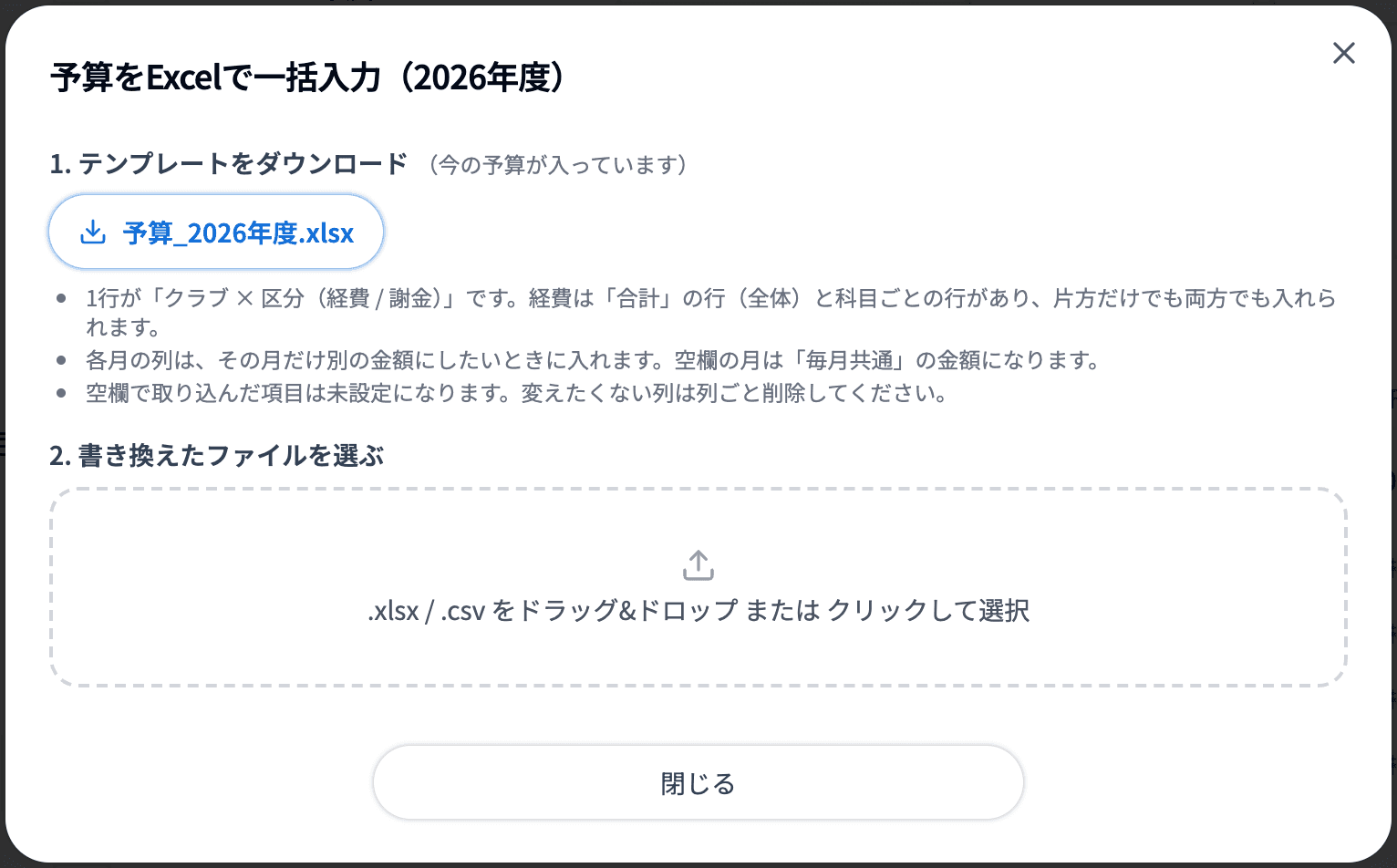
クラブが多い場合などは、今の予算が入った Excel のテンプレートをダウンロードし、書き換えて取り込むことで、まとめて入力できます。年間・毎月共通・各月の金額と、経費の科目別の金額を入力できます。
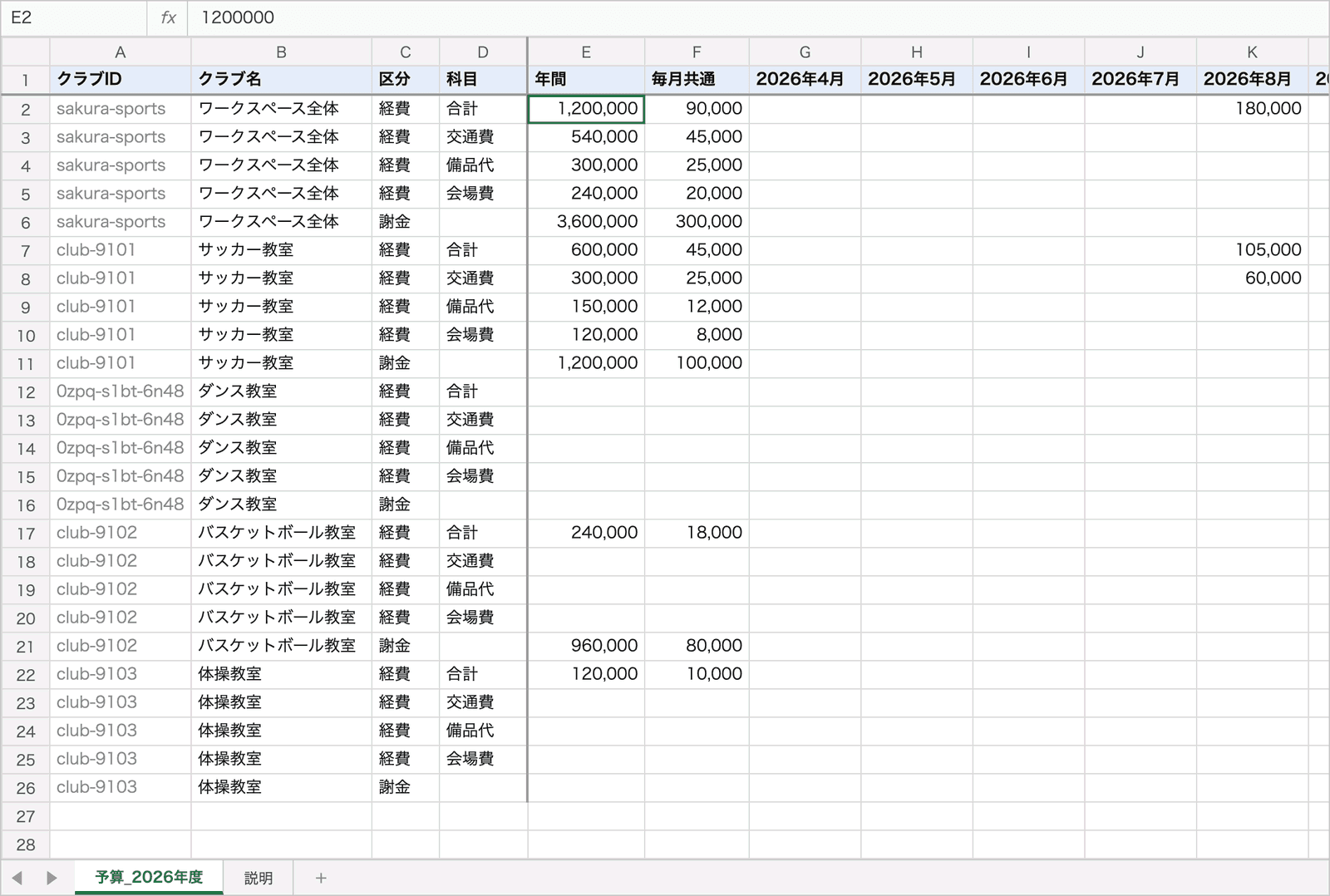
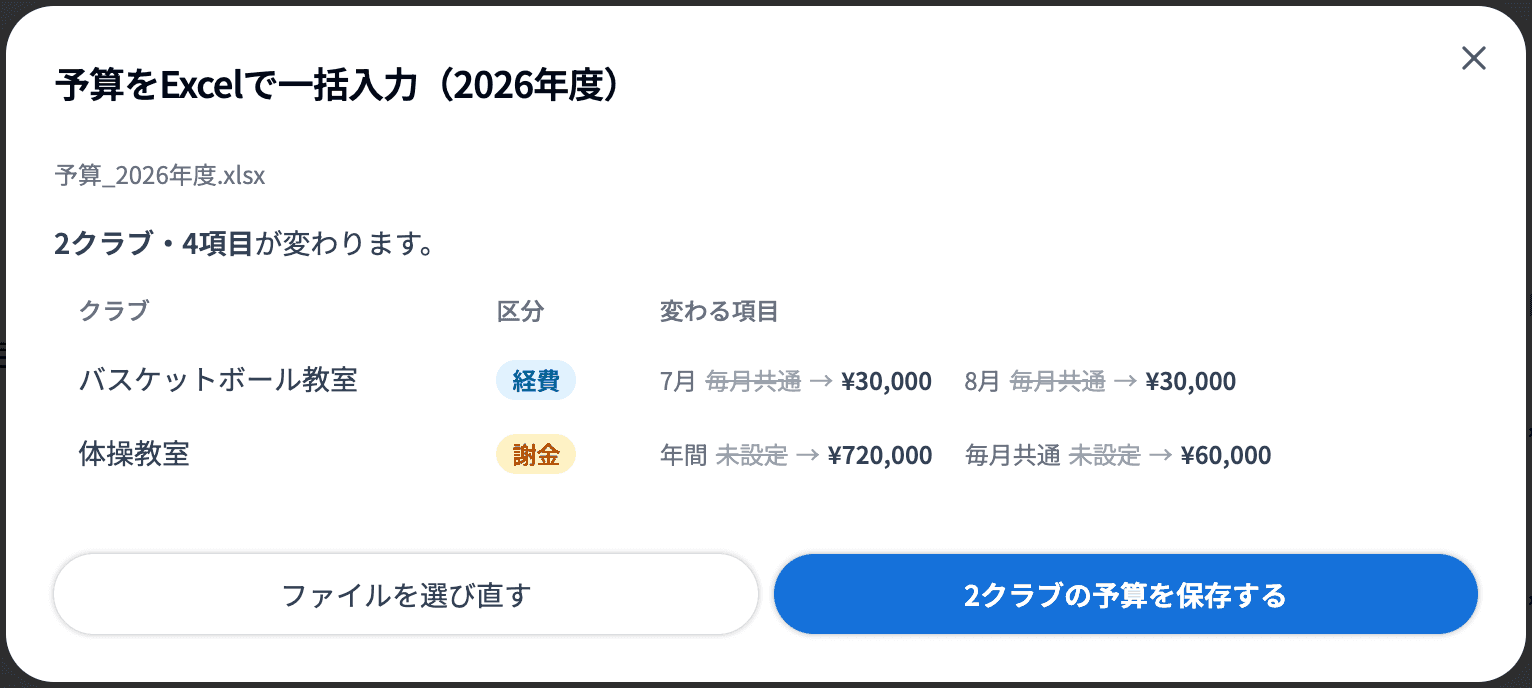
テンプレートの見方
⚠️ 空欄のまま取り込んだ項目は「未設定」になります(月の列は「毎月共通」に戻ります)。変えたくない項目がある場合は、その列ごと削除して取り込んでください。削除した列の項目は変更されません。
⚠️ ファイルに誤りがあると「このままでは保存できません(◯件)」と、行番号とエラーの内容が表示され、保存できません(一部の行だけ保存されることはありません)。ファイルを直して、「ファイルを選び直す」から選び直してください。主なエラーは次のとおりです。
🔍 .csv のファイルも取り込めます。変わる項目がない場合は「今の予算と同じです。変わる項目はありません。」と表示されます。
複数の子クラブに同じ金額を設定したい場合は、表の上にある「一括登録」をクリックします。「子クラブの予算を一括登録」が開きます。
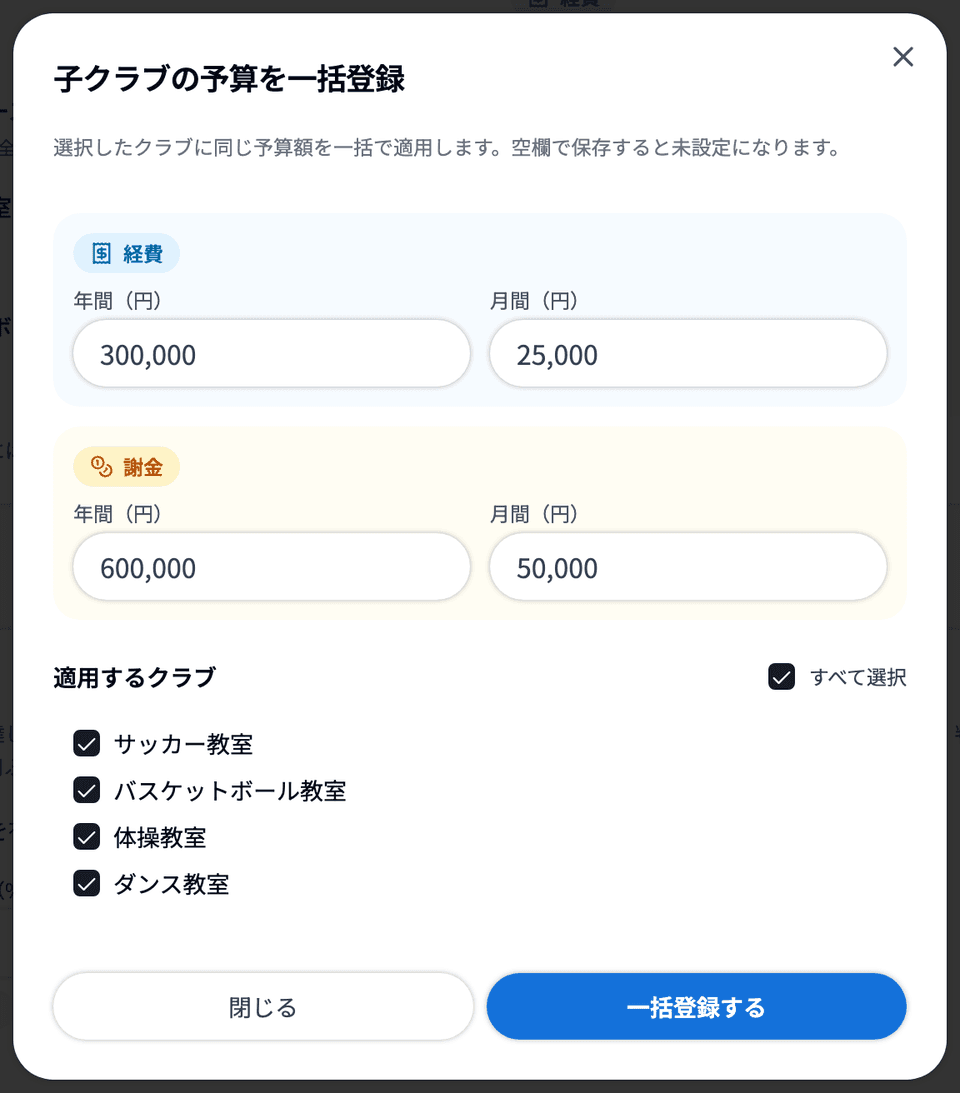
⚠️ 一括登録は、選択したクラブの4項目すべてを入力内容で上書きします。空欄のまま実行した項目は「未設定」に上書きされ、元の金額は残りません。一部のクラブだけ金額が異なる場合は、一括登録のあとに表で個別に修正してください。
⚠️ 一括登録の対象は子クラブのみです。ワークスペース全体の予算と、科目別予算は変更されません。子クラブがないワークスペースでは「一括登録」は表示されません。
🔍 一括登録で変わるのは「年間」と「月間」(毎月共通)の金額です。「月別」の表で月ごとに設定した金額はそのまま残ります。また、選択したクラブの科目別予算の合計が、入力した経費の予算を超える場合は登録できません(「「(クラブ名)」の科目別予算(年間)の合計(¥◯)が新しい経費の年間予算(¥◯)を超えています。先に科目別予算を調整してください」などと表示されます)。
予算の消化率が決めた値(閾値)に達したときに、ワークスペースオーナーへ知らせることができます。ページ下部の「アラート設定」で設定します。
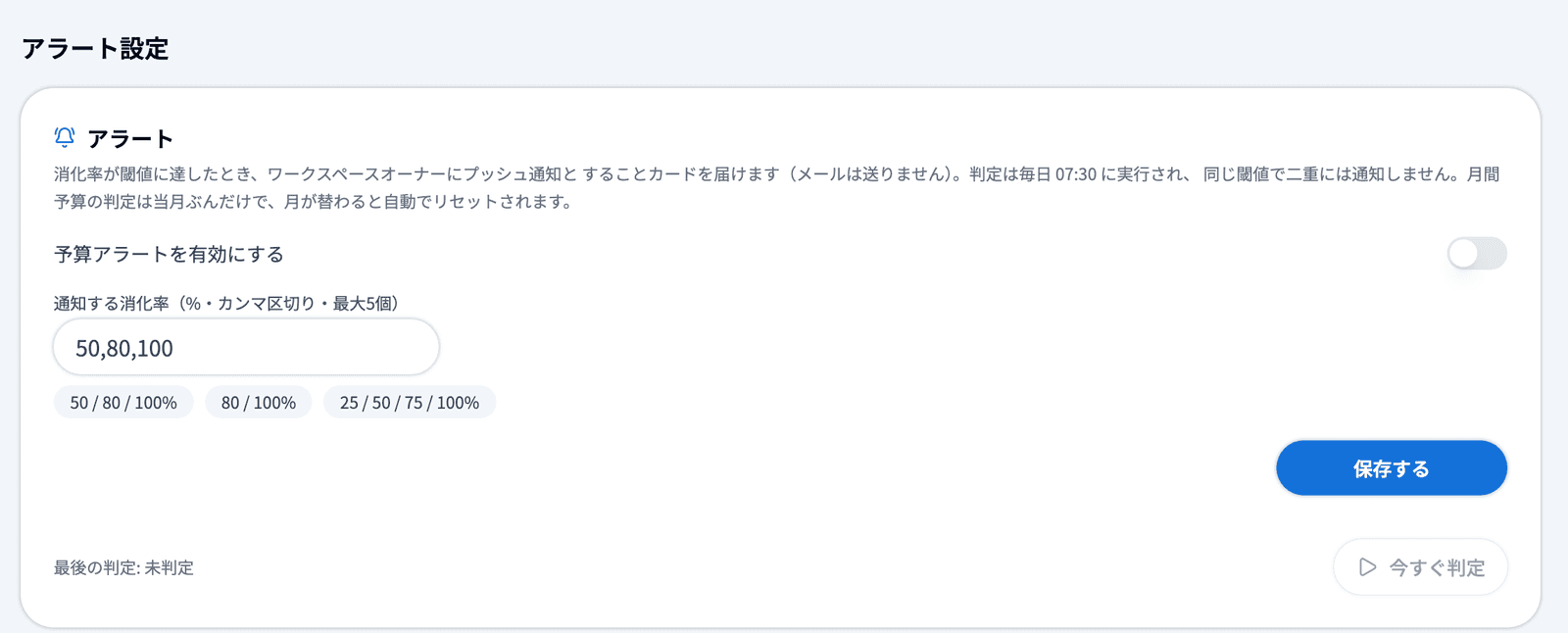
💡 カードの下段に「最後の判定」の日時が表示されます。「今すぐ判定」をクリックすると、07:30を待たずにその場で判定します(アラートを有効にして保存したあとに押せます)。
🔍 これまでに届いたアラートは、予算管理の「アラート履歴」タブで確認できます(「予算の消化状況を確認する(予算管理)」)。
設定した予算は、次の場所で確認できます。
・予算管理:予算に対する経費・謝金の消化状況を年度単位で確認できます(「予算の消化状況を確認する(予算管理)」)
・予算分析:予算に対する経費・謝金の月ごとの推移や年度の累計、消化率をグラフで確認できます(「予算の推移と消化率をグラフで見る(予算分析)」)
・ワークスペース管理:「予算」カードに、今年度のワークスペース全体の4つの金額が表示されます(未設定の項目は「未設定」)。「消化状況を見る →」から予算管理を開けます
・クラブ管理のクラブ詳細:「予算」カードに、そのクラブの4つの金額と「年間 経費の消化率」が表示されます
🐾 経費項目そのものの設定は「経費項目設定」、1申請あたりの上限額は「経費の上限額を設定する」、経費の事前申請はこちらをご参照ください。


