サポート
β

スタッフ・指導者(メンバー)の登録方法について説明します。
登録方法は2種類あります。
・1名ずつ登録する(単一登録)
・Excelで複数人を一括登録する
⚠️ メンバー登録はワークスペースオーナーのみが操作できます。右上の「管理・分析・設定」をクリックし、「管理」の「スタッフ・指導者」グループにある「スタッフ・指導者管理」から行います。
どちらの方法も、スタッフ・指導者管理画面の「新規ユーザー登録」ボタンから始めます。

📌 目次
1. 1名ずつ登録する(単一登録)
2. ロール(権限)について
3. Excelで一括登録する
4. 招待メールについて
5. 有効なユーザー / 無効なユーザー / 招待中について
6. 課金対象について
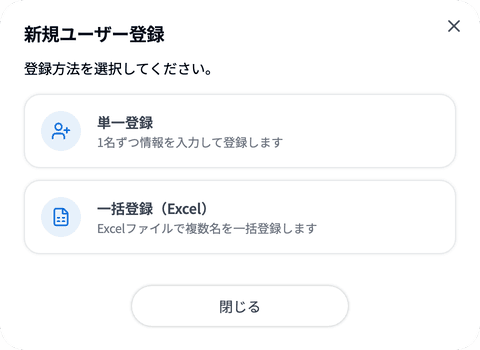
「新規ユーザー登録」をクリックすると登録方法の選択ダイアログが開きます。「単一登録」を選択します。
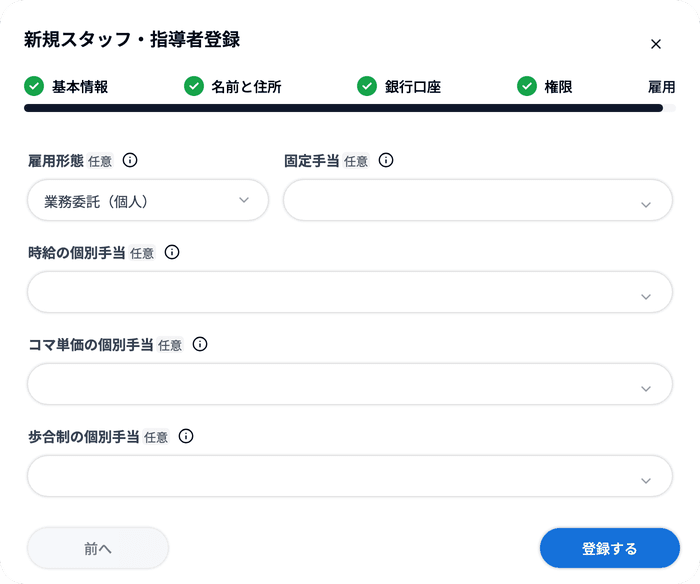
登録ウィザードが開き、「基本情報」「名前と住所」「銀行口座」「権限」「雇用」の5つのステップで情報を入力していきます。
🔍 メンバー管理(限定)をご契約の場合は、銀行口座と雇用のステップがなく、「基本情報」「名前と住所」「権限」「登録」の4ステップになります。
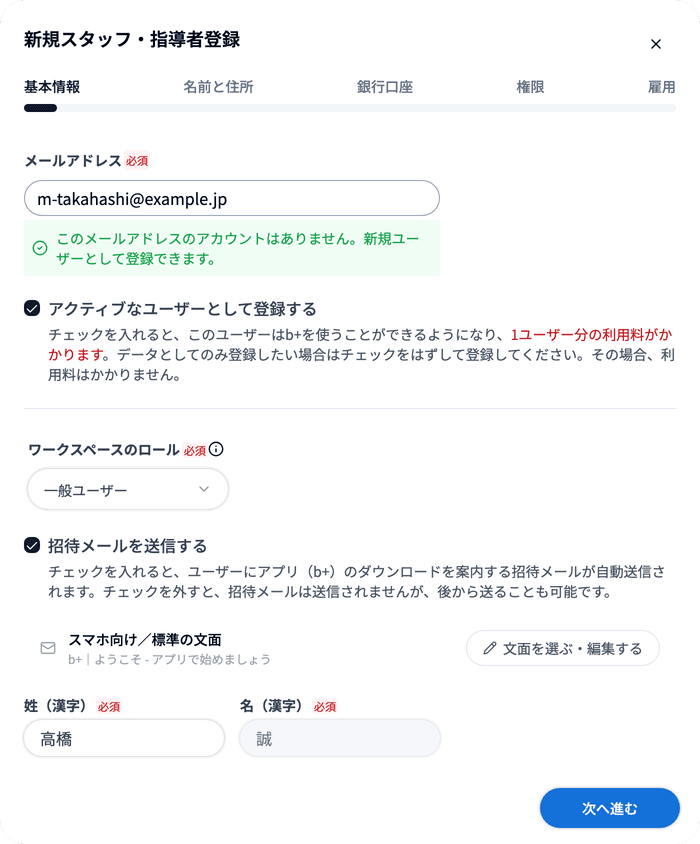
・メールアドレス(必須):入力すると、そのメールアドレスがすでにb+に登録されているか自動でチェックされます。
・アクティブなユーザーとして登録する:チェックを入れると、このユーザーはb+を使えるようになり、1ユーザー分の利用料がかかります。データとしてのみ登録したい場合はチェックを外します(利用料はかかりません)。
・ワークスペースのロール(必須):「ワークスペースオーナー」または「一般ユーザー」を選択します(詳細は2章)。
・招待メールを送信する:チェックを入れると、登録時に招待メールが自動送信されます。「文面を選ぶ・編集する」から送る文面を選択・編集できます(詳細は4章)。
・姓・名(漢字)(必須)
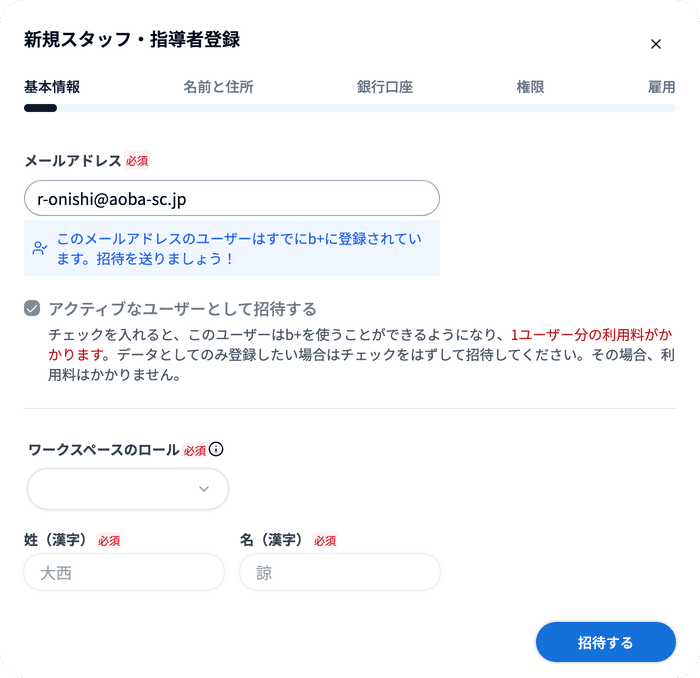
🔍 すでにb+に登録されているメールアドレスを入力した場合はエラーにはならず、「このメールアドレスのユーザーはすでにb+に登録されています。招待を送りましょう!」と表示され、既存アカウントをこのワークスペースに招待する流れに切り替わります。氏名は自動で入り、チェック欄は「アクティブなユーザーとして招待する」になります。
🔍 このワークスペースに保護者などとして登録済みの人の場合は、「このユーザーはすでにこのワークスペースに登録されています。指導者・スタッフとしても招待できます。」と表示され、同じように招待できます。
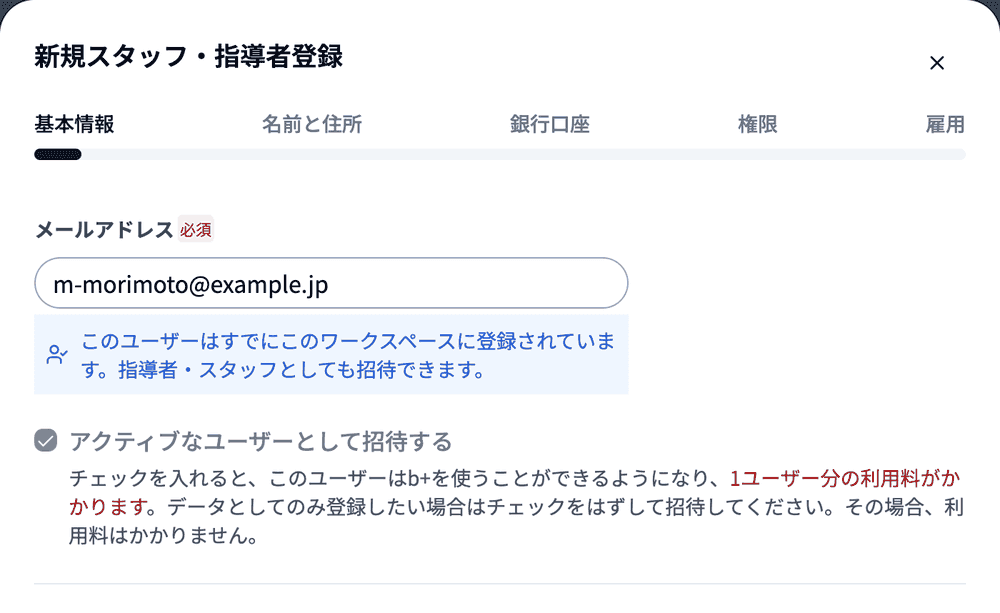
どちらの場合も「招待する」をクリックすると「招待メールの送信」が開きます。まだb+のアカウントを作っていない人に送る場合は、「PC向け」「スマホ向け」のどちらの招待メールを送るかを選べます。「招待メールを送信する」をクリックすると招待メールが送られ、そのメンバーのスタッフ詳細ページに移ります。相手が承諾すると、このワークスペースに入ります。
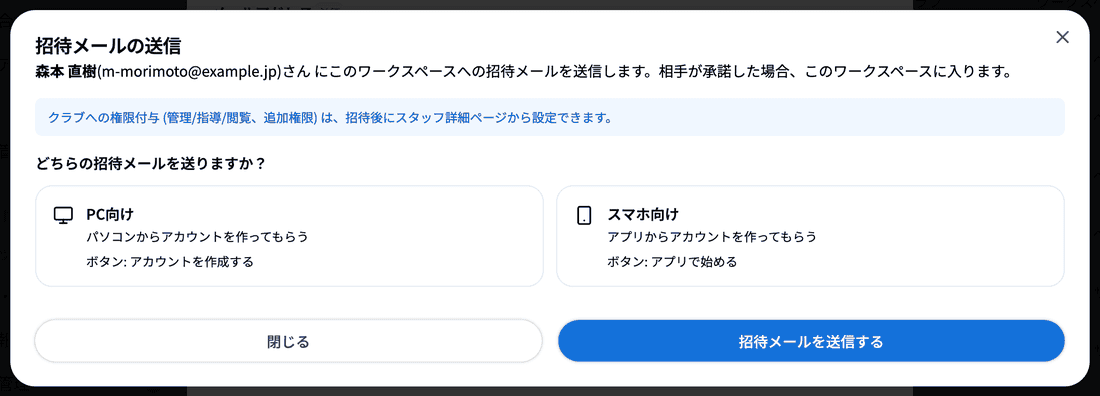
🔍 この方法で招待した場合、クラブへの権限(管理 / 指導 / 閲覧、追加権限)は、招待後にスタッフ詳細ページから設定します。
⚠️ このワークスペースにすでにスタッフ・指導者として登録済み(または招待中)のメールアドレスの場合は、「招待中か、あるいはすでにこのワークスペースに存在しています」と表示され、先には進めません。
・姓・名(ひらがな / ローマ字)
・電話番号
・郵便番号 / 都道府県 / 市区町村 / 住所1 / 住所2
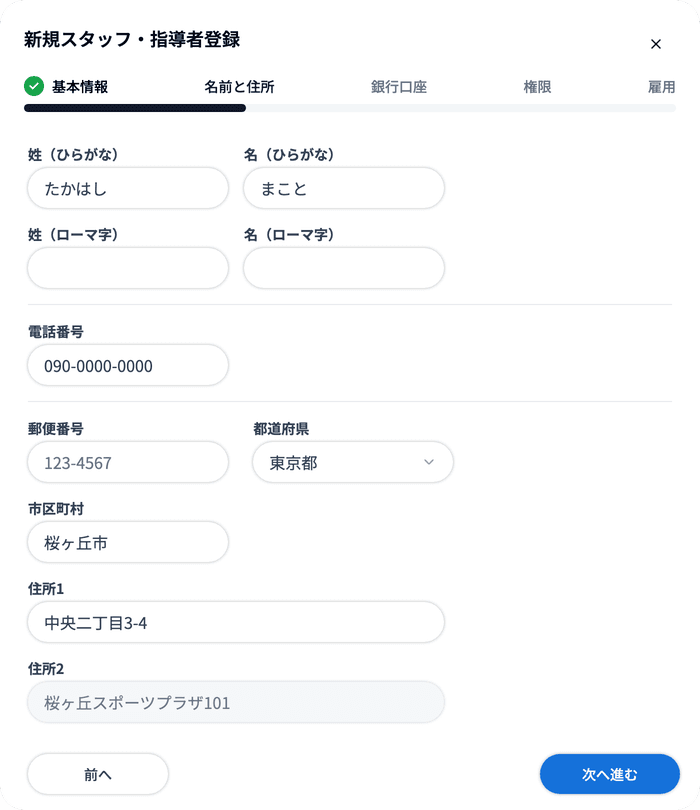
🔍 この項目はすべて任意です。後から編集できます。
・金融機関 / 支店名(検索して選択します)
・口座種別(普通 / 当座)・口座番号・口座名義人
・インボイス番号
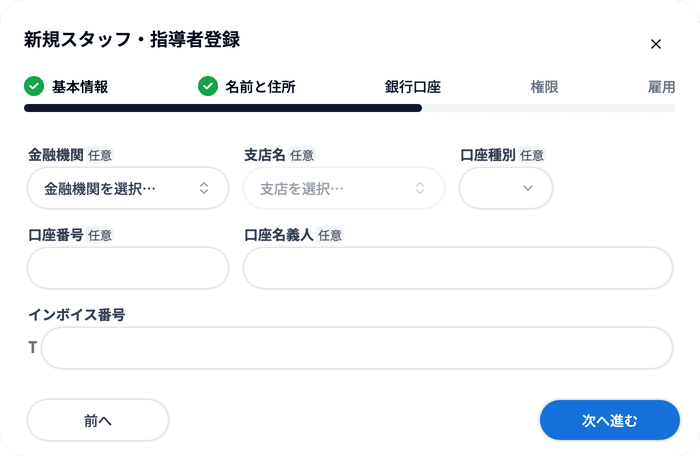
🔍 この項目も任意です。メンバー本人が後から設定することもできます。ゆうちょ銀行を選んだ場合は「記号」「番号(7桁)」を入力します。番号が8桁の場合は、最後の「1」を除いた7桁を入力してください。
このメンバーに付与するクラブ単位の権限を設定します。
・管理権限を持つクラブ:予定に参加する指導者を決めたり、他の指導者の指導報告を代理で提出できたりします。
・指導権限を持つクラブ:自身の指導の予定管理や指導報告等が行えます。
・閲覧権限を持つクラブ:閲覧のみ可能で、予定の編集や指導報告の提出はできません。
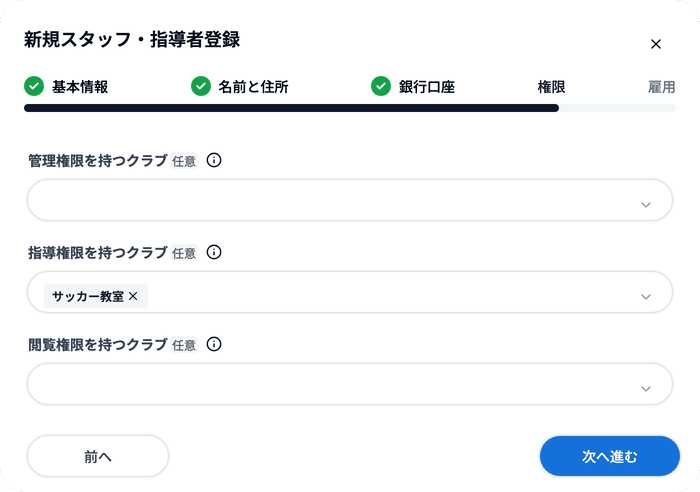
🔍 ロールに「ワークスペースオーナー」を選んでいる場合は、自動ですべてのクラブに対する権限を持つため、このステップでの選択は不要です。
最後に「登録する」をクリックするとメンバーが登録されます。
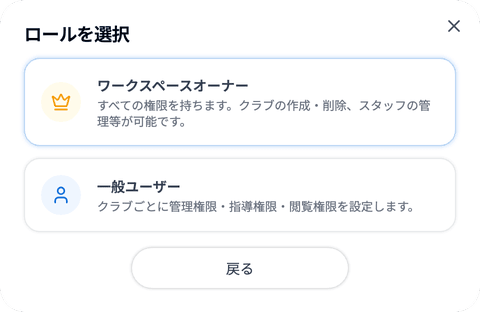
登録時に選択するロール(権限)は2種類あります。
ワークスペース全体の管理ができます。
・ワークスペース情報の設定・変更
・クラブ情報の作成・編集
・メンバーの追加・招待・権限変更
・経費・月次報告の承認、支払い管理
・すべてのクラブに対して自動的に管理権限を持ちます
一般ユーザーは、ワークスペースオーナーから付与されたクラブ単位の権限(管理権限 / 指導権限 / 閲覧権限)に応じて操作できます。
複数のメンバーをまとめて登録できます。「新規ユーザー登録」をクリックし、「一括登録(Excel)」を選択します。
まず、一括登録の方法を選択します。
・同時に招待を送る(有効化する):ユーザーを登録し、招待メール・プッシュ通知を送信します。
・情報としてだけ入れる:無効なユーザーとして情報のみ登録します。招待は送信されません。後から必要に応じて有効化・招待できます。
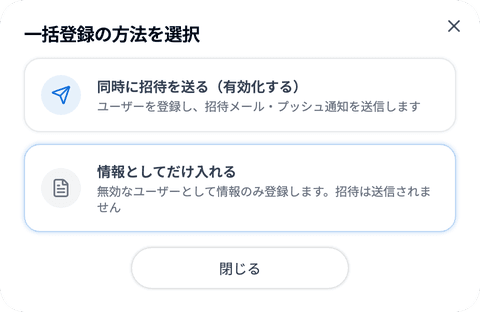
「同時に招待を送る」を選んだ場合は、続けてロール(ワークスペースオーナー / 一般ユーザー)を選択します。
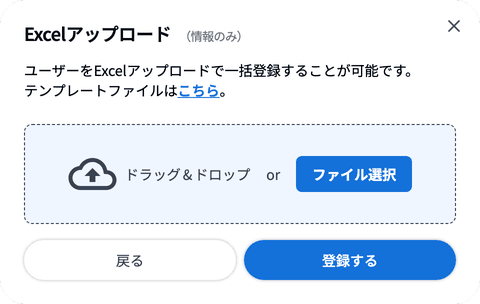
アップロード画面の説明文にある「テンプレートファイルはこちら」のリンクをクリックして、Excelテンプレート(members-template.xlsx)をダウンロードします。
必須項目:メールアドレス、姓(漢字)、名(漢字)
任意項目:表示名、姓・名(ひらがな / ローマ字)、郵便番号、都道府県、市区町村、番地、建物名、電話番号、金融機関、支店名、口座種別、口座番号、記号番号、口座名義、雇用形態、ラベル など
🔍 カスタム項目を設定している場合は、その項目もテンプレートの列に含まれます。使わない列も削除せずそのままにしてください。
🔍 都道府県・口座種別・雇用形態・ラベルなどの列は、セルのプルダウンから選択できます。
一般ユーザーとして招待する場合は、クラブごとの権限(管理権限 / 指導権限 / 閲覧権限、各2クラブまで)もプルダウンで指定できます。
入力したExcelファイルをドラッグ&ドロップまたは「ファイル選択」でアップロードし、「登録する」をクリックします。
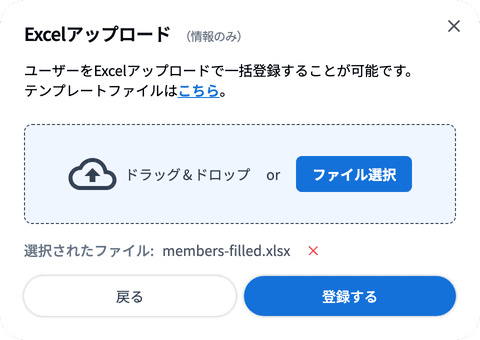
🔍 入力内容に不備がある場合は、ダイアログ内にエラー内容が表示されます。修正して再アップロードしてください。
登録が完了すると処理結果が表示されます。すでにb+に登録済みの人が含まれていた場合は、「既存アカウントをこのワークスペースに追加」「このワークスペースに登録済みのためスキップ」などの内訳も確認できます。
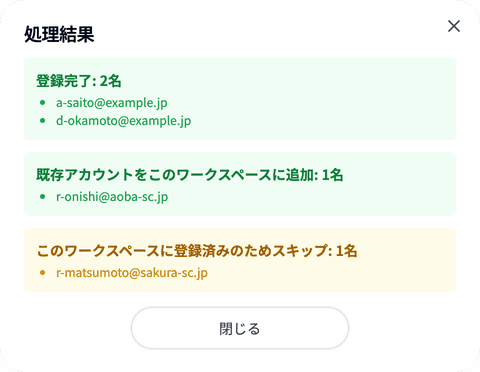
⚠️ 「情報としてだけ入れる」で登録したメンバーは「無効なユーザー」の状態になります。利用を開始するタイミングで有効化してください(詳細は5章)。
招待メールには、アカウント登録用のリンクが含まれます。メンバーはこのリンクからb+の利用を開始できます。
🔍 招待メールの文面はロールに応じた標準の文面が用意されています。一般ユーザーにはアプリ(b+)のダウンロードを案内する文面、ワークスペースオーナーにはPCでの利用を案内する文面が既定です。送信時に「文面を選ぶ・編集する」から変更することもできます。
🔍 招待メールの有効期限は送信から1週間です。期限が切れた場合は、再度招待メールを送信してください。
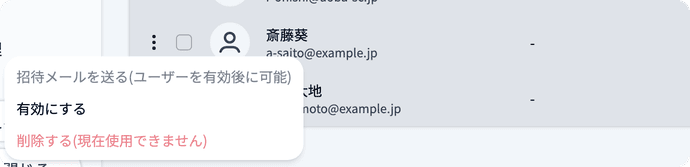
登録時に招待メールを送信しなかった場合でも、後から一覧の行の「︙」メニューの「招待メールを送る」から送ることができます。無効なユーザーには送れません(「招待メールを送る(ユーザーを有効後に可能)」と表示されます)。先に有効化してください。
🔍 複数人にまとめて送る場合は、一覧の「一括操作」から送れます(詳細は5章)。
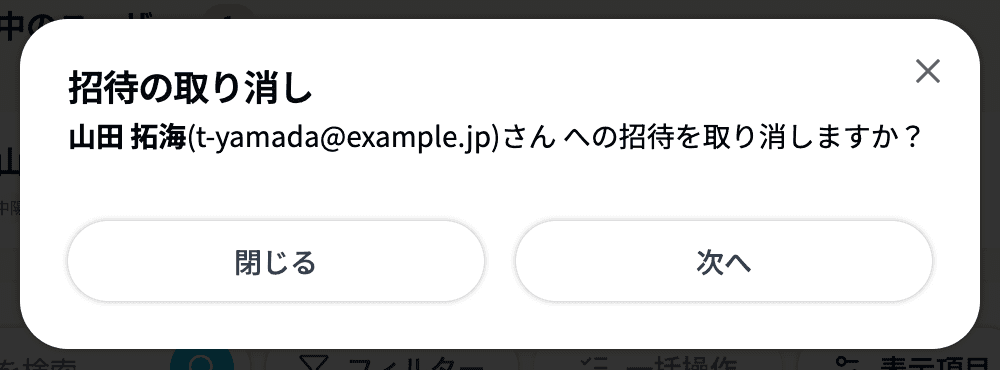
招待中(承諾待ち)のユーザーは、スタッフ・指導者管理画面の上部の「招待中のユーザー」に表示されます。「再送信」で招待メールをもう一度送ったり、「×」で招待を取り消したりできます。

「招待中のユーザー」の「×」をクリックすると「招待の取り消し」が開きます。「次へ」をクリックします。
「削除方法の選択」で、取り消し方を選びます。
・招待のみ取り消す:送信した招待を取り消します。そのユーザーがこのワークスペースにすでに持っている権限はそのまま残ります。
・ワークスペースから完全に削除:招待を取り消し、このワークスペースでのすべての権限を削除します。
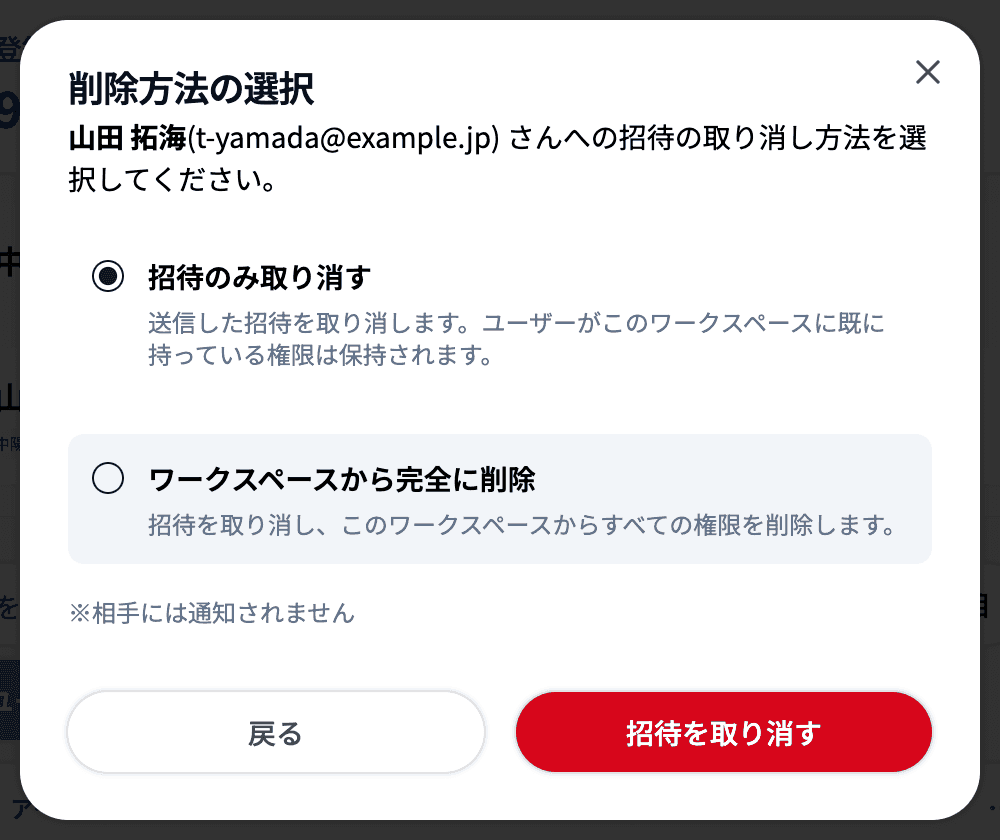
⚠️ 「ワークスペースから完全に削除」は、保護者など、ほかの立場でこのワークスペースに登録されている分も含めて削除します。迷う場合は「招待のみ取り消す」を選んでください。
🔍 どちらを選んでも、相手には通知されません。
スタッフ・指導者管理画面の上部には、登録スタッフ数と招待中の人数が表示されます。

一覧では、ユーザーの状態が行の背景色で分かります。
・有効なユーザー:背景色なし
・招待中(承諾待ち)のユーザー:薄い青色の背景
・無効なユーザー:薄い灰色の背景
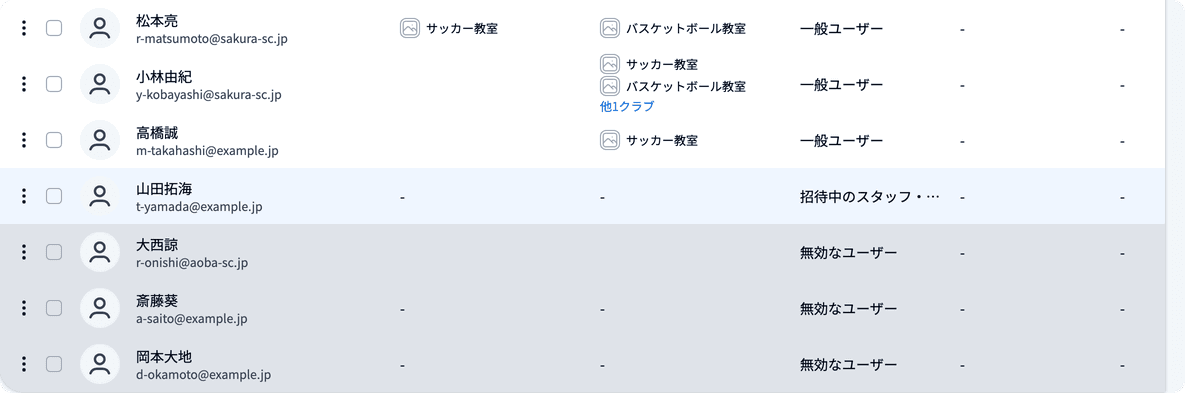
b+にログインして、活動に参加・アサインされることができます。行の「︙」メニューから「無効にする」で無効化できます。
⚠️ 月次報告がまだ承認されていない活動報告があるユーザーを無効にすると、本人は月次報告を提出できなくなります。無効にする画面に件数が表示された場合は、先に月次報告の提出・承認を済ませてください。
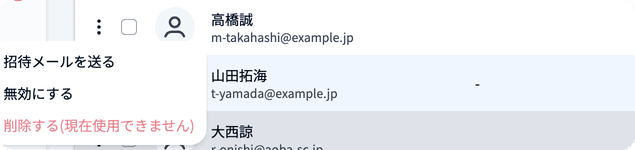
無効なユーザーはb+にログインできず、活動にも参加できません。
🔍 有効化するには、行の「︙」メニューから「有効にする」をクリックします。
⚠️ 一度有効にすると、再度無効にしても当月は1ユーザー分の費用が発生します。
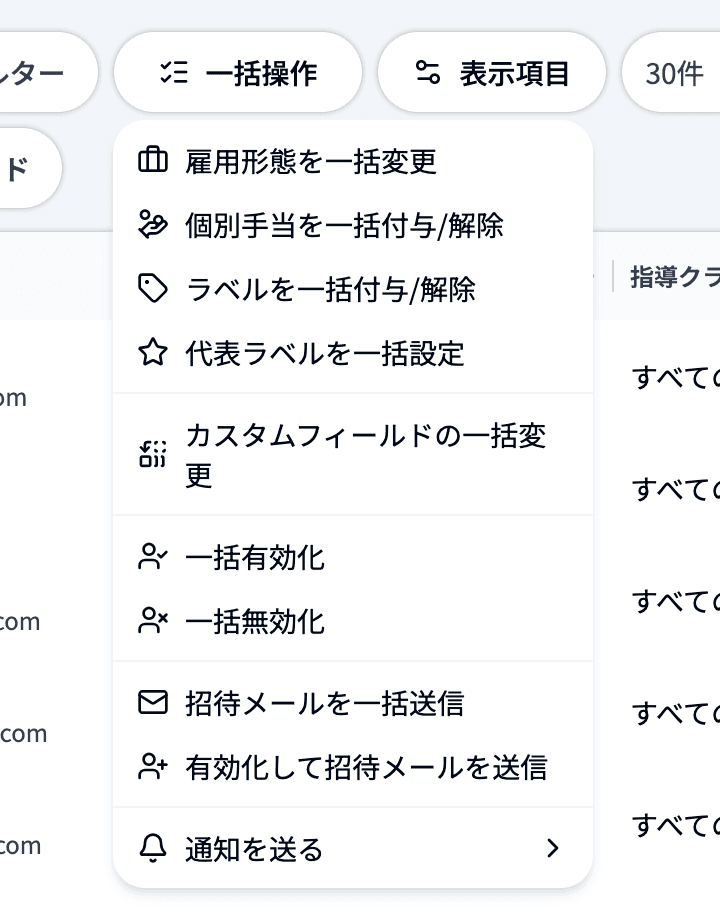
一覧でユーザーを選択して「一括操作」をクリックすると、複数のユーザーをまとめて操作できます。
・一括有効化 / 一括無効化:選択したユーザーをまとめて有効・無効にします。
・招待メールを一括送信:選択したユーザーに招待メールを送ります。無効なユーザーには送られません。
・有効化して招待メールを送信:無効なユーザーを有効にしてから、招待メールを送ります。「情報としてだけ入れる」で登録したメンバーの利用を始めるときに便利です。
🔍 すでに有効(または無効)なユーザーなど、対象にならないユーザーは確認画面に表示され、操作されません。
課金は、以下のユーザー数の合計に対して発生します。
・月末最終日に有効なユーザー数
・月末最終日に無効なユーザーのうち、当月に一度でも有効になったユーザー数(ただし、初月はユーザーごとに無料)
🔍 「情報としてだけ入れる」で登録したメンバーは、初期状態では無効なため課金対象になりません。利用開始時に有効化してはじめて課金対象になります。
🔍 メンバー管理(限定)をご契約の場合は、スタッフ・指導者を何人登録しても利用料はかかりません。