

サポート
β

ドキュメント機能について説明します。
共有ドキュメント、マニュアル、リンク集などをワークスペースのメンバーに共有できます。画面上部のタブ「ドキュメント」から開きます。
※ドキュメントの作成・編集・削除はワークスペースオーナーのみが行えます。
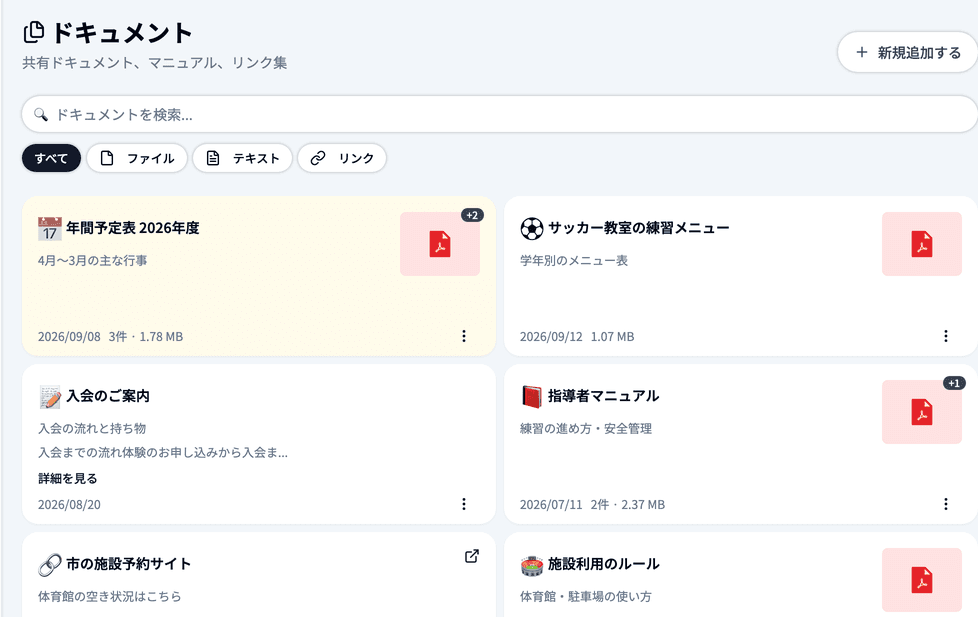
以下の3つの種類のドキュメントを作成できます。
PDF・Excel・Word・PowerPoint・画像ファイルをアップロードして共有します。1つのドキュメントに10件・合計50MBまで添付できます。
リッチテキストエディタで書式付きの文章を作成して共有します。
マニュアルやお知らせなど、直接閲覧できるコンテンツに適しています。
外部のURLを登録して共有します。
クリックすると新しいタブで開きます。
ドキュメント画面の「+ 新規追加する」ボタンをクリックします。
以下の項目を設定します。
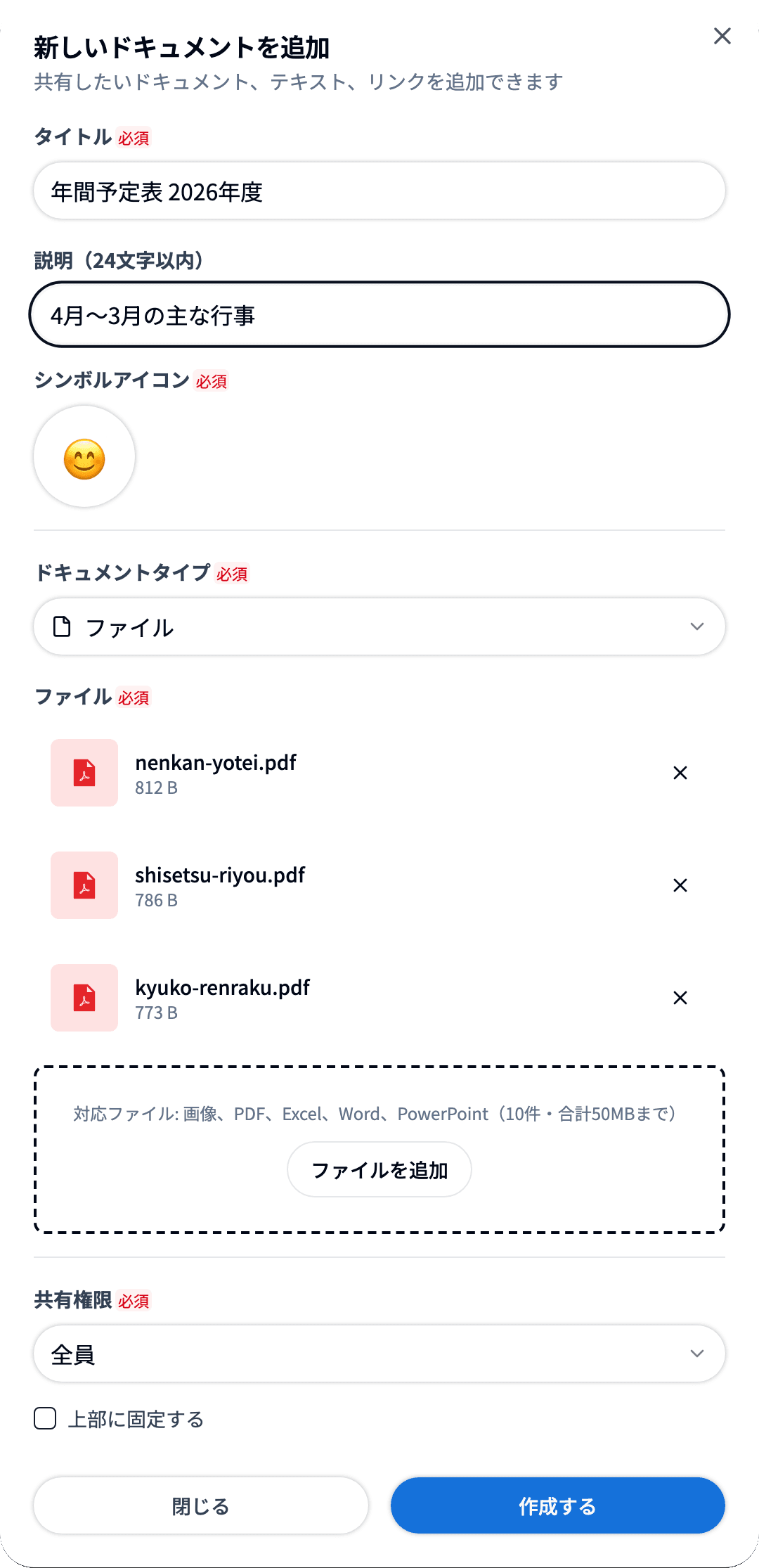
「ファイル」「テキスト」「リンク」のいずれかを選択し、それぞれに応じた内容を入力・アップロードします。
ファイルの場合は「ファイルを選択」からアップロードします。続けて「ファイルを追加」を押すと、同じドキュメントに複数のファイルをまとめられます。
ドキュメントを閲覧できるメンバーの範囲を設定します(詳細は「公開範囲を設定する」を参照)。
「上部に固定する」にチェックを入れると、ドキュメント一覧の上部に固定表示されます。
最後に「作成する」をクリックすると、ドキュメントが追加されます。
ドキュメントごとに、閲覧できるメンバーの範囲を「共有権限」で設定できます。
「クラブ指定」を選ぶと、クラブの一覧が表示されます。共有したいクラブにチェックを入れ、右側のボタンからそのクラブの公開先を選びます。
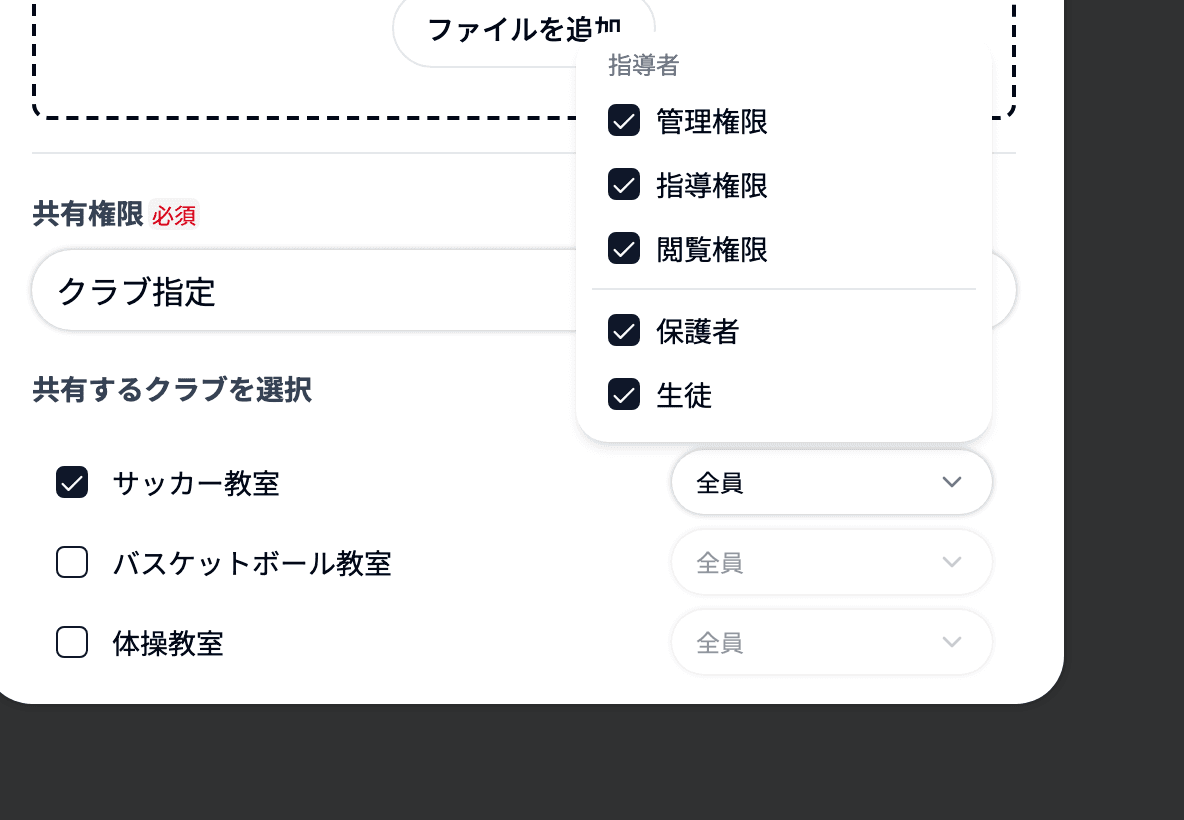
公開先は「管理権限」「指導権限」「閲覧権限」(指導者)と「保護者」「生徒」から複数選べます。クラブごとに違う組み合わせを設定できます。
⚠️ 公開先が空のクラブは作れないため、最後の1つのチェックは外せません。そのクラブへの共有をやめる場合は、クラブのチェックを外してください。
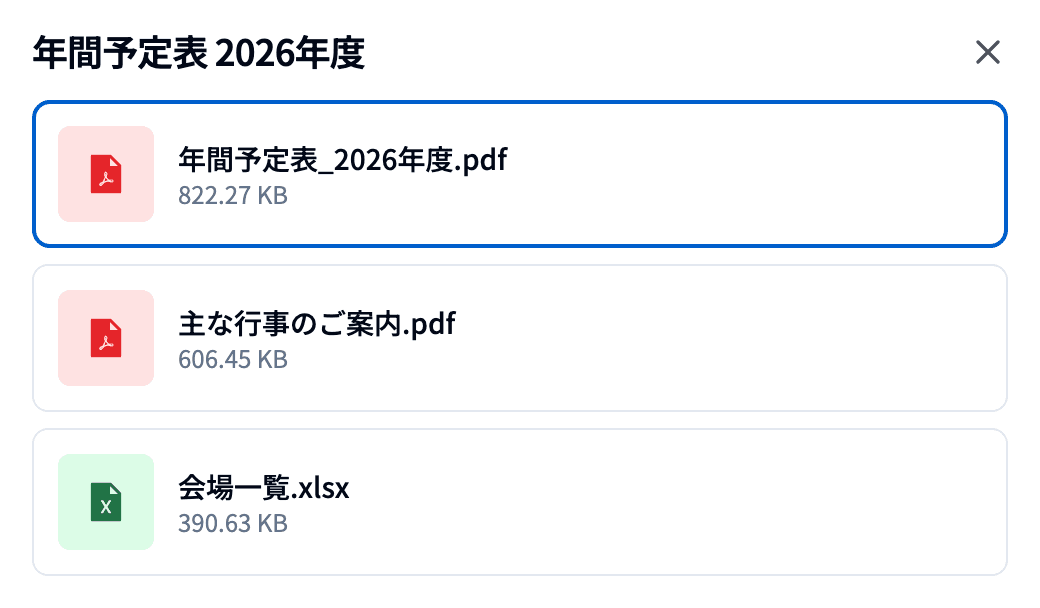
一覧のカードをクリックすると、ファイルが開きます(リンクの場合は新しいタブで開きます)。
添付が複数あるドキュメントでは、どのファイルを開くかを選ぶダイアログが表示されます。
🔍 一覧のカードには、添付が複数あるときにアイコンの右上に「+件数」が表示され、下部に件数と合計サイズ、更新日が表示されます。
⚠️ 閲覧できる権限が無いドキュメントのリンクを開くと、「このドキュメントは閲覧できません」と表示されます。
ドキュメント一覧で、各ドキュメントの「︙」メニューから編集・削除ができます。
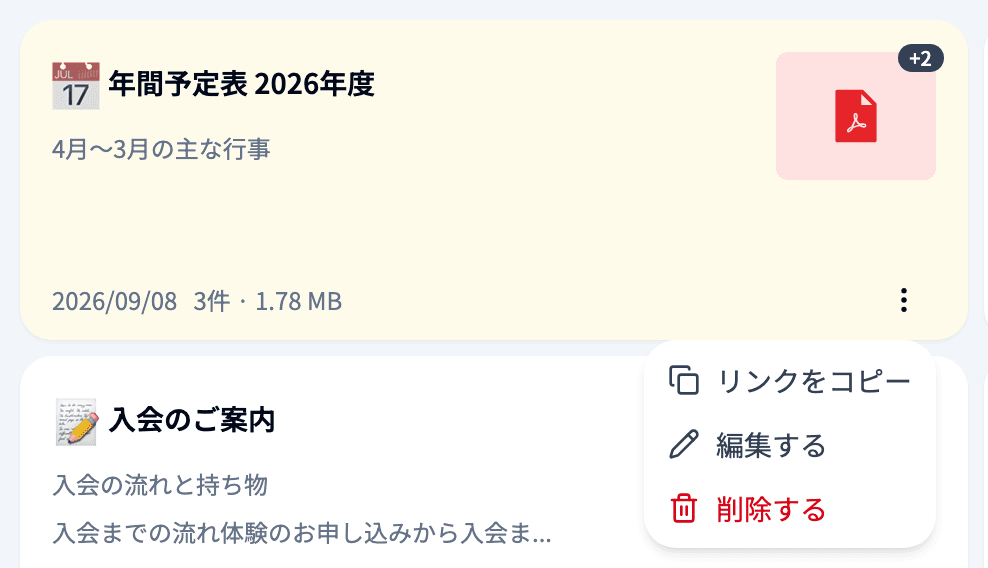
タイトル・説明・シンボルアイコン・内容・共有権限・上部への固定など、すべての項目を変更できます。
ファイルの場合は、添付を追加したり、個別に外したりできます。
ドキュメントを削除します。削除すると元に戻せません。
アップロードされたファイルも合わせて削除されます。
各ドキュメントの共有用リンクを取得できます。
ドキュメント一覧の各ドキュメントカード右下の「︙」メニューから「リンクをコピー」を選択すると、そのドキュメントのリンクがクリップボードにコピーされます。
取得したリンクをメッセージの入力欄に貼り付けて送信すると、「ドキュメントカード」としてメッセージに表示できます。
🐾 メッセージでのドキュメントカード送信についてはこちら
ドキュメント一覧上部の検索バーから、タイトル・説明で検索できます。テキストのドキュメントは本文も検索の対象になります。
種類別フィルター(すべて / ファイル / テキスト / リンク)で絞り込むこともできます。
メンバーごとに個別のドキュメント(契約書等)を提供することもできます。
個人ドキュメントは、スタッフ・指導者管理のカスタムフィールドから設定します。
設定されたドキュメントは、各メンバーの「アカウント設定」>「個人ドキュメント」に表示されます。


