サポート
β

スタッフ・指導者の詳細ページで、登録情報を確認・編集する方法について説明します。
詳細ページでは、基本情報・役割と権限・住所・雇用・報酬・銀行口座などをカードごとに確認・編集できるほか、メッセージの送信や、源泉徴収票・給与支払報告書・支払調書の確認ができます。
⚠️ スタッフ・指導者管理はワークスペースオーナーのみがアクセスできます。
🔍 追加権限「スタッフ・指導者情報の閲覧」を付与された一般ユーザーは、許可された項目のカードだけを閲覧できます(「編集する」や「メッセージを送る」「操作」は表示されません)。詳しくは管理権限に追加権限を付与するをご確認ください。
右上の「管理・分析・設定」をクリックし、「管理」の「スタッフ・指導者」グループにある「スタッフ・指導者管理」をクリックします。
一覧で対象のスタッフ・指導者の行をクリックすると、その人の詳細ページが開きます。
🔍 行の左端の「︙」には「編集」はありません(「招待メールを送る」「有効にする」「無効にする」などのメニューです)。情報の編集は詳細ページから行います。
🐾 一覧の見方や一括操作はスタッフ・指導者管理をご確認ください。
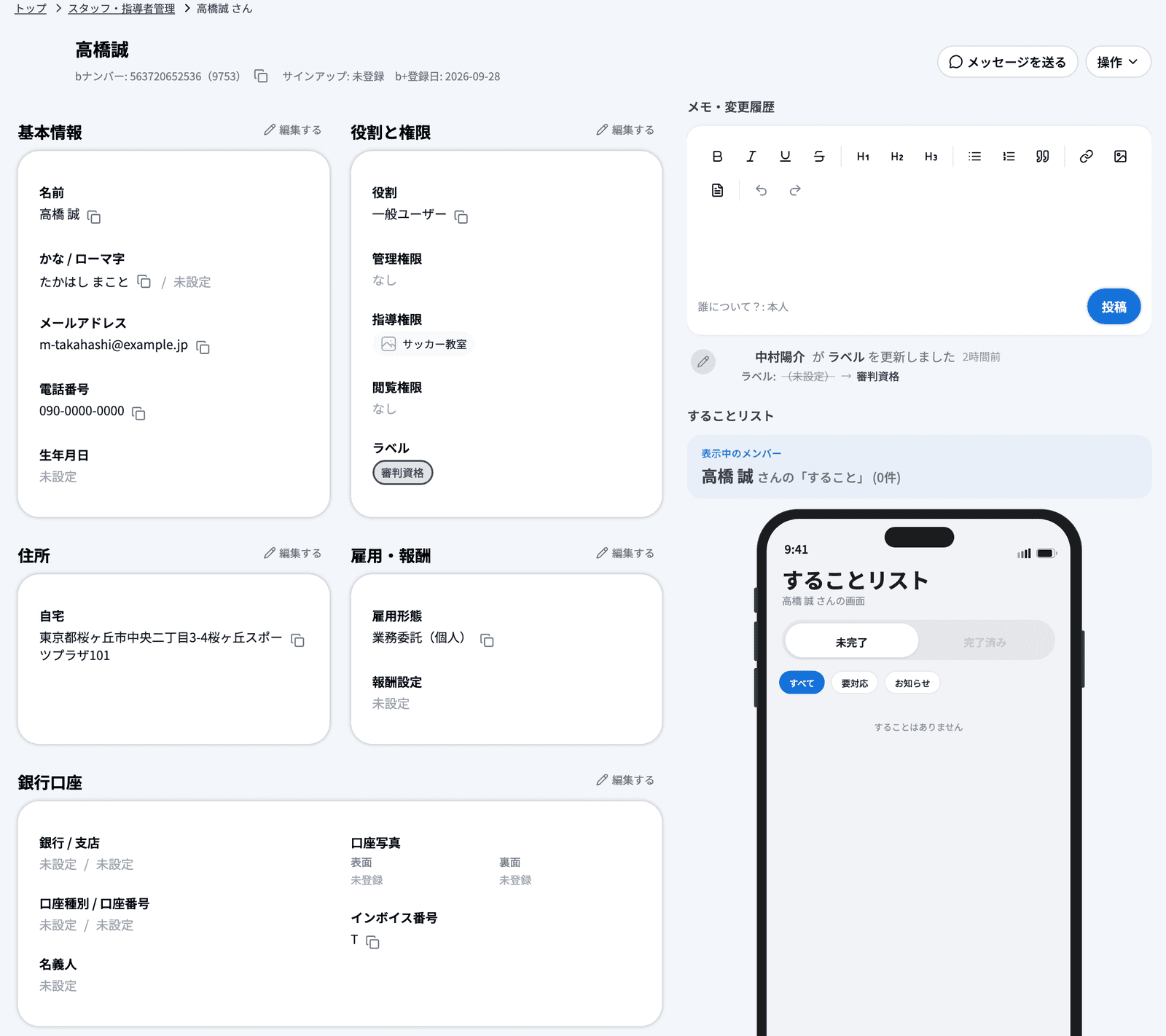
名前の下に「bナンバー」「サインアップ」(登録済み/未登録)「b+登録日」が表示されます。右上には「メッセージを送る」と「操作」があります。
・メッセージを送る:その人とのメッセージルームを作成します(4️⃣)
・操作:「有効にする」「無効にする」を選べます。操作の内容は一覧の「︙」と同じです(スタッフ・指導者管理)
・基本情報:名前・かな / ローマ字・メールアドレス・電話番号・生年月日
・役割と権限:役割(ワークスペースオーナー/一般ユーザー)、クラブごとの管理権限・指導権限・閲覧権限、ラベル。ワークスペースオーナーは「すべての権限を保有」と表示されます
・住所:登録されている住所(複数ある場合はすべて)
・雇用・報酬:雇用形態と報酬設定(固定手当や個別手当)
・銀行口座:振込先の口座・口座写真・インボイス番号
・法人:所属している法人と過去の所属(法人・団体機能を利用している場合のみ)
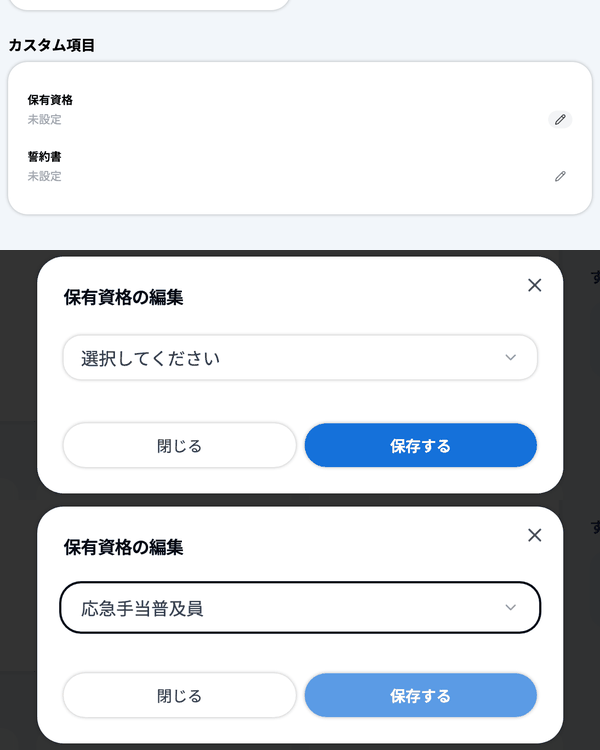
・カスタム項目:スタッフ・指導者管理で追加した独自の項目(項目がある場合のみ)
ページの下部には「源泉徴収票」「給与支払報告書」「支払調書」のカードがあります(5️⃣)。
🔍 メンバー管理(限定)をご契約の場合は、「雇用・報酬」「銀行口座」のカードと、源泉徴収票などのカードは表示されません。
🔍 招待中(承諾待ち)のユーザーの「役割と権限」には「招待中 — 本人の承諾後に反映」と表示されます。本人が招待を承諾すると、設定した権限が反映されます。
・メモ・変更履歴:その人についてのメモを残したり、登録情報の変更履歴を確認したりできます(家族メモ)
・することリスト:その人のアプリに表示されている「することリスト」をプレビューで確認・削除できます(ワークスペースオーナーのみ。メンバーのすることを確認・削除する)
🔍 自分自身の詳細ページには、どちらも表示されません。
編集したいカードの右上にある「編集する」をクリックすると、カードごとの編集画面が開きます。内容を変更して「更新する」をクリックすると保存されます。
⚠️ テナントの設定でスタッフ・指導者管理が「閲覧のみ」になっている場合は、「編集する」は表示されません。
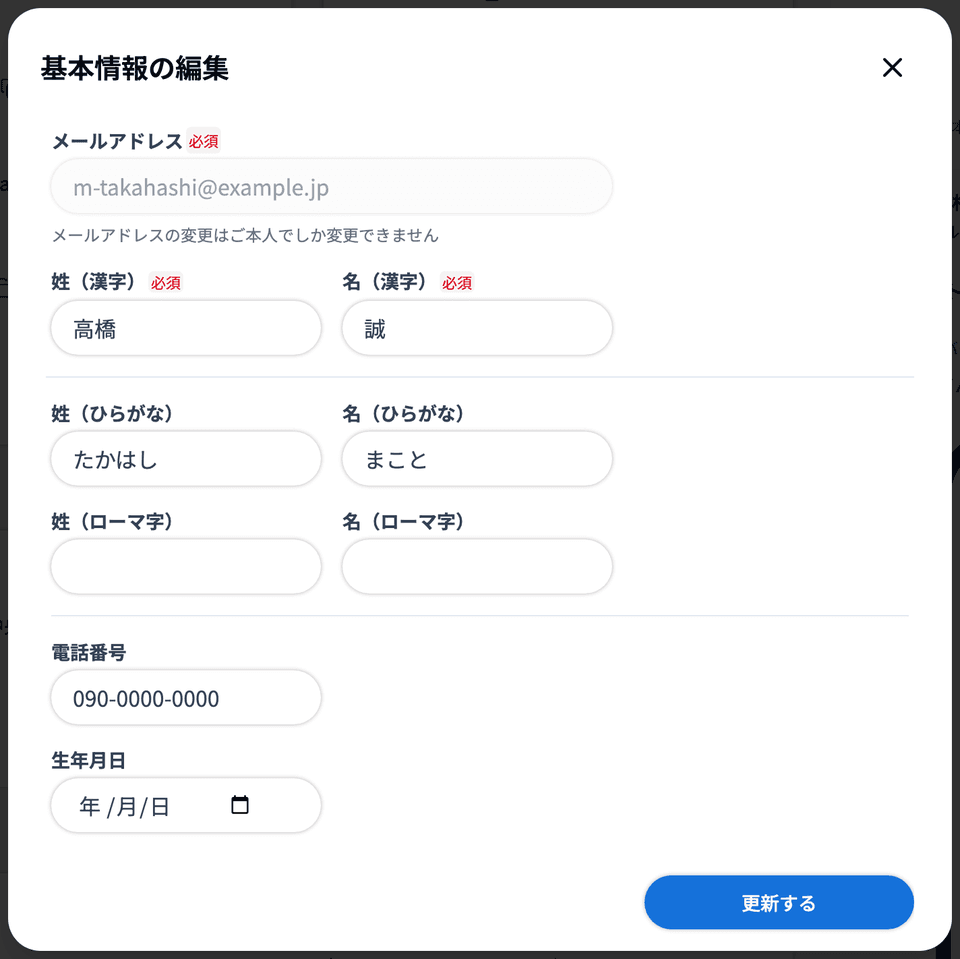
「基本情報の編集」で、姓・名(漢字・ひらがな・ローマ字)、電話番号、生年月日を編集できます。
⚠️ メールアドレスは編集できません。欄はグレーで「メールアドレスの変更はご本人でしか変更できません」と表示されます。メールアドレスの変更はご本人に依頼してください。
「役割と権限の編集」で、ワークスペースのロール(ワークスペースオーナー/一般ユーザー)、クラブごとの権限(閲覧・指導・管理と追加権限)、ラベルを編集できます。
🐾 画面の見方と操作方法は役割と権限を編集する(クラブ別の権限)、ラベルについてはユーザーラベル設定をご確認ください。
🐾 指導権限を持つクラブの追加権限だけを変えたいときは、カードの「もっと見る(残りNクラブ)」から開く「追加権限の編集」も使えます(詳細ページから追加権限を編集する)。
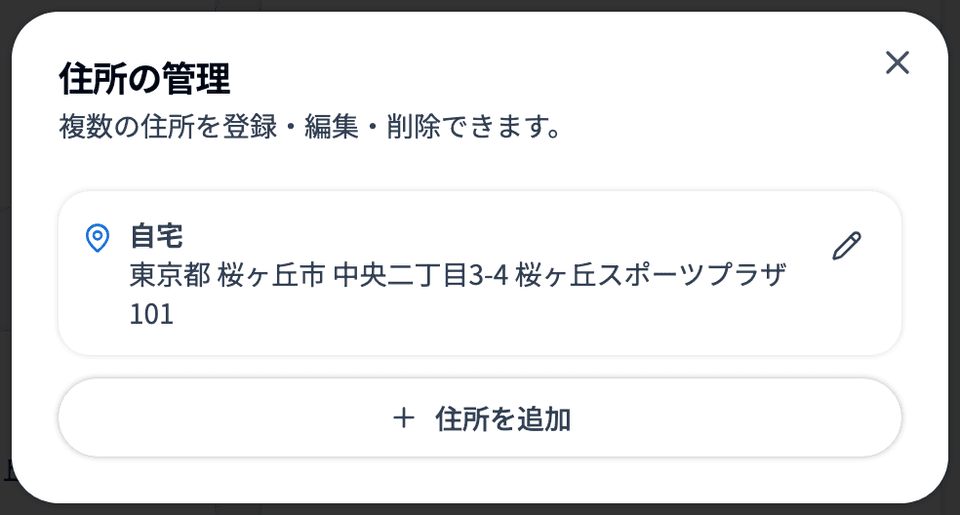
「住所の管理」で、複数の住所を登録・編集・削除できます。「自宅」は常に表示され、未登録の場合は編集から登録できます。そのほかの住所は「住所を追加」から、「住所の名称」(勤務先など)を付けて追加します。
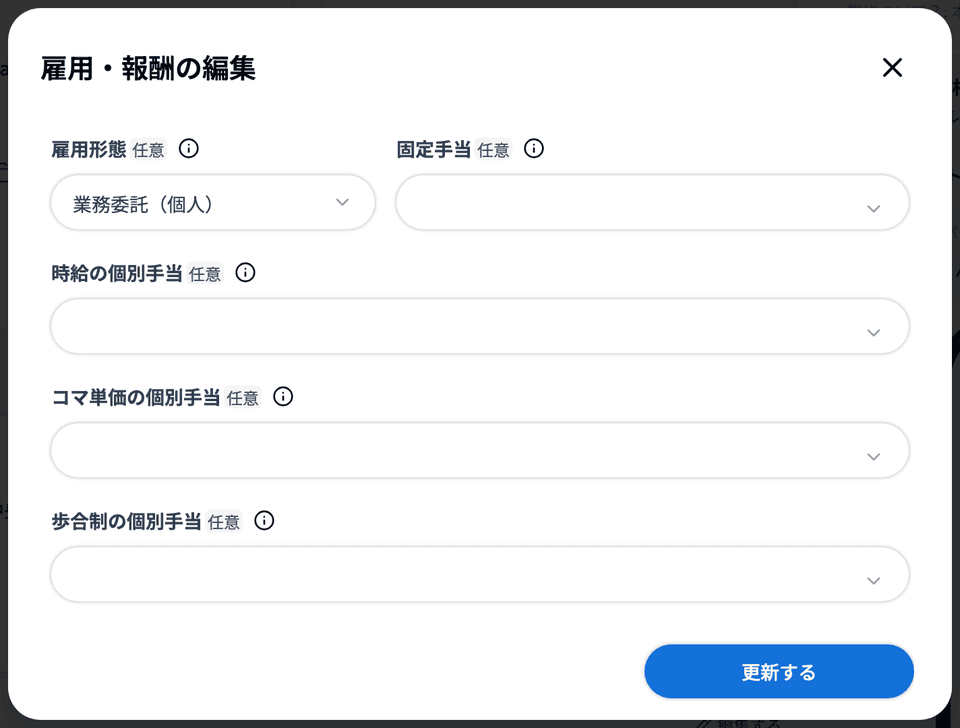
「雇用・報酬の編集」で、次の項目を編集できます。
・雇用形態:雇用形態ごとに源泉所得税や消費税などの適用区分が異なります
・固定手当:このユーザーに月額固定で支払う手当
・時給の個別手当/コマ単価の個別手当/歩合制の個別手当:選んだ手当の分だけ、このユーザーの時給・コマ単価・歩合制を個別に増減します
🐾 選択できる手当は謝金設定で作成します。複数人にまとめて付与・解除するときは、一覧の「一括操作」の「個別手当を一括付与/解除」が便利です(スタッフ・指導者管理)。
「銀行口座の編集」で、振込先の口座情報と口座写真を編集できます。
ページ右上の「メッセージを送る」をクリックすると、その人を選んだ状態でメッセージルームの作成画面が開きます。あとの手順は通常のメッセージルームの作成と同じです。
🐾 メッセージルームの作成手順はメッセージルームを作成するをご確認ください。
⚠️ 次の場合は「メッセージを送る」を押せません。ボタンにマウスを重ねると理由が表示されます。
・まだアカウント登録が完了していない(招待中・未サインアップ):「まだアカウント登録が完了していないため、メッセージを送ることはできません」
・無効なユーザー:「無効化された方とはメッセージルームを作成できません」
・名前やメールアドレスが登録されていない:「登録情報が不足しているため、メッセージを送ることはできません」
詳細ページの下部に「源泉徴収票」「給与支払報告書」「支払調書」の3枚のカードがあり、前年分の支払金額・源泉徴収税額・差引支給額(手取り)などの概算値が表示されます。
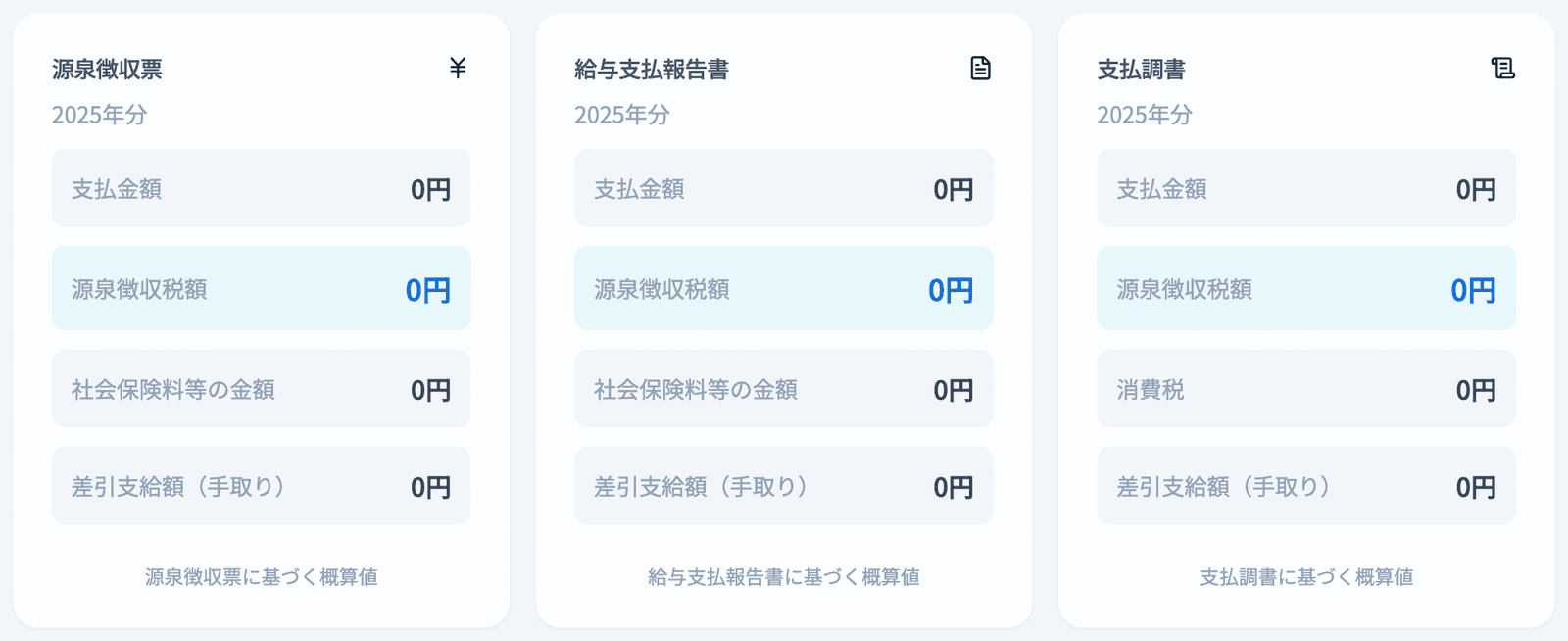
確認したいカードをクリックすると、帳票の画面が開きます。「年度を選択してください」から年(今年〜3年前)をクリックすると、その年の内容が表示されます。別の年を見るときは「← 年度一覧に戻る」をクリックします。
・源泉徴収票/給与支払報告書:右上の「ダウンロード」をクリックします
・支払調書:右上の「PDF」または「Excel」をクリックします
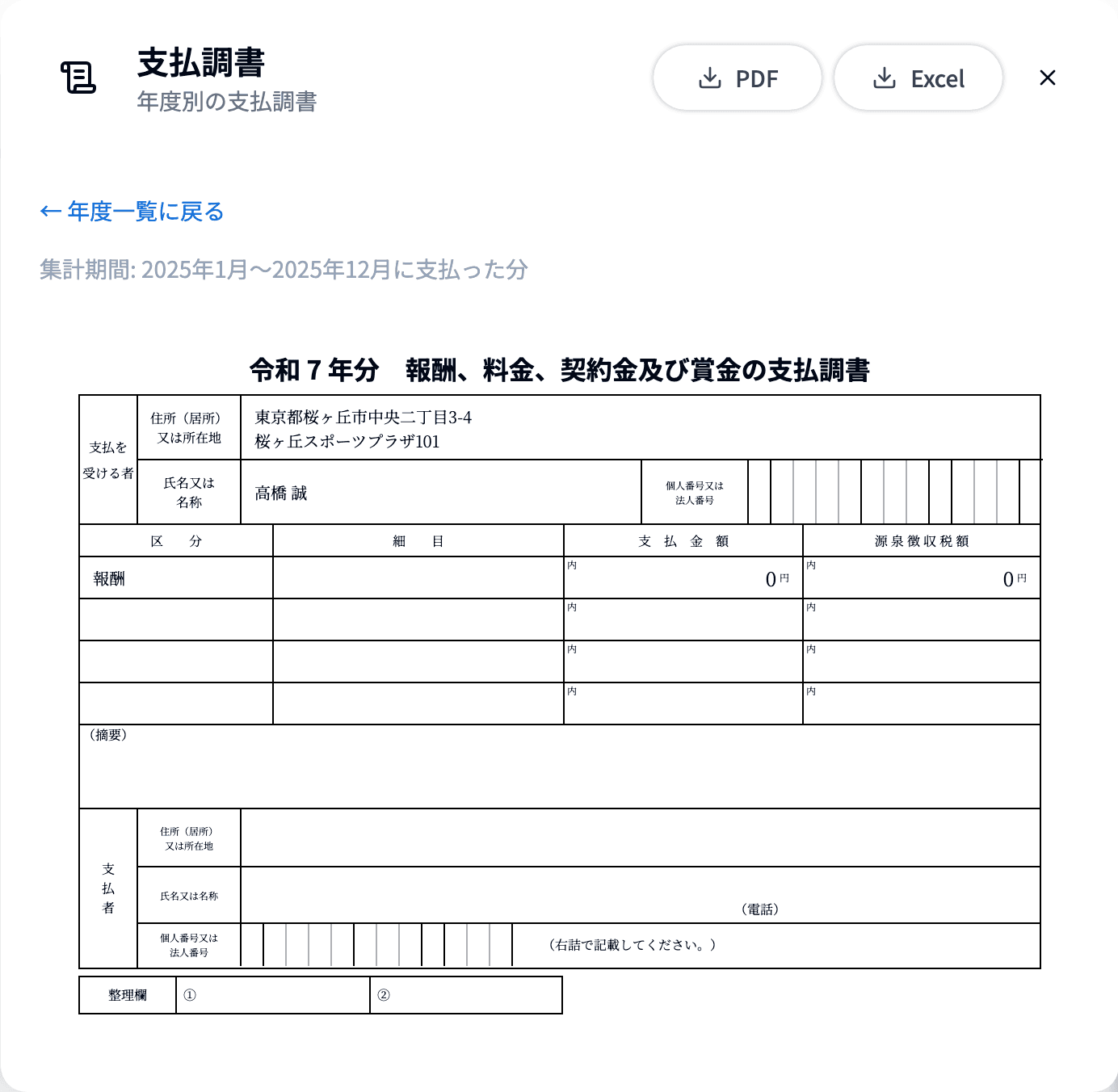
🔍 支払金額は帳票によって含まれるものが違います。源泉徴収票・給与支払報告書は給与・賞与の総額、支払調書は交通費・経費と消費税を含む総額です。
🔍 支払調書にどの月次報告を集計するか(「1月〜12月に支払った分」か「1月〜12月に活動した分」か)は、月次報告設定の「支払調書の集計期間」で選べます。源泉徴収票・給与支払報告書は、この設定に関わらず1月〜12月に支払った分で集計します。選んだ年の画面には、集計した範囲が「集計期間」として表示されます。詳しくは月次報告設定をご確認ください。
⚠️ メンバー管理(限定)をご契約の場合や、追加権限「スタッフ・指導者情報の閲覧」で閲覧している場合は、これらのカードは表示されません。