

サポート
β

スタッフ・指導者管理や生徒・保護者管理の一覧画面から、選択したメンバーにまとめてメール通知や「することリスト」を送る方法について説明します。
※この機能はワークスペースオーナーのみが利用できます。
以下の管理画面から利用できます。
・スタッフ・指導者管理:指導者・運営スタッフへの一括通知
・生徒・保護者管理:保護者・生徒への一括通知
一覧の各行の左端にあるチェックボックスで、通知したいメンバーを選択します。表ヘッダーのチェックボックスを使うと、現在のページの全員を一括選択できます。選んだ人数は「一括操作」ボタンの右に「◯件選択中」と表示されます。
🔍 ページを移動しても選択状態は保持されるため、複数ページにまたがって選択できます。
⚠️ 検索・絞り込み・表示(生徒/保護者)を切り替えると、選択はその時点でクリアされます。絞り込む前に選んだ、画面に出ていないメンバーが対象に紛れ込むのを防ぐためです。絞り込みを変えたあとは選び直してください。
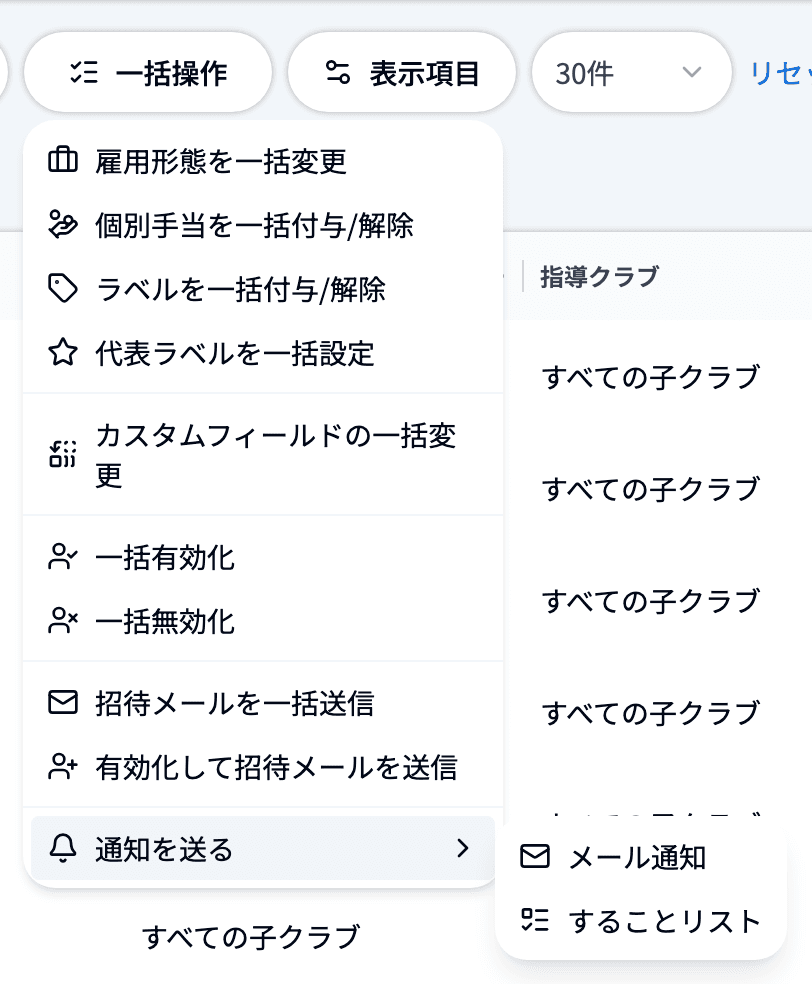
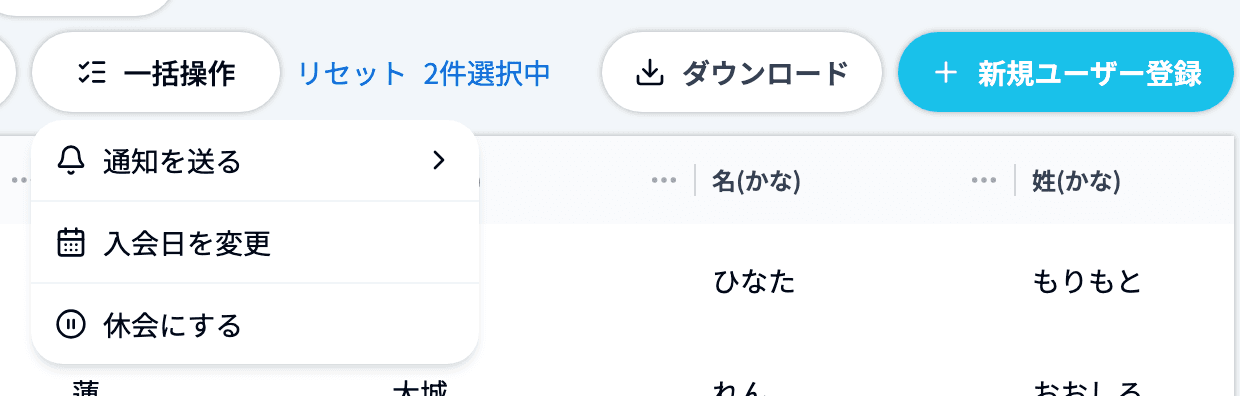
一覧上部にある「一括操作」ボタンをクリックすると、メニューが開きます。「通知を送る」にカーソルを合わせ、送りたい通知の種類を選択します。
・メール通知:メンバーに件名・本文付きのメールを送信します
・することリスト:メンバーのアプリのすることリストにタスクカードを送信します
スタッフ・指導者管理の「一括操作」は次のようになります。
生徒・保護者管理の「一括操作」は次のようになります。
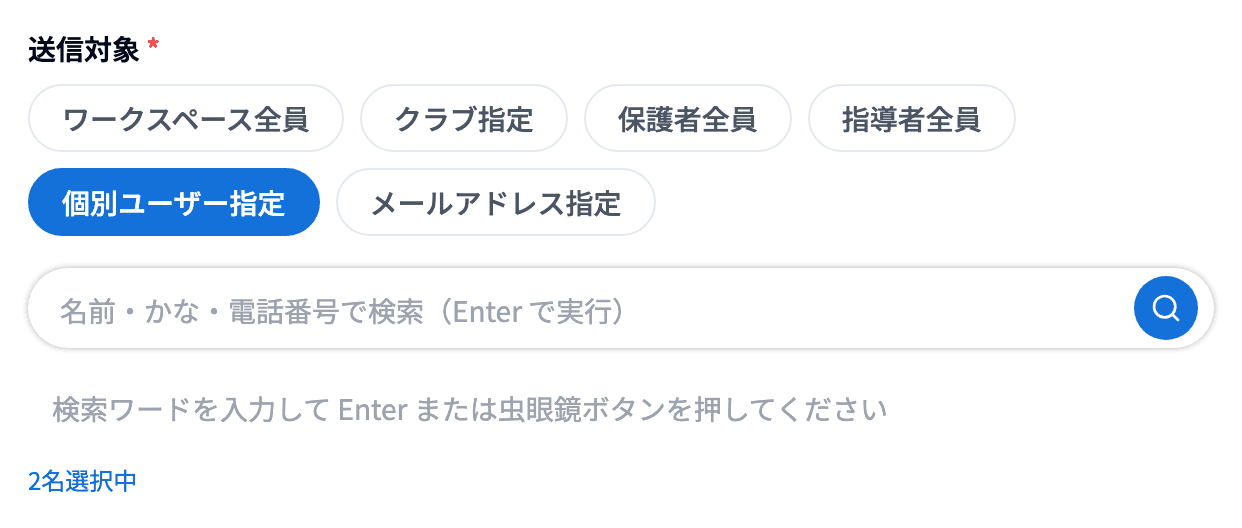
選択した通知方法が配信管理画面で開きます。「送信対象」が「個別ユーザー指定」になり、先ほど選択したメンバーが自動でセットされています。
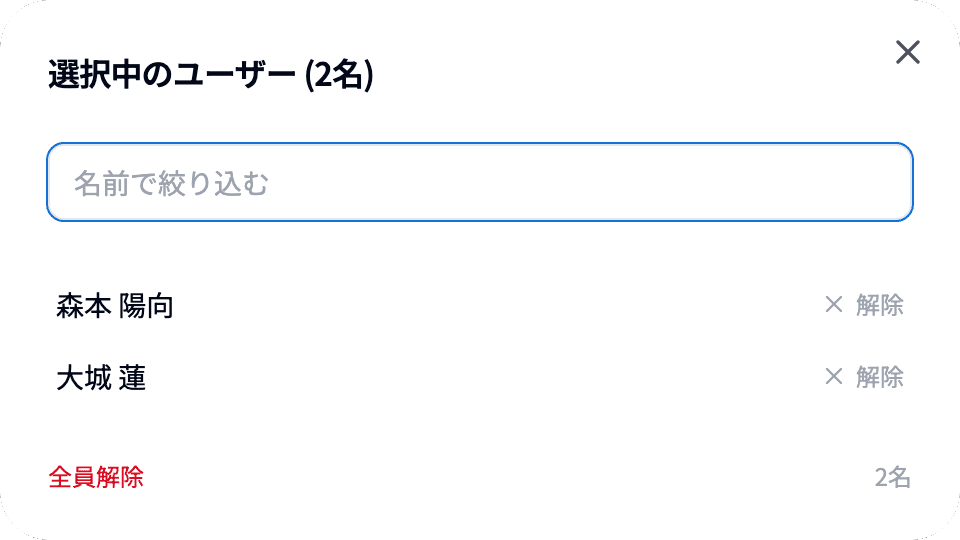
送信対象の下に「◯名選択中」と表示されるので、クリックすると選択メンバーの一覧を確認できます。
一覧では、名前で絞り込んだり、「解除」で個別に外したり、「全員解除」でまとめて外したりできます。検索欄から人を追加することもできます。
件名・本文・アクションボタンなどは、通常の配信管理と同じ要領で入力します。
🔍 メール通知の画面では、「「することリスト」にも同時に送信する」にチェックを入れると、同じ内容がすることリストにも追加されます(件名がタイトル、本文が長い内容になります)。送信対象が「メールアドレス指定」のときは使えません。
入力が終わったら「送信する」をクリックします。同じ並びにある「予約送信」「定期配信」からは、日時を決めて送ったり、繰り返し送る設定にしたりできます。「テンプレートとして保存」では、内容を次回以降に使い回せます。

確認のダイアログが表示されるので、内容を確かめて、もう一度「送信する」をクリックすると送信されます。送信後は配信管理の送信履歴に記録されます。
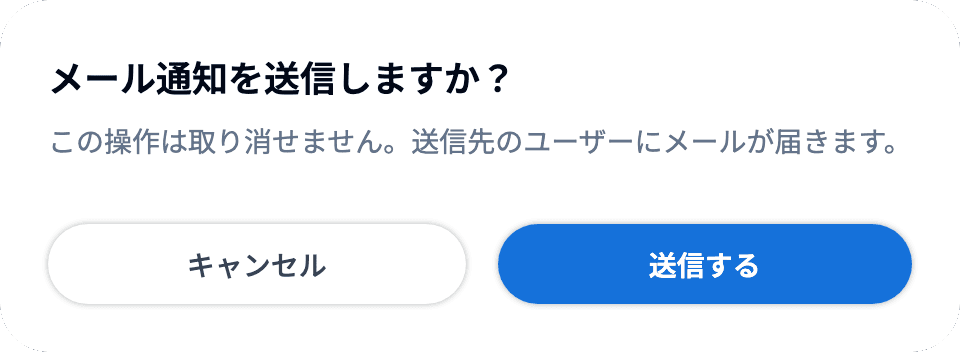
⚠️ 送信は取り消せません。宛先と内容を確かめてから送信してください。
・スタッフ・指導者管理の「一括操作」では、通知の送信以外に「雇用形態を一括変更」「個別手当を一括付与/解除」「ラベルを一括付与/解除」「代表ラベルを一括設定」「カスタムフィールドの一括変更」「一括有効化」「一括無効化」「招待メールを一括送信」「有効化して招待メールを送信」が利用できます(メンバー管理(限定)をご契約の場合、雇用形態・個別手当の項目は表示されません)。
・生徒・保護者管理の「一括操作」では、通知の送信のほかに「入会日を変更」「休会日を変更」「休会にする」が利用できます。いずれも生徒に対する操作のため、生徒の一覧を表示しているときだけ表示されます。
・通知の入力項目(件名・本文・アクションボタン・恒久カードなど)の詳細は配信管理をご確認ください。


