

サポート
β

指導者が申請した経費(精算)を一覧で確認し、絞り込んだり、予算の計算対象を切り替えたりする方法と、運営側で支払った経費(運営支払い)を登録する方法を説明します。
右上の「管理・分析・設定」をクリックし、「管理」の「スタッフ・指導者」グループにある「経費管理」を開きます。画面上部の「精算」「事前申請」のタブのうち、「精算」タブを開きます。
🐾 「事前申請」タブの使い方は「経費の事前申請を申請・承認する」をご参照ください。
「精算」タブの中は「精算一覧」と「運営支払い」に切り替えられます。「精算一覧」には、指導者が申請した経費が並びます。
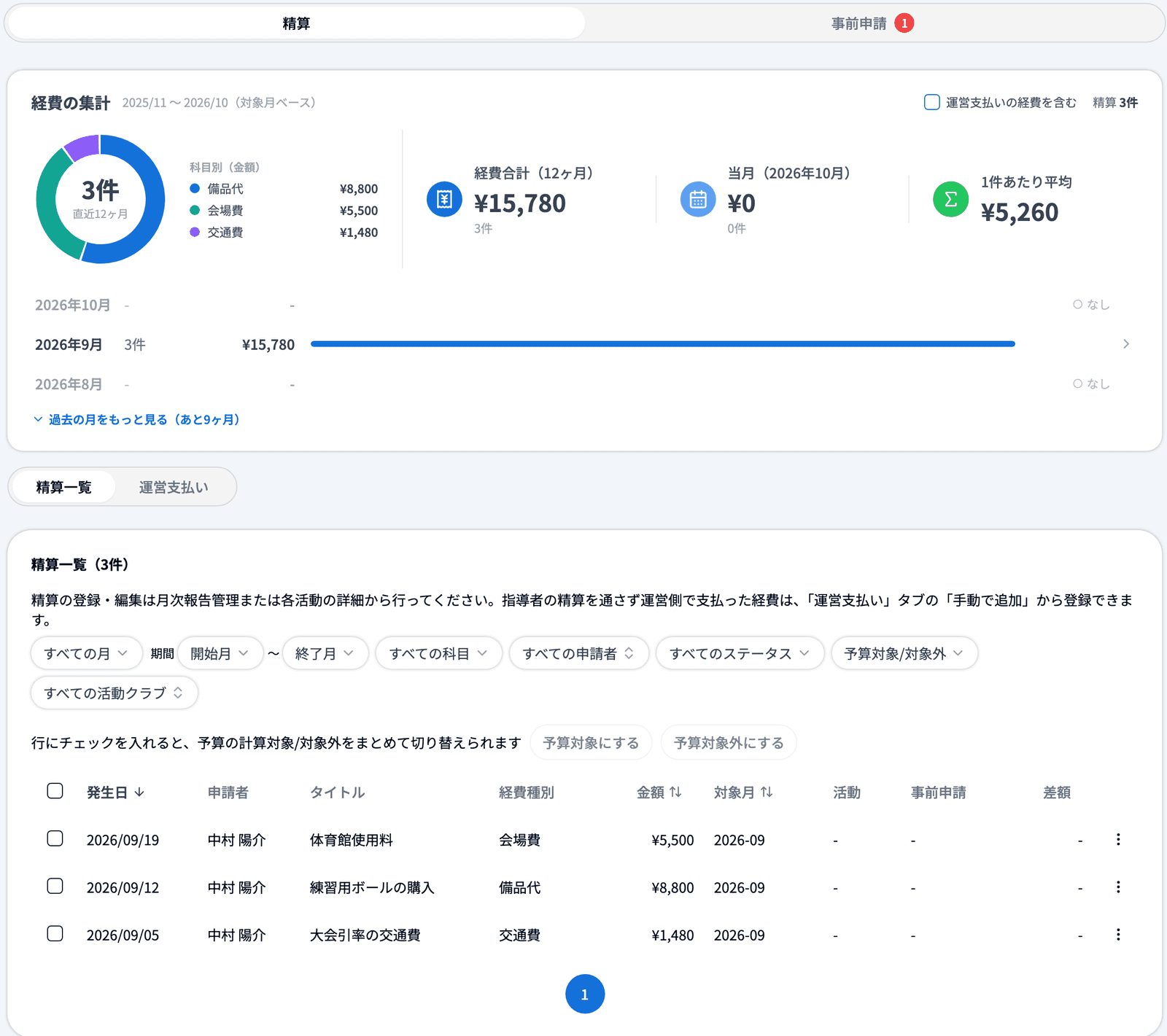
一覧には、発生日・申請者・タイトル・経費種別・金額・対象月・活動・事前申請・差額が表示されます。発生日・金額・対象月の見出しをクリックすると並べ替えられます。
💡 精算の登録・編集は、月次報告管理または各活動の詳細から行ってください(この画面では登録・編集できません)。
💡 一覧の上の「経費の集計」では、直近12ヶ月の経費合計・当月・1件あたり平均と、科目別の金額を確認できます。「運営支払いの経費を含む」をオンにすると、運営支払いも含めて集計します。
一覧の上の絞り込みで、次の条件を組み合わせられます。
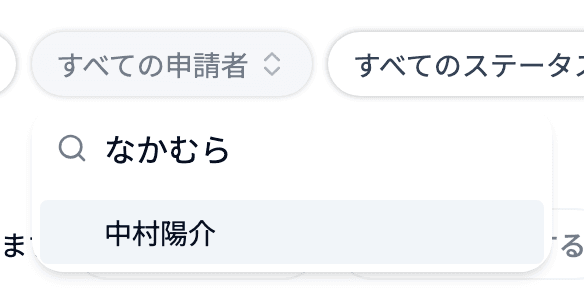
「絞り込みをクリア」で、すべての条件を解除できます。
💡 申請者の選択肢には、在籍中のスタッフ・指導者全員と、経費が残っている無効の方が表示されます。
精算は、初期状態ではすべて予算の消化状況の計算対象です。予算に含めたくない経費は「予算対象外」にできます。
予算対象外にした経費には「予算対象外」と表示されます。
🐾 予算の設定方法は「予算を設定する」、予算に対する消化状況の見方は「予算の消化状況を確認する(予算管理)」をご参照ください。
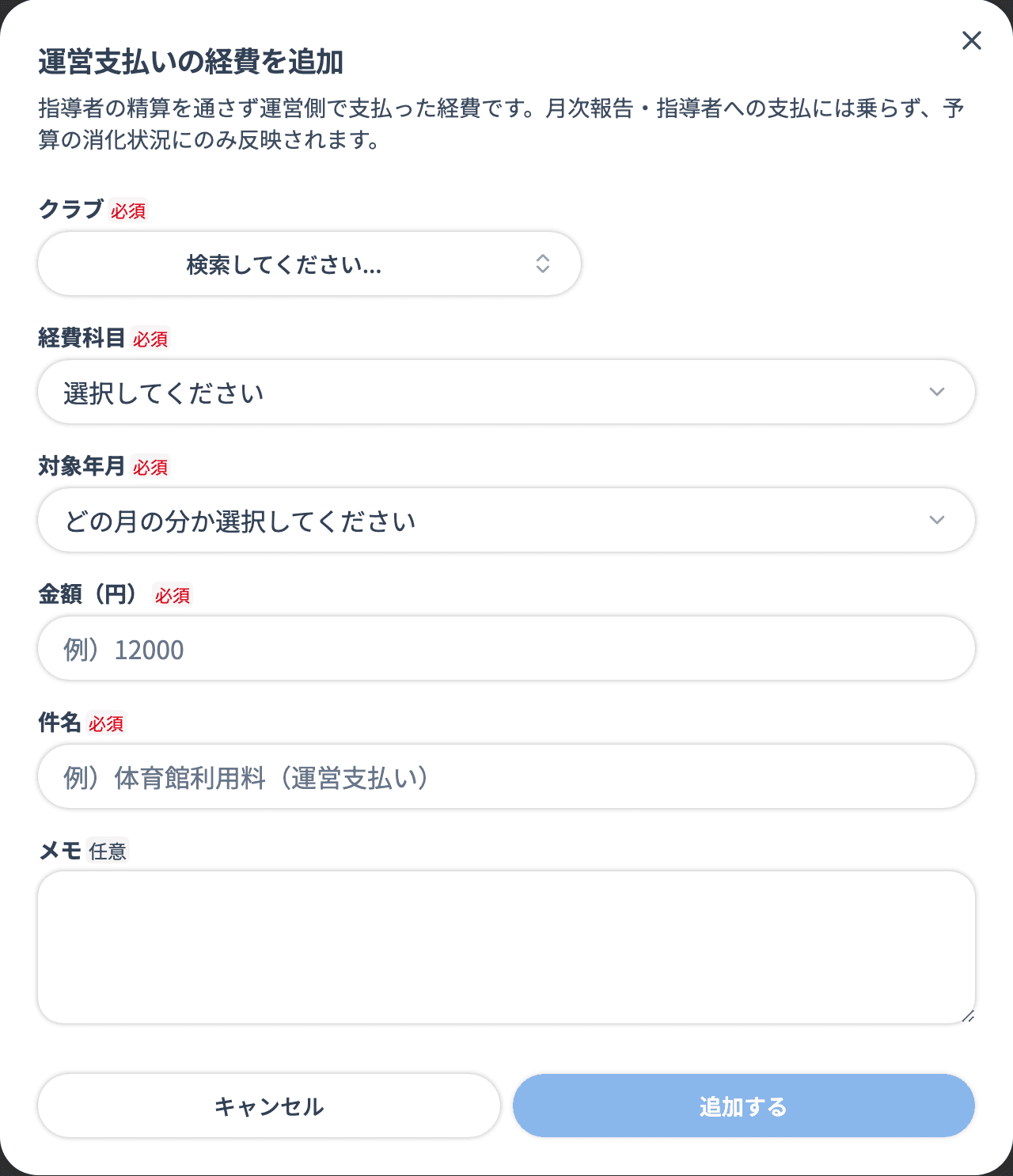
指導者の精算を通さず、運営側で支払った経費(体育館の利用料など)は「運営支払い」に登録します。月次報告・指導者への支払には乗らず、予算の消化状況にのみ反映されます。
「運営支払い」に切り替えて「手動で追加」をクリックすると、「運営支払いの経費を追加」が開きます。次の項目を入力して「追加する」をクリックします。
登録した経費は、一覧の編集・削除のアイコンから変更・削除できます。削除すると予算の消化状況からも除かれ、取り消せません。


