

サポート
β

管理側から生徒を休会(一時休止)にする方法と、休会から復帰させる方法を説明します。
休会はクラブ単位で設定します。休会にすると、そのクラブの活動情報にアクセスできなくなりますが、データは残るのでいつでも元に戻せます。
※休会・復帰の操作ができるのはワークスペースオーナーのみです。追加権限「保護者・生徒情報の閲覧」をお持ちの方は、一覧や詳細を見ることはできますが、休会の操作はできません。
右上の「管理・分析・設定」をクリックし、「管理」の「生徒・保護者」グループにある「生徒・保護者管理」をクリックします。
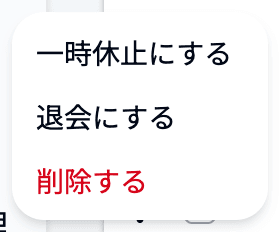
一覧から対象の生徒の行にある「︙」メニューをクリックし、「一時休止にする」を選びます。
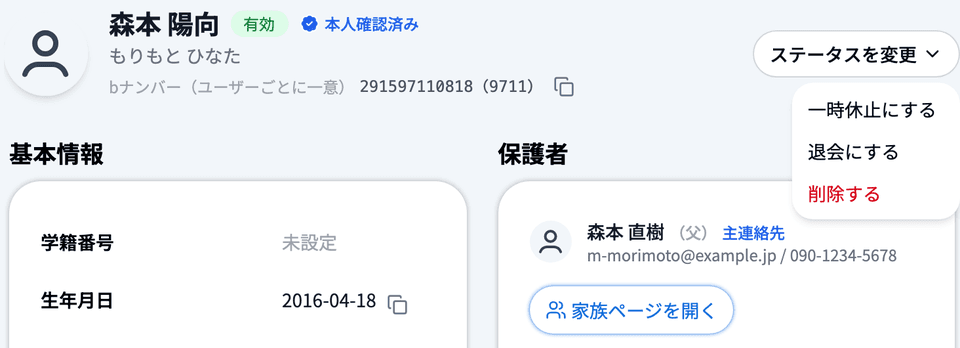
生徒の名前をクリックして開く生徒詳細からも操作できます。名前の右にある「ステータスを変更」をクリックし、「一時休止にする」を選びます。休会予約があるときは「休会予約を変更する」「休会予約(◯/◯ ◯:◯◯)を取り消す」、休会中のクラブがあるときは「有効にする」も、ここから選べます。
「生徒の一時休止」が表示されるので、休会にするクラブを選んで「一時休止にする」をクリックします。
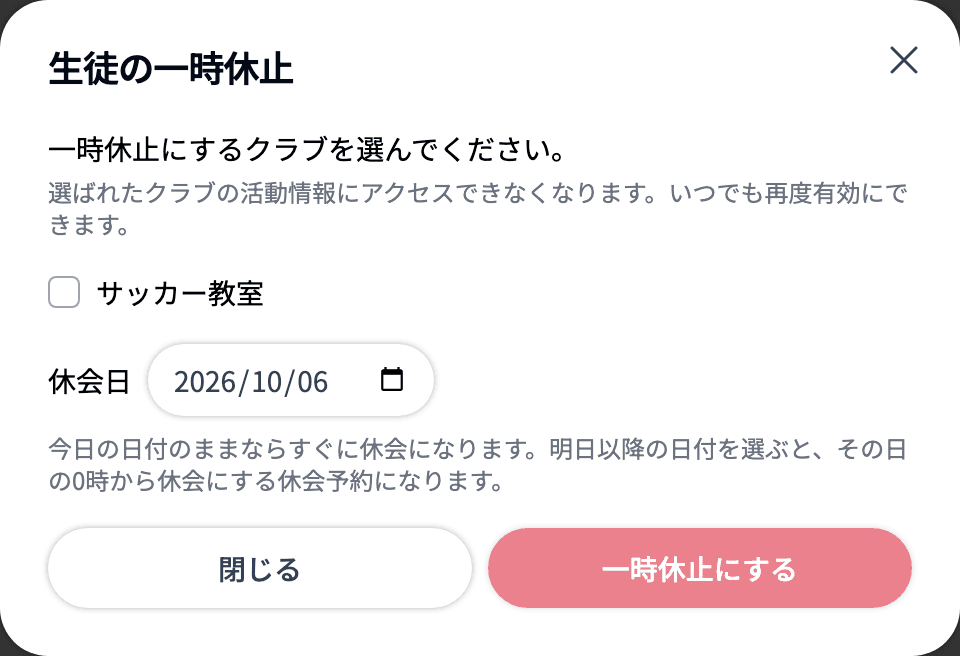
「休会日」は初期値が今日で、そのままならすぐに休会になります。明日以降の日付を選ぶと、その日の0時から休会にする休会予約になり、ボタンが「休会を予約する」に変わります(今日より前の日付は選べません)。予約の確認・取り消しは日時を指定して休会にする(休会予約)をご覧ください。
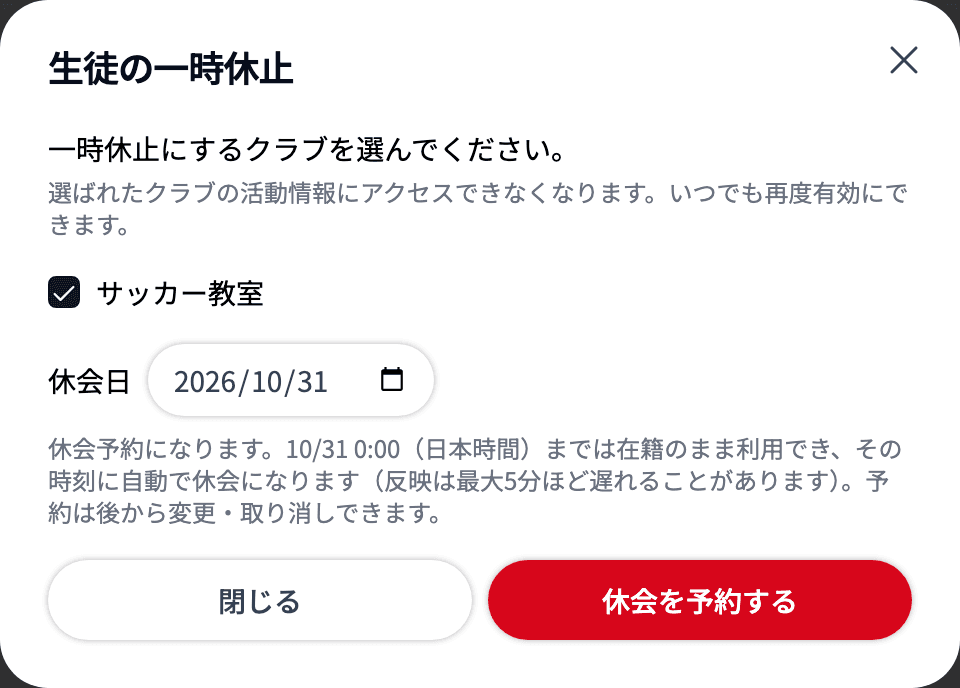
💡 複数のクラブに在籍している生徒は、休むクラブだけを選べます。選ばなかったクラブはそのまま在籍が続きます。
🔍 「一時休止にする」は、有効なクラブがある生徒にだけ表示されます。すでにすべてのクラブが休会中の場合は表示されません。
年度末などでまとめて休会にする場合は、一括操作が便利です。
一覧の「表示:」を「生徒一覧」に切り替え、休会にする生徒のチェックボックスを選択します。
⚠️ 一括での休会は「生徒一覧」のときだけ行えます。「保護者一覧」「保護者と生徒一覧」では「休会にする」は表示されません。
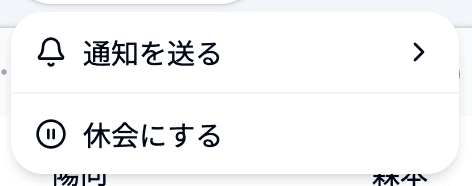
「一括操作」をクリックし、「休会にする」を選びます。「生徒を一括で休会にする」が表示されます。
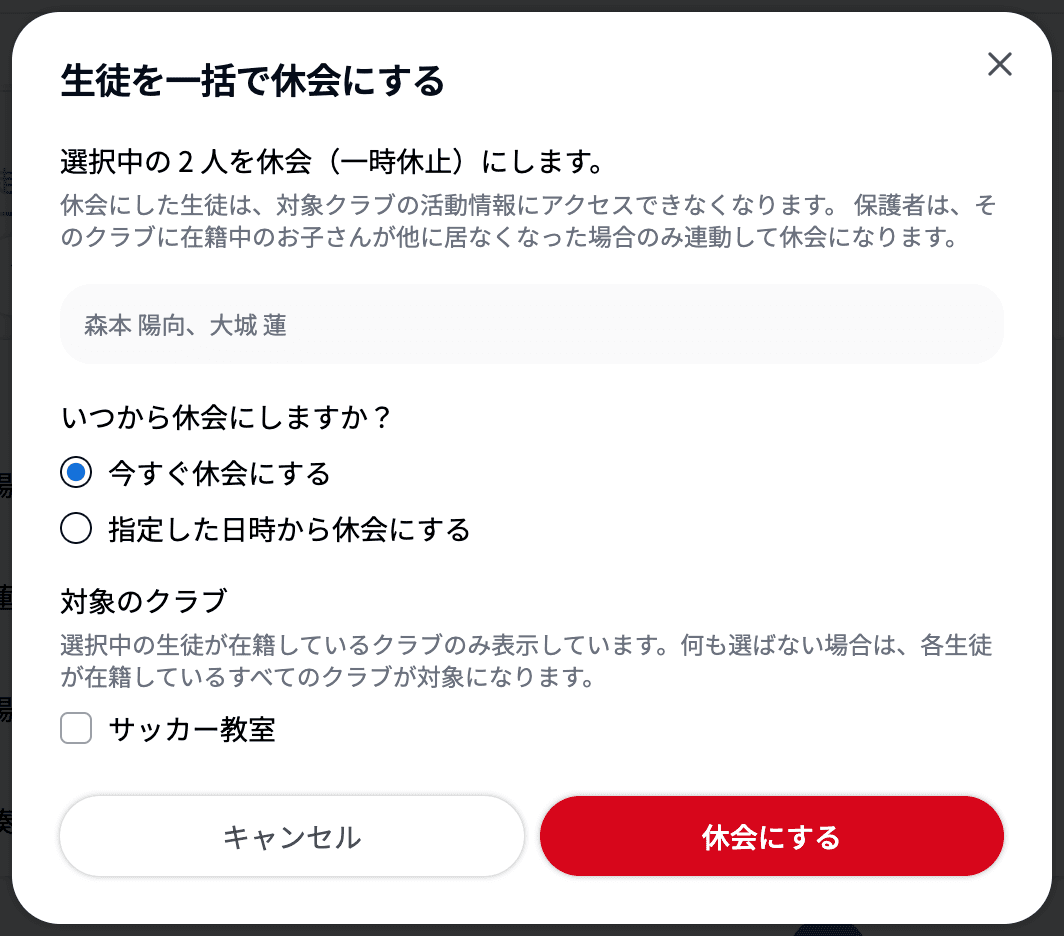
「対象のクラブ」では、選択中の生徒が在籍しているクラブのみが表示されます。
何も選ばない場合は、各生徒が在籍しているすべてのクラブが対象になります。特定のクラブだけを休会にしたい場合は、そのクラブを選んでください。
「今すぐ休会にする」を選び、「休会にする」をクリックすると、その場で休会になります。
一括で休会にする画面で「指定した日時から休会にする」を選ぶと、将来の日時を指定して予約できます。「休会を予約する」をクリックすると予約が登録されます。
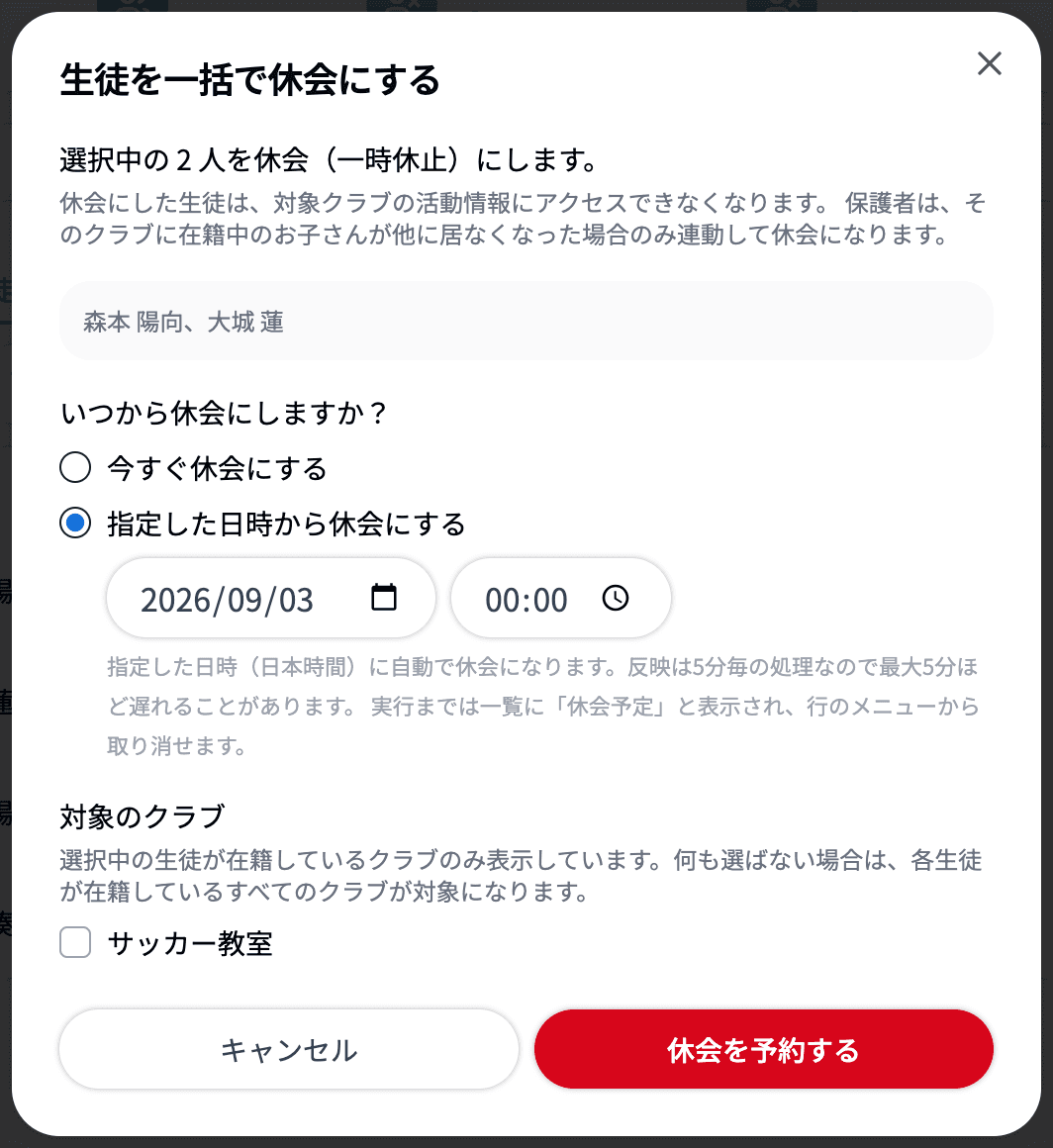
・指定した日時(日本時間)に自動で休会になります。反映は5分ごとの処理のため、最大5分ほど遅れることがあります。
・実行までは一覧のステータスに「◯/◯ ◯:◯◯ 休会予定」と表示され、その行が色付きで表示されます。生徒詳細でも、「ステータスを変更」の左に同じ「◯/◯ ◯:◯◯ 休会予定」が表示されます。
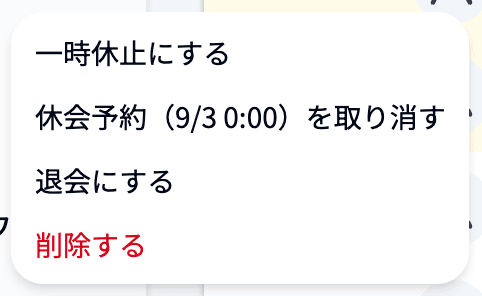
・内容を変える場合は、対象の生徒の「︙」メニュー(または生徒詳細の「ステータスを変更」)から「休会予約を変更する」を選びます。「◯/◯ ◯:◯◯ から休会予定です。」と表示され、休会日やクラブを変えて予約を置き換えられます。休会日を今日にするとすぐに休会になります。
・取り消す場合は、対象の生徒の「︙」メニュー(または生徒詳細の「ステータスを変更」)から「休会予約(◯/◯ ◯:◯◯)を取り消す」をクリックします。
💡 月末で区切って休会にしたいときなどに便利です。
💡 1人ずつ休会にする画面でも、「休会日」に明日以降の日付を選ぶと休会予約になります(日付単位で、その日の0時から休会)。
⚠️ 退会予約中の生徒を休会にするときは、「退会予約を取り消して休会にする」(予約の場合は「退会予約を取り消して休会を予約する」)のチェックが表示されます。初期状態はオンです。チェックを外すと退会予約は残り、退会日の翌日に退会済みになります。
💡 休会日(休会を始めた日)は、あとから直せます。「生徒一覧」で生徒を選び、「一括操作」の「休会日を変更」から複数人まとめて変更するか、生徒詳細の「所属クラブ」の「編集する」で、休会中のクラブごとに変更します。
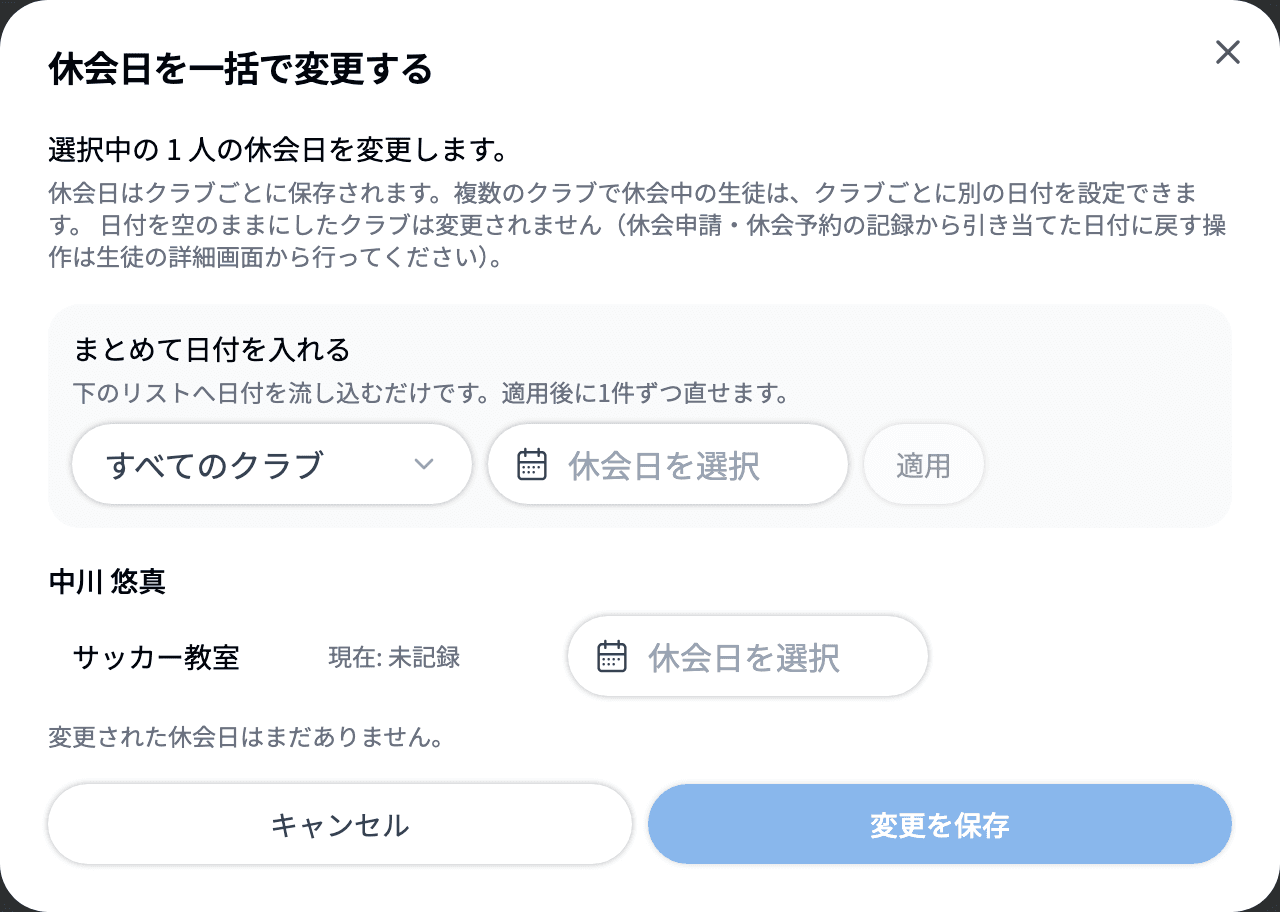
💡 「生徒一覧」の「表示項目」で「休会日」の列を表示すると、休会中のクラブと休会日が「クラブ名: 2026/04/01〜」の形で一覧に出ます(復会日が決まっている場合は「〜」のあとに表示されます)。
休会中の生徒の「︙」メニュー(または生徒詳細の「ステータスを変更」)から「有効にする」を選びます。「生徒の有効化」で復帰するクラブを選んで「有効にする」をクリックします。
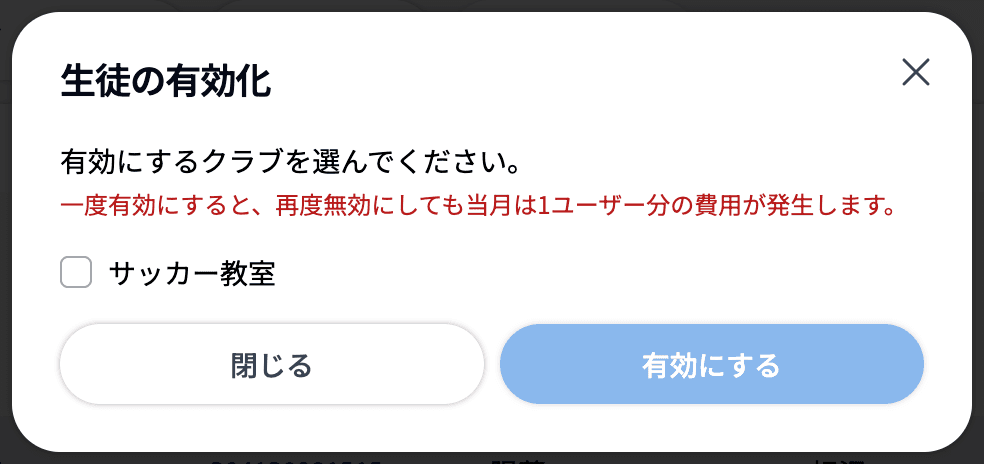
⚠️ 一度有効にすると、その後で再度休会にしても、当月は1ユーザー分の費用が発生します。
生徒詳細の「休会履歴」に、クラブごとの休会の期間が「開始日〜再開日」の形で並びます。今休会中の期間には「休会中」、手で入力した期間には「手入力」のバッジが付きます。記録がない場合は「記録なし」と表示されます。
🔍 記録がない側は「(日付不明)」「(再開日不明)」と表示されます。休会中のまま退会した期間は、終わりに「退会」が付きます。
b+で休会の記録を取り始める前の休会など、記録に残っていない期間は手で追加できます。
1. 生徒詳細の「休会履歴」の右上にある「編集する」をクリックします。「休会履歴」が開きます。
2. 「過去の休会を追加」で、クラブを選び、開始日と再開日を入力して「追加」をクリックします。「休会履歴を登録しました」と表示されます。
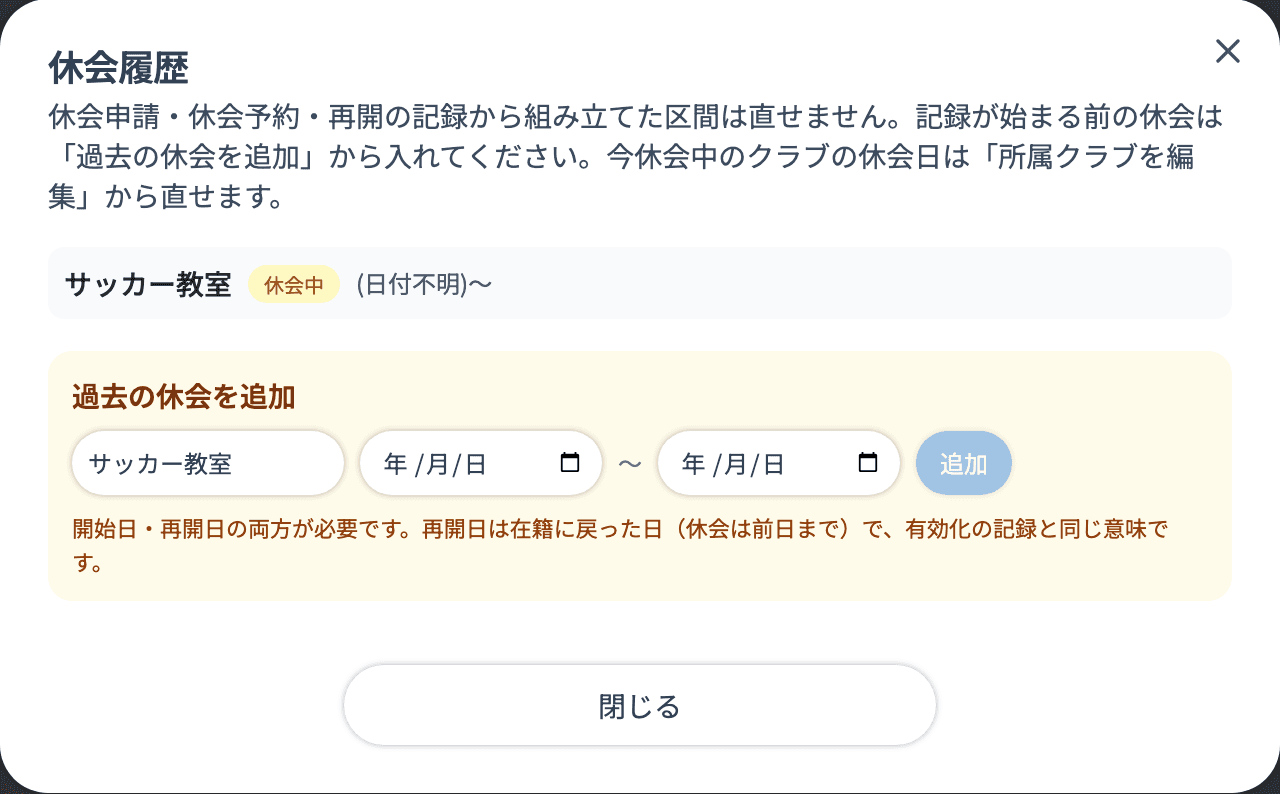
⚠️ 「開始日・再開日の両方が必要です。再開日は在籍に戻った日(休会は前日まで)で、有効化の記録と同じ意味です。」のとおり、再開日には休会が終わった翌日(在籍に戻った日)を入れます。開始日より前の再開日は入れられません。
・手入力した期間は、日付を直して「保存」、または「削除」で消せます。
・休会申請・休会予約・再開の記録から作られた期間は、このダイアログでは直せません。今休会中のクラブの休会日は、生徒詳細の「所属クラブ」の「編集する」から直します(生徒の所属クラブを変更する)。
保護者は、そのクラブに在籍中のお子さんが他にいなくなった場合のみ連動して休会になります。
兄弟姉妹が同じクラブに在籍している場合、保護者はそのクラブに残ります。
🐾 ステータスの意味や連動ルールは生徒・保護者のステータスについてをご確認ください。
・休会中の生徒は、そのクラブの活動情報にアクセスできなくなります。データは残るため、復帰すれば元どおり利用できます。
・休会中の生徒も出欠の登録画面には表示されますが、出欠を登録することはできません。
・生徒グループの所属は休会中も維持されます。
・保護者・生徒からの休会申請を承認する場合は、休会・再開申請管理をご確認ください。申請を受け付けるかどうかの設定は退会・休会・再開申請設定にあります。
🐾 退会させる場合は生徒を退会にするをご確認ください。


