

サポート
β

メッセージに関する設定について説明します。
メッセージ設定では、ワークスペース全体のメッセージ機能に関する設定を行えます。どの区分がどの区分を新規メッセージルームの宛先候補にできるかを、図(マトリクス)で設定できます。
⚠️ メッセージ設定はワークスペースオーナーのみがアクセスできます。
右上の「管理・分析・設定」をクリックし、「設定」の「共通」グループにある「メッセージ設定」をクリックします。
📌 目次
1. メッセージできる区分を設定する(メッセージ権限)
2. 同じクラブ内/異なるクラブ間の切り替え
3. 区分の意味と注意点
4. 送信者・リアクションの制限権限
5. 動画メッセージの送信を許可する
6. 保護者の名前を子供の名前で表示する
7. 活動のメッセージルームに追加しないラベル
8. テナントで管理されている設定
「メッセージ権限」では、新規メッセージルームを作成するときに、宛先候補として表示する相手を区分ごとに設定します。区分は管理者・指導者・保護者・生徒の4つです。
設定は、区分(ノード)どうしを線(矢印)でつないで行います。矢印の向きが「新規メッセージルームを作成できる向き」です。
💡 例えば「指導者」から「保護者」へ矢印を引くと、指導者がルーム作成時に同じクラブの保護者を宛先に選べます。逆向きに引けば、保護者からも作成できます。
💡 線をクリックして変更すると、その場で保存されます(保存ボタンを押す必要はありません)。
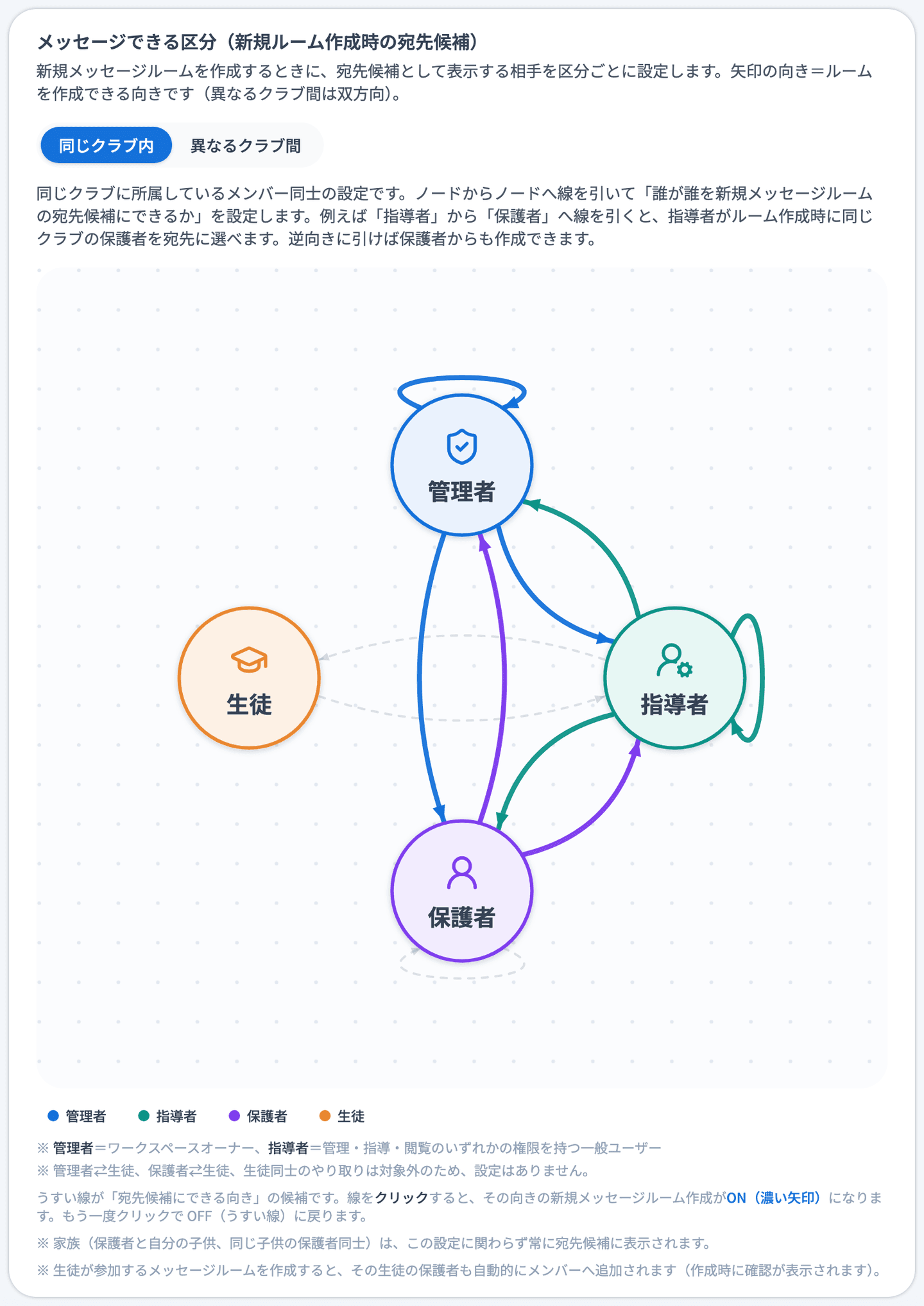
設定は「同じクラブ内」と「異なるクラブ間」の2つのスコープに分かれており、上部で切り替えて設定します。
同じクラブに所属しているメンバー同士の設定です。ノードからノードへ矢印を引いて、「誰が誰を新規メッセージルームの宛先候補にできるか」を向きごとに設定します。
同じワークスペース内で、異なるクラブに所属しているメンバー同士の設定です。左右の2つのクラブをまたいで線を引きます。
💡 クラブ間のやり取りは双方向で許可されます。例えば「指導者」と他クラブの「保護者」をつなぐと、どちらからも相手を宛先候補にできます。
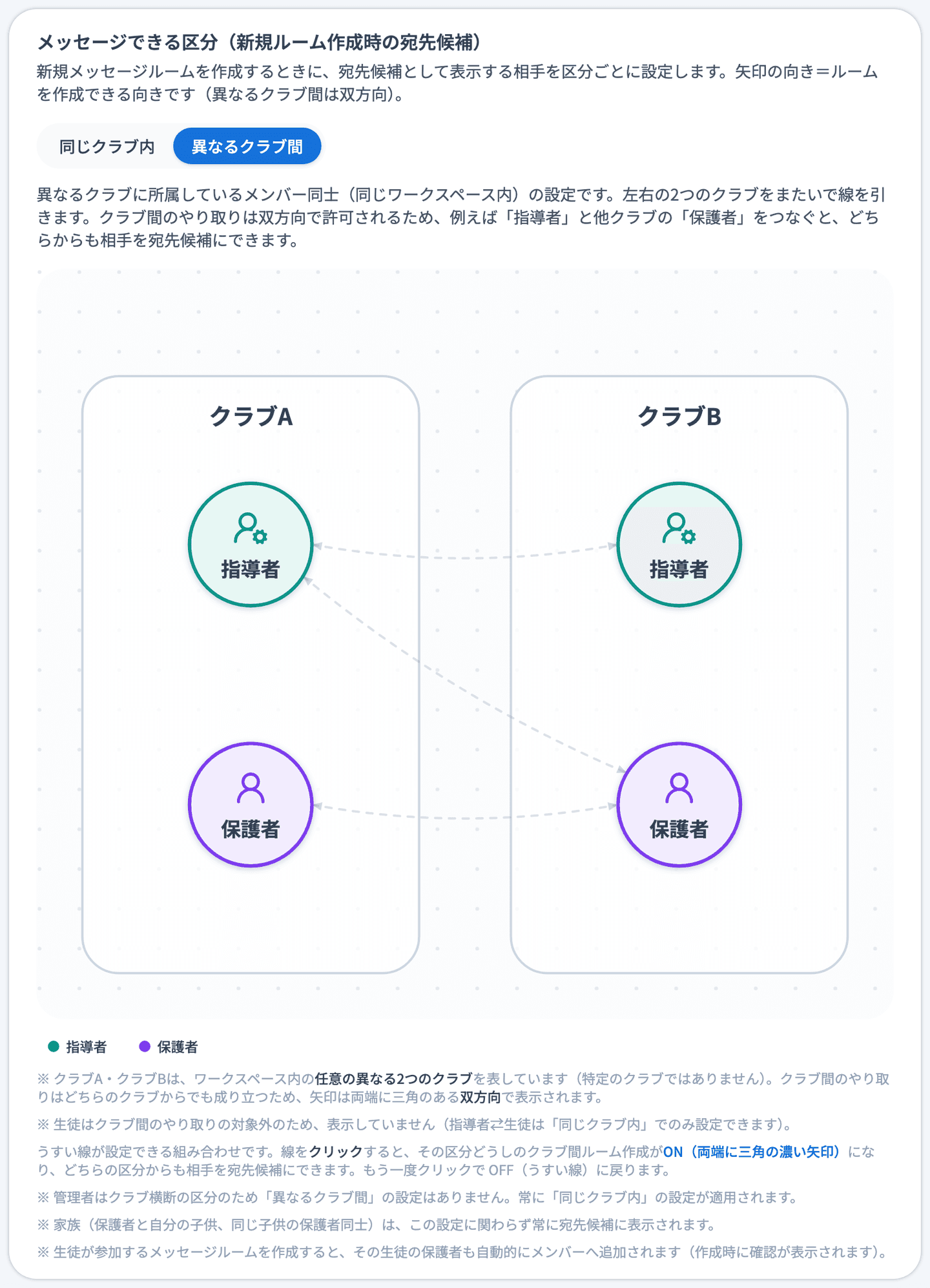
⚠️ 管理者はクラブ横断の区分のため、「異なるクラブ間」の設定はありません。常に「同じクラブ内」の設定が適用されます。
⚠️ 管理者⇄生徒、保護者⇄生徒、生徒同士のやり取りは対象外のため、設定はありません。
💡 家族(保護者と自分の子供、同じ子供の保護者同士)は、この設定に関わらず常に宛先候補に表示されます。
💡 生徒が参加するメッセージルームを作成すると、その生徒の保護者も自動的にメンバーへ追加されます(作成時に確認が表示されます)。
⚠️ 保護者・生徒が関わる設定の変更には、「メンバー管理」オプション(有料)の契約が必要です。契約がない場合は、図の下にその旨の注意書きが表示され、保護者・生徒が関わる線は変更できません。
「メッセージ送信者およびリアクションを制限できるユーザーをワークスペースオーナーに限る」をONにすると、メッセージルームの送信者制限・絵文字リアクション制限を設定できるユーザーが、ワークスペースオーナーのみに限定されます。
OFFの場合は、ルーム作成者や管理権限を持つメンバーも制限を設定できます。
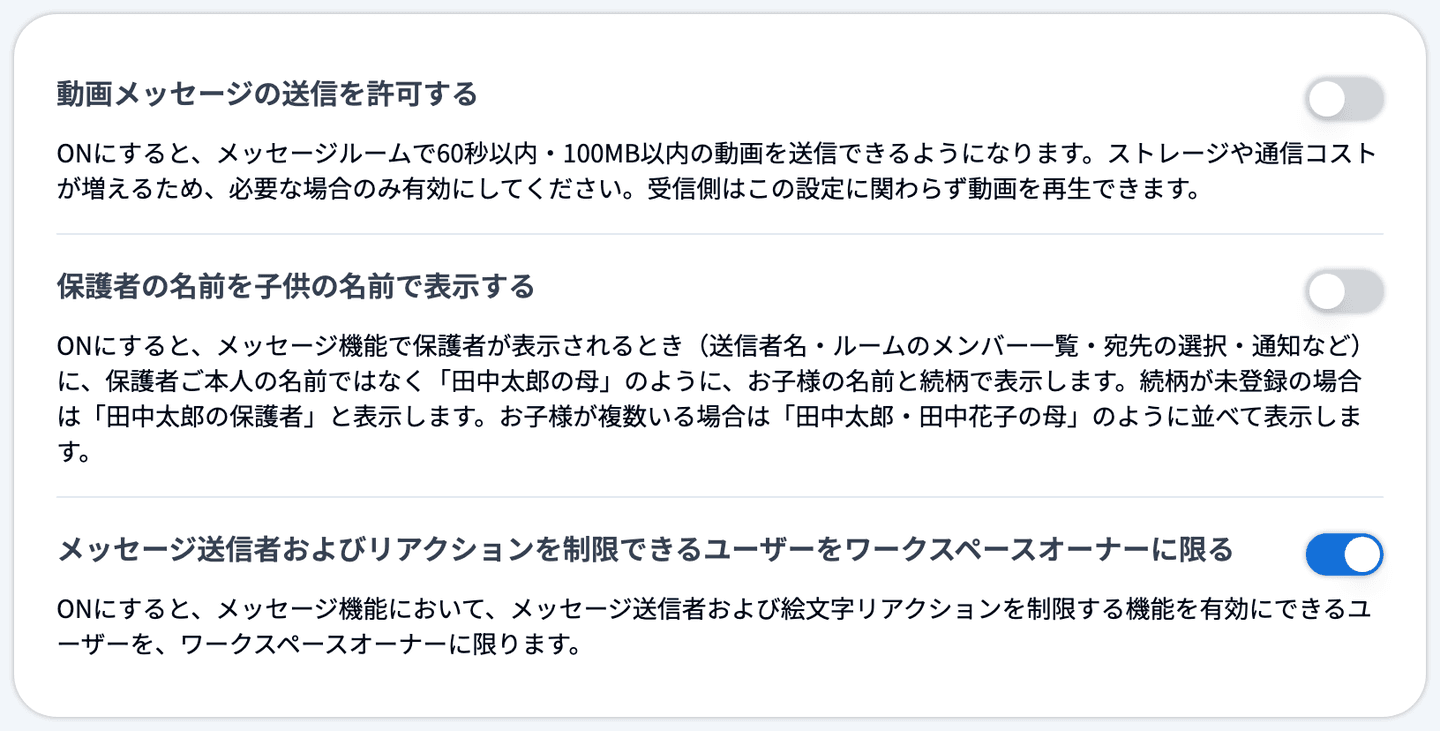
ONにすると、メッセージルームで60秒以内・100MB以内の動画を送信できるようになります。
⚠️ ストレージや通信のコストが増えるため、必要な場合のみ有効にしてください。
💡 受信側は、この設定に関わらず動画を再生できます(OFFにすると、以後の動画の「送信」ができなくなります)。
🐾 メッセージルームでの動画の送信方法は「メッセージルームの機能」をご参照ください。
ONにすると、メッセージ機能で保護者が表示されるとき(送信者名・ルームのメンバー一覧・宛先の選択・通知など)に、保護者ご本人の名前ではなく、お子様の名前と続柄で表示します。
・続柄が登録されている場合:「田中太郎の母」
・続柄が未登録の場合:「田中太郎の保護者」
・お子様が複数いる場合:「田中太郎・田中花子の母」
活動からメッセージルームを立ち上げたとき、選んだラベルを持つスタッフ・指導者(コーディネーター・巡回者など)は、活動にアサインされていてもメンバーに自動追加されなくなります。
ラベルをクリックして選び(選んだラベルは青枠で表示されます)、「保存」ボタンをクリックします。
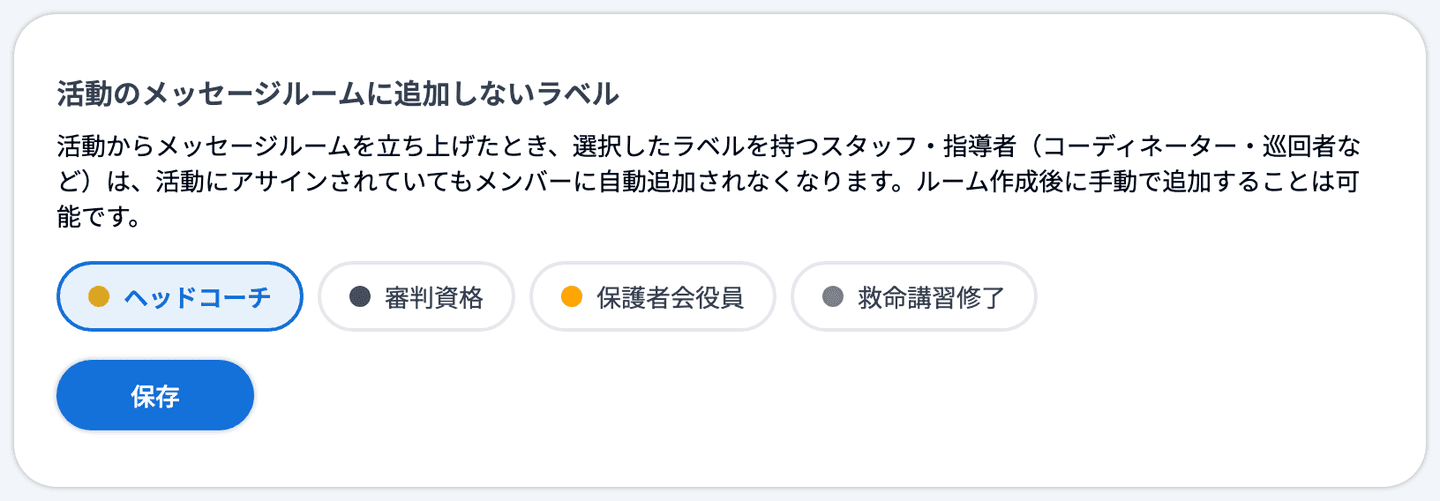
💡 除外されたスタッフ・指導者も、ルーム作成後に手動でメンバーに追加できます。
🔍 ユーザーラベルが1件もない場合は「ユーザーラベルが設定されていません。先にユーザーラベル設定でラベルを作成してください。」と表示されます。ラベルの作り方はユーザーラベル設定をご覧ください。
テナントに属するワークスペースでは、テナントが管理している設定に「テナントで管理中」のバッジが付き、「この設定はテナントで管理されているため、ワークスペース側では変更できません。」と表示されます。その設定は、ワークスペースの設定画面からは変更できません。
🔍 バッジが付くことがあるのは、メッセージ権限の図と、動画メッセージ・保護者の名前の表示・送信者およびリアクションの制限の3つのトグルです。


