

サポート
β

個人情報閲覧履歴管理について説明します。
メンバーの個人情報(電話番号・メールアドレス)がいつ、誰に閲覧されたかを記録・管理できます。
※個人情報閲覧履歴管理はワークスペースオーナーのみがアクセスできます。
右上の「管理・分析・設定」をクリックし、「管理」の「生徒・保護者」グループにある「個人情報閲覧履歴管理」をクリックします。
🔍 このメニューは、保護者・生徒管理機能をご契約のワークスペースで表示されます。確認ステータスが「未確認」の履歴があると、メニューの「個人情報閲覧履歴管理」の右に、その件数が赤いバッジで表示されます。
メンバーの個人情報(電話番号・メールアドレス・家族の緊急連絡先)を閲覧する際、以下の流れで記録されます。
ヘッダーの「保護者・生徒」タブを開き、一覧から家庭をクリックすると、右側に「家庭の詳細」が開きます。保護者の「メールアドレスを表示」「電話番号を表示」、生徒の「電話番号を表示」をクリックします。
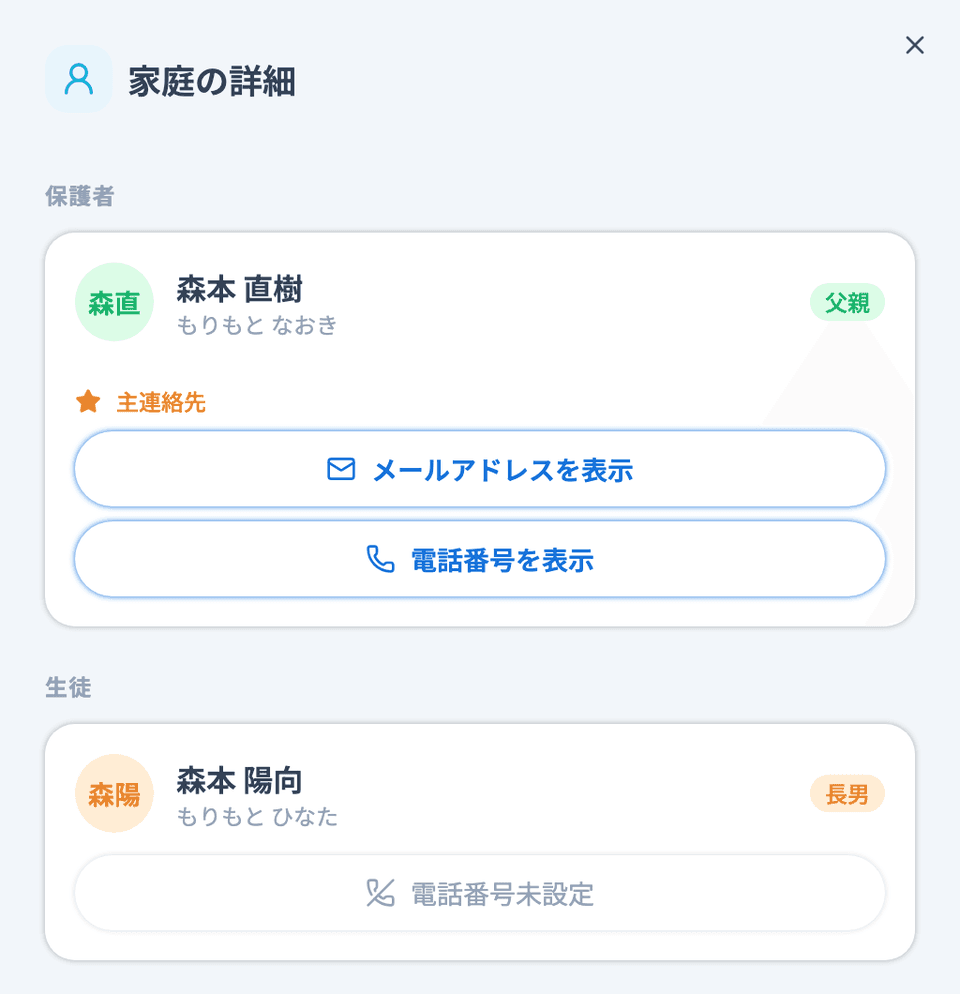
家族ページ・「家庭の詳細」の「家族の緊急連絡先を表示(○件)」も、同じ流れで記録されます。詳しくは家族の緊急連絡先をご覧ください。
🔍 生徒・保護者管理の保護者詳細では、メールアドレス・電話番号はそのまま表示されます。こちらでの閲覧は記録されません。
🔍 「b+アプリ未登録」と表示されている保護者は、「メールアドレスを表示」「電話番号を表示」を押せません。電話番号が登録されていない場合は「電話番号未設定」と表示されます。
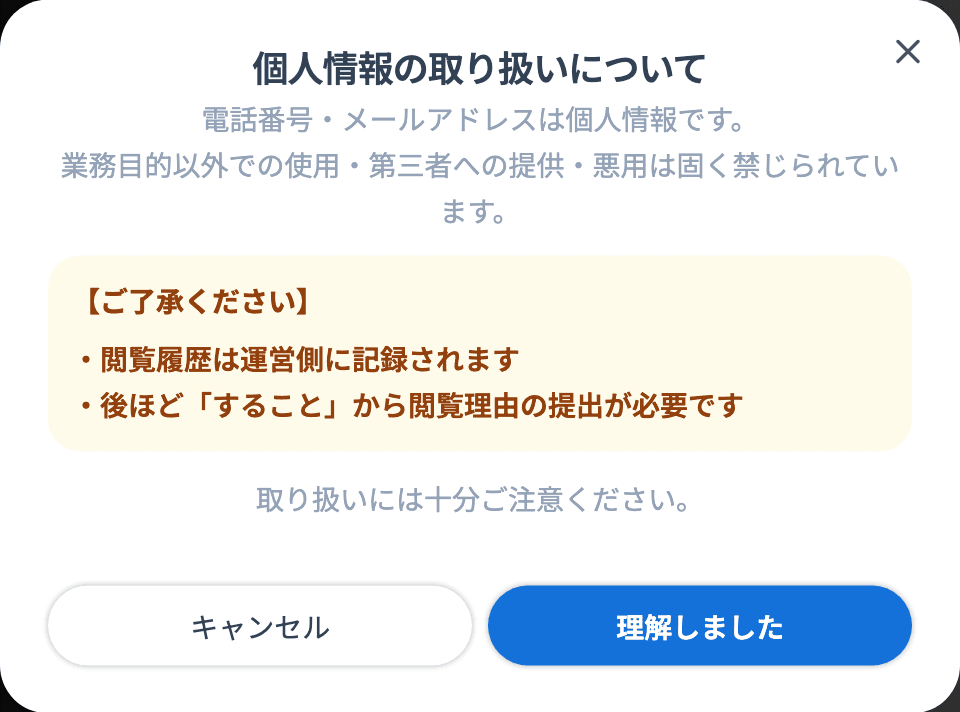
「個人情報の取り扱いについて」が表示され、閲覧履歴が記録されることと、後ほど「すること」から閲覧理由の提出が必要なことが案内されます。
「理解しました」をクリックすると、個人情報が表示されます。表示をやめる場合は「キャンセル」をクリックします。
閲覧日時、閲覧者、対象者、情報種別などが自動的にログとして記録されます。
一覧テーブルには以下の情報が表示されます。
テーブルの列ヘッダーをクリックすると、昇順・降順で並び替えることができます。
複数の列で同時に並び替えることも可能です。
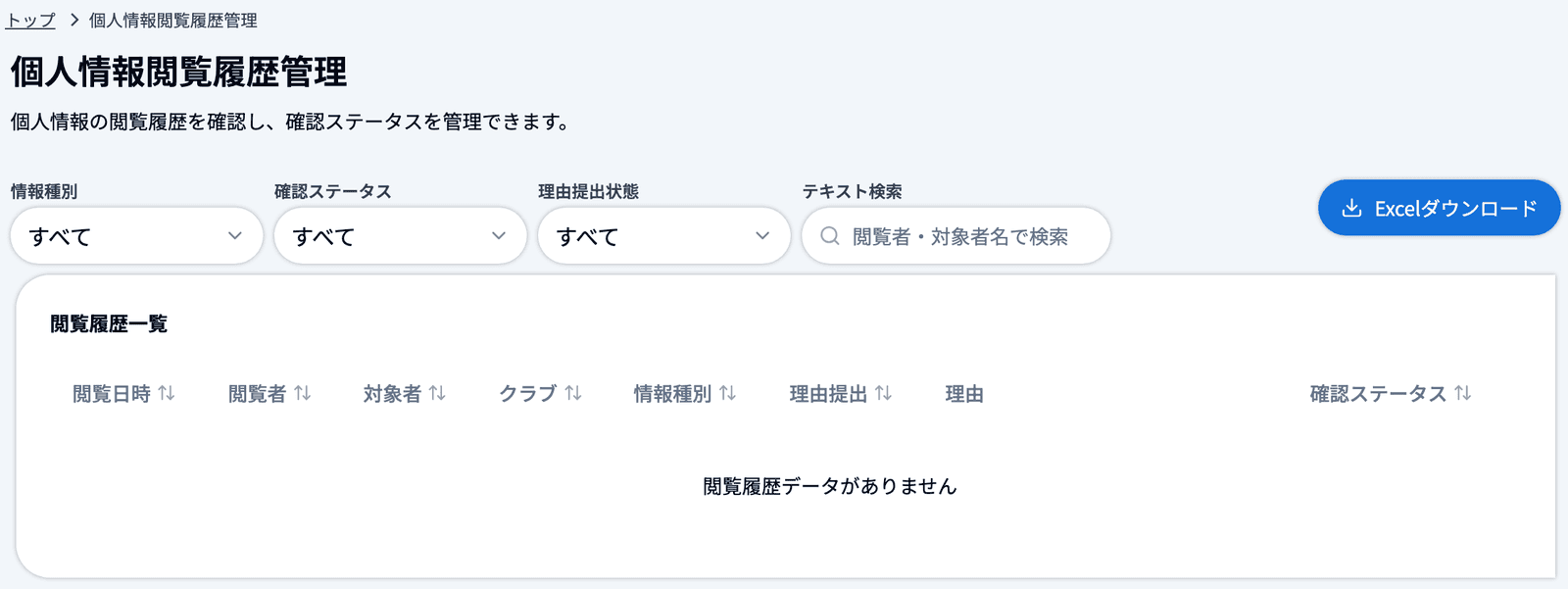
以下の条件で閲覧履歴を絞り込むことができます。
各閲覧履歴に対して、管理者が確認ステータスを設定できます。
「操作」列のプルダウンからステータスを変更します。
※確認済みの行は薄く表示され、未確認・要対応の履歴を見つけやすくなります。
「理由」列に表示されているテキストをクリックすると、閲覧理由の全文をダイアログで確認できます。
「閲覧理由の詳細」ダイアログでは、閲覧者・対象者と合わせて理由を確認できます。
「理由提出」列では、閲覧者が理由を提出しているかどうかを確認できます。
画面右上の「Excelダウンロード」ボタンをクリックすると、閲覧履歴データをExcelファイルでダウンロードできます。
現在適用中のフィルター・並び替え条件が反映された状態でエクスポートされます。