

サポート
β

⚠️ 月次報告管理は有料オプションです
源泉徴収税の計算を含む謝金計算機能をご利用の場合、指導者1名あたり月額350円(税抜)がかかります。
謝金設定の方法を説明します。
謝金設定では、指導者に支払う謝金の単価や各種手当、報酬の対象になる時間・人数の上限などを設定できます。
※「謝金設定」はワークスペースオーナーのみがアクセスできます。
右上の「管理・分析・設定」をクリックし、「設定」の「スタッフ・指導者」グループにある「謝金設定」をクリックします。
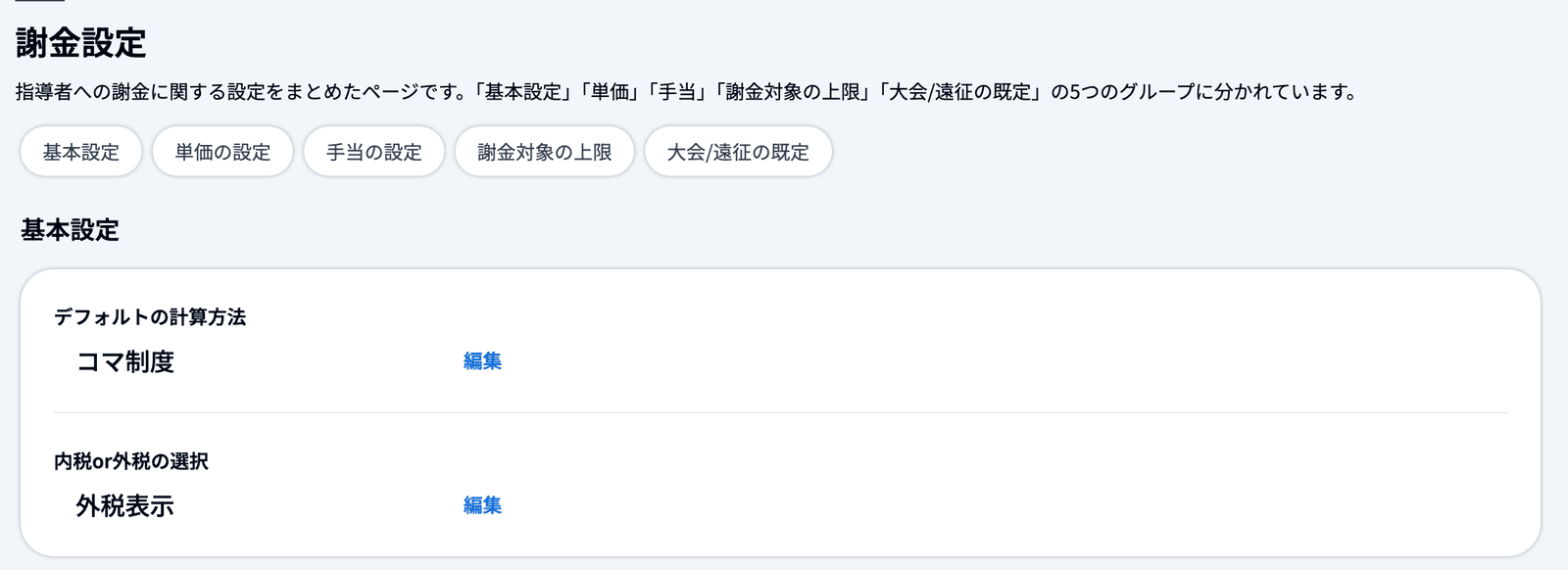
画面は「基本設定」「単価の設定」「手当の設定」「謝金対象の上限設定」「大会/遠征の既定」の5つのグループに分かれています。画面上部のボタン(「基本設定」「単価の設定」「手当の設定」「謝金対象の上限」「大会/遠征の既定」)をクリックすると、そのグループまで移動します。
💡 「メンバー管理機能(限定)」をご契約のワークスペースでは、「謝金設定」はメニューに表示されません。また、テナントの設定によって表示されない場合があります。
📌 目次
1. 基本設定(デフォルトの計算方法・内税or外税)
2. 単価等の設定(コマ・時給・歩合・割増賃金)
3. 個別手当
4. ユーザーラベルに応じたデフォルトの単価設定
5. 手当の設定(固定手当・活動手当)
6. 謝金対象の上限設定(活動時間・ラベル別上限時間・上限人数)
7. 大会/遠征の既定
8. 私学用謝金計算設定(オプション)
ワークスペースで主に使う報酬の制度を、「コマ制度」「時給制度」「歩合制度」から選びます。「編集」をクリックして制度を選び、「変更内容を保存」をクリックします。
ここで選んだ制度は、予定を作成するときの「報酬形態」で最初に選ばれている制度になります。また、下の「単価等の設定」でも最初にこの制度のタブが開きます。
「編集」をクリックし、「内税」か「外税」を選ぶと保存されます。選び終えたら「終了」をクリックします。現在の設定は「内税表示」「外税表示」と表示されます。
内税を選んでいる場合は、「源泉徴収税の計算設定」が表示されます。「源泉徴収税の計算に消費税を含める」をオンにすると、源泉徴収税を消費税込みの金額から計算します。オフの場合は、消費税を除いた金額から計算します。
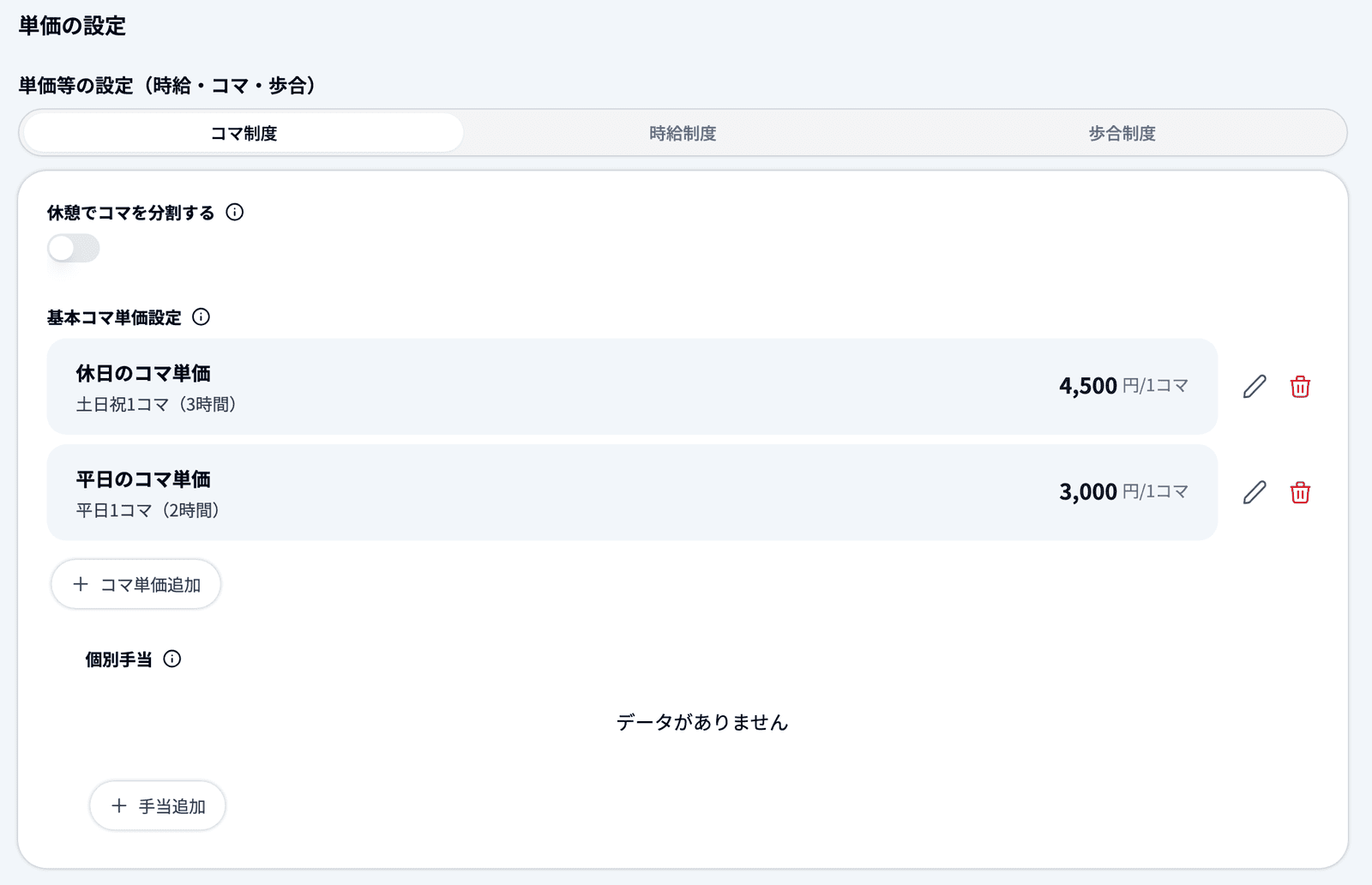
「単価の設定」グループの「単価等の設定(時給・コマ・歩合)」では、「コマ制度」「時給制度」「歩合制度」のタブを切り替えて、それぞれの単価を登録します。単価は複数登録でき、予定ごとにどの単価を適用するかを選びます。
「基本コマ単価設定」で、1コマあたりの金額を登録します。「コマ単価追加」をクリックし、「名称」「説明」「値(円/1コマ)」を入力して「保存する」をクリックします。
「休憩でコマを分割する」をオンにすると、1つの予定=1コマのカウントのところ、活動報告で休憩の報告があれば2コマに分割されます。
「基本時給設定」で、1時間あたりの金額を登録します。「時給追加」をクリックし、「名称」「説明」「値(円/時)」を入力して「保存する」をクリックします。
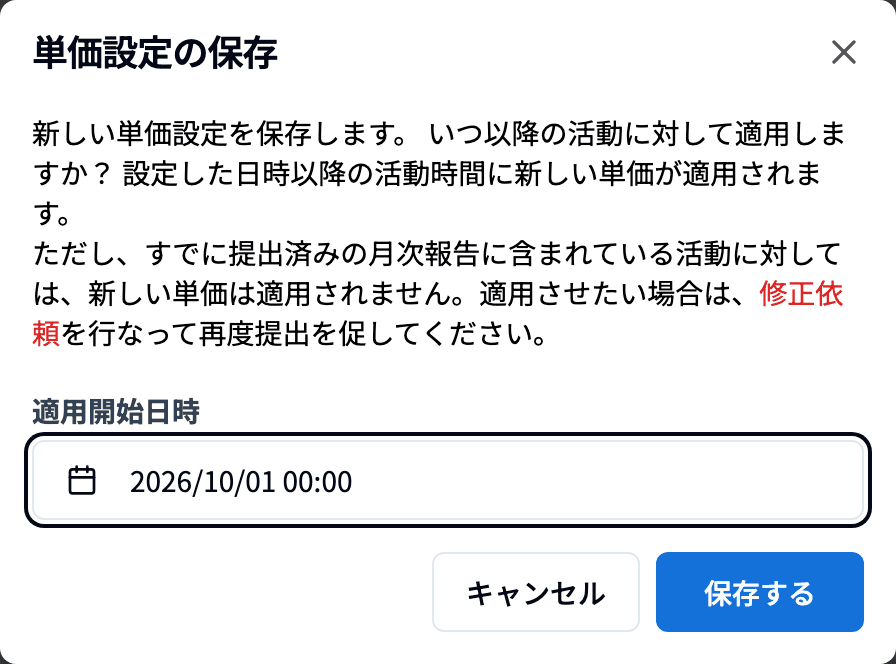
コマ単価・時給を追加・編集して「保存する」をクリックすると、「単価設定の保存」(時給は「時給設定の保存」)が表示されます。「適用開始日時」で日時を選び、「保存する」をクリックします。
設定した日時以降の活動に新しい金額が適用されます。一覧には変更前と変更後の金額と、「◯年◯月◯日 ◯:◯ 以降の活動に適用」が表示されます。
⚠️ すでに提出済みの月次報告に含まれている活動には、新しい金額は適用されません。適用させたい場合は、月次報告に修正依頼をして、再度提出してもらってください。
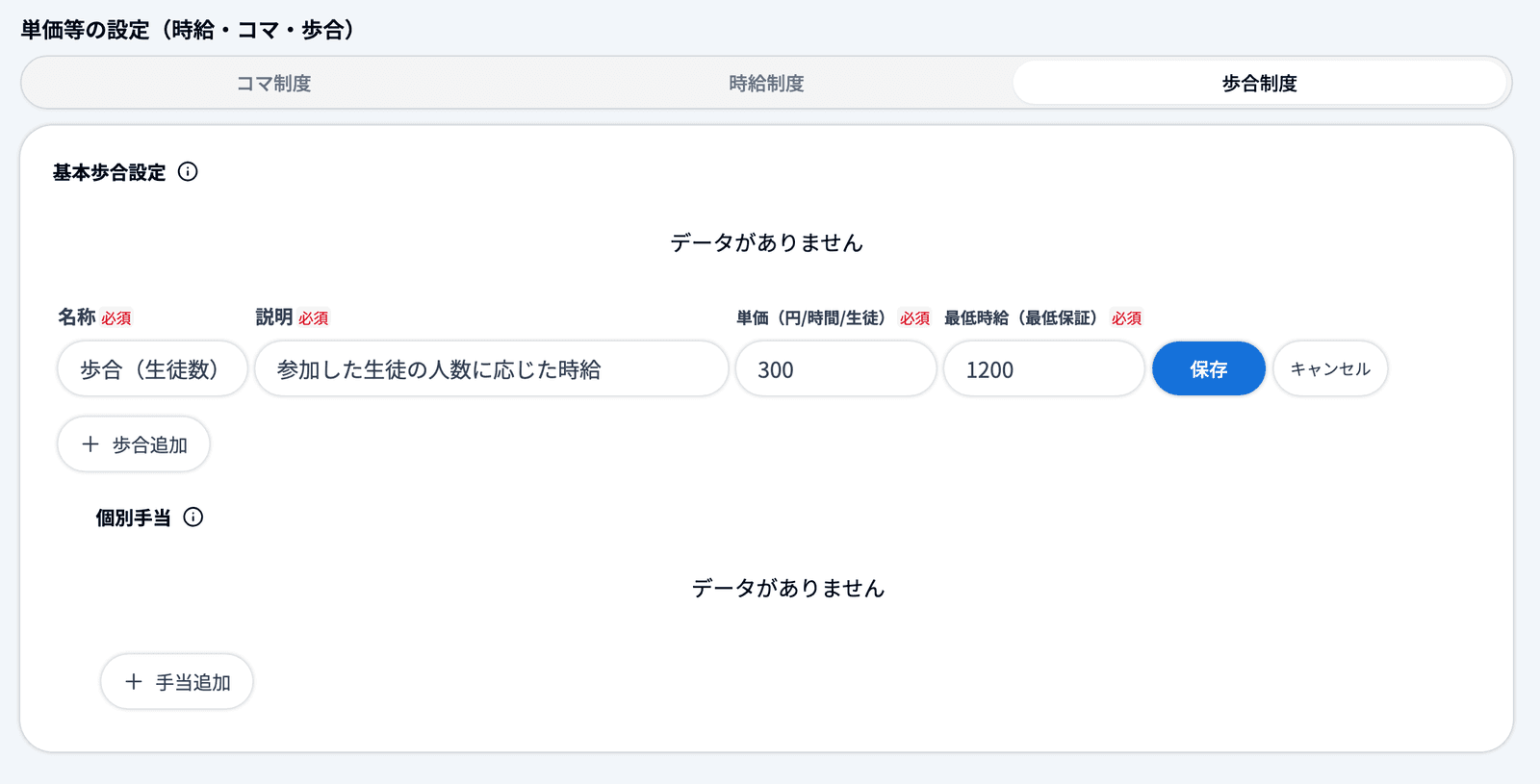
「基本歩合設定」で、参加した生徒の人数に応じた時給を登録します。「歩合追加」をクリックし、「名称」「説明」「単価(円/時間/生徒)」「最低時給(最低保証)」を入力して「保存」をクリックします。
計算した時給が最低時給を下回った場合は、最低時給が報酬として適用されます。
・参加人数の決まり方:メンバー管理機能をご利用のワークスペースでは、生徒の出欠登録の結果から自動で集計します。それ以外のワークスペースでは、指導者が活動報告の「参加した生徒数」に入力します(Web・アプリとも)。アプリで空欄のまま報告した場合は、最低時給で計算されます
・月次報告での表示:単価は「300円/人 × 10人」「3,000円/時」のように、単価×参加人数と、実際に適用した時給の2段で表示されます。最低時給を適用したときは「最低保証を適用」と表示されます
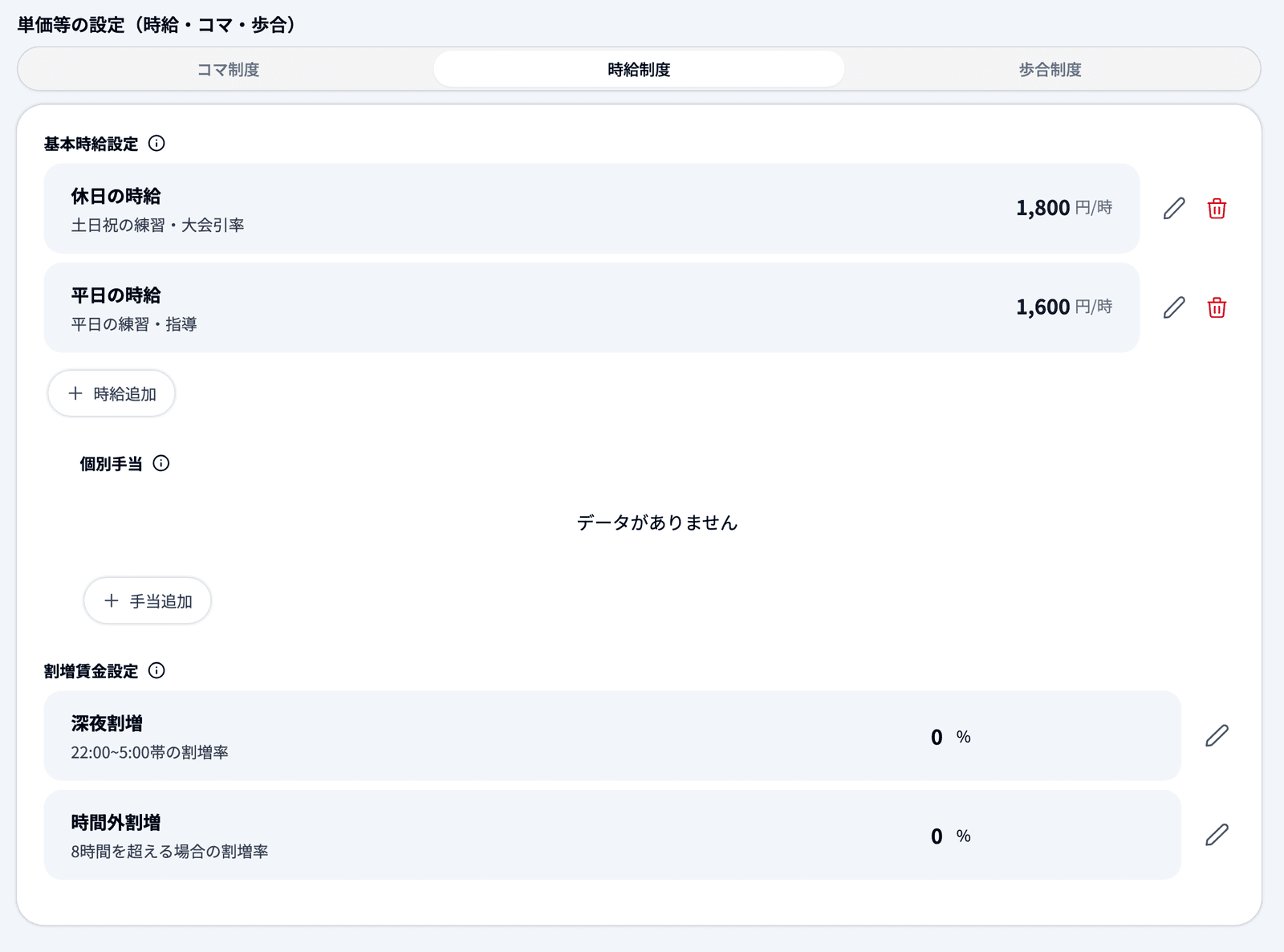
「時給制度」タブの下部にある「割増賃金設定」で、深夜帯(22時から翌5時まで)と時間外労働(8時間を超える労働)に対する割増率を設定します。
・深夜割増:22:00~5:00帯の割増率
・時間外割増:8時間を超える場合の割増率
不要な場合は0%のままにしてください。
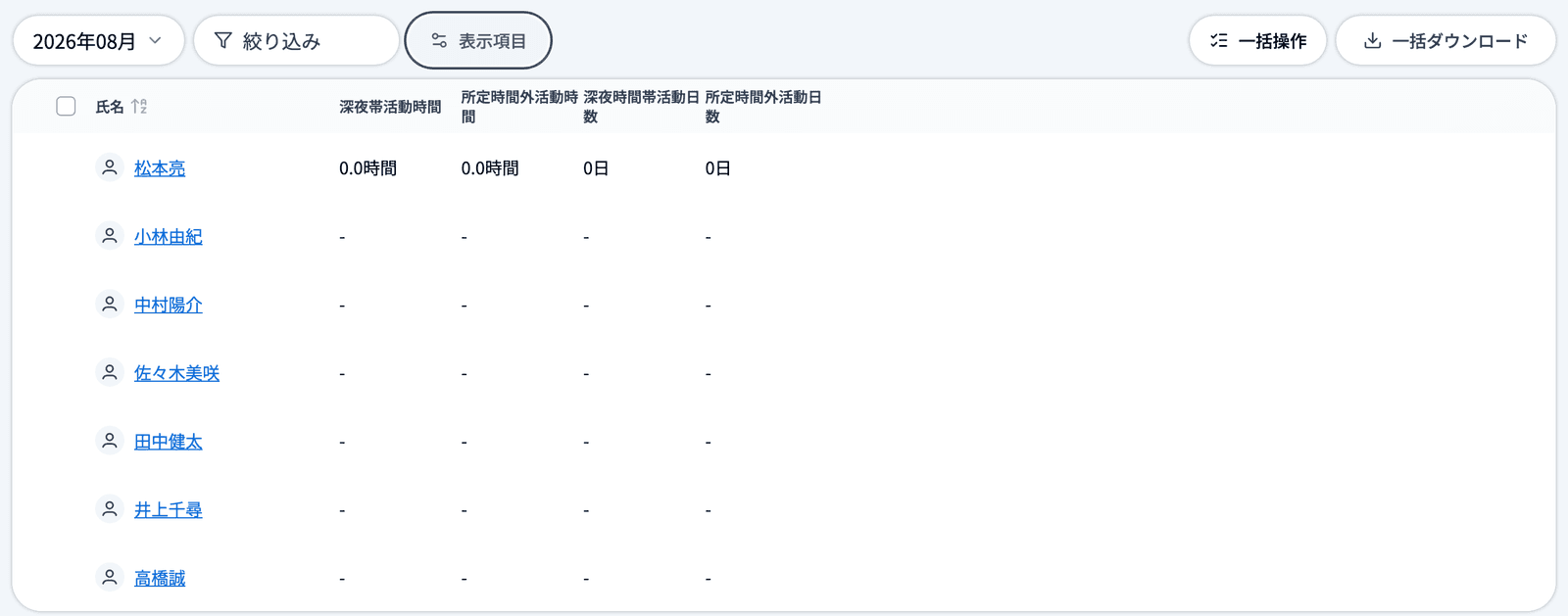
深夜帯・時間外の活動は、「月次報告管理」の一覧の「深夜帯活動時間」「所定時間外活動時間」「深夜時間帯活動日数」「所定時間外活動日数」の列で確認できます。
🔍 「月次報告管理」の使い方は「月次報告を管理する」をご参照ください。
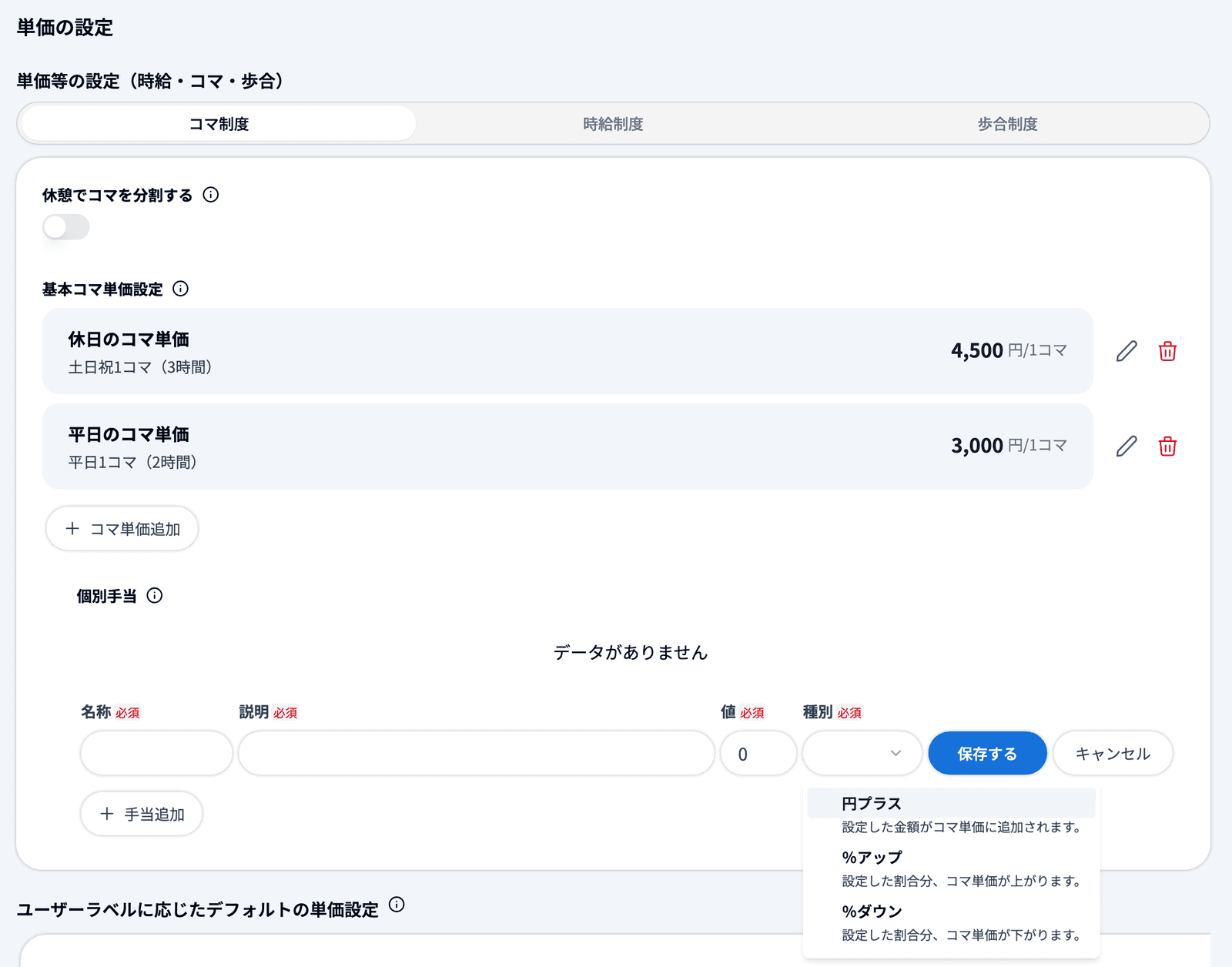
各制度のタブにある「個別手当」では、人ごとに上乗せする手当を登録できます。「手当追加」をクリックし、「名称」「説明」「値」「種別」を入力して「保存する」をクリックします。
「種別」は制度によって次のとおりです。
・コマ制度:「円プラス」(設定した金額がコマ単価に追加されます)/「%アップ」(設定した割合分、コマ単価が上がります)/「%ダウン」(設定した割合分、コマ単価が下がります)
・時給制度:「円プラス」(設定した金額が時給に追加されます)/「%アップ」(設定した割合分、時給が上がります)
・歩合制度:先に「対象」で「歩合レート」か「最低保証時給」を選び、そのあと「種別」で「円プラス」か「%アップ」を選びます。「歩合レート」は生徒1人1時間あたりの歩合の単価に、「最低保証時給」は最低保証される時給に手当が付きます
どの指導者にどの個別手当を付けるかは、「管理・分析・設定」>「スタッフ・指導者管理」で対象者の詳細ページを開き、「雇用・報酬」の「編集する」から設定します。複数の指導者にまとめて付けるときは、スタッフ・指導者管理の一覧で対象者を選び、「一括操作」の「個別手当を一括付与/解除」を使います。
🐾 スタッフ・指導者管理の使い方はこちら
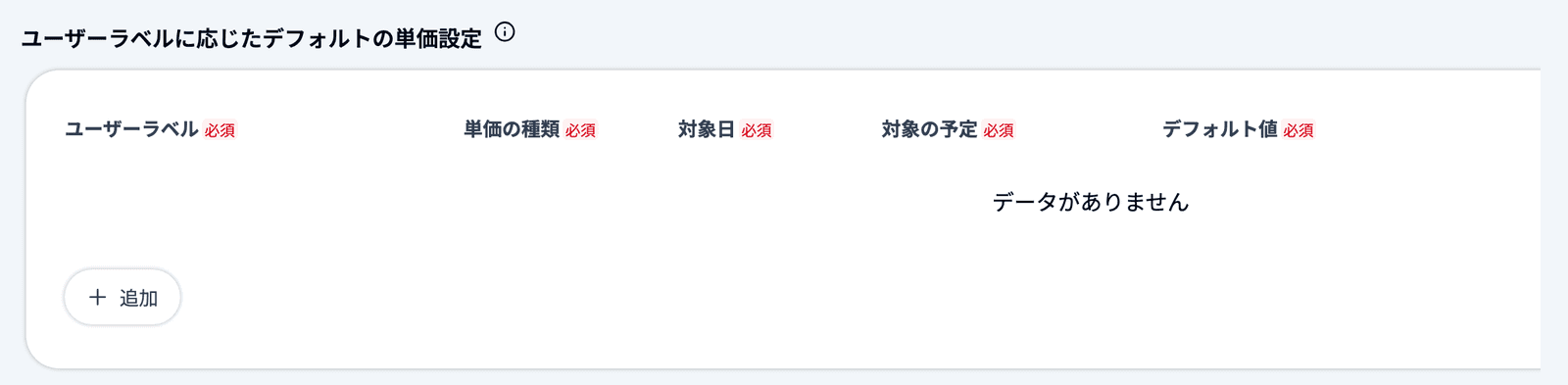
指導者に付けているユーザーラベルに応じて、予定に適用する単価のデフォルト値を設定できます。
「追加」をクリックし、「ユーザーラベル」「単価の種類」「対象日」「対象の予定」「デフォルト値」を選んで「保存する」をクリックします。行は「(ラベル)の(単価の種類)を(対象日)(対象の予定)で(単価)に設定」の形で表示されます。
・単価の種類:「コマ単価」「時給単価」「歩合単価」
・対象日:「平日のみ」「休日・祝日のみ」「いつも」
・対象の予定:「通常の予定」「大会/遠征の予定」
ラベルが付いている指導者で、予定の単価の種類・日・予定の種類が条件に合う場合、ここで設定した単価が自動で適用されます。
🐾 ユーザーラベル設定はこちら
月額固定の手当を用意できます。「手当追加」をクリックし、「名称」「説明」「値」を入力して「保存する」をクリックします(種別は「円(月々)」です)。理事手当のように、毎月決まった金額を支払うときに使います。
どの指導者に付けるかは、個別手当と同じく、スタッフ・指導者管理の詳細ページの「雇用・報酬」の「編集する」、または一覧の「一括操作」の「個別手当を一括付与/解除」で設定します。
活動(予定)ごとに付ける固定の手当を設定できます。固定手当がメンバー単位の月額の手当であるのに対し、活動手当は活動単位で付ける手当です。予定の作成時に選ぶと、その活動に参加した指導者全員にそれぞれ手当が付きます。
同じグループには、「同じ日に複数の活動に参加したときの活動手当」(「活動ごとに付ける」「1日1回まで(クラブに関係なく)」「1日1クラブにつき1回まで」)と、「ユーザーラベルに応じたデフォルトの活動手当」もあります。
オプションを設定していないワークスペースでは、「この機能は無料オプションです」と表示されます。
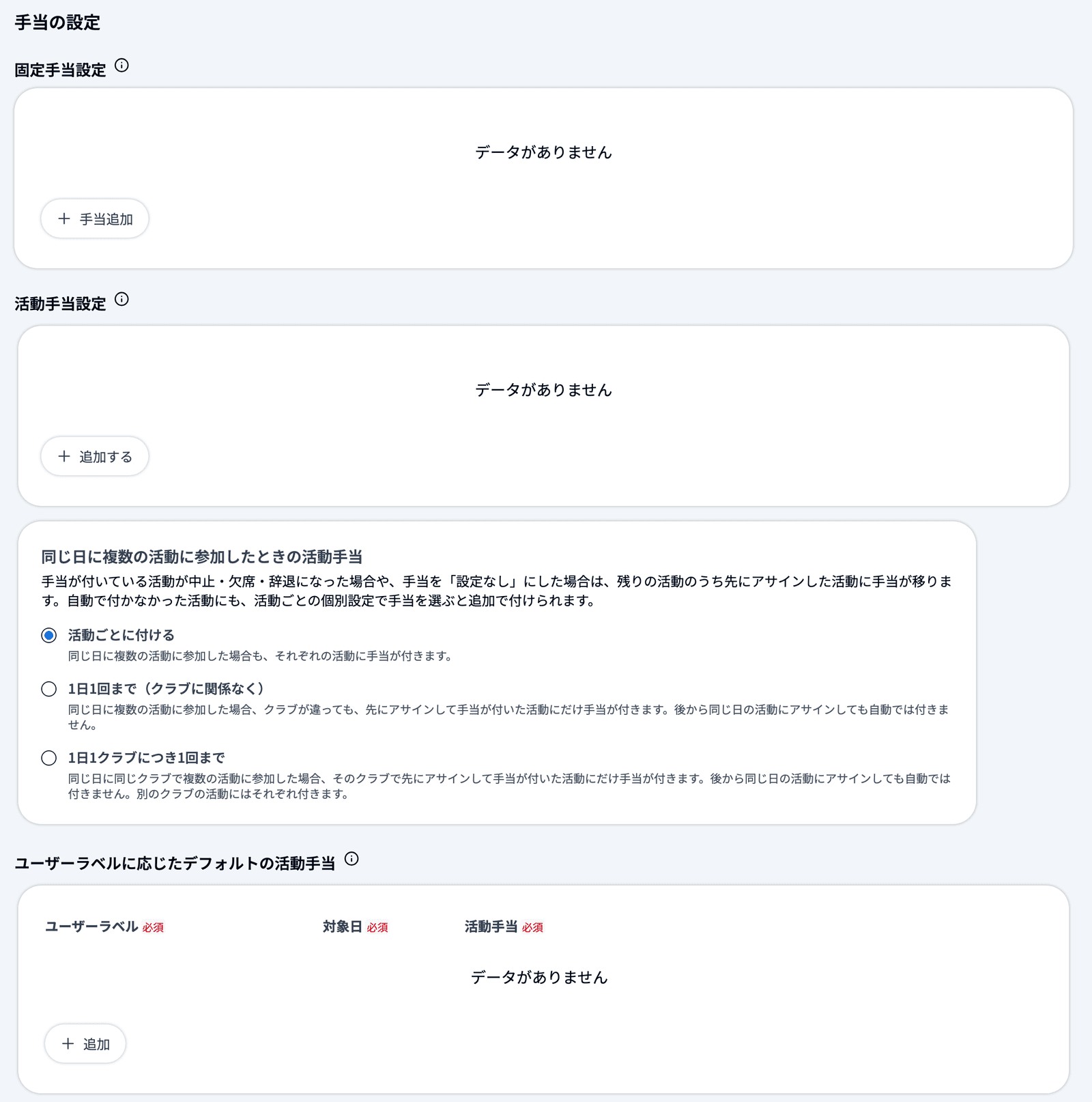
🐾 活動手当について詳しくは活動手当
報酬の対象になる時間・人数の上限を、選択肢として登録しておくグループです。登録した選択肢は、予定の作成時に「報酬対象の上限時間」「報酬対象の上限人数」で選びます。
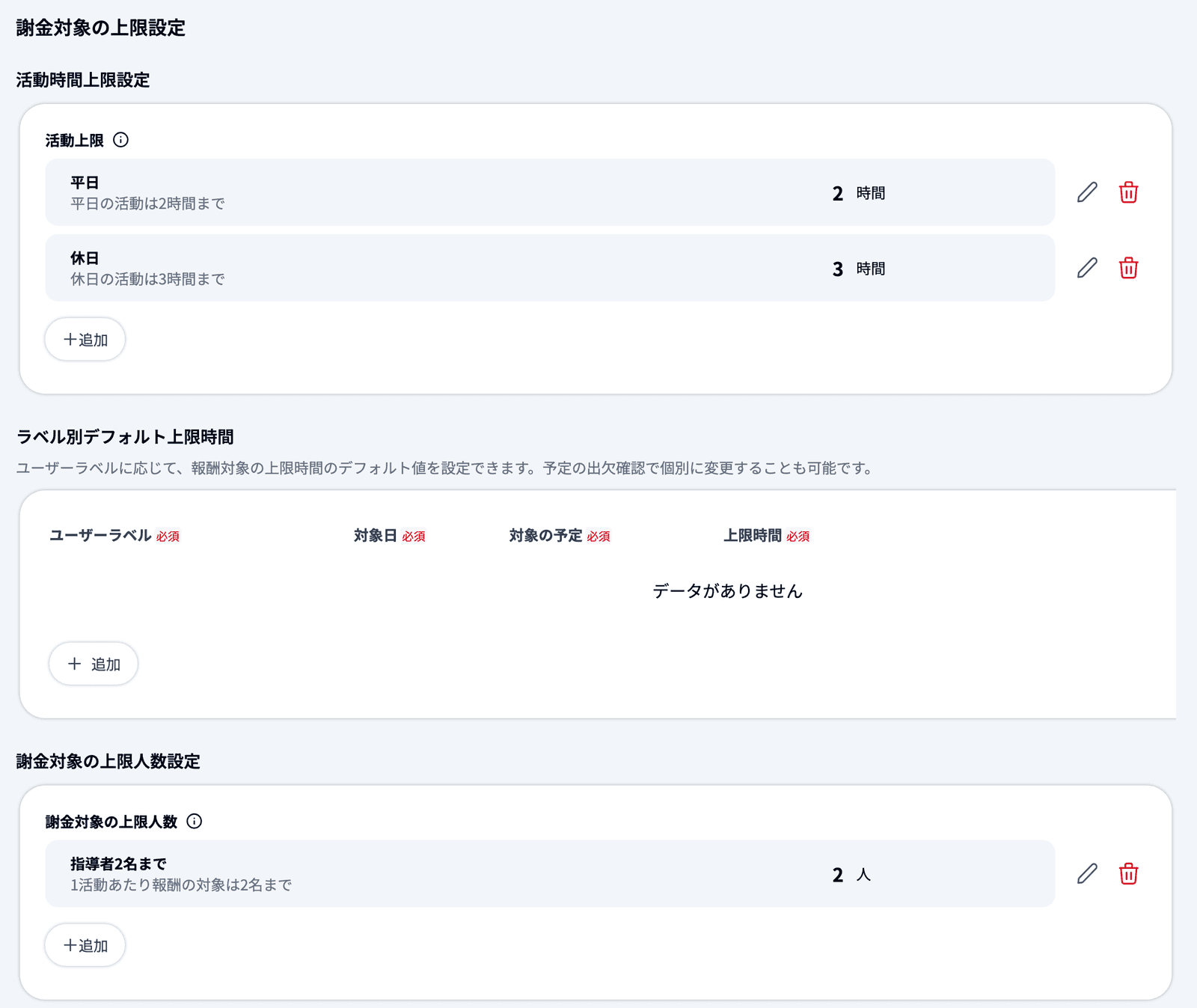
1回の活動で報酬の対象になる時間の上限を登録します。「追加」をクリックし、「名称」「説明」「値(時間)」を入力して「保存」をクリックします。
📌 例(活動時間の上限を4時間に設定した場合)
・2時間の活動 → 2時間の報酬
・4時間の活動 → 4時間の報酬
・6時間の活動 → 4時間の報酬
予定の作成時に「報酬対象の上限時間」で選びます。「上限なし」を選ぶと、活動した時間すべてが報酬の対象になります。
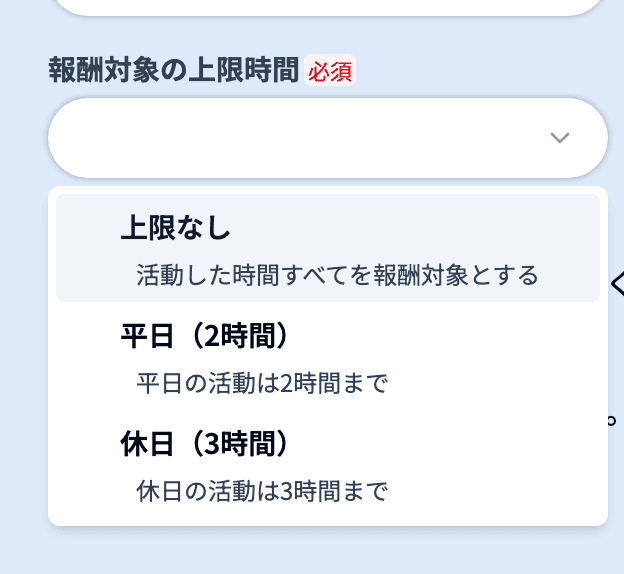
ユーザーラベルに応じて、報酬対象の上限時間のデフォルト値を設定できます。「追加」をクリックし、「ユーザーラベル」「対象日」「対象の予定」「上限時間」を選んで「保存する」をクリックします。上限時間は、上の「活動時間上限設定」で登録したものから選びます。
上限時間は、予定の詳細で指導者ごとに変えることもできます。適用の優先順は「人ごとの設定」→「ラベル別デフォルト上限時間」→「予定の上限時間」です。
🐾 人ごとに上限時間を変える方法は「報酬対象の上限時間を人ごとに変える」をご参照ください。
1つの活動で報酬の対象にする指導者の上限人数を登録します。「追加」をクリックし、「名称」「説明」「上限人数」を入力して「保存」をクリックします。
予定の作成時に「報酬対象の上限人数」で選びます。「上限なし」を選ぶと、活動に参加した指導者全員が報酬の対象になります。
上限人数を設定した活動では、参加が確定した指導者から順に、上限人数に達するまで自動で「報酬対象」になります。上限を超えて参加が確定した指導者は「報酬対象外」になります。
報酬の対象を入れ替えるときは、予定の詳細の指導者の行にある「報酬対象」「報酬対象外」をクリックします。「報酬対象を変更する」が表示されるので、「報酬対象外にする」または「報酬対象にする」をクリックします。
⚠️ 報酬対象の人数が上限に達しているときは、そのままでは「報酬対象にする」を選べません。先にほかの指導者を「報酬対象外」に切り替えてください。
🔍 活動が終わった後は、活動詳細の「参加者を変更する」(「参加確定指導者の編集」)からも、報酬対象と上限時間を変更できます。上限時間を変えると、その指導者がすでに提出した活動報告の報酬対象時間も、新しい上限時間で計算し直されます。月次報告を提出・承認済みの指導者は変更できません。
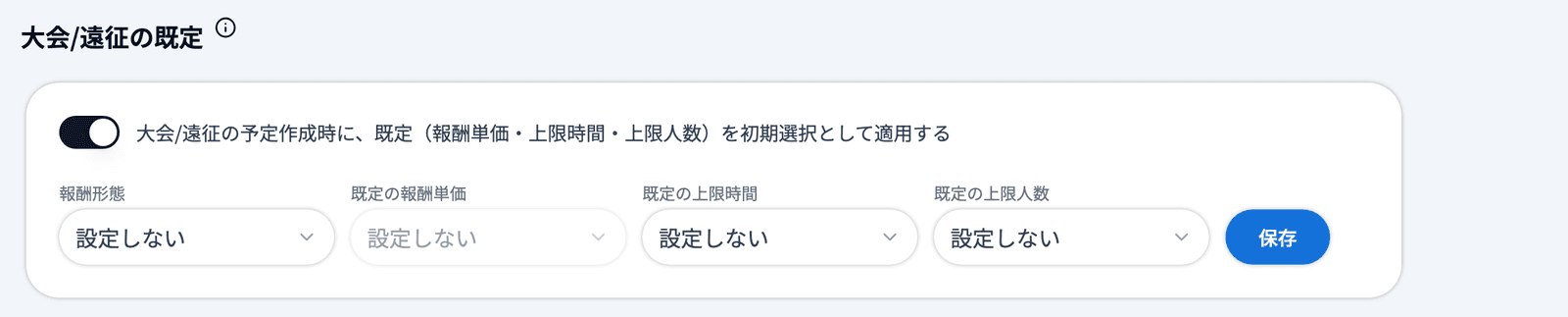
大会/遠征の予定を作成するときに最初に選ばれる報酬単価・上限時間・上限人数を、ワークスペース共通で設定できます。作成時に変更することもできます。
「大会/遠征の予定作成時に、既定(報酬単価・上限時間・上限人数)を初期選択として適用する」をオンにすると、「報酬形態」「既定の報酬単価」「既定の上限時間」「既定の上限人数」が表示されます。それぞれ選んで(使わない項目は「設定しない」のまま)、「保存」をクリックします。
🐾 大会/遠征の予定の作り方は「大会/遠征の予定を登録する」をご参照ください。
クラブごとに、私学用の謝金計算方式を適用するかどうかを設定できます。オプションをご契約のワークスペースにのみ表示されます。
右上の「管理・分析・設定」をクリックし、「設定」の「スタッフ・指導者」グループにある「私学用謝金計算設定」をクリックします。
「計算方式と対象クラブ」で、方式ごとに対象のクラブを選びます。同じクラブに設定できる方式は1つです。どちらにも選ばなかったクラブは、通常の謝金計算のまま(OFF)です。
・0.1時間切り上げ方式:各活動報告の活動時間を時間単位の小数で表し、小数第2位を切り上げて小数第1位までに丸めます(例:1時間20分 = 1.333…時間 → 1.4時間)。その合計時間に時給を掛けた金額が謝金となります。
・30分単位丸め方式:各活動報告の開始・終了・休憩の時刻を30分単位に丸めます(15分未満→00分・15分以上→30分・45分以上→次の時の00分。例:18:50〜20:00 → 19:00〜20:00 = 1.0時間)。丸め後の時間に時給を掛けた金額が謝金となります。
各方式の欄でクラブを選ぶと、その下の「対象クラブ(◯件)」に並びます。一方の方式で選んだクラブは、もう一方の方式からは外れます。対象から外すときは、クラブ名の右の「×」をクリックします。
まだ保存していないクラブには「未保存」と表示され、ボタンの横に「未保存の変更が◯件あります」と表示されます。「保存する」をクリックすると設定が反映されます。


