

サポート
β

活動予定の作成方法について説明します。
活動予定は、ワークスペースオーナー、もしくはクラブの管理権限を持つ一般ユーザーが作成できます。
活動予定の作成には、以下の5つの方法があります。
・単発の活動を1件ずつ登録
・繰り返しの活動をまとめて登録
・Excelのテンプレートで一括登録(活動一括登録)
・予定表(月間予定表)の様式で登録(予定表入力)
・大会/遠征として登録(集合・解散や大会情報を設定)
いずれの方法でも、クラブの中に生徒グループを作っている場合は、予定ごとに対象の生徒をそのグループに絞り込めます(対象の生徒(グループ)を指定する)。
📌 目次
0. 予定の種類を選択する(共通)
対象の生徒(グループ)を指定する(共通)
予定の色を変える
大会/遠征の予定を登録する
1. 単発の活動を登録する
2. 繰り返しの予定を登録する
3. Excelで活動を一括登録する
4. 予定表の様式で登録する(予定表入力)
5. 下書きとして登録する
6. メンバーの予定確認・参加依頼
7. メンバーごとの報酬を変更する
8. 活動場所を登録・管理する
活動予定の一覧の右上「活動予定追加」から「新規活動登録」または「活動一括登録」を選ぶと、最初に「予定の種類を選択」のダイアログが表示されます。種類を選んで「続ける」をクリックすると、登録画面が開きます。
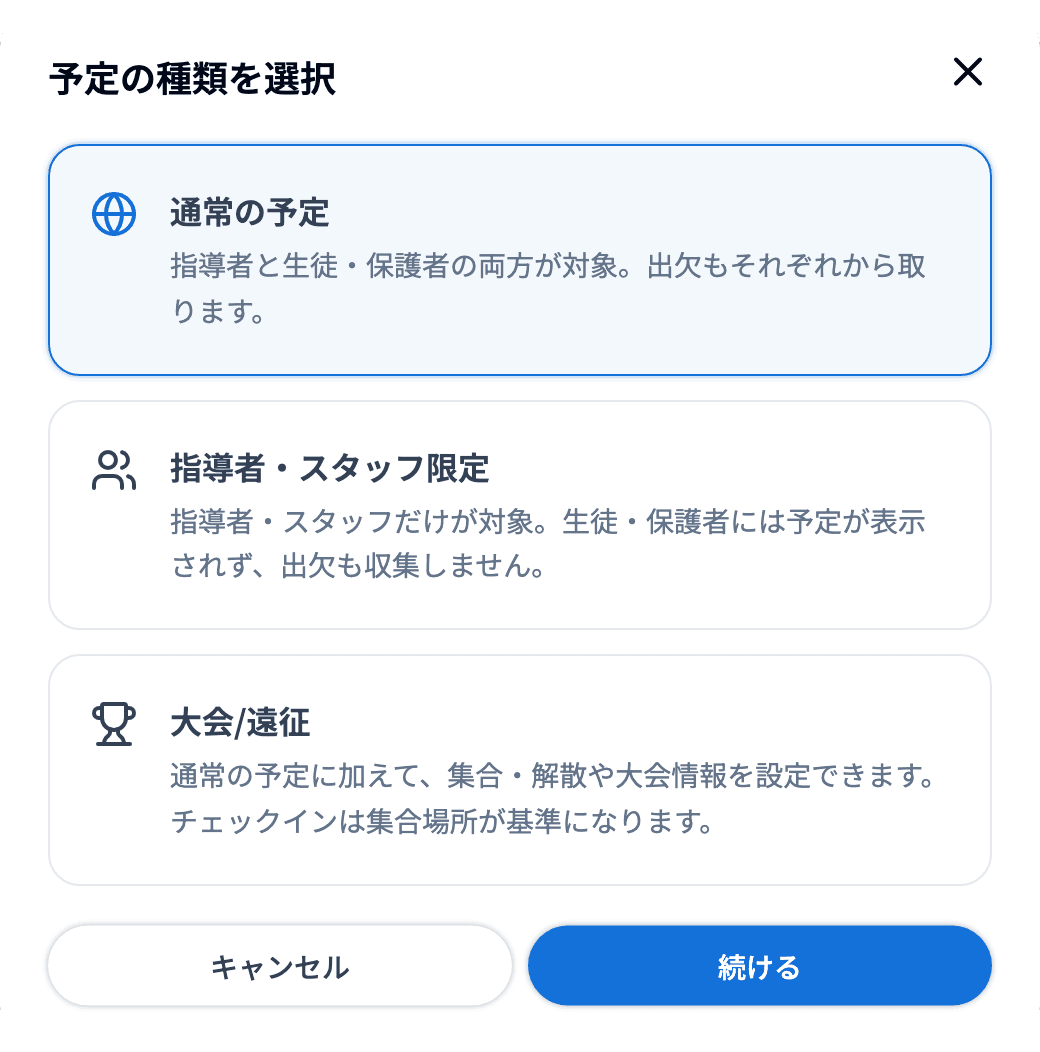
・通常の予定:指導者・スタッフと生徒・保護者の両方が対象の予定です。両者から出欠を取ります。
・指導者・スタッフ限定:指導者・スタッフだけが対象の予定です。生徒・保護者には予定が表示されず、出欠も収集しません。
・大会/遠征:通常の予定に加えて、集合・解散や大会情報を設定できる予定です。チェックインは指導者向けの集合場所が基準になります。
・ワークスペースの予定:クラブに属さない、ワークスペース全体の予定です。対象はワークスペースオーナーと指導者で、生徒・保護者には表示されません。全クラブの指導者を集めた研修などに使います。
「ワークスペースの予定」は、「管理・分析・設定」>「ワークスペース設定」の「各種設定」で『ワークスペースとしての予定を作成できるようにする』をONにしている場合に、ワークスペースオーナーにだけ表示されます。選ぶと登録画面の上部に🏢 ワークスペースの予定を作成中(対象はワークスペースオーナーと指導者)と表示され、クラブの代わりに「対象」がワークスペース全体に固定されます。予定の色と生徒・保護者向けの入力項目はありません。
「指導者・スタッフ限定」を選択すると、登録画面の上部に🔒 指導者・スタッフ限定の予定を作成中のバッジが表示され、生徒・保護者向けの入力項目(持ち物・練習メニュー・連絡事項)は非表示になります。
🐾 大会/遠征の入力項目については「大会/遠征の予定を登録する」をご参照ください。
⚠️ 「指導者・スタッフ限定」は、生徒・保護者管理機能をご契約のワークスペースのみ表示されます。
⚠️ 「活動一括登録」で選べるのは「通常の予定」と「指導者・スタッフ限定」だけです。生徒・保護者管理機能が未契約の場合、「活動一括登録」ではこのダイアログは表示されず、通常の予定として登録画面が直接開きます。
学年別・チーム別に活動している場合など、クラブの一部の生徒だけを対象にしたい予定は、「対象の生徒」でグループを指定します。単発・繰り返し・一括登録・予定表入力のいずれの方法でも指定できます。
この欄は、選択したクラブに生徒グループがある場合のみ表示されます。グループを作っていないクラブでは表示されず、これまでどおりクラブの生徒全員が対象になります。グループの作り方はこちらをご参照ください。
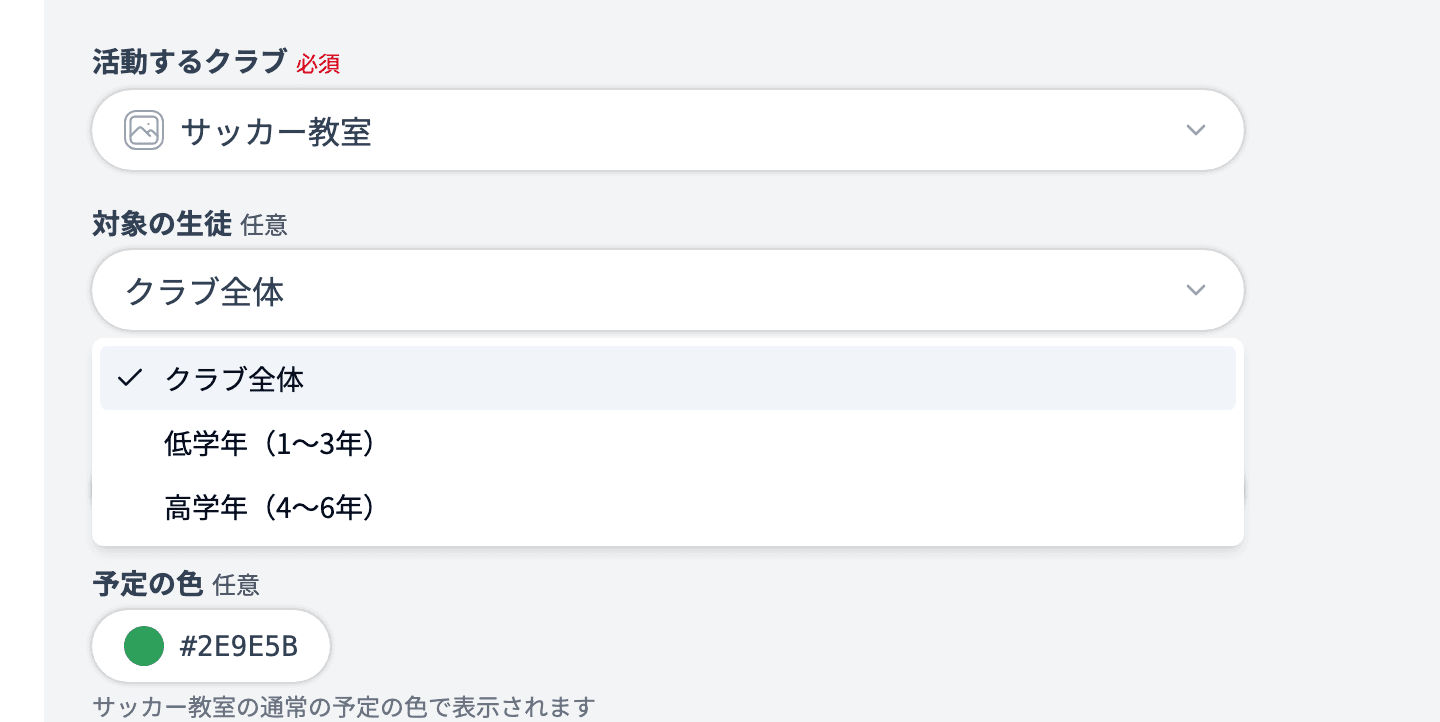
・「クラブ全体」(初期値)のまま登録すると、これまでどおりクラブの生徒全員が対象になります
・グループを選ぶと、その予定はグループの生徒とその保護者だけのものになります
・予定が表示されるのは、そのグループの生徒と保護者だけです。グループ外の生徒・保護者のカレンダーや予定一覧には表示されず、予定の詳細も開けません
・出欠の依頼(通知・「すること」)も、そのグループの生徒・保護者にだけ届きます。中止・削除のお知らせも同様です
・出欠一覧に並ぶ生徒も、そのグループの生徒だけになります
・指導者・スタッフへの参加依頼や出欠には影響しません。これまでどおりクラブの指導者・スタッフが対象です
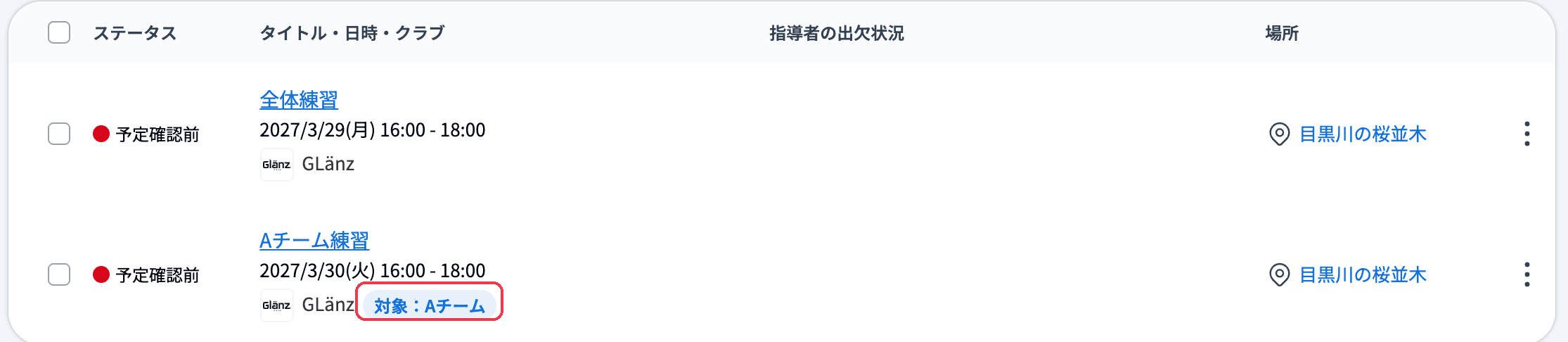
・活動予定一覧ではクラブ名の横に、予定の詳細では予定名の横に「対象:グループ名」のバッジが表示されます
・「指導者・スタッフ限定」の予定では「対象の生徒」欄は表示されません(生徒・保護者が対象外のため)
・登録画面でクラブを選び直すと、「対象の生徒」は「クラブ全体」に戻ります
・繰り返しの予定では、指定したグループが繰り返しのすべての回に適用されます
・予定を登録したあとにグループへ生徒を追加した場合、その生徒にも予定が表示され、出欠一覧にも並ぶようになりますが、登録時に送信済みの通知・出欠の依頼はその生徒には届きません
・グループから外した生徒には予定が表示されなくなりますが、すでに登録された出欠は出欠一覧に残ります
・対象の生徒は、登録後も予定の編集画面の「対象の生徒」(クラブ全体/各グループ)から変更できます。変更できるのは、ワークスペースオーナー、クラブの管理権限または追加権限「予定の基本情報編集」を持つ方です(活動予定を編集・中止・削除する)
・生徒グループを削除すると、そのグループを対象にしていた今日以降の予定は「クラブ全体」が対象に戻ります(グループの削除は生徒のグループ分けをする)
「新規活動登録」の「予定の色」で、カレンダーなどに表示される予定の色を選べます。
はじめは、クラブと予定の種類(通常の予定・指導者・スタッフ限定の予定・大会/遠征の予定)ごとに決まっている色になっています。欄の下に「サッカー教室の通常の予定の色で表示されます」のように表示されます。
色のボタンをクリックすると色の一覧が開きます。一覧から選ぶか、下の色の選択欄で色を決めて「この色にする」をクリックします。カラーコード(例:#FF8000)を入力することもできます。
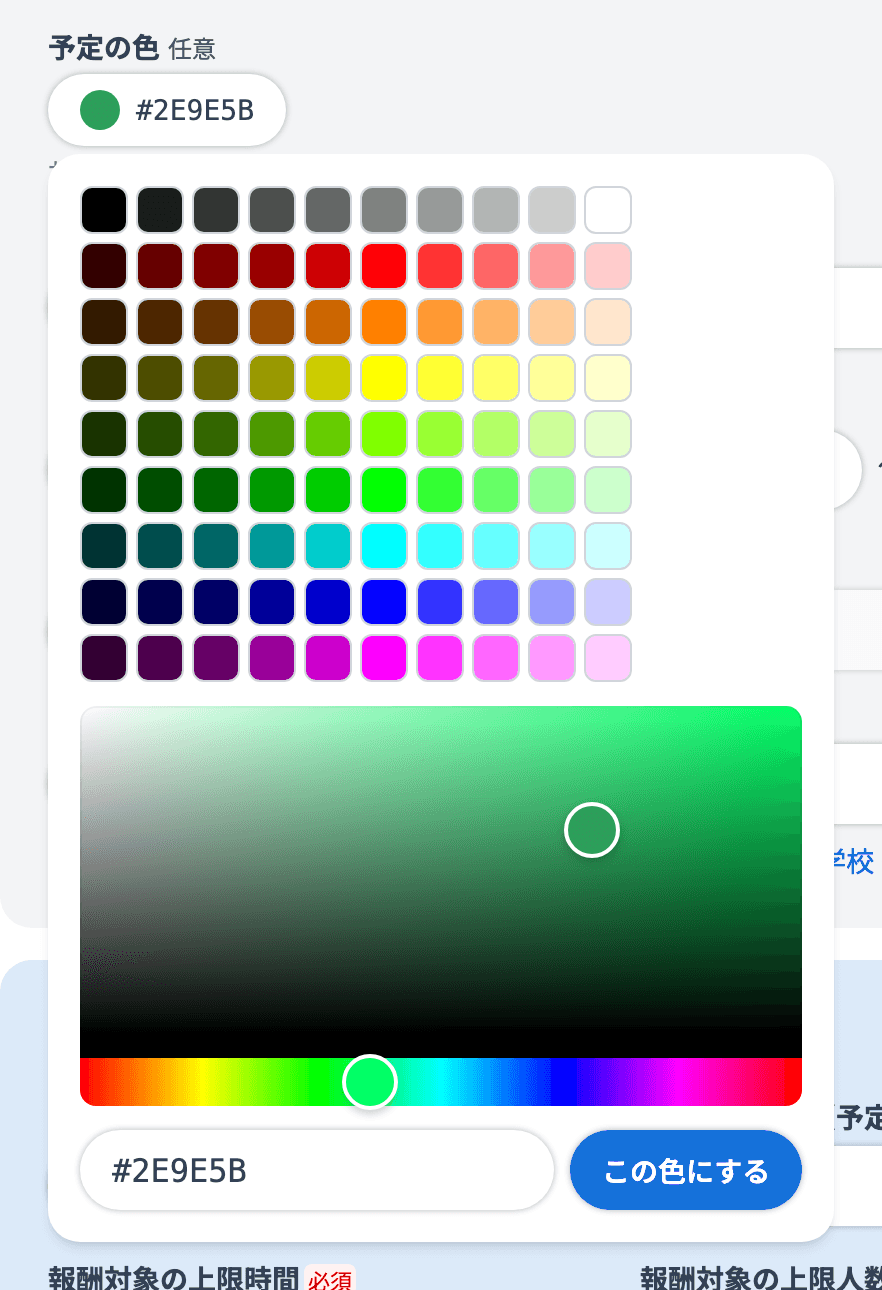
いまと違う色を選ぶと「予定の色を変更」のダイアログが表示されます。
・今回だけ:この予定だけその色になります
・すべて:今後、同じクラブの同じ種類の予定はすべてその色になります。登録済みの予定の色も変わります(個別に色を変えた予定はそのままです)
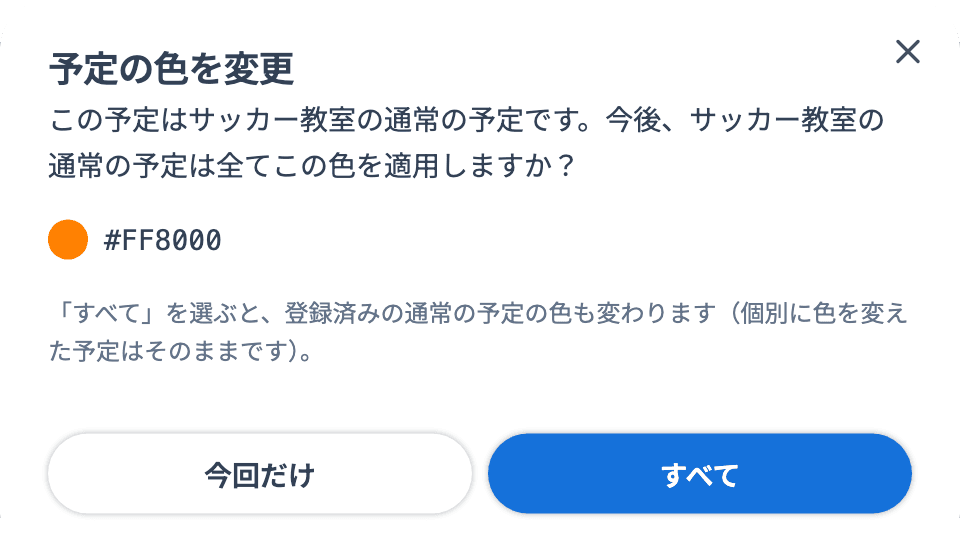
選んだ色を取り消すときは、色のボタンの横の「元の色に戻す」をクリックします。
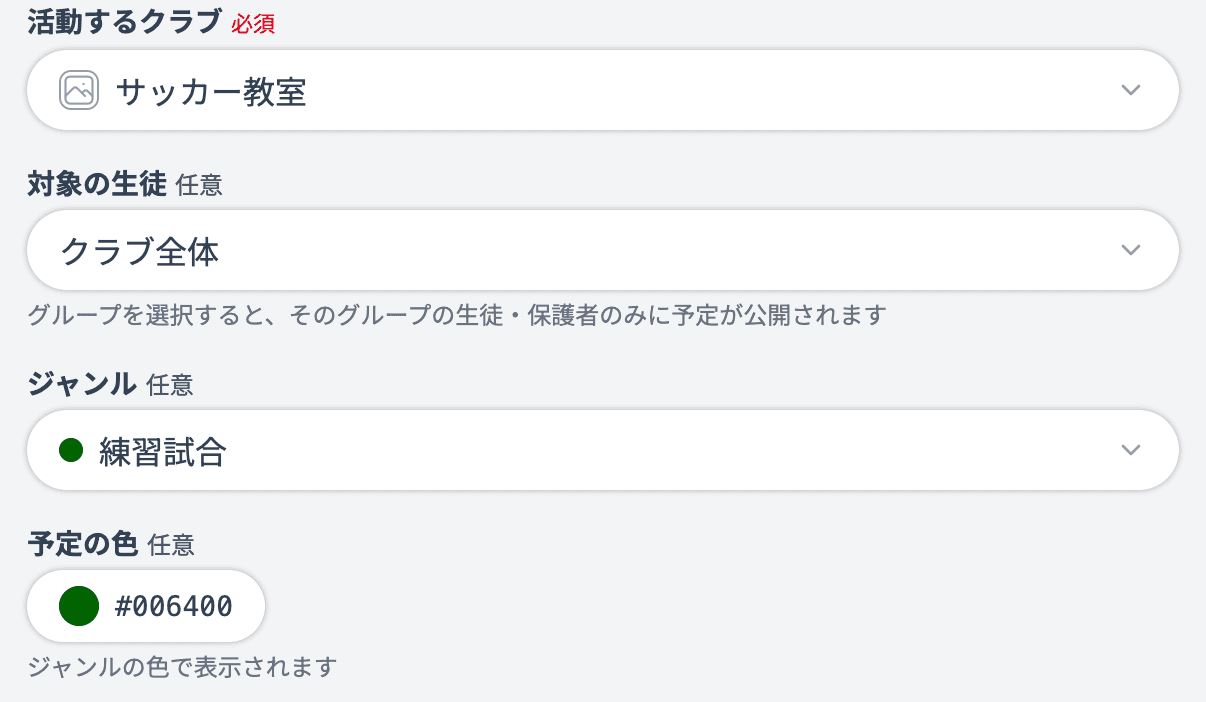
🔍 活動設定で「ジャンルで予定の色を分ける」をONにしている場合、ジャンルを選ぶと予定はジャンルの色になり、欄の下に「ジャンルの色で表示されます」と表示されます(ジャンルの「予定の色」を「規定の色」にしているジャンルを除く)。この状態で色を選んでも「予定の色を変更」のダイアログは表示されず、この予定だけその色になります。登録後に活動一覧の「予定の色を変更」から変える場合も、「ジャンルの色で表示している予定のため、この予定だけ色が変わります」と表示されます。設定については活動設定をご確認ください。
🔍 「ワークスペースの予定」には予定の色の欄はありません。
🔍 クラブを選ぶまでは予定の色を選べません(「クラブを選択してください」と表示されます)。クラブの色が設定されていないクラブでも、選べない場合があります。
予定の種類で「大会/遠征」を選ぶと、通常の予定の項目に加えて、大会・遠征ならではの項目を入力できます。すべて任意です。
集合・解散は「集合・解散(指導者向け)」と「集合・解散(生徒・保護者向け)」の2つのセットに分かれています。指導者は準備のために早く集合し、生徒・保護者は別の時間・場所に集合する、といった予定もそのまま登録できます。
それぞれのセットで、以下の4項目を入力できます(すべて任意)。
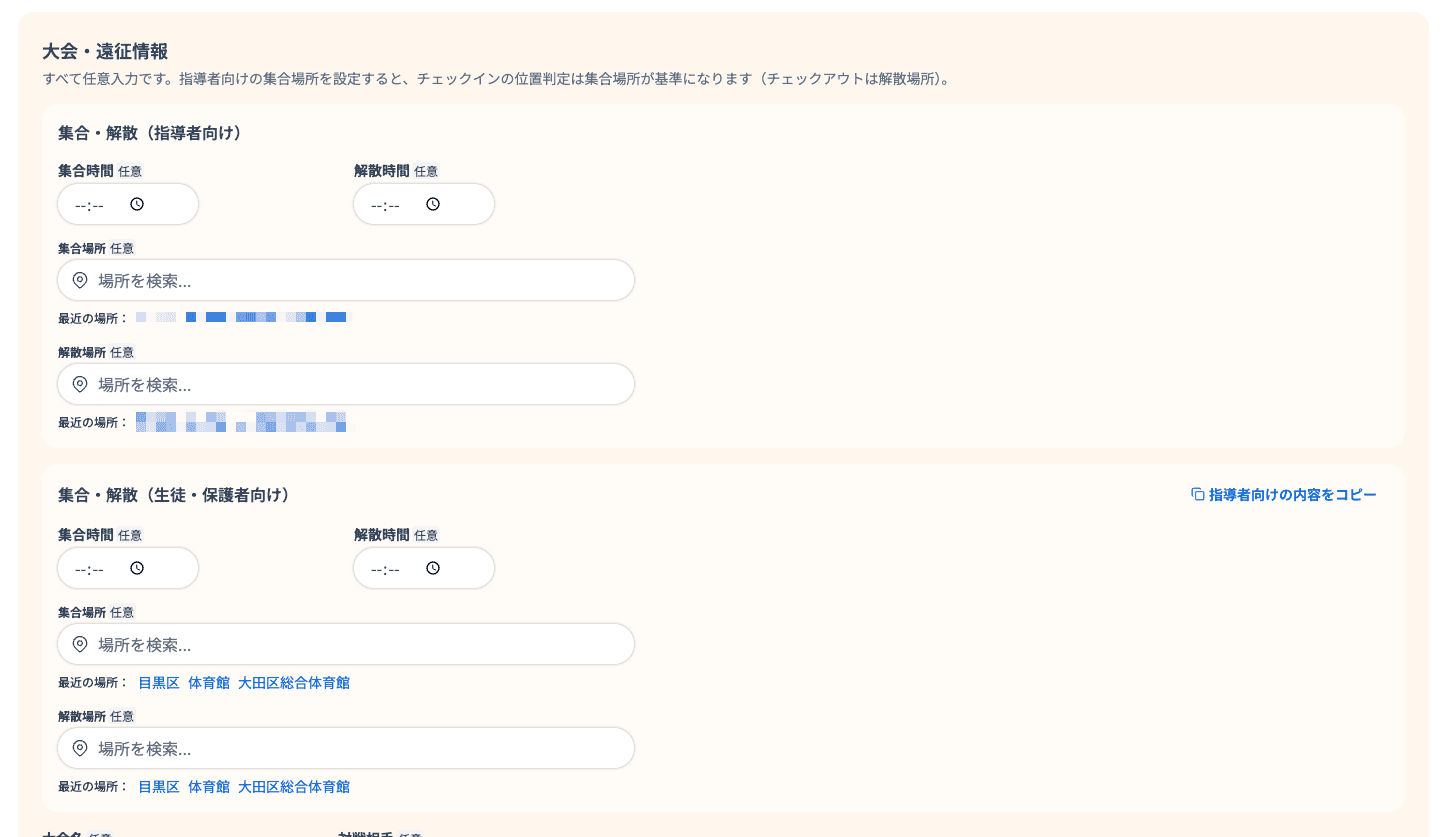
💡 「指導者向けの内容をコピー」をクリックすると、指導者向けに入力した集合・解散の内容がそのまま生徒・保護者向けの欄に複製されます。集合時間だけが違うといった場合は、コピーしてから必要な箇所を直すと入力が早く済みます。
💡 指導者向けに入力した内容は、予定詳細の「指導者向け情報(集合・解散)」として、ワークスペースオーナー・管理権限をお持ちの方・指導者にのみ表示されます。生徒・保護者の画面には表示されません(閲覧権限のみの方にも表示されません)。
💡 生徒・保護者向けを空欄のまま登録した場合、その項目は生徒・保護者の画面には表示されません。指導者向けに入力した内容が代わりに表示されることはありません。
💡 大会/遠征の予定では、チェックインは指導者向けの集合場所、チェックアウトは指導者向けの解散場所が基準になります(未入力の場合は、解散場所 → 集合場所 → 活動場所の順で基準の場所を探します)。生徒・保護者向けに入力した場所は、チェックイン・チェックアウトの距離判定には使われません。
⚠️ 「集合・解散(生徒・保護者向け)」は、生徒・保護者管理機能をご契約のワークスペースで、指導者・スタッフ限定ではない予定に表示されます。未契約の場合は「集合・解散(指導者向け)」のみが表示されます。
⚠️ 大会/遠征は、指導者・スタッフと生徒・保護者の両方が対象の予定です(「指導者・スタッフ限定」との組み合わせはできません)。
⚠️ 大会/遠征は、Excelでの一括登録・予定表入力には対応していません。1件ずつ登録してください。
💡 大会/遠征の予定で、報酬単価・上限時間・上限人数をはじめから選んだ状態にしておけます。右上の「管理・分析・設定」をクリックし、「設定」の「スタッフ・指導者」グループにある「謝金設定」を開き、「大会/遠征の既定」で既定の値を選んで「大会/遠征の予定作成時に、既定(報酬単価・上限時間・上限人数)を初期選択として適用する」にチェックを入れます。作成するときに変えることもできます(謝金設定についてはこちら)。
活動一覧の右上にある「活動予定追加」から「新規活動登録」を選びます。
予定の種類を選択するダイアログが表示されるので、種類を選んで「続ける」をクリックします(詳細は0️⃣ 予定の種類を選択する)。
画面上部の見出し「新規活動登録」の右には、予定を登録するワークスペース名が表示されます。複数のワークスペースに所属している場合は、ここで登録先を確かめてから入力してください。
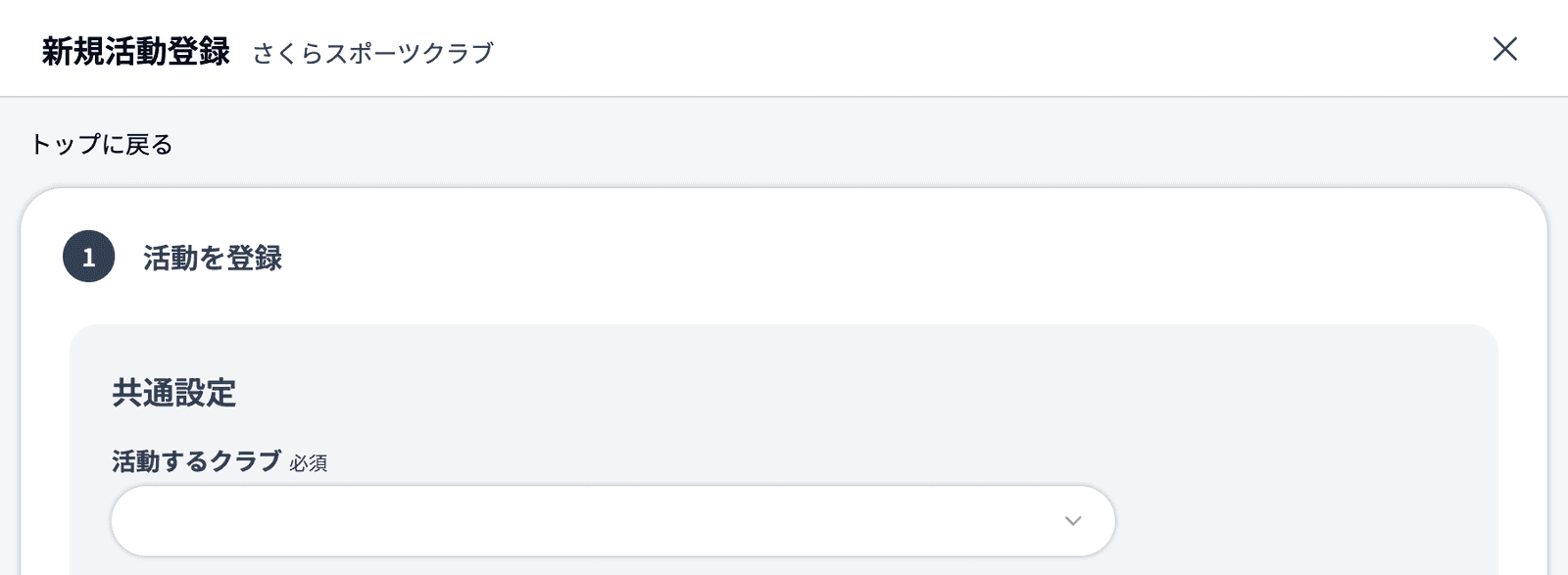
🔍 ワークスペース名が長い場合は、末尾が「…」で省略されます。
以下の項目を入力します。
【共通設定】
・活動するクラブ
・対象の生徒 ※グループのあるクラブのみ表示(対象の生徒(グループ)を指定する)
・ジャンル ※任意。活動設定でジャンルを使う設定にしている場合のみ表示(活動設定)
・予定の色 ※任意(予定の色を変える)
・活動タイトル(30文字以内)
・日付
・開始時間 / 終了時間
・繰り返し:「繰り返さない」を選択
・オンラインで開催する / 場所は未定 ※該当する場合にチェック
・会議URL ※任意。「オンラインで開催する」にチェックしたときだけ表示
・場所 ※必須(下記参照)
💡 ワークスペース設定の定数設定で「活動予定の時刻も時間単位に制限する」をONにしている場合、開始時間・終了時間は「活動報告の時間単位(分)」の単位で、「時」と「分」をそれぞれ選ぶ形になります(予定の編集・Excelでの一括登録・予定表入力も同じです)。設定は、右上の「管理・分析・設定」をクリックし、「設定」の「共通」グループにある「ワークスペース設定」の「定数設定」で変えられます(ワークスペース基本設定)。
💡 場所の欄の上に「オンラインで開催する」「場所は未定」のチェックがあります。画面の案内のとおり、オンラインで開催する予定や場所が未定の予定は、場所を入力しなくても登録できます。どちらにもチェックを入れない場合は、場所の入力が必要です。
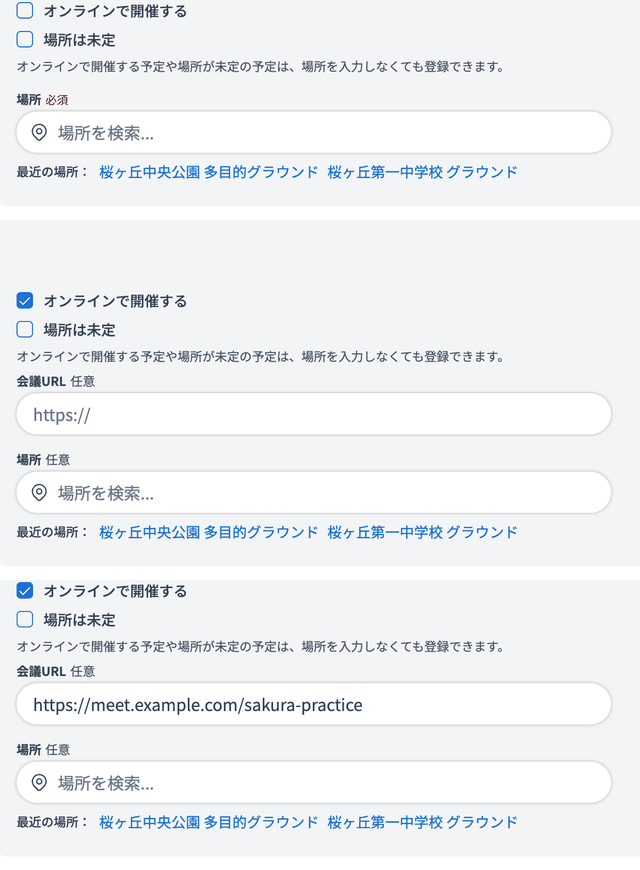
💡 「オンラインで開催する」にチェックすると「会議URL」の欄が表示されます(任意)。http:// または https:// で始まるURLを入力してください。入力した会議URLは、予定の詳細に「オンライン」とあわせて表示されます。
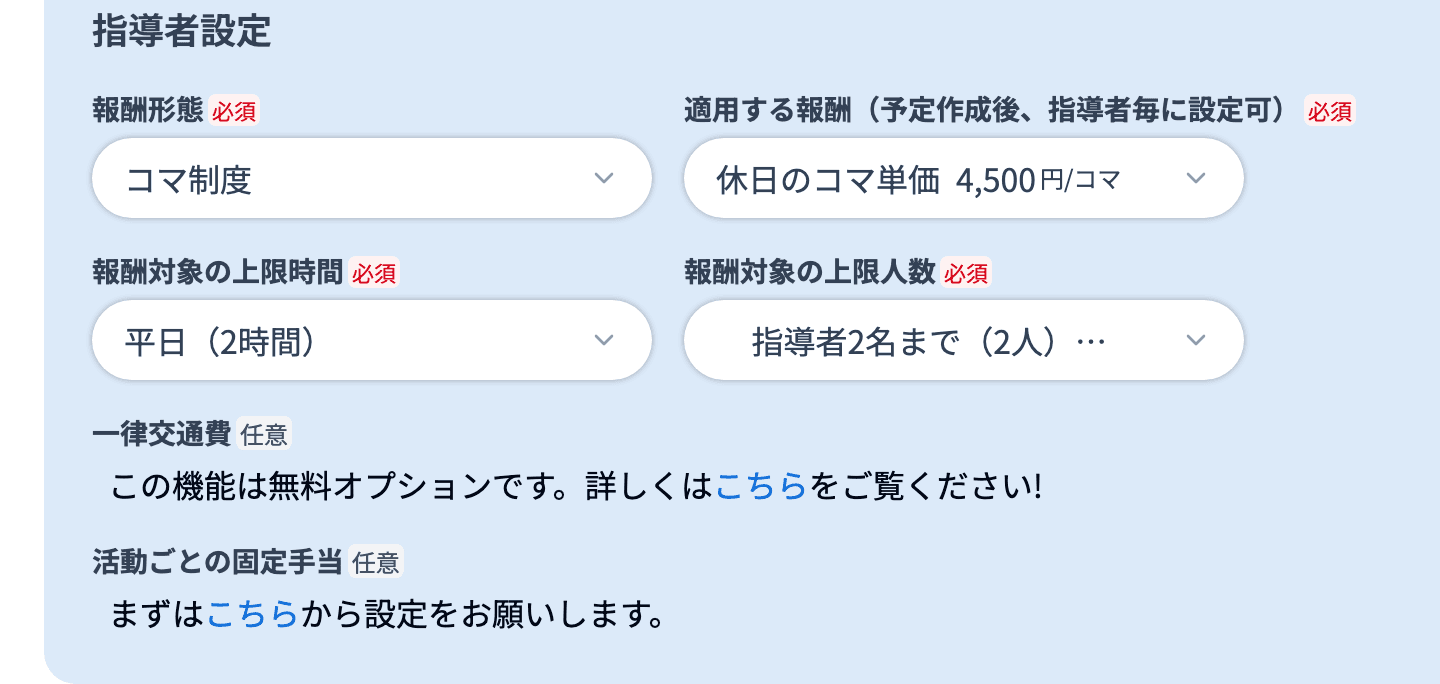
【指導者設定】
・報酬形態
・適用する報酬(予定作成後、指導者ごとに変更できます)
・報酬対象の上限時間(予定作成後、指導者ごとに変更できます)
・報酬対象の上限人数
・一律交通費 ※任意
・活動ごとの固定手当 ※任意(活動手当)
※「一律交通費」「活動ごとの固定手当」は、オプションが未契約の場合は欄に「この機能は無料オプションです。詳しくはこちらをご覧ください!」、契約していて金額が未登録の場合は「まずはこちらから設定をお願いします。」と表示されます。
※メンバー管理(限定)をご契約のワークスペース(「限定・活動報告あり」を含む)では、指導者設定のセクションは表示されません。
【生徒・保護者設定】※任意
・持ち物(500文字以内)
・練習メニュー(1000文字以内)
・連絡事項(500文字以内)
※「指導者・スタッフ限定」を選択している場合と、生徒・保護者管理機能をご契約でない場合は、このセクションは表示されません。
【備考】※任意
【添付ファイル】※任意
大会要項やコート図などの資料を添付できます。「ファイルを添付」をクリックしてファイルを選び、添付したファイルは右側の × で個別に外せます。
・1件の予定につき10ファイルまで
・画像は10MBまで(JPEG・PNG・HEIC など)
・PDF・Word・Excel・PowerPoint は30MBまで
※添付したファイルは、その予定を見られる方全員(保護者・生徒を含む)が閲覧できます。「指導者・スタッフ限定」の予定でも添付できます。
※繰り返しの予定でも作成時に添付できます。作成されるすべての回に同じファイルが添付されます。
🐾 「報酬対象の上限時間」と「報酬対象の上限人数」の選択肢は、謝金設定で登録します。詳しくはこちら
🐾 「一律交通費」では「設定どおり(…)」「付けない」、または登録済みの金額から選びます。指導者が活動報告を提出すると、その金額が経費(交通費)として自動で計上されます(オンライン開催の活動には付きません)。予定の編集・一括編集・予定表入力でも選べます。
入力内容を確認し、「活動を登録する」をクリックします。
通常の予定と大会/遠征の予定では「保護者・生徒に通知が送信されます」と確認が表示されるので、「作成する」をクリックします。通知を送らずに保存したい場合は「下書きとして保存(通知されません)」を使います(下書きとして登録する)。
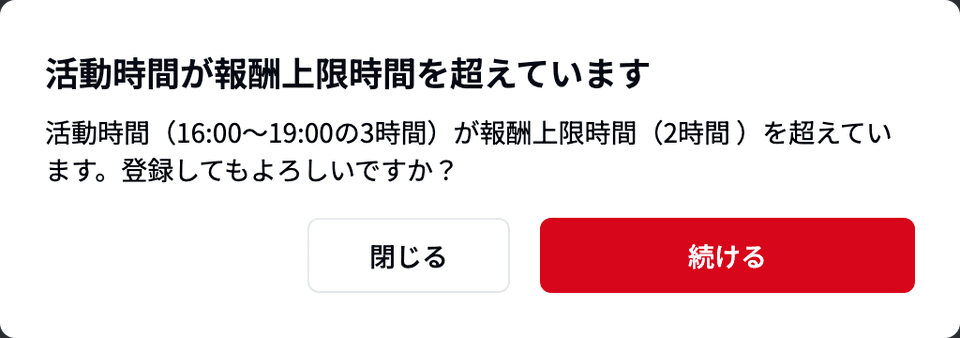
⚠️ 開始時間から終了時間までの長さが、選んだ「報酬対象の上限時間」を超えている場合は、先に「活動時間が報酬上限時間を超えています」の確認が表示されます。このまま登録してよければ「続ける」をクリックします。
毎週・毎月など、定期的な活動をまとめて登録できます。
「日付」に1回目の日付を入れ、「繰り返し」で以下のいずれかを選択します。
・毎日
・毎週:「日付」の曜日で毎週
・毎月:下の説明を参照
・平日のみ:土日と祝日を除く毎日
・土日のみ
・カスタム:「間隔」に数字を入れ、「日ごと」「週間ごと」「ヶ月ごと」から選びます。「週間ごと」では曜日を複数選べます(選ばない場合は「日付」の曜日)
「毎月」(またはカスタムの「ヶ月ごと」)では、「第何週」と「曜日」のボタンが表示されます。両方を選ぶと「毎月第◯曜日」で繰り返します。第2・第4土曜日のように、それぞれ複数選べます。第5週がない月はスキップされます。どちらかを選ばない場合は、毎月「日付」と同じ日にちで繰り返します。
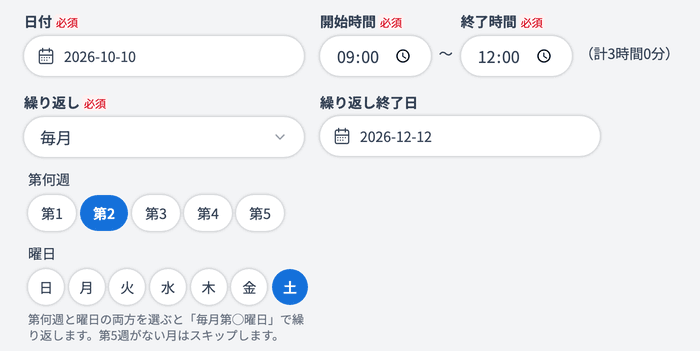
「繰り返し終了日」も入力が必要です。
🔍 「日付」に入れた日は、繰り返しの条件に合わない日でも1回目の予定として作られます。初回だけ別の日にしたい場合に使えます。
共通設定・指導者設定・生徒・保護者設定を入力し、「活動を登録する」をクリックします。指定した期間の繰り返し活動がまとめて作成されます。添付ファイルや予定の色も、作成されるすべての回に入ります。
🔍 登録後に場所や時間などが変わったときは、1回分の予定を編集して保存するときに「これ以降の予定」「すべての予定」を選ぶと、他の回にもまとめて反映できます(繰り返し予定をまとめて変更する)。
既存のスケジュール表など、まとめて登録したい場合に便利です。活動予定の一覧の右上「活動予定追加」から活動一括登録を選び、テンプレートのExcelに予定を入力してアップロードします。
最初に登録方法(公開して登録 / 下書きとして登録)を選びます。下書きを選ぶと、行ごとにクラブを指定して複数クラブの予定を1つのファイルにまとめて登録できます。一度に登録できるのは合計1000件までで、複数のファイルをまとめてアップロードすることもできます。
🐾 テンプレートの入力方法やエラーの対処はExcelで活動予定を一括登録するをご確認ください。
⚠️ テンプレートはExcel(.xlsx)です。CSVファイルはアップロードできません。
月間の部活動予定表のような表形式で、1ヶ月分の予定をまとめて入力・登録できます。活動予定の一覧の右上「活動予定追加」から予定表入力を選びます。
表計算ソフトのようにコピー&ペーストで入力でき、Excelで作成した予定表を取り込むこともできます。こちらも最初に登録方法(公開して登録 / 下書きとして登録)を選び、下書きでは行ごとにクラブを選んで複数クラブをまとめて登録できます。
🐾 入力方法や取り込みの手順は予定表入力で1ヶ月分の予定を登録するをご確認ください。
予定は下書きとして登録できます。下書きの予定は保護者・生徒に表示されず、通知も送信されないため、内容を固めてから公開できます。単発の作成・繰り返し・Excelでの一括登録・予定表入力のいずれでも下書きにできます。
Excelでの一括登録と予定表入力では、最初に選ぶ登録方法で「下書きとして登録」を選びます。下書きの場合は行ごとにクラブを指定でき、複数クラブの予定をまとめて登録できます(公開して登録する場合は1つのクラブに限ります)。活動場所・報酬も空欄のまま保存でき、公開するまでに入力すれば問題ありません。
🐾 下書きの保存・確認・公開の手順は下書きの活動予定を作成・公開するをご確認ください。
活動を登録したら、メンバーに予定確認や参加依頼を行います。単発の活動を登録すると、続けてその活動の指導者の一覧が開きます。各指導者の行にある「予定を聞く」「参加をお願いする」「参加を決定する」から操作します。確認方法は3種類あります。
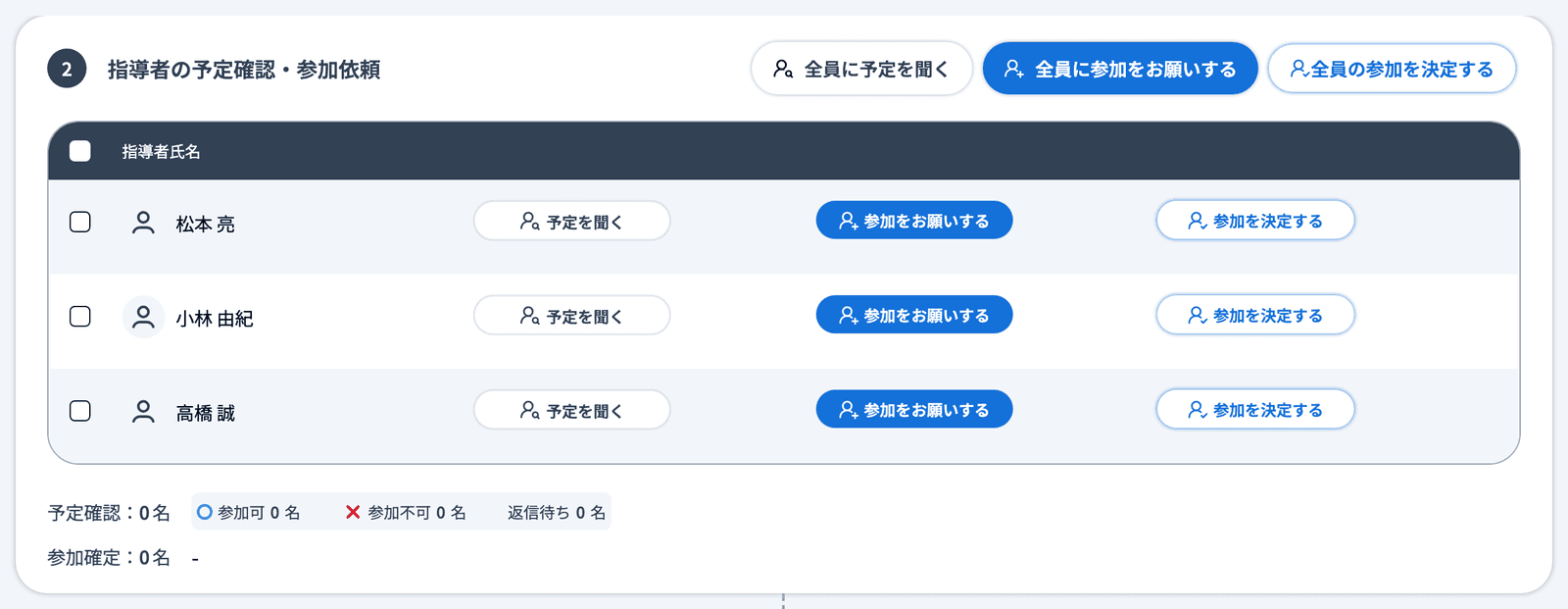
💡 予定を聞く・参加をお願いするときは、「回答期限」も選びます。
メンバーに活動日の予定確認を行います。
この回答は参加が確定するものではありません。あくまで予定の確認です。
依頼時にメンバーへメール通知が届き、回答があった際にワークスペースオーナーと管理権限を持つメンバーへも通知されます。
🔍 回答の通知は、ワークスペースオーナーとその予定のクラブの管理権限を持つ方にメールで届きます。指導者がアプリから回答した場合も届きます(「参加をお願いする」への回答も同様です)。不要な場合は、「アカウント設定」>「メール通知設定」の「オーナー・クラブ管理者用」にある「予定返信通知」をOFFにしてください。
メンバーに正式に参加依頼を行います。
メンバーの回答により、活動の参加・辞退が確定します。
辞退の場合は、辞退理由を記載してもらうことができます。「管理・分析・設定」>「ワークスペース設定」の「各種設定」で『参加辞退の理由を必須にする』をONにすると必須にできます。
メンバーの回答を待たずに、管理者側で参加を確定することができます。
予定を聞いている・参加をお願いしている・参加を決定した指導者の行には「取り消す」が表示されます。クリックし、確認画面で「取り消す」をクリックすると取り消せます。
・予定を聞いている場合:取り消しても、指導者に通知は届きません
・参加をお願いしている場合:取り消すと、指導者にメールで通知が届きます
・参加を決定した場合:確定させた予定を取り消して、確定前の状態に戻します
繰り返しの予定を登録すると、「登録ありがとうございました!」の画面が開きます。ここにある「予定を聞く」「参加をお願いする」「参加を決定する」から、繰り返しの全日程に対して、選んだ指導者へまとめて送信できます。指導者を選び、予定を聞く・参加をお願いする場合は「回答期限(活動日の何日前)」も選んで、ダイアログの下のボタンをクリックします。
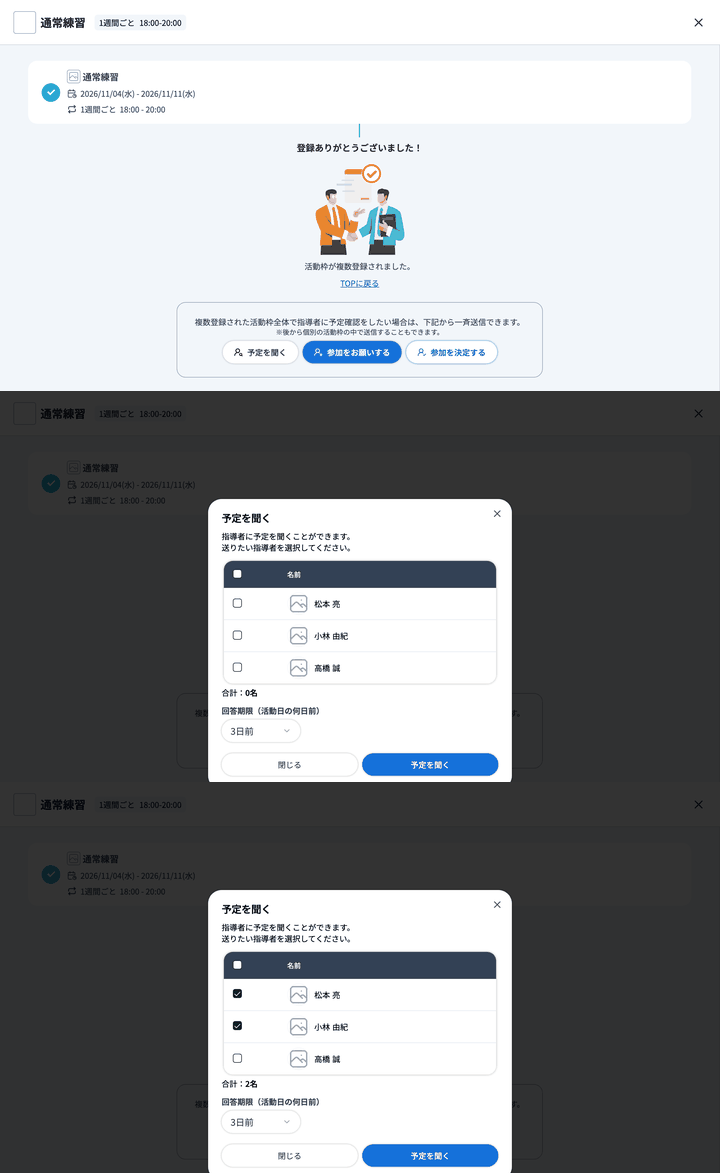
⚠️ その月の月次報告を提出済み・承認済みの指導者には、その月の予定をアサインできません。ダイアログでは名前の下に「※月次報告を提出or承認済みのためアサインできません」や「※2026年10月分の予定は除外されます」のように表示されます。
この画面で送らなくても、あとから個別の活動詳細を開いて、活動ごとに送ることもできます。活動予定の一覧で複数の予定を選んでまとめて送ることもできます(活動予定を複数選択して一括操作する)。
参加が確定したメンバーは、個別に報酬を変更することができます。
🔍 活動枠登録時の「適用する報酬」で設定した金額がデフォルトで反映されています。変更したいメンバーのみ編集してください。
⚠️ 参加が確定したメンバーのみ報酬を変更できます。予定確認中や参加依頼中の段階では変更できません。
参加が確定した指導者の行には、報酬の下に「報酬対象の上限時間」の選択欄が表示されます。指導者ごとに、予定とは別の上限時間を選べます。
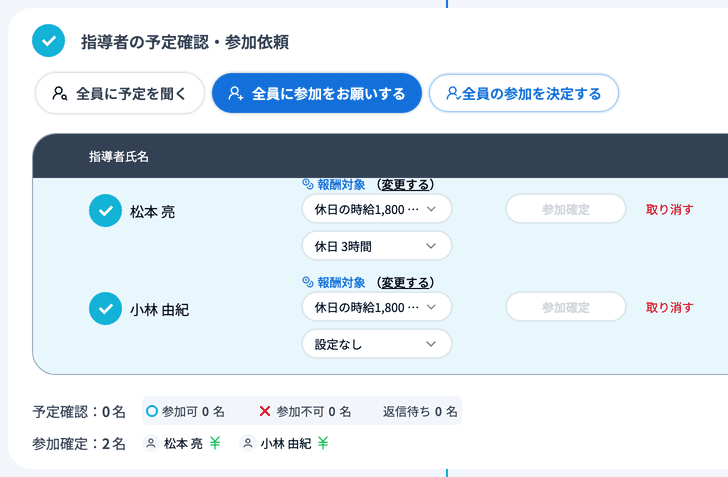
・選択肢は「設定なし」(上限なし)と、謝金設定で登録した上限時間です
・はじめは、その人にいま適用されている上限時間が選ばれています。謝金設定の「ラベル別デフォルト上限時間」に当てはまる人はその値、それ以外の人は予定の「報酬対象の上限時間」です
・適用の優先順は「人ごとの設定」→「ラベル別デフォルト上限時間」→「予定の上限時間」です
🔍 報酬対象の上限人数を設定している予定では、報酬対象になっている指導者にだけ表示されます。活動が終わった後は、活動詳細の「参加者を変更する」からも変更できます。
活動予定の「開催場所」は、活動設定の「よく利用する場所」やGoogle検索から選択するほか、カスタム場所として新規登録して管理することができます。
活動設定の「よく利用する場所」に登録した場所は、場所の入力欄をクリックすると、何も入力しなくても「場所一覧」として候補のいちばん上に表示されます。クリックするとそのまま選べます。いつも使う会場は、ここに登録しておくと検索の手間が省けます。
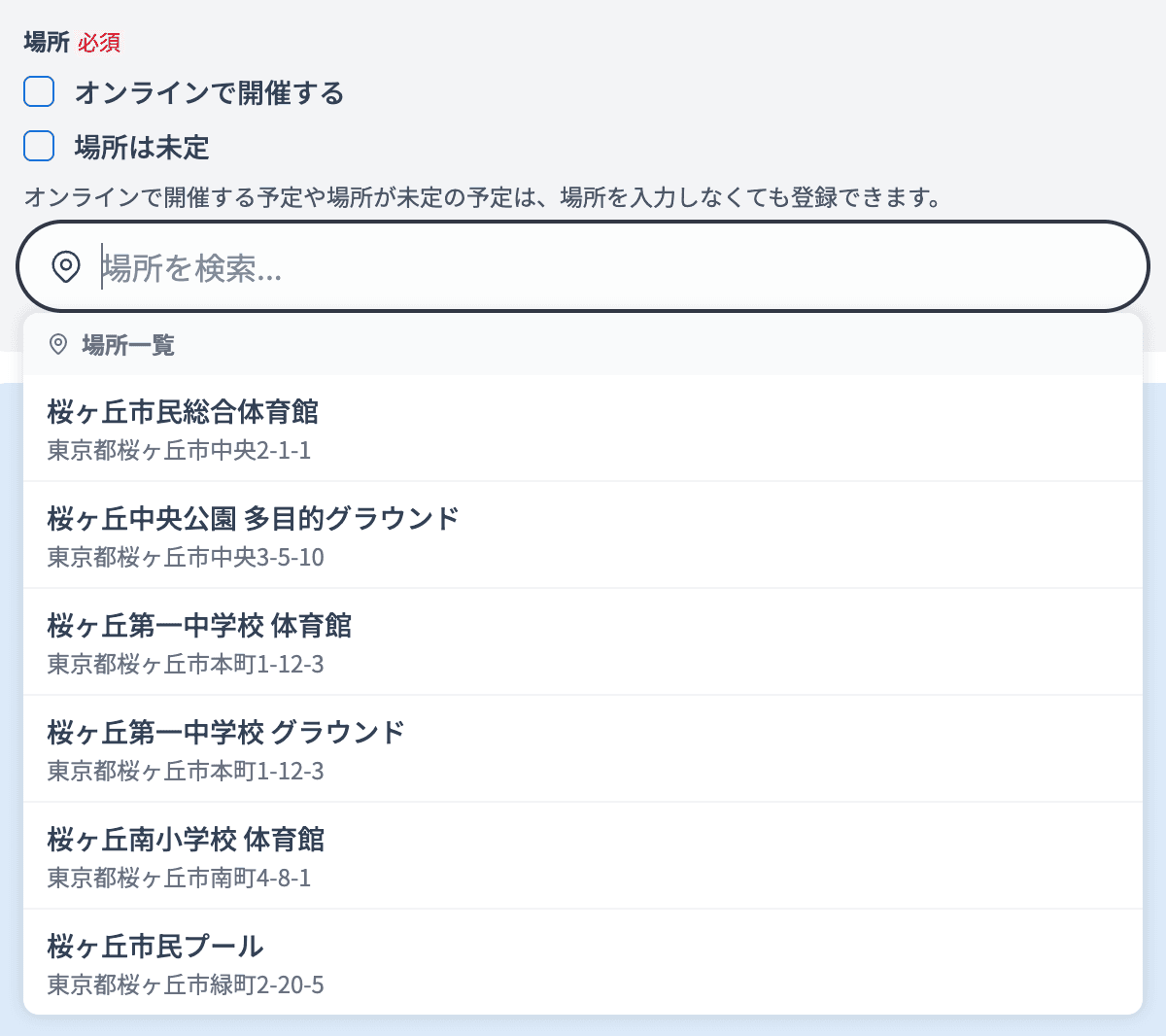
Excelでの一括登録では、テンプレートの「場所マスタ」シートから行ごとに場所を選びます。このシートに載るのも、活動設定の「よく利用する場所」に登録した場所です。予定の作成画面で登録するカスタム場所とは別の一覧なので、一括登録で使う場所はこちらに登録してください。
🐾 登録方法は活動設定を、一括登録での使い方はExcelで活動予定を一括登録するをご確認ください。
開催場所の入力欄にキーワードを入力すると、以下の検索結果が表示されます。
・場所一覧:活動設定の「よく利用する場所」のうち、名称か住所に入力した文字を含む場所
・カスタム:ワークスペースに登録済みのカスタム場所
・Google検索結果:Googleマップの検索結果
🔍 入力欄の下の「最近の場所:」には、そのクラブでGoogle検索結果から選んだ場所(3件まで)が並び、クリックで選べます。「場所一覧」と同じ場所はここには表示されません(「場所一覧」と「最近の場所」に同じ場所が二重に出ることはありません)。
🔍 Google検索結果から「場所一覧」にある場所を選んだときは、「最近の場所」には追加されません。
🔍 活動設定の「よく利用する場所」(場所一覧)から場所を削除すると、各クラブの「最近の場所」(アプリでは「よく使う場所」)に残っていた同じ場所も消え、場所の入力欄の候補に出なくなります。登録済みの予定の場所は変わりません。
🔍 「場所一覧」は、予定の作成・編集・一括編集の場所のほか、大会/遠征の集合場所・解散場所、予定表入力の場所の入力欄にも表示されます。
検索結果の「カスタム」セクションにある「新規追加」ボタンをクリックすると、「カスタムの場所を新規追加」のダイアログが開きます。
以下の項目を入力し、「カスタムの場所に保存」をクリックして登録します。
・名称
・郵便番号
・都道府県
・市区町村
・番地
・建物名・部屋番号
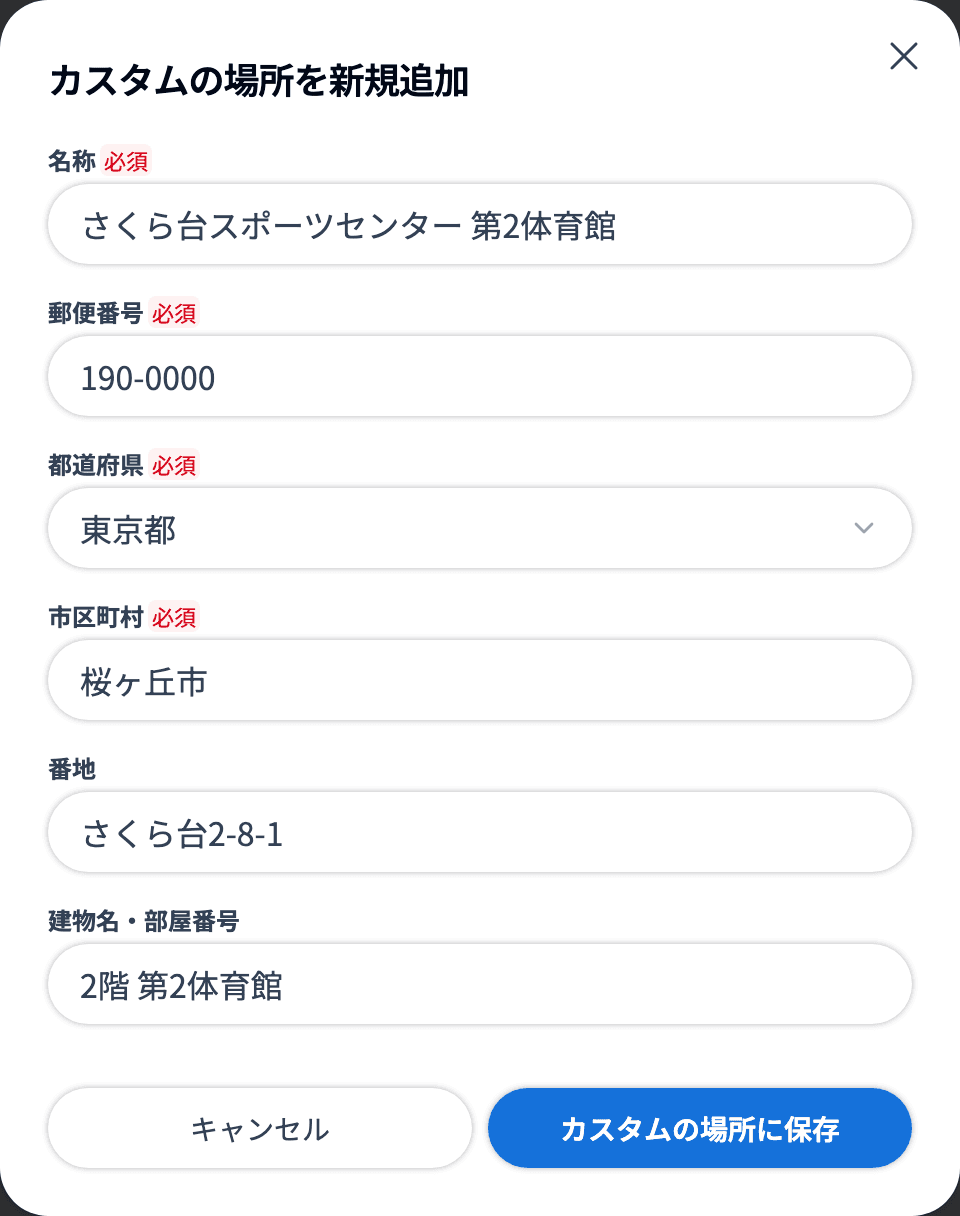
🔍 郵便番号を入力すると、住所が自動で入力されます。
🔍 住所から緯度・経度が自動で設定されます。チェックイン・アウト機能で利用されます。
Google検索結果の横にある「+」ボタンをクリックすると、その場所をカスタム場所として保存できます。
保存後は、次回以降「カスタム」セクションから素早く選択できます。
登録したカスタム場所は、検索結果のカスタムセクションに表示されるペンアイコン(編集)やゴミ箱アイコン(削除)から操作できます。
⚠️ 編集・削除ができるのは、自分が登録した場所のみです。
🔍 カスタム場所はワークスペース全体で共有されます。一度登録すれば、すべての活動作成時に利用できます。


