

サポート
β

クラブ内の生徒をグループに分けて管理する方法について説明します。
チーム・学年・レベルなど、任意の単位で生徒をまとめて整理できます。同じ生徒を複数のグループに所属させることもできます。
作成したグループは、活動予定の対象としても指定できます。グループを指定した予定は、そのグループの生徒・保護者だけのものになります(5. グループを予定の対象にする)。
⚠️ グループの追加・編集・削除や生徒の登録は、ワークスペースオーナーが操作できます。それ以外の方には、グループ分けの表示のみで操作ボタンは表示されません。
右上の「管理・分析・設定」をクリックし、「管理」の「共通」グループにある「クラブ管理」をクリックします。一覧で対象のクラブ名をクリックしてクラブ詳細を開いたうえで、「生徒」の「すべて表示」をクリックします。クラブに所属する生徒が、「未所属」と既存グループに分かれて表示されます。
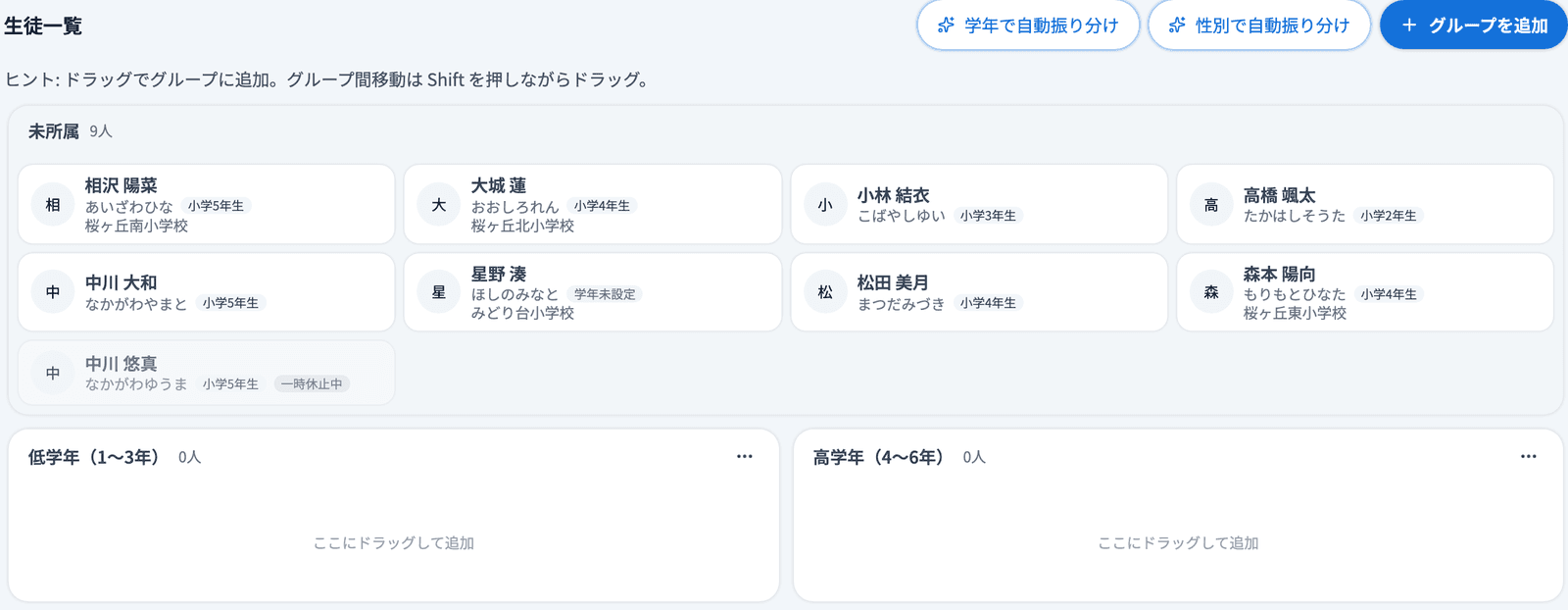
画面上部の「グループを追加」ボタンをクリックすると、「生徒グループを追加」ダイアログが表示されます。
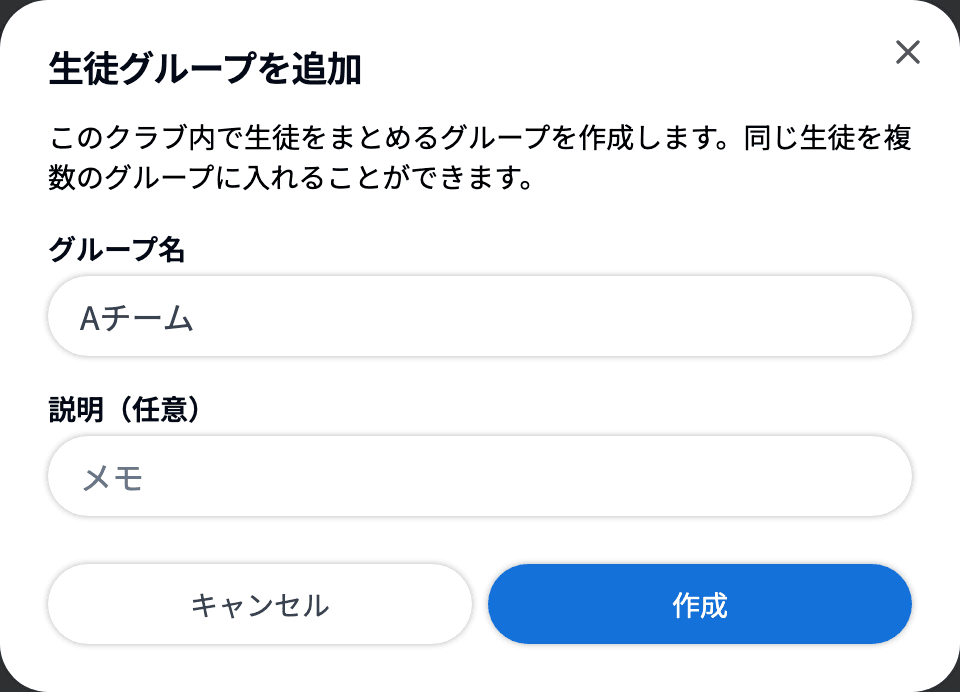
各グループには以下の項目を設定できます。
・グループ名:100文字以内(必須・例: Aチーム)
・説明:1000文字以内(任意)
「作成」をクリックすると、「グループを作成しました」と表示されます。
※ 同じクラブ内で同じ名前のグループを重複して作成することはできません。
生徒一覧の上部にある「学年で自動振り分け」「性別で自動振り分け」ボタンから、学年ごと・性別ごとのグループをまとめて作成し、生徒を一括で追加できます。
「生年月日から計算した学年ごとにグループを作成し、生徒を一括追加します。グループ名は後からも変更可能です。」と表示され、学年ごと(例: 小学3年生)にグループ名と人数が並びます。
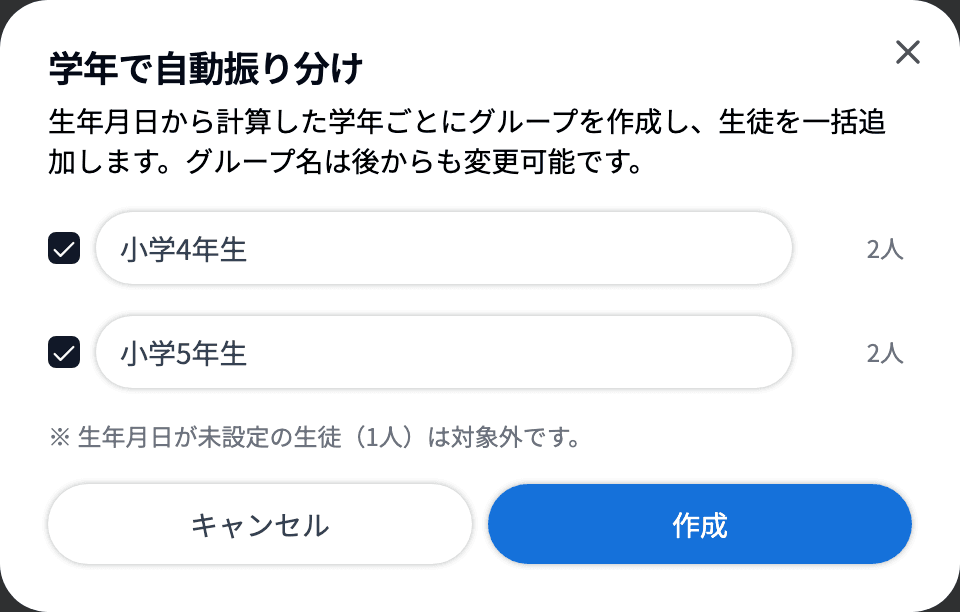
※ 生年月日が未設定の生徒は対象外です(「※ 生年月日が未設定の生徒(N人)は対象外です。」と表示されます)。学年を計算できる生徒がいない場合は「学年を計算できる生徒がいません。生年月日が未設定の可能性があります。」と表示されます。
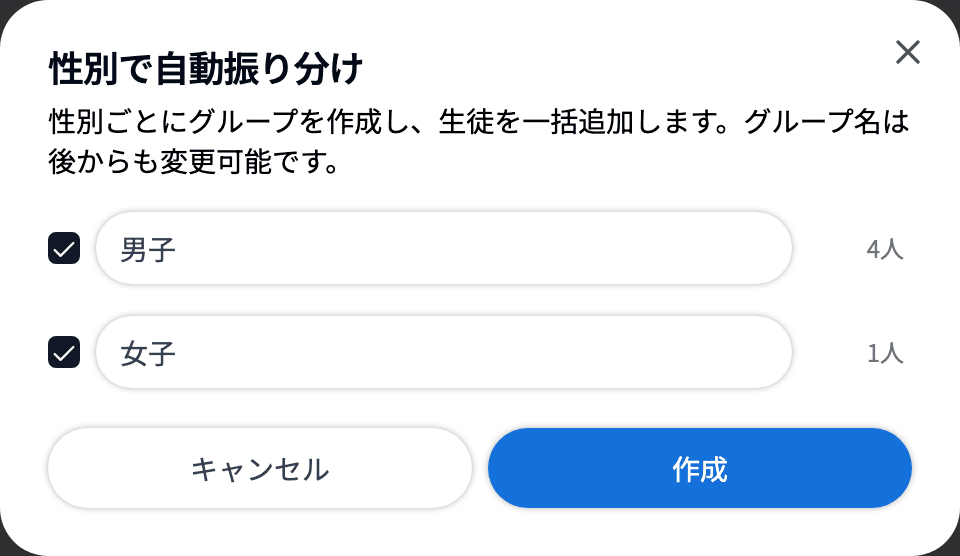
「性別ごとにグループを作成し、生徒を一括追加します。グループ名は後からも変更可能です。」と表示され、「男子」「女子」「その他」の行にグループ名と人数が並びます。
※ 性別が未設定、または「回答しない」の生徒は対象外です(「※ 性別が未設定・「回答しない」の生徒(N人)は対象外です。」と表示されます)。性別が登録されている生徒がいない場合は「性別が登録されている生徒がいません。」と表示されます。
各行のチェックを外すと、その行のグループは作成しません。グループ名は100文字まで、その場で変更できます。
⚠️ すでに同じ名前のグループがある行には「同名のグループが既に存在します」と表示されます。名前を変えるか、チェックを外してから作成してください。
「作成」をクリックすると、グループが作成されて生徒が追加され、「学年別にNグループを作成しました」(性別の場合は「性別別にNグループを作成しました」)と表示されます。
「未所属」または別のグループから、登録したい生徒をドラッグして対象のグループにドロップします。
同じ生徒を複数のグループに所属させることもできます。
・「未所属」 → グループ:グループに登録
・グループ → 「未所属」:グループから外す
・グループA → グループB:グループBに追加(グループAにも所属したまま)
・Shift を押しながらドラッグ:移動(移動元のグループからは外れます)
・学年:生年月日から計算した学年が表示されます。生年月日が未設定の生徒は「学年未設定」と表示されます
・一時休止中:休会中の生徒には「一時休止中」のバッジが付き、カードが薄く表示されます。休会中の生徒も、ほかの生徒と同じようにグループに登録したり外したりできます
・他+N:複数のグループに所属している生徒には、グループ側のカードに「他+N」のバッジが付きます。カードにマウスを合わせると「他N個のグループにも所属しています」と表示されます
各グループのメニューから「編集」を選ぶと、グループ名や説明を変更できます。
各グループのメニューから「削除」を選びます。
※ グループを削除しても、所属していた生徒自体は削除されません。生徒は「未所属」に戻ります。
※ この操作は元に戻せません。
活動予定の登録・編集画面でクラブを選ぶと、そのクラブにグループがある場合に「対象の生徒」の欄が表示されます。ここでグループを指定すると、予定の対象をそのグループの生徒だけに絞れます。
・「クラブ全体」(初期値)のままなら、これまでどおりクラブの生徒全員が対象になります
・グループを指定すると、そのグループの生徒と保護者にだけ予定が表示され、出欠の依頼・通知もその方々にだけ届きます
・出欠一覧に並ぶ生徒も、そのグループの生徒だけになります
グループを指定した予定には、活動予定一覧や予定の詳細で「対象:グループ名」のバッジが表示されます。
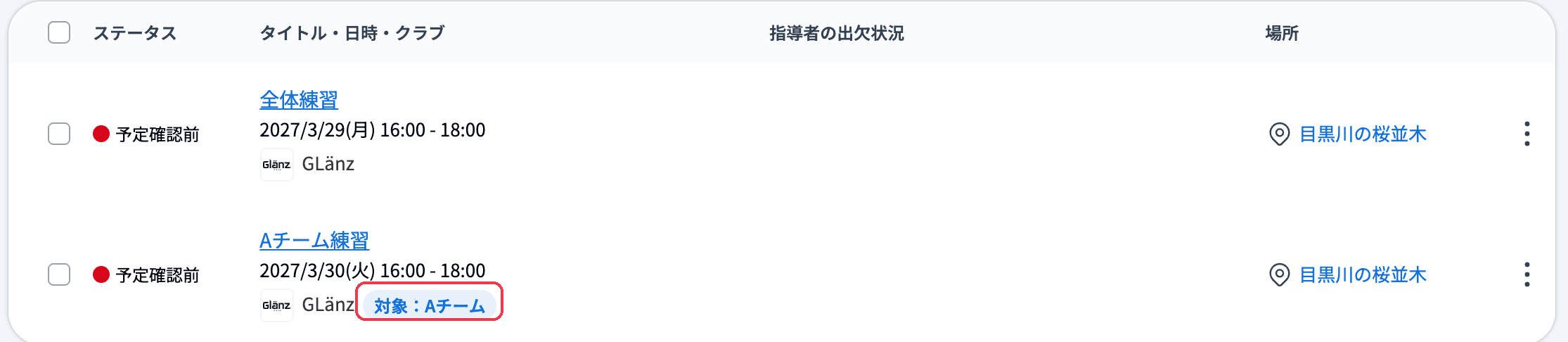
※ 指導者・スタッフへの参加依頼や出欠には影響しません。また「指導者・スタッフ限定」の予定では「対象の生徒」欄は表示されません。
🐾 予定側の操作(単発・繰り返し・一括登録・予定表入力)はこちら


