

サポート
β

クラブを追加・編集する方法について説明します。
※「管理・分析・設定」はワークスペースオーナーのみがアクセスできます。
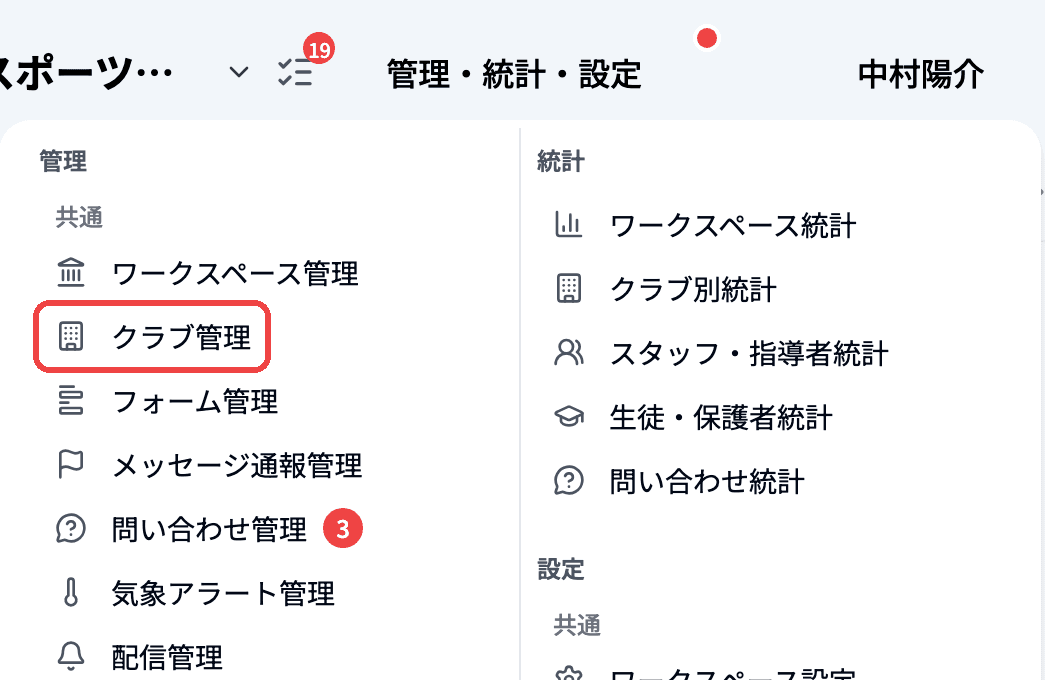
右上の「管理・分析・設定」をクリックし、「管理」の「共通」グループにある「クラブ管理」をクリックします。
クラブ管理の一覧の右上にある「新規クラブ登録」をクリックすると、「一つのクラブを登録する」「複数のクラブを登録する」のメニューが表示されます。「一つのクラブを登録する」をクリックします。

「新規クラブ登録」の画面で、次の項目を入力します。
・クラブ名(表示名)(必須):30文字以内で入力します
・クラブのスラグ(必須):半角英数字とハイフンのみ使用できます。「自動生成」をクリックすると、スラグが自動で入力されます
・ジャンル(必須):入力して候補から選びます
・クラブ画像:png・jpeg・svg 形式、1MBまでの画像を選べます
・クラブカラー(必須)
項目を入力し、「登録する」をクリックします。「クラブを作成しました」と表示されれば完了です。
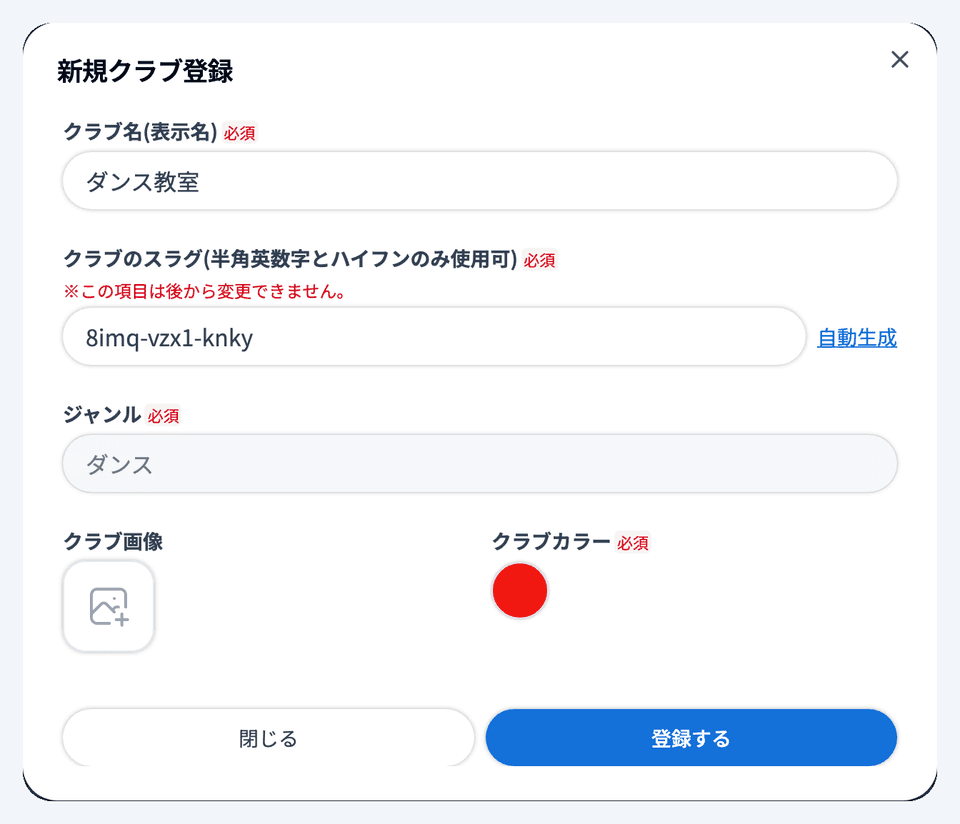
⚠️ スラグは後から変更できません。スラグはクラブのURLなどに使われます。
💡 ジャンルの候補に無い場合は、ジャンル名を入力して「「◯◯」を新しいジャンルとして追加」をクリックすると、新しいジャンルとして追加できます。
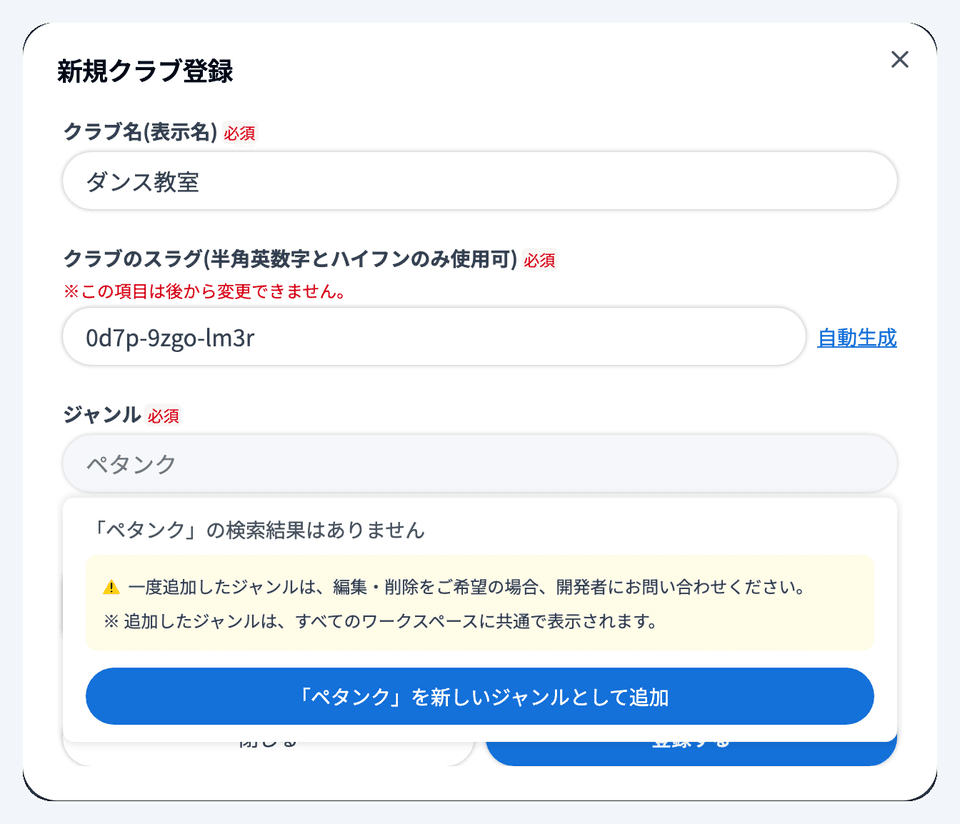
⚠️ 追加したジャンルは、すべてのワークスペースに共通で表示されます。一度追加したジャンルの編集・削除をご希望の場合は、開発者にお問い合わせください。
🔍 新規クラブ登録では「クラブ英字名」は入力しません。英字名は、登録後にクラブ情報の編集から入力します。
「新規クラブ登録」から「複数のクラブを登録する」をクリックすると、「クラブ一括登録」の画面が開きます。Excelテンプレートを使って、複数のクラブをまとめて登録できます。
「テンプレートファイルはこちら。」の「こちら」をクリックし、テンプレート(clubs-template.xlsx)をダウンロードします。
1行に1クラブずつ、次の列を記入します。
・クラブ名(必須):30文字以内
・クラブ英字名:空欄でも登録できます
・クラブスラグ(必須):半角小文字英数字で始まり、半角小文字英数字とハイフンのみ使えます。ファイルの中で重複しないようにします
・クラブカラー:#RRGGBB の形式(例: #FF5733)。空欄の場合は、ランダムなカラーが自動で設定されます
・ジャンル(必須):プルダウンから選びます。登録済みのジャンルだけが選べます
記入したファイルをドラッグ&ドロップするか「ファイル選択」から選び、「登録する」をクリックします。「◯件のクラブを一括作成しました。」と表示されれば完了です。
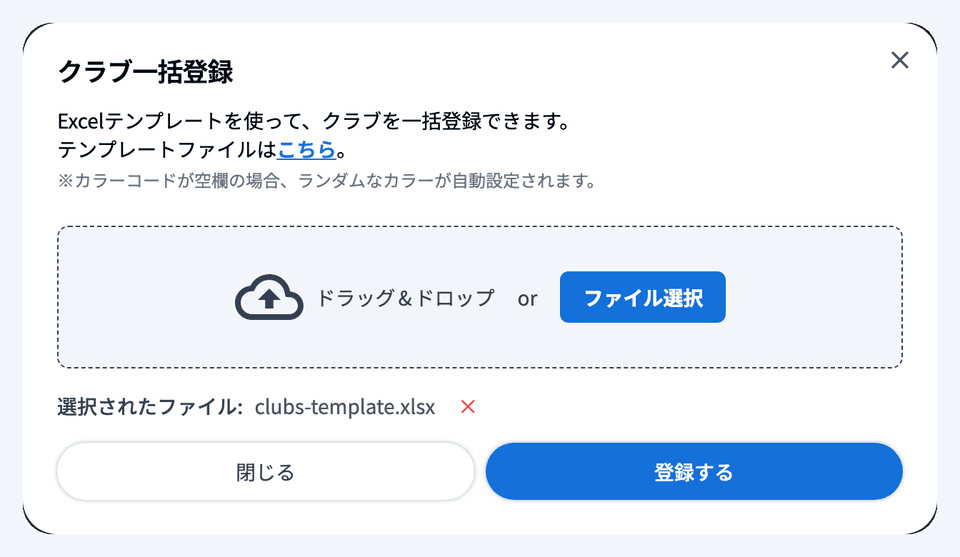
⚠️ 記入内容に不備があると「以下の不備があります:」と表示され、行ごとに内容が表示されます(例:「スラグ「◯◯」は既に使用されています。」「「◯◯」は存在しないジャンルです。」)。ファイルを直して、もう一度選び直してください。
🔍 テンプレートに無いジャンルを使いたい場合は、先に「一つのクラブを登録する」でジャンルを追加しておくか、登録後にクラブ情報の編集でジャンルを変更してください。
以下の項目を編集できます。
・クラブ名(表示名)
・クラブ英字名
・ジャンル
・クラブ画像
・クラブカラー
※スラグは変更できません。
クラブ管理の一覧でクラブ名をクリックし、クラブ詳細を開きます。「基本情報」カードの右下にある鉛筆アイコンをクリックすると、編集フォームが開きます。
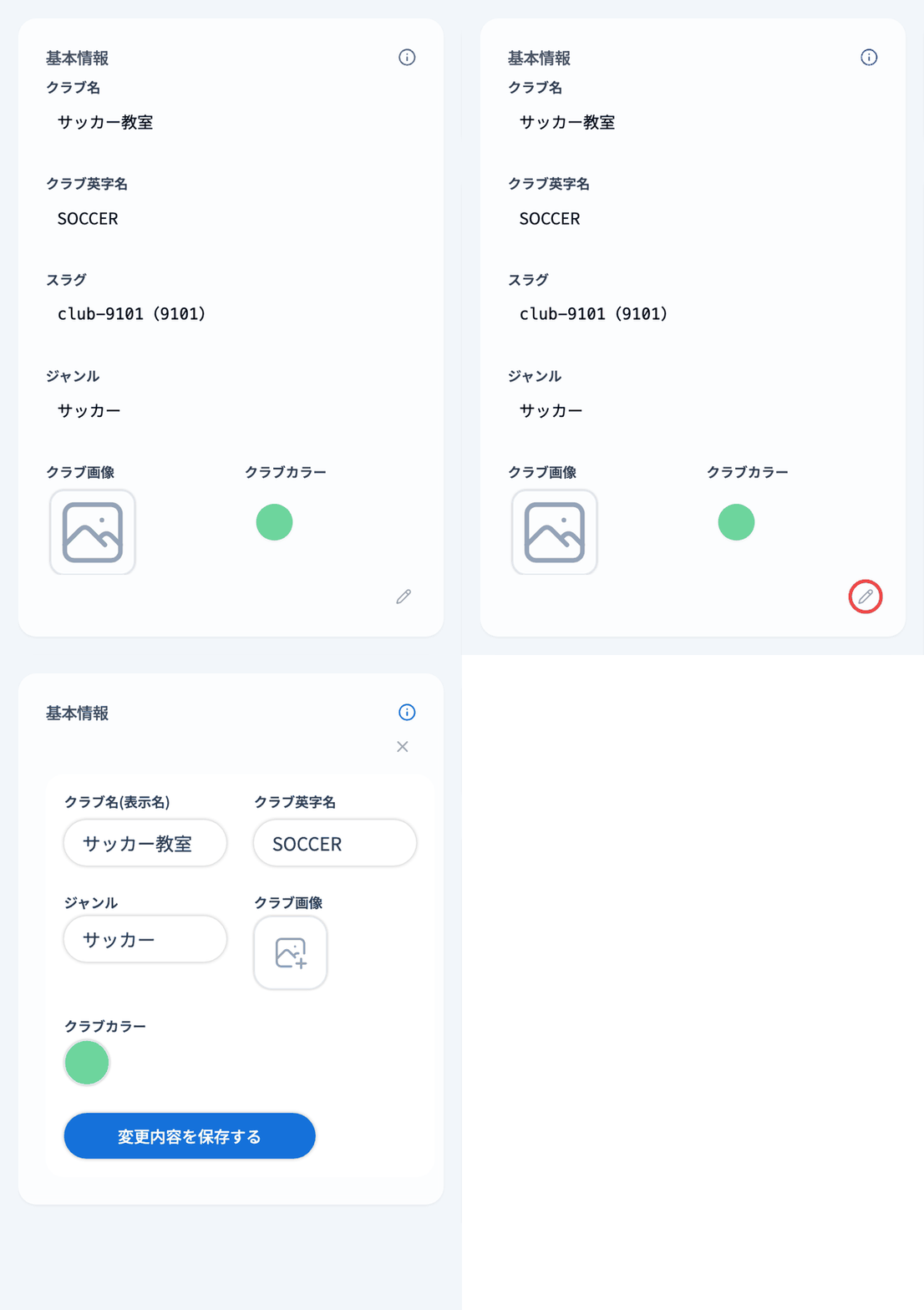
変更したい項目を編集し、「変更内容を保存する」をクリックします。編集をやめるときは、フォーム右上の「×」をクリックします。
🐾 クラブ詳細のそのほかの項目(代表者・口座情報・招待コードなど)は「クラブ管理」をご参照ください。


