

サポート
β

参加リクエストフォーム(入会フォーム)の作成・共有・リクエスト対応について説明します。
参加リクエストフォームを使うと、保護者・生徒がオンラインでクラブへの入会申請を行えるようになります。
⚠️ フォームの作成はワークスペースオーナーのみが行えます。
右上の「管理・分析・設定」をクリックし、「設定」の「生徒・保護者」グループにある「生徒・保護者設定」をクリックします。画面下の「参加リクエストフォームの作成」にある「参加リクエストフォームを作成する」ボタンをクリックします。
「参加リクエストフォームを作成しますか?」のダイアログに、フォームに入る保護者・生徒の必須項目が表示されます。内容を確認し、「フォーム作成画面へ進む」をクリックします。
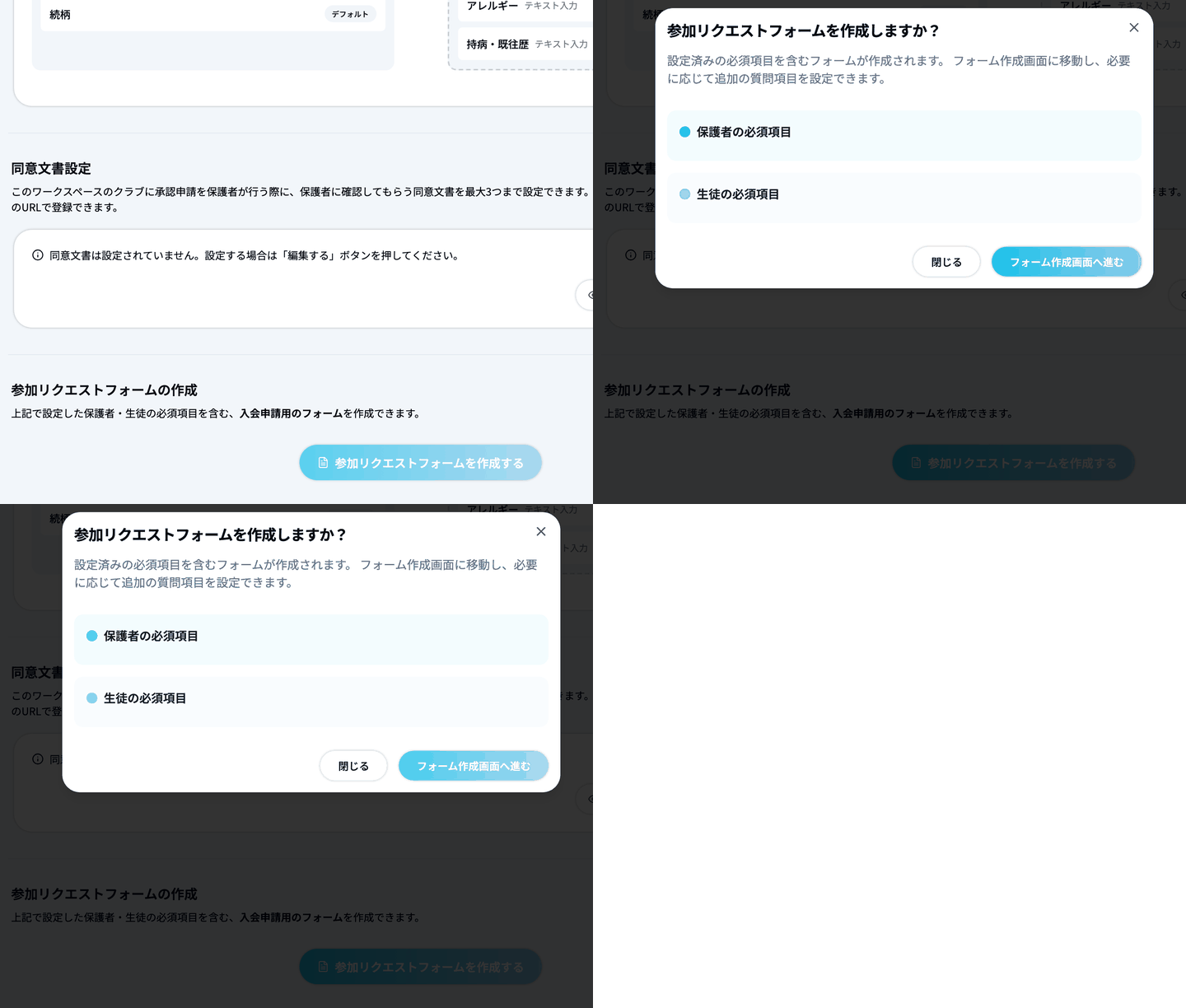
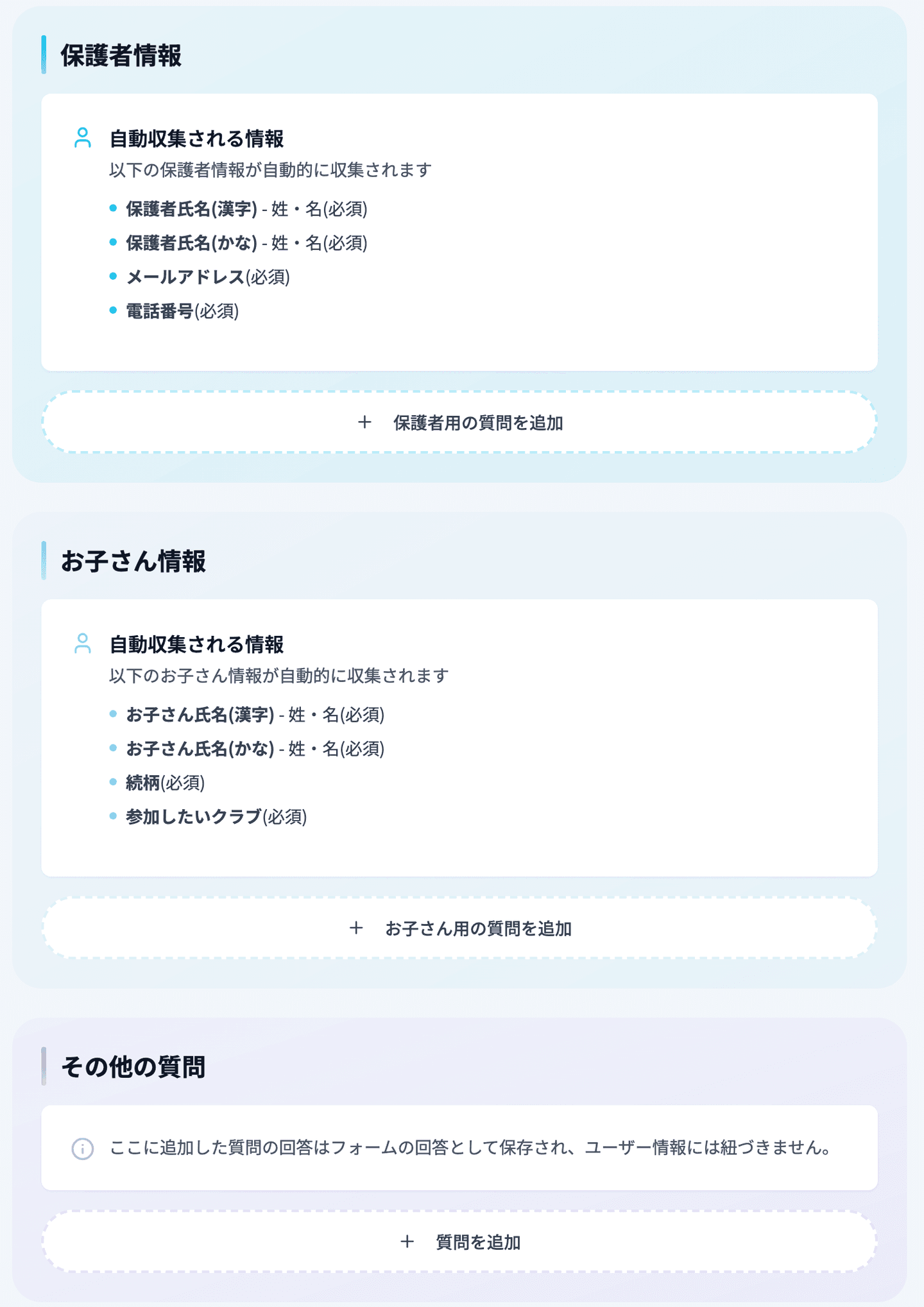
以下の項目が自動で含まれます。
・氏名(漢字・ふりがな)、メールアドレス、電話番号(いずれも必須)
・住所、経済的困窮世帯認定の有無(生徒・保護者設定の「保護者の追加情報」で選んだ場合)
🔍 電話番号は既定の項目で、いつも必須です。生徒・保護者設定で外すことはできません。
・氏名(漢字・ふりがな)、続柄、参加したいクラブ(いずれも必須)
・誕生日、性別、学校名、学年、アレルギー、持病・既往歴(生徒・保護者設定の「生徒の追加情報」で選んだ場合)
🐾 入力項目の設定については生徒・保護者設定をご確認ください。
「フォーム作成画面へ進む」をクリックすると、フォームの作成画面が開きます。自動で含まれた項目に加えて、以下を設定できます。
・フォームのタイトル・説明文
・回答期限(任意)
・「その他の質問」への独自の質問の追加
・クラブ選択肢の設定・種目選択(「3. クラブの選択肢・種目選択を設定する」)
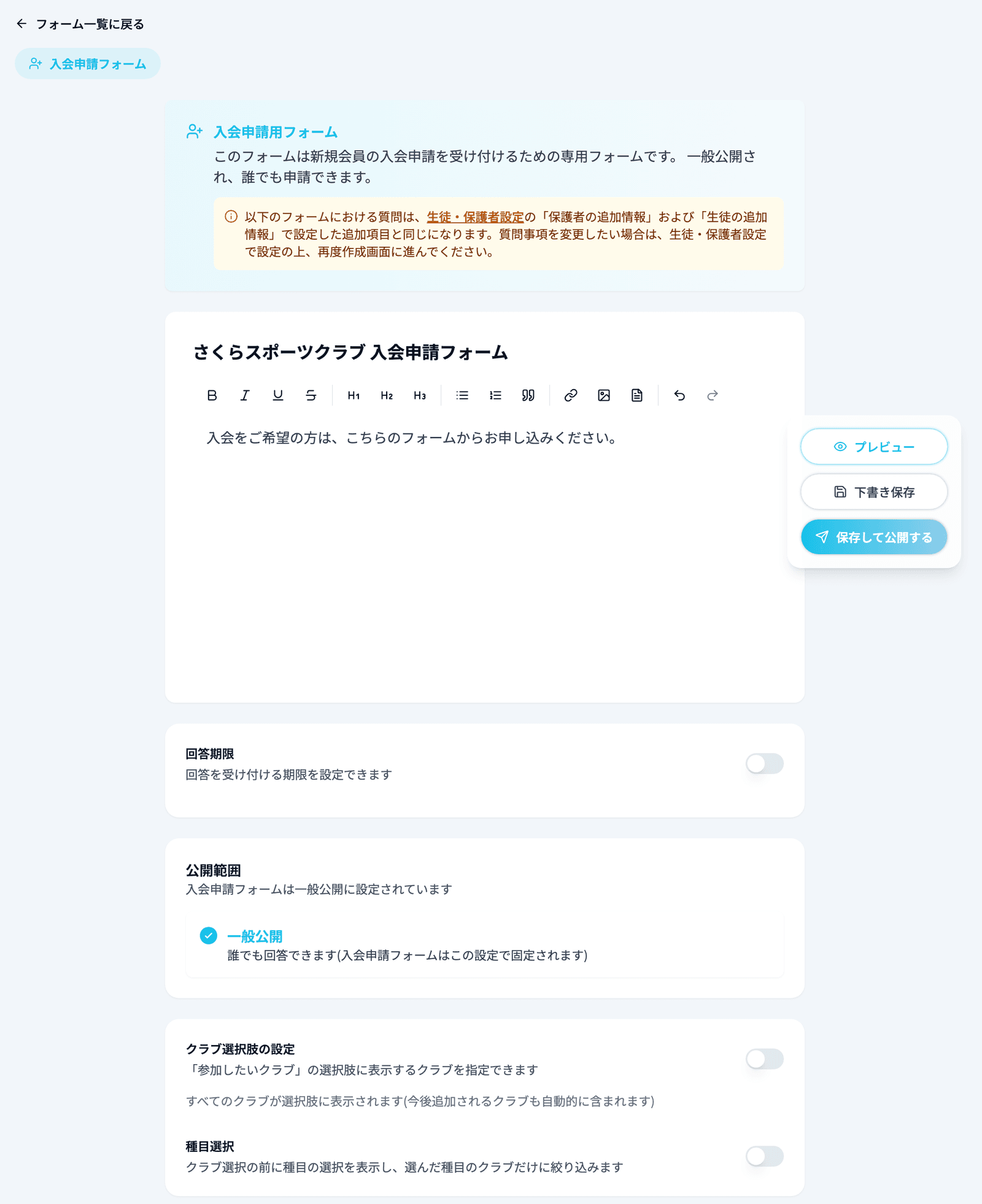
参加リクエストフォームの公開範囲は「一般公開」に固定されていて、変更できません。フォームのURLを知っている人なら誰でも申し込めます。
・その他の質問:下の「質問を追加」から、独自の質問を追加できます。ここに追加した質問の回答はフォームの回答として保存され、ユーザー情報には紐づきません。
・保護者情報・お子さん情報:「保護者用の質問を追加」「お子さん用の質問を追加」を押すと、「質問の追加について」のダイアログが表示され、「質問を追加するには、担当者までご連絡ください。」と案内されます。ここに質問を追加したい場合は、担当者までご連絡ください。
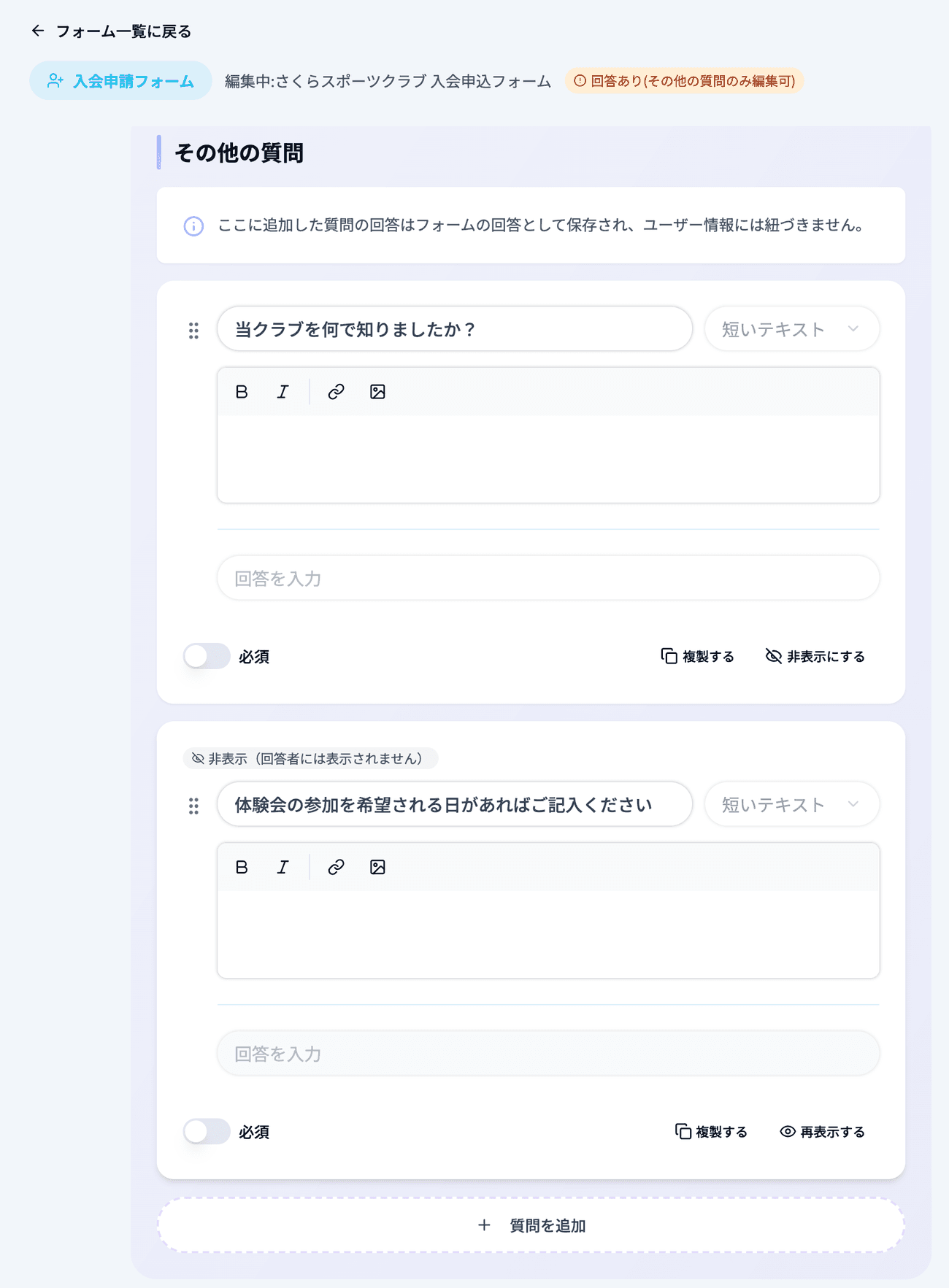
⚠️ 回答が1件でもあるフォームでは、画面上部に「回答あり(その他の質問のみ編集可)」と表示され、下に「質問の編集が制限されています」の案内が出ます。保護者情報・お子さん情報の質問は変更できません。タイトル・説明・回答期限は変更できます。
「その他の質問」は、回答が届いたあとも次のように編集できます。
・できること:質問の追加、質問文や説明などテキストの編集、選択肢の追加
・できないこと:すでにある質問の削除・種類の変更、既存の選択肢の削除
使わなくなった質問は、質問カードの「非表示にする」をクリックします。非表示にした質問は「非表示(回答者には表示されません)」と表示され、参加リクエストフォームに出なくなります。過去の回答は残ります。「再表示する」で元に戻せます。
右側のボタンで保存・公開します。
・保存して公開する:保存してフォームを公開します。作成済みのフォームを編集しているときは「更新して公開する」と表示されます。
・下書き保存:公開せずに保存します。公開中のフォームを編集しているときは「変更を保存」と表示され、公開したまま保存されます。
・非公開にする:公開中のフォームを編集しているときだけ表示されます。フォームを非公開に戻します。
🐾 フォーム作成画面の詳しい使い方はフォーム管理をご確認ください。
フォームの作成画面の「クラブ選択肢の設定」「種目選択」で、フォームの「参加したいクラブ」に表示するクラブや、種目からの絞り込みを設定できます。
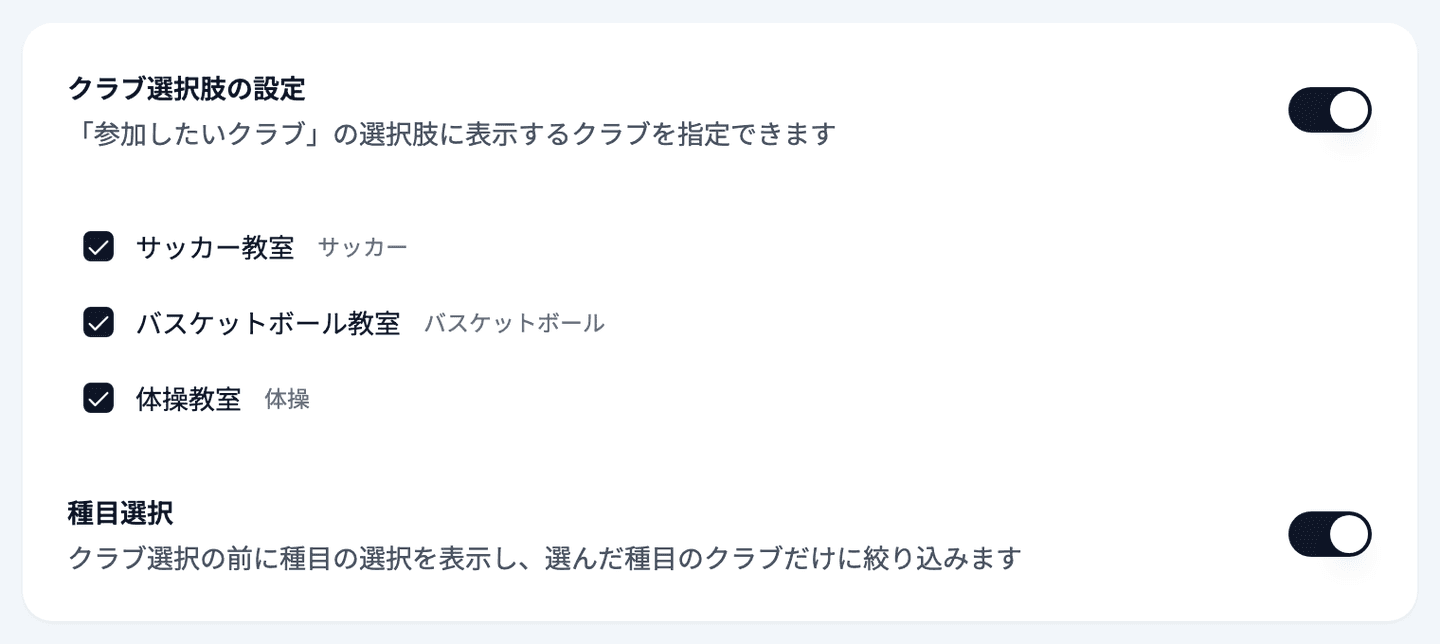
「参加したいクラブ」の選択肢に表示するクラブを指定できます。
⚠️ ONにした場合は、選択肢に表示するクラブを1つ以上選択してください(未選択のままでは保存できません)。
ONにすると、クラブ選択の前に種目の選択が表示され、選んだ種目のクラブだけに絞り込まれます。
クラブ数が多いワークスペースでも、回答者が目的のクラブを見つけやすくなります。
回答者(保護者・生徒)の画面では、次のように表示されます。
💡 種目を選び直すと、それまでに選択していたクラブはクリアされます。種目が設定されていないクラブは「その他」としてまとめられます。
⚠️ 種目選択は、クラブに種目が設定されている場合に利用できます。
申し込む方は、クラブを選んだあとに表示される「さらにクラブを選択する」から、1人のお子さんについて複数のクラブを選べます。
🔍 参加リクエストは「お子さん×クラブ」ごとに1件ずつ届きます。たとえばお子さん1人が2つのクラブを選んだ場合は2件、きょうだい2人がそれぞれ1つずつ選んだ場合も2件になり、1件ずつ承認します。
生徒・保護者設定の「同意文書設定」に同意文書を登録しておくと、参加リクエストフォームの最後に「同意書の確認」が自動で表示されます。フォームの作成画面で追加する必要はありません。
同意文書は、PDFをアップロードするか、URLで登録します。フォームには、それぞれ「同意書を確認する(PDF)」「同意書を確認する(リンク)」として表示されます。
・通常:「上記の内容に同意します」にチェックを入れないと、申し込みを送信できません。
・「同意しない」も用意するをONにした場合:「同意する」「同意しない」から選べます。「同意しない」を選んでも申し込みは送信でき、選んだ結果が記録されます。
💡 フォームの作成画面の「その他の質問」に「同意文書」の種類の質問を追加することもできます。こちらはそのフォームだけの質問で、「同意文書設定」の同意書とは別のものです。
🐾 同意文書の登録方法は生徒・保護者設定をご確認ください。
参加リクエストフォームの入力画面には、要配慮個人情報の取得・第三者提供への同意のチェックはありません。
この同意は、b+ のアカウントを新しく作るときの新規登録画面で、「要配慮個人情報の取得に同意する」「要配慮個人情報の第三者提供に同意する」のチェックとして求められます。
🐾 保護者のアカウント作成の流れはアカウントを作成するをご確認ください。
公開したフォームは、以下の方法で保護者・生徒に共有できます。
右上の「管理・分析・設定」をクリックし、「管理」の「共通」グループにある「フォーム管理」をクリックします。フォームの一覧から操作します。
フォーム一覧の「フォームリンク」列にある「コピーする」ボタンをクリックすると、フォームのURLがクリップボードにコピーされます。メールやメッセージで直接共有できます。
フォーム一覧の「フォームリンク」列にある二次元コードアイコンをクリックします。二次元コードが表示されるので、「ダウンロード」ボタンからPNG画像として保存できます。
フォーム一覧の右端にある「︙」メニューから「チラシを作成する」をクリックします。
以下の2種類から選択してPDFをダウンロードできます。
・ワークスペース全体用のチラシ
・クラブ別のチラシ(最大5クラブまで選択可能)
🔍 チラシには二次元コードと入会手順が掲載されており、印刷して配布できます。
フォーム一覧の右端にある「︙」メニューから「クラブごとのURL一覧DL」をクリックすると、クラブ名とURLを並べた Excel ファイルをダウンロードできます。
クラブごとのURLから開くと、「参加したいクラブ」でそのクラブが最初から選ばれた状態になります。クラブごとに案内を分けたいときに使えます。クラブ別のチラシの二次元コードも同じしくみです。
⚠️ URLコピー・二次元コードは、フォームが公開状態の場合のみ利用できます。
💡 参加リクエストフォームはワークスペースの設定をもとに作られるため、ハブから別のワークスペースへコピーすることはできません。コピー先のワークスペースで新しく作成してください。