

サポート
β

生徒・保護者に関する設定について説明します。
生徒・保護者設定では、参加申請のときに保護者・生徒の入力を必須にする項目、入会時に確認してもらう同意文書の設定、参加リクエストフォームの作成が行えます。
⚠️ 生徒・保護者設定はワークスペースオーナーのみがアクセスできます。
右上の「管理・分析・設定」をクリックし、「設定」の「生徒・保護者」グループにある「生徒・保護者設定」をクリックします。
🔍 保護者・生徒管理機能(オプション)をご契約でないワークスペースでは、メニューに「生徒・保護者設定」は表示されません。ページを直接開いた場合は「保護者・生徒管理機能」の案内が表示されます。
「保護者の追加情報設定」では、保護者がクラブに参加申請をする際に入力を必須にする項目を設定します。項目を表示する・しないの切り替えや、並び順の変更を行う画面ではありません。
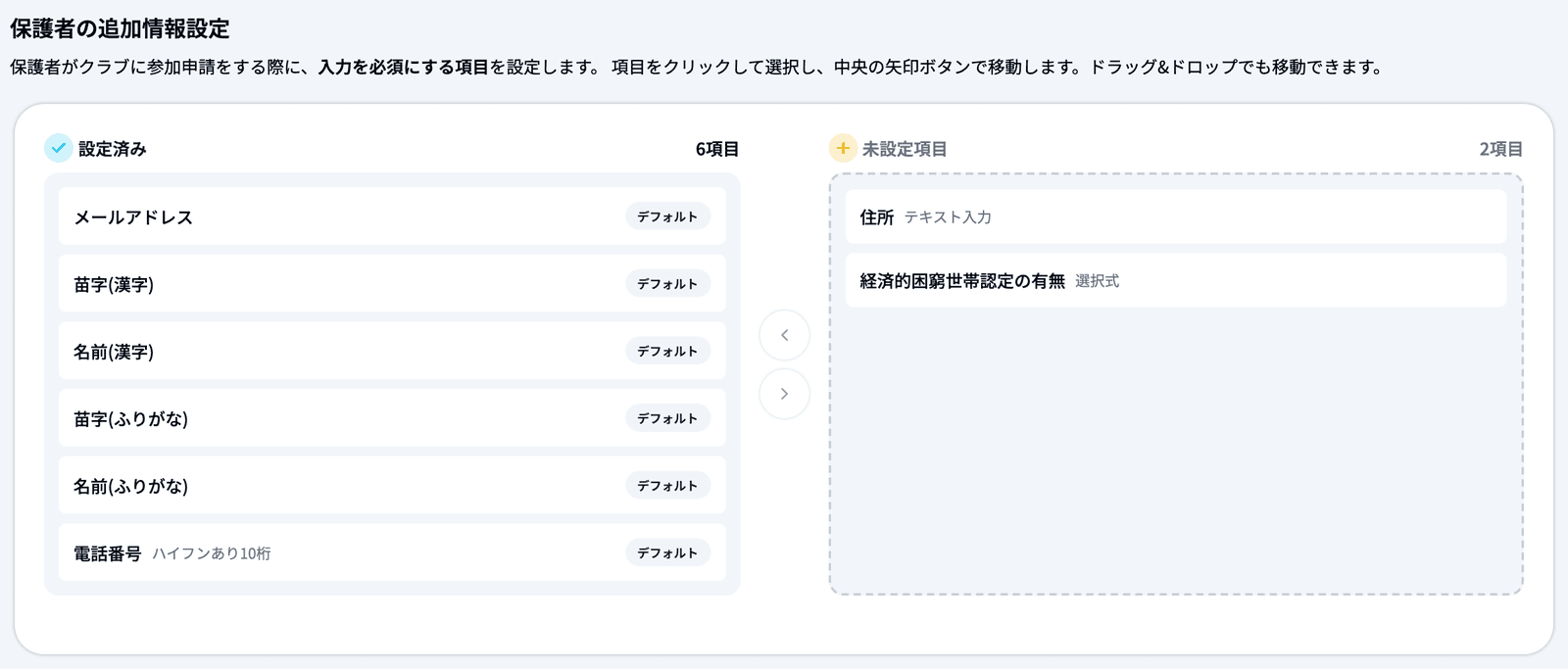
左の「設定済み」に「デフォルト」と付いて並ぶ次の項目は常に必須で、外すことはできません。
・メールアドレス
・苗字(漢字)
・名前(漢字)
・苗字(ふりがな)
・名前(ふりがな)
・電話番号
・住所
・経済的困窮世帯認定の有無
必須にしたい項目は、右の「未設定項目」でクリックして選び、中央の左向きの矢印ボタンで「設定済み」に移します。必須から外すときは、「設定済み」で項目を選び、右向きの矢印ボタンで「未設定項目」に戻します。ドラッグ&ドロップで移すこともできます。
🔍 移した時点で自動で保存され、「保護者の追加情報の設定を保存しました」と表示されます。保存ボタンはありません。
「生徒の追加情報設定」では、生徒がクラブに参加申請をする際に入力を必須にする項目を設定します。操作は保護者の設定と同じです。
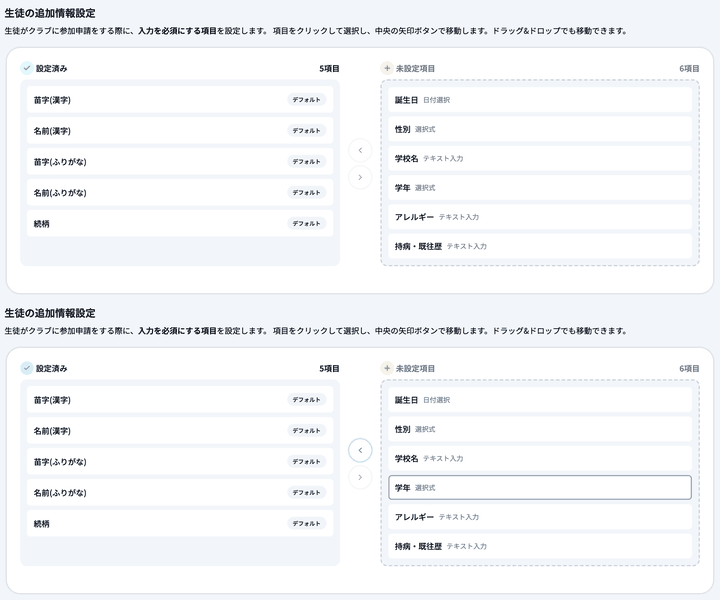
以下の項目は常に必須で、外すことはできません。
・苗字(漢字)
・名前(漢字)
・苗字(ふりがな)
・名前(ふりがな)
・続柄
・誕生日
・性別
・学校名
・学年
・アレルギー
・持病・既往歴
🔍 「未設定項目」と「設定済み」の間の移し方と自動保存は、保護者の設定と同じです(「生徒の追加情報の設定を保存しました」と表示されます)。
「同意文書設定」では、保護者がこのワークスペースのクラブに参加申請をする際に確認してもらう同意文書を、最大3つまで設定できます。PDFファイルのアップロードか、外部サイトのURLで登録します。
🔍 家族コードで子どもと紐付けて、新たにこのワークスペースに加わる保護者にも、紐付けのときにアプリでこの同意文書への回答が求められます(参加リクエストなどで回答済みの文書は聞き直されません)。
「編集する」をクリックすると編集モードになります。「同意文書を追加 (n/3)」をクリックして文書の欄を増やし、次の項目を入力します。
・文書名(必須):例「個人情報取扱同意書」
・登録方法(必須):「PDFをアップロード」か「URLで登録」を選びます。「PDFをアップロード」では「ファイルを選択」からPDFファイルを選びます。「URLで登録」では文書のURLを入力します
・保護者の選択肢:「『同意しない』も用意する」をONにすると、保護者は「同意する」「同意しない」から選べます。「同意しない」を選んでも申請は送信でき、選んだ結果が記録されます。OFFのときは、同意しないと申請を送信できません
入力できたら「設定を保存する」をクリックします。編集をやめるときは「キャンセル」をクリックします。
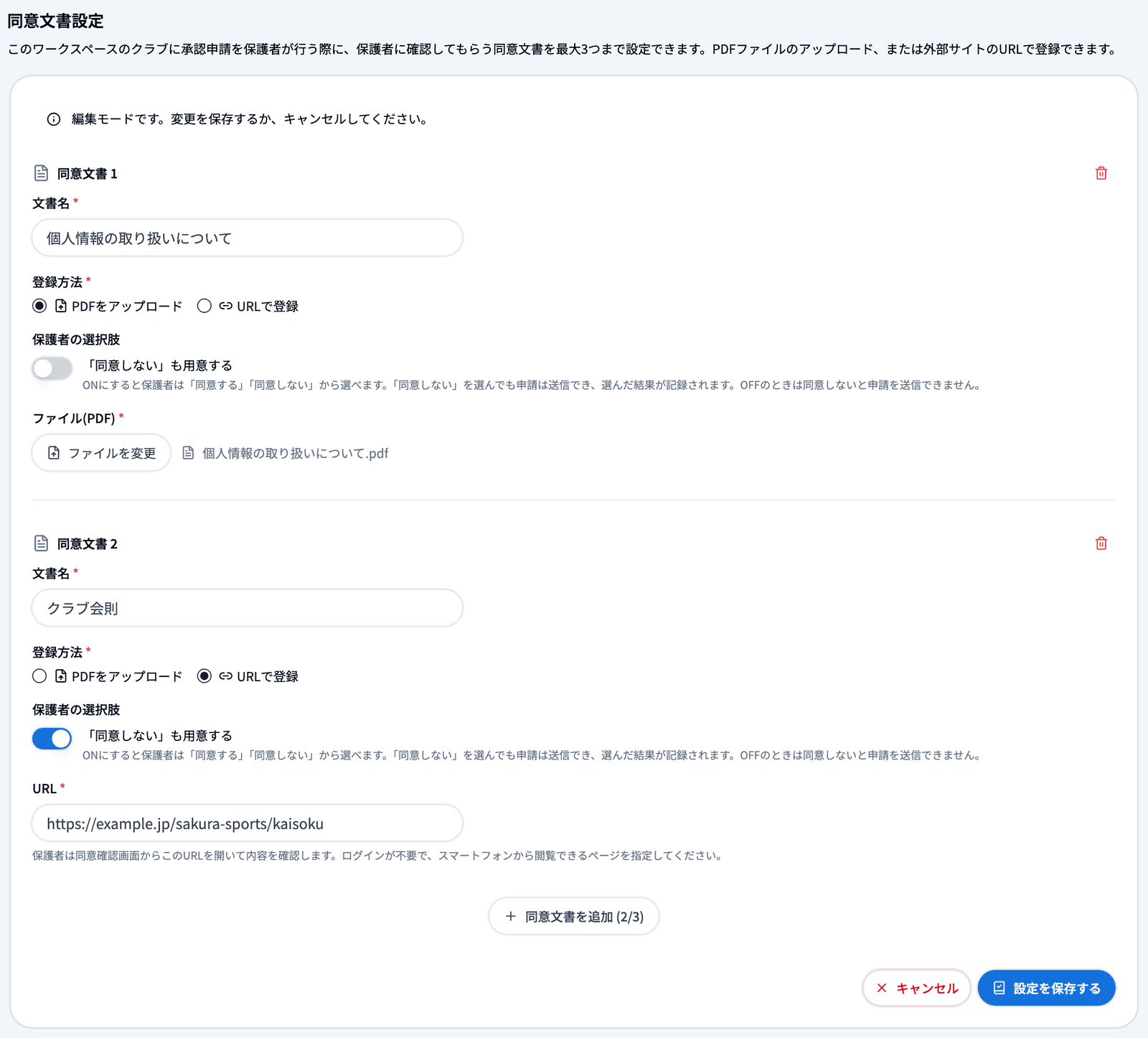
⚠️ URLで登録する場合、保護者は同意確認画面からそのURLを開いて内容を確認します。ログインが不要で、スマートフォンから閲覧できるページを指定してください。
💡 同意文書を削除するときは、編集モードで文書の右上のゴミ箱をクリックしてから「設定を保存する」をクリックします。同意文書を1つも設定しない場合、入会時に同意確認画面は表示されません。
編集モードでないときは、設定済みの文書ごとに「文書名」「保護者の選択肢」(「『同意する』『同意しない』から選べる」または「同意のみ(同意しないと申請できない)」)と、ファイル名またはURLが表示されます。「表示する」をクリックすると、PDFやURLの内容を開けます。
「プレビューで確認する」をクリックすると「スマホプレビュー」が開き、入会時にスマホで表示される同意文書確認画面を確認できます。
上で設定した保護者・生徒の必須項目を含む、クラブへの入会申請用のフォームを作成できます。
「参加リクエストフォームを作成する」をクリックすると、「参加リクエストフォームを作成しますか?」の確認が表示され、「保護者の必須項目」「生徒の必須項目」が一覧で確認できます。「フォーム作成画面へ進む」をクリックすると、必須項目が入った状態でフォーム作成画面が開きます。
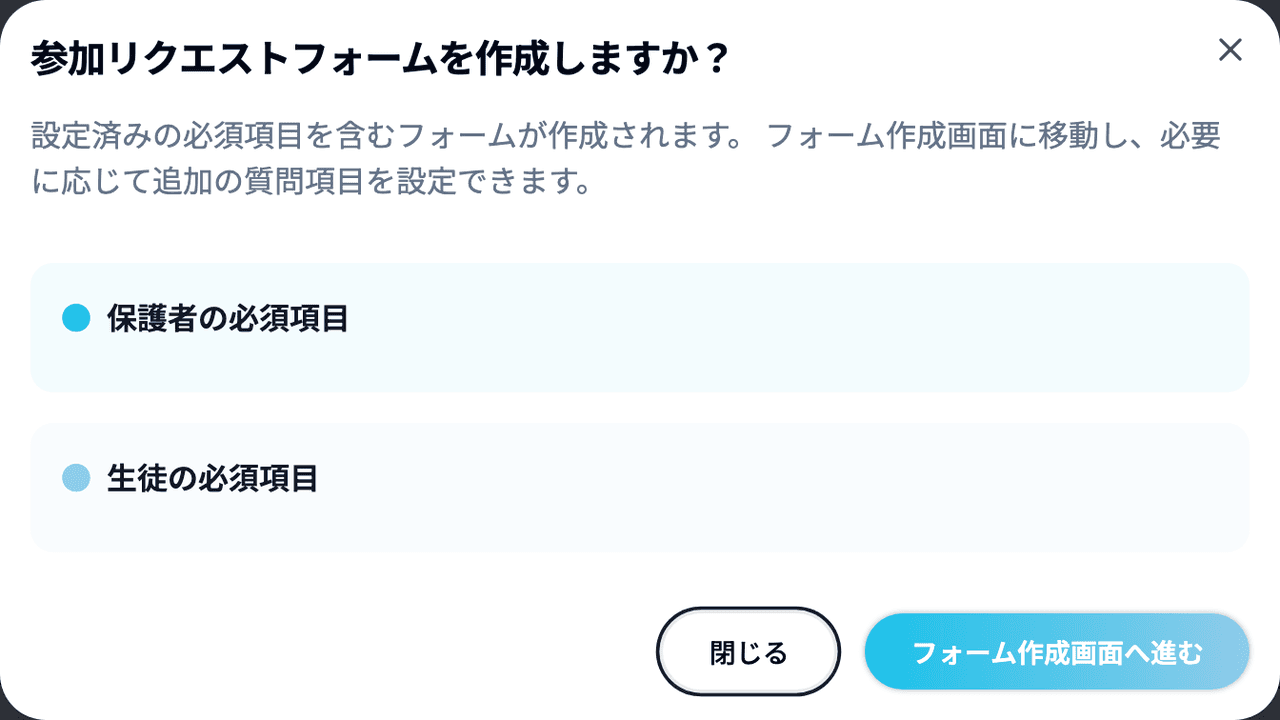
フォーム作成画面では、必要に応じて追加の質問項目を設定できます。
🔍 参加リクエストフォームから送信されたリクエストは、生徒・保護者管理の「参加リクエスト(承認待ち)」タブに表示されます。
🐾 フォーム管理について詳しくはこちら
🐾 生徒・保護者管理について詳しくはこちら


