

サポート
β

カレンダー設定について説明します。公開カレンダーや予定閲覧URLに関する設定を行うことができます。
活動予定のタイトルと日時のみを表示する公開カレンダーを設定できます。
公開カレンダーはiframeで外部のWebサイトに埋め込んで利用できます。
※カレンダー設定はワークスペースオーナーのみがアクセスできます。
右上の「管理・分析・設定」をクリックし、「設定」の「共通」グループにある「カレンダー設定」をクリックします。
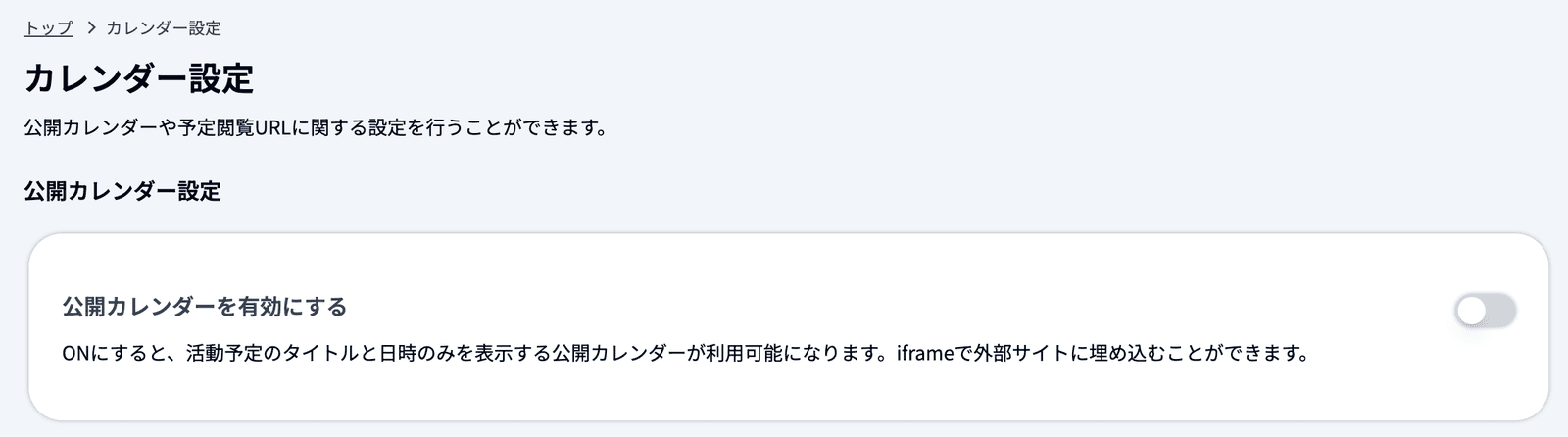
「公開カレンダーを有効にする」のトグルをONにすると、公開カレンダー機能が利用可能になります。
この設定はワークスペース全体に対する設定です。ONにした後、クラブ別に公開/非公開を設定できます。
ワークスペースの公開カレンダーを有効にすると、「クラブ別公開設定」セクションが表示されます。
クラブごとにトグルで公開カレンダーのON/OFFを切り替えることができます。
ONにしたクラブの活動予定のみが公開カレンダーに表示されます。
クラブの公開カレンダーをONにすると、そのクラブの埋め込みコードとカレンダーURLが表示されます。
表示されたiframeコードをコピーし、Webサイトに貼り付けることでカレンダーを埋め込めます。
「コピー」ボタンでクリップボードにコピーできます。
公開カレンダーのURLが表示されます。リンクとして共有することも可能です。
実際に公開される公開カレンダーのプレビューを確認できます。
Webサイトに埋め込んだ際の見た目を事前にチェックできます。
クラブ別公開設定セクションの上部に、以下の一括操作ボタンがあります。
すべてのクラブの公開カレンダーを一括でONにします。
すべてのクラブの公開カレンダーを一括でOFFにします。
ONになっているクラブのカレンダー情報(クラブ名・埋め込みコード・公開URL)をExcelファイルでダウンロードします。
公開カレンダーには、活動予定の以下の情報のみが表示されます。
活動の詳細内容や参加者情報などは表示されません。
閲覧者は月表示・週表示・日表示を切り替えることができます。


