

サポート
β

指導権限に付与できる追加権限の設定方法について説明します。
指導権限を持つユーザーは、通常は活動予定への参加(出欠回答・活動報告の提出など)ができます。追加権限を付与すると、通常は管理権限が必要な予定の削除・編集などの操作を、指導権限のまま任せられます。
⚠️ 権限の付与は、ワークスペースオーナーのみが操作できます。
・予定削除:活動予定を削除できます
・予定中止:活動予定を中止できます
・予定の基本情報編集:予定のタイトル・日時・場所・備考などを編集できます(報酬に関する欄は編集できません)
・活動前確認の代理提出:活動前確認を代理提出できます
🔍 管理権限を持つユーザーは、これらの操作を最初から行えるため、付与は不要です。
「予定の基本情報編集」を付与した指導者が予定の編集画面(「活動枠の編集」)を開くと、次の項目を変更できます。
・基本情報:活動タイトル・日付・開始時間・終了時間・場所・備考・添付ファイル
・予定の分類・表示:ジャンル・予定の色・対象の生徒(生徒グループ)
・生徒・保護者設定:持ち物・練習メニュー・連絡事項(生徒・保護者向け)
報酬に関する欄は、編集画面に表示されません。
🔍 編集画面の上部には「現在の権限では予定の基本情報(タイトル・日時・場所・備考)のみ編集できます。」と表示されますが、上の項目はいずれも変更できます。
🔍 ジャンル・予定の色・対象の生徒・生徒・保護者設定は、ワークスペースの設定やご契約内容、予定の種類によっては表示されません。
🐾 活動前確認については活動前確認をご確認ください。
追加権限は、指導権限を持つクラブごとに設定します。以下の3つの方法があります。
⚠️ 追加権限は、そのクラブの指導権限を持つユーザーにのみ付与できます。
右上の「管理・分析・設定」をクリックし、「管理」の「スタッフ・指導者」グループにある「スタッフ・指導者管理」をクリックします。対象のスタッフ・指導者の行をクリックし、詳細ページを表示します。
「役割と権限」のカードにある「編集する」をクリックすると、画面の右側に「役割と権限の編集」が開きます。
権限の一覧表で、対象クラブの行の「指導と管理の間」の列から、付与したい追加権限にチェックを入れます。設定が終わったら、画面下部の「更新する」をクリックします。
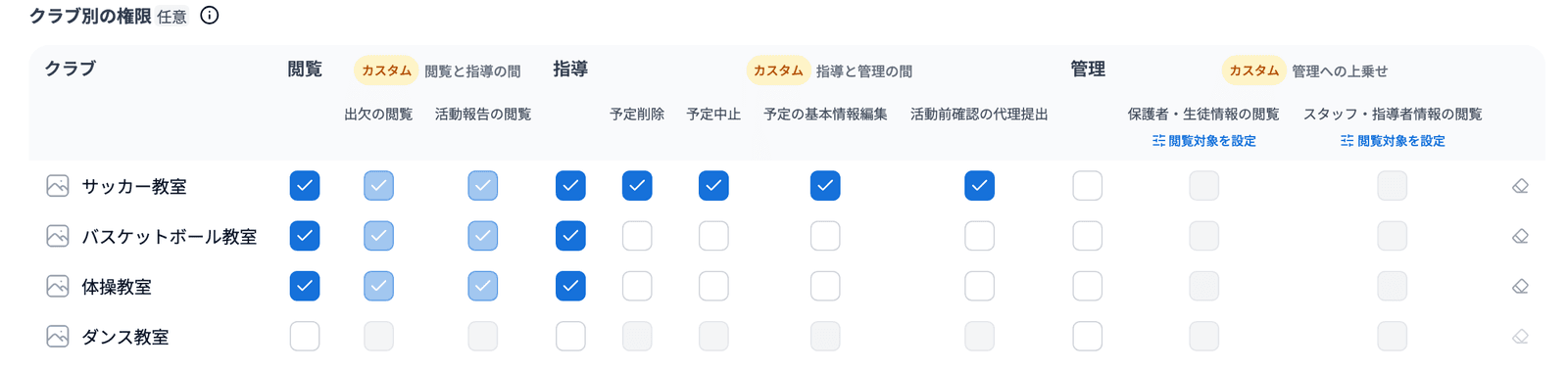
🐾 一覧表の見方や操作方法は役割と権限を編集する(クラブ別の権限)をご確認ください。
スタッフ・指導者の詳細ページの「役割と権限」カードには、「指導権限」の欄に指導権限を持つクラブが並びます。指導権限を持つクラブが3つ以上ある場合は、2クラブ分の下に「もっと見る(残り◯クラブ)」が表示されます。
「もっと見る(残り◯クラブ)」をクリックすると、「追加権限の編集」ダイアログが開きます。
ダイアログには、指導権限を持つクラブごとに「予定削除」「予定中止」「予定の基本情報編集」「活動前確認の代理提出」のバッジが並びます。バッジをクリックするたびにON(青く塗りつぶし)とOFF(白地に青い枠)が切り替わります。設定が終わったら「更新する」をクリックします。
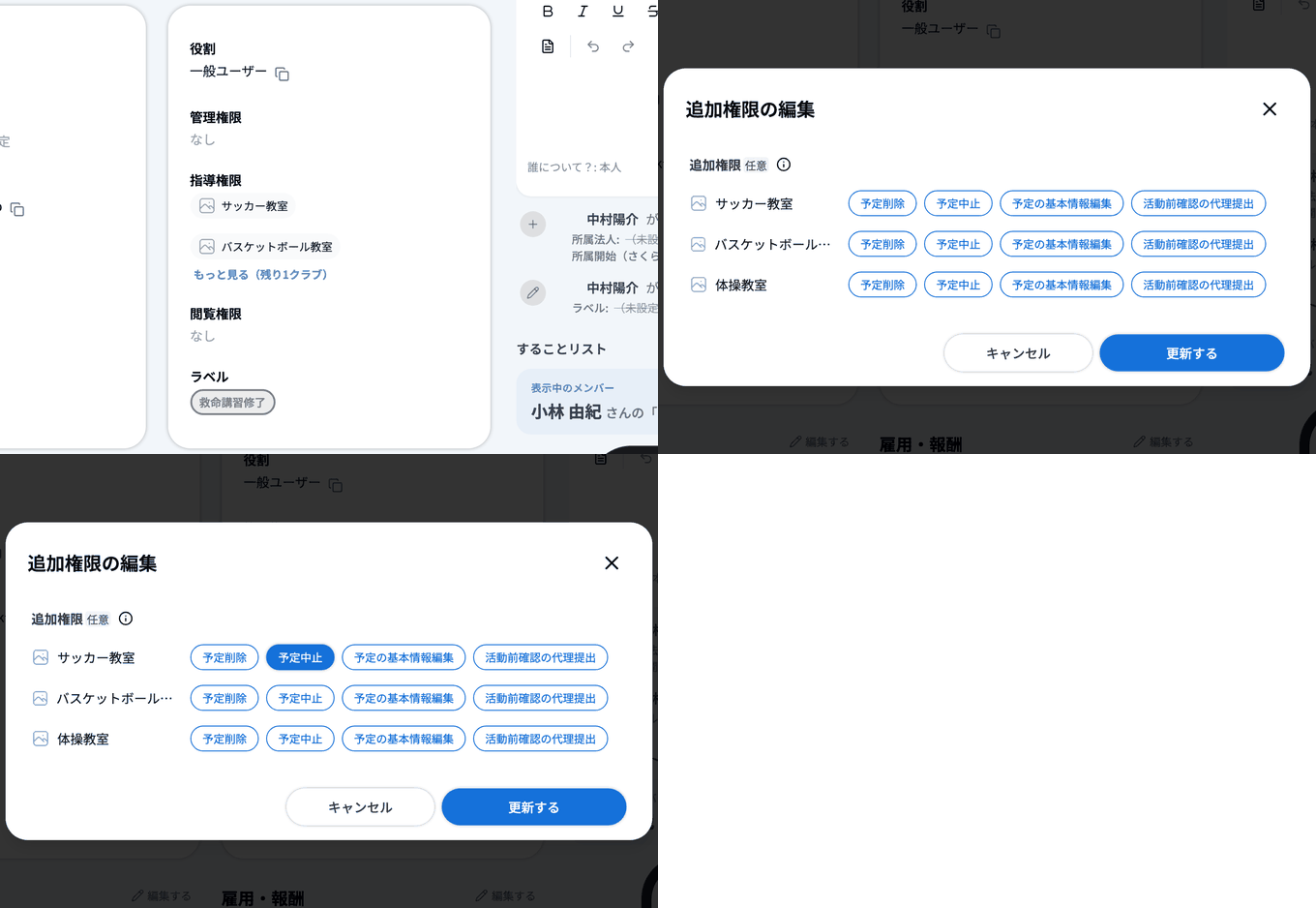
⚠️ 指導権限を持つクラブが1つまたは2つの場合、「もっと見る」は表示されません。方法1または方法3で設定してください。
クラブ管理からスタッフ・指導者をクラブに割り当てるときも、権限で指導権限を選ぶと「追加権限」の欄が表示され、追加権限を同時に設定できます。割り当てたあとに、クラブのスタッフ・指導者一覧の行の「編集」から変更することもできます。
🐾 手順の詳細はクラブにメンバーを追加するをご確認ください。
付与した追加権限は、スタッフ・指導者の詳細ページの「役割と権限」カードで確認できます。「指導権限」の欄で、クラブ名の下に付与済みの追加権限がバッジで表示されます。
🔍 追加権限を付与したクラブが先に並びます。指導権限を持つクラブが3つ以上ある場合、残りのクラブは「もっと見る(残り◯クラブ)」から確認できます。
🐾 このほかの追加権限については閲覧権限に追加権限を付与する・管理権限に追加権限を付与するをご確認ください。


