

サポート
β

一覧に独自の列(カスタム項目)を追加する方法と、列の表示・並び順の変え方を説明します。
同じ操作がスタッフ・指導者管理と生徒・保護者管理の一覧にあります。この記事ではスタッフ・指導者管理の画面で説明します。
一覧を右端までスクロールすると、いちばん右に「+」ボタンがあります。クリックすると「新たな項目の追加」が開きます。
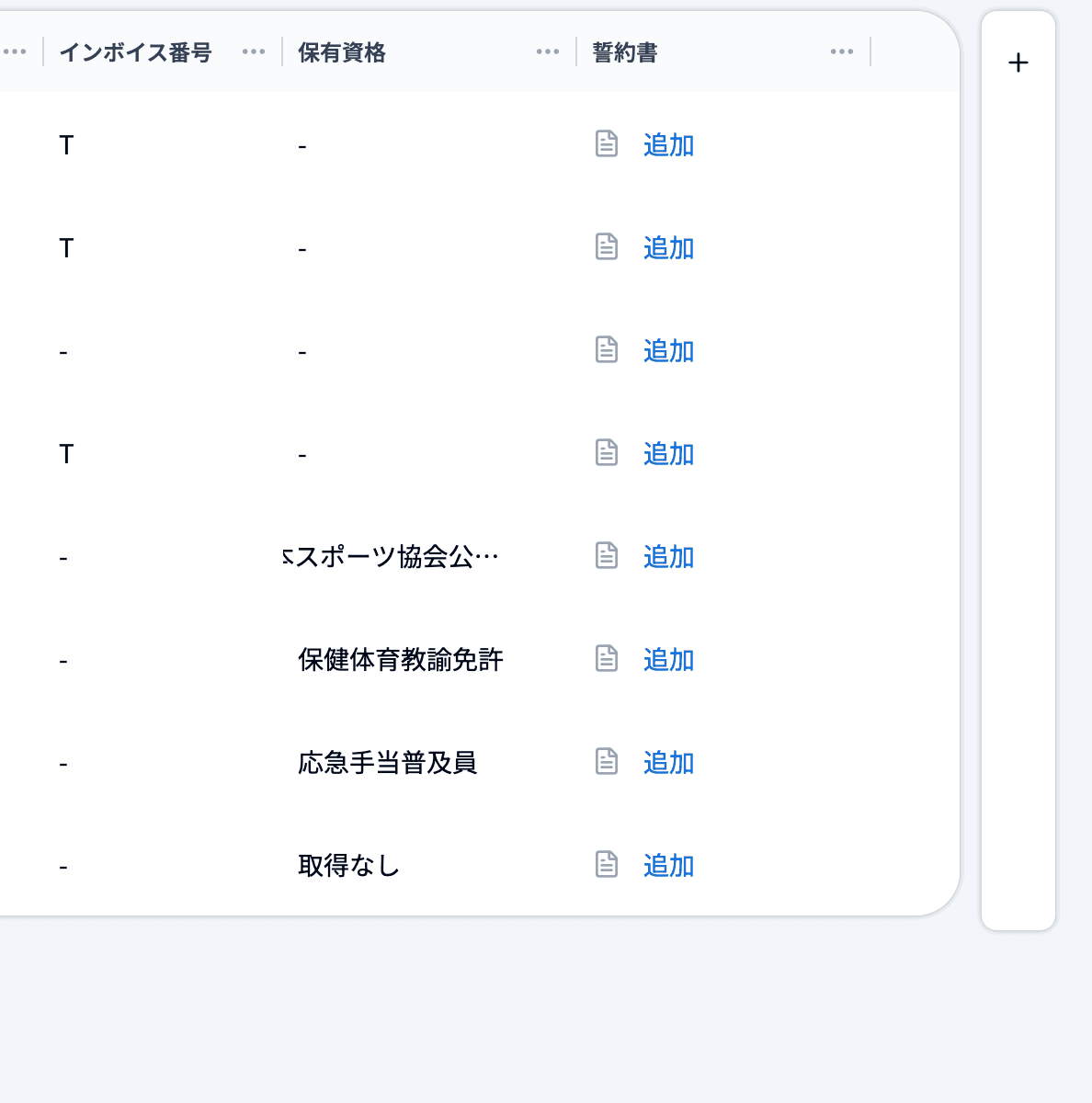
ダイアログで以下を設定します。
・項目名(必須)
・項目のタイプ
・この項目の入力を必須にする(任意)
⚠️ 同じ名前の項目は登録できません。すでにある項目と同じ名前を入力すると「すでに同じ名前のカスタム項目が登録されています。」と表示され、追加できません。
「項目のタイプ」では、以下の8つから選べます。
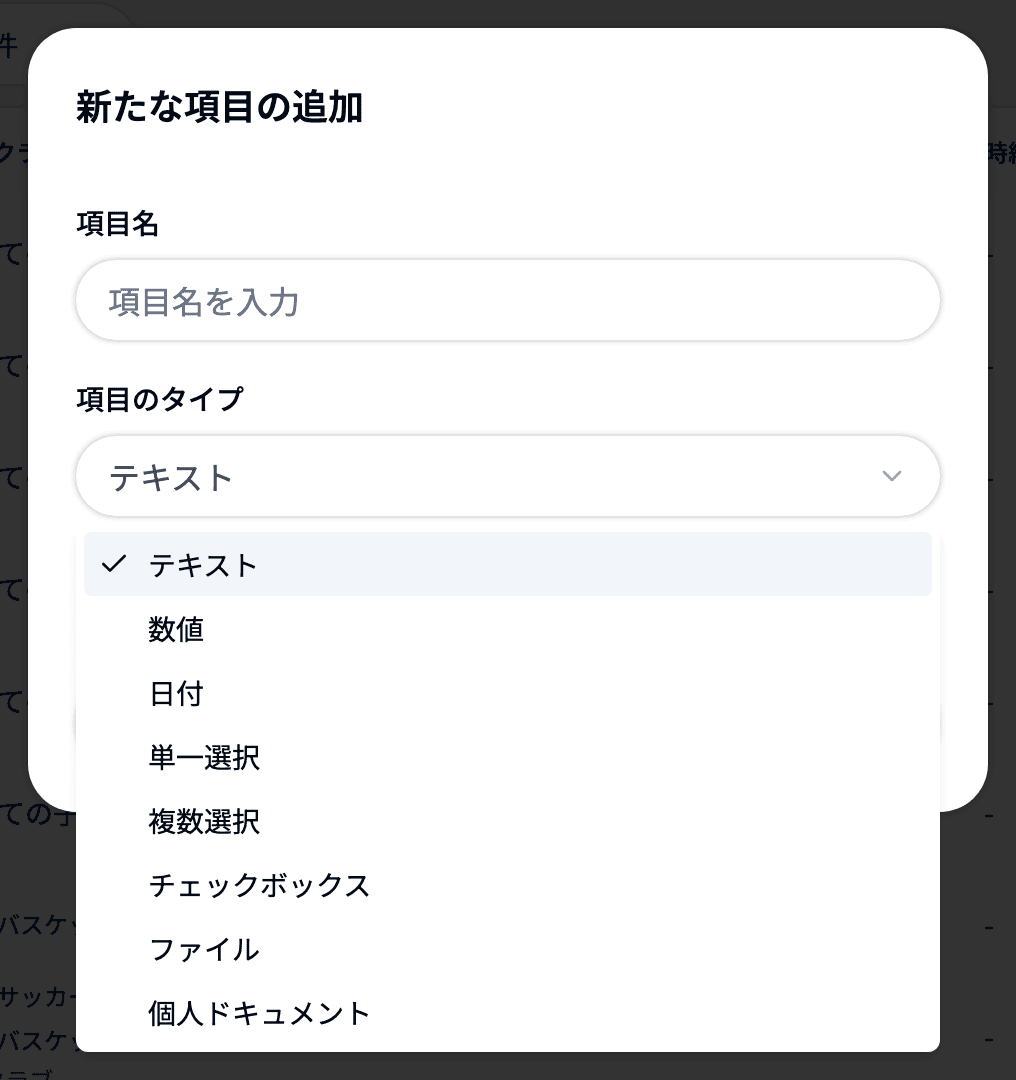
・テキスト
・数値
・日付
・単一選択
・複数選択
・チェックボックス
・ファイル
・個人ドキュメント
⚠️ 項目のタイプは、追加したあとに変更できません。項目名と必須の設定、選択肢だけがあとから変更できます。
タイプに「個人ドキュメント」を選ぶと、その列に登録したファイルが、メンバーご本人の「アカウント設定」>「個人ドキュメント」に表示されます。契約書など、ご本人にも見せたい書類の配布に使えます。
🐾 個人ドキュメントについてはこちら
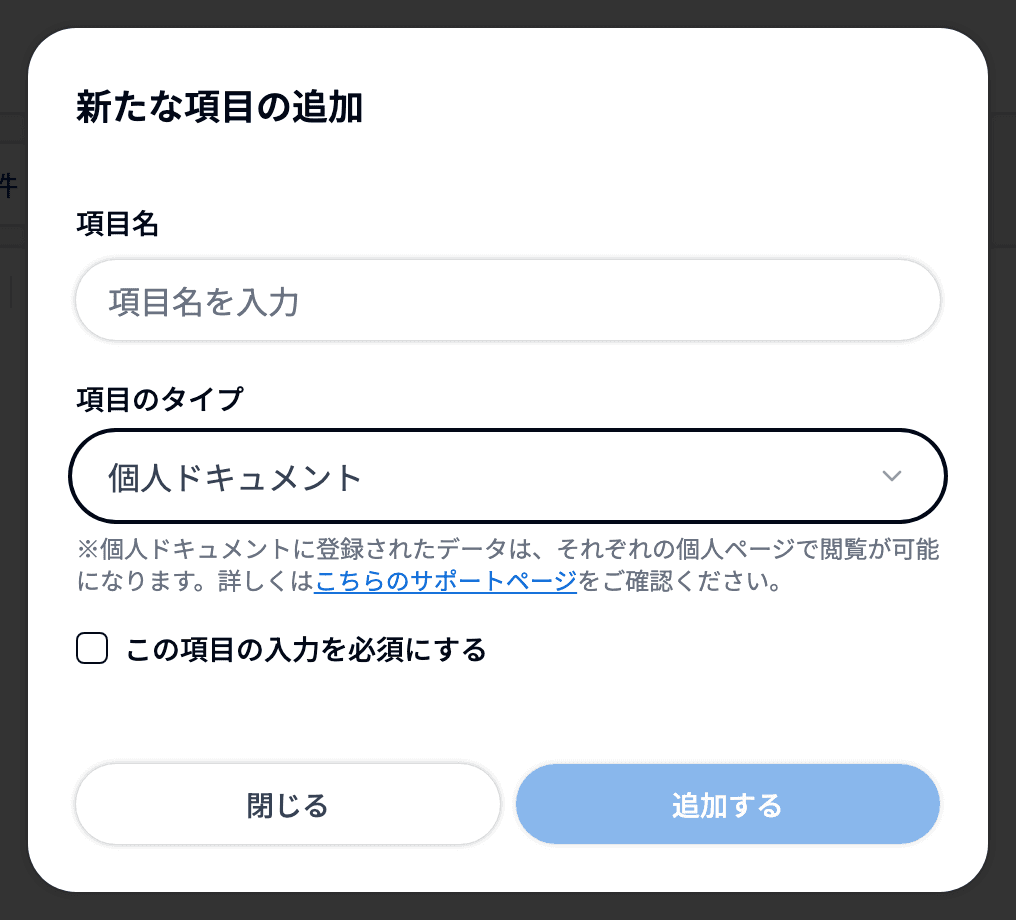
タイプに「単一選択」「複数選択」を選ぶと、ボタンが「追加する」ではなく「次へ」になります。クリックすると「選択肢の設定」に進みます。
「選択肢名」と「選択肢の文字色」を入力して「選択肢を追加する」をクリックすると、下の「選択肢一覧」に並びます。選択肢は1つ以上必要です。
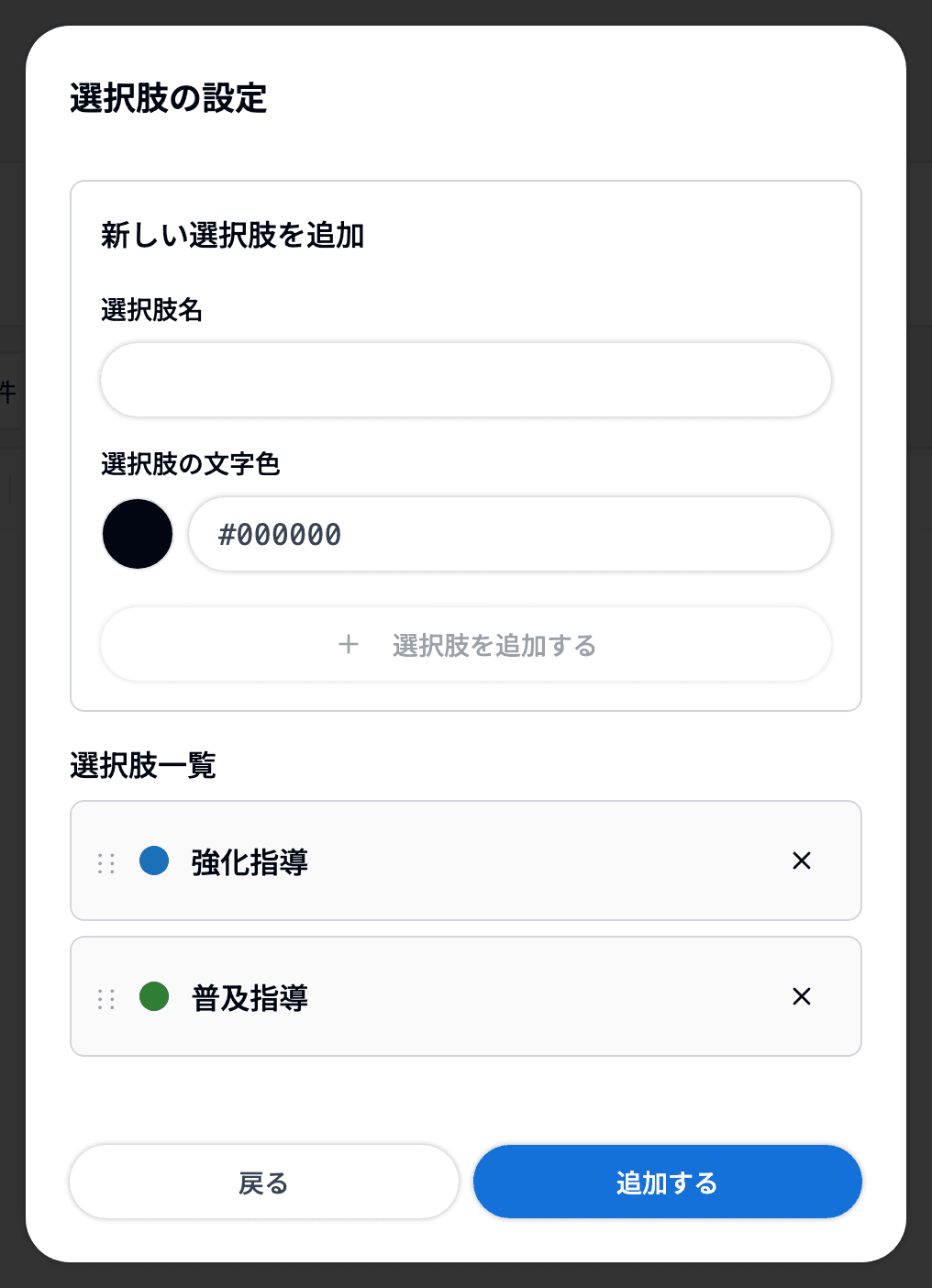
🔍 選択肢一覧はドラッグで並べ替えできます。「×」で削除、「戻る」で前の画面に戻れます。
最後に「追加する」をクリックすると、項目が追加されます。
一覧の上にある「表示項目」をクリックすると、列の表示・非表示と並び順を変えられます。
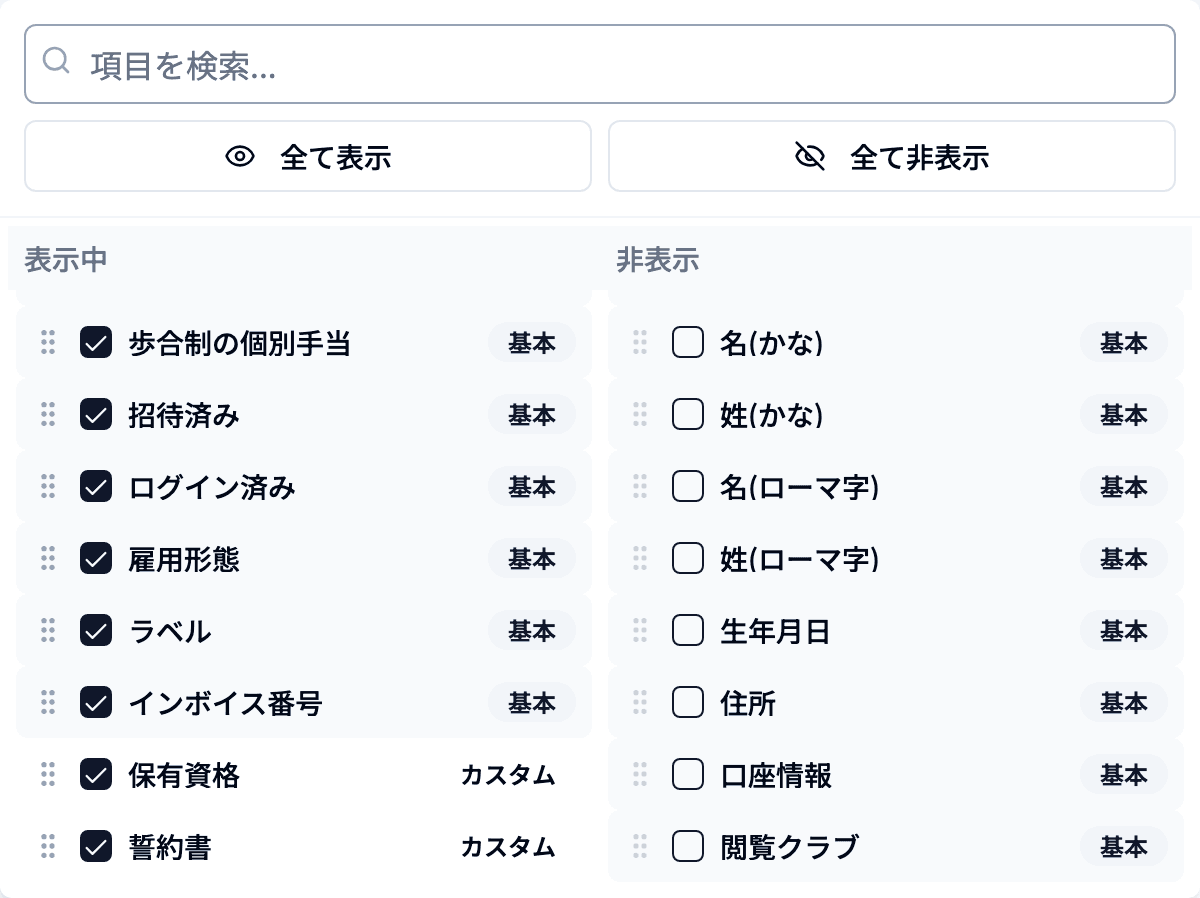
左が「表示中」、右が「非表示」です。チェックを外すと非表示に、付けると表示中に移ります。「全て表示」「全て非表示」でまとめて切り替えることもできます。
項目名の右には「基本」「カスタム」が表示されます。「カスタム」が、この画面で追加した項目です。
上部の検索欄に入力すると、項目名で絞り込めます。
並び順は、左のつまみをドラッグして変えられます。ここで決めた順番が一覧の列の順番になります。
🔍 項目を追加した方の画面には、その項目がすぐ列として追加されます。ほかの方の画面では「非表示」から始まりますので、一覧に出すにはこの画面でチェックを付けてください。
一覧の列名の右にある「…」をクリックすると、その列のメニューが開きます。
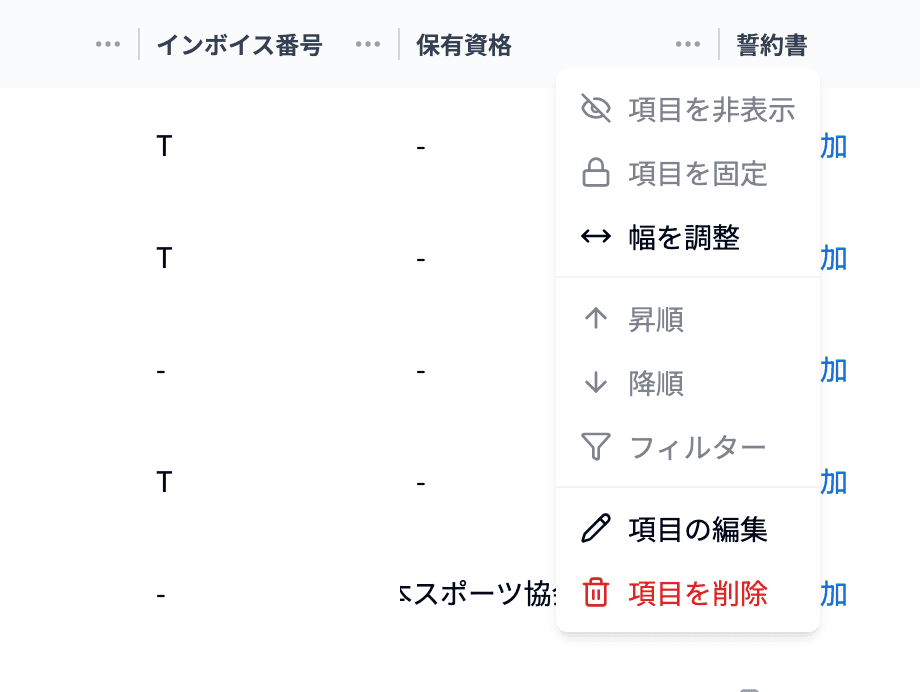
・幅を調整:列の幅を変更します
・昇順 / 降順:その列で並べ替えます。並べ替えできる列でのみ選べます(カスタム項目は選べません)
・項目の編集:カスタム項目のみ。後述のダイアログが開きます
・項目を削除:カスタム項目のみ。その列を削除します
🔍 「項目の編集」「項目を削除」は、カスタム項目の列にだけ表示されます。基本の列(名前・権限など)には出ません。
⚠️ 生徒・保護者管理の「保護者と生徒一覧」ビューでは、「項目の編集」 「項目を削除」は表示されません。生徒一覧・保護者一覧のビューで操作してください。
「項目の編集」を選ぶと「項目の更新」が開き、項目名と「この項目の入力を必須にする」を変更できます。単一選択・複数選択の場合は「次へ」で選択肢の追加・削除もできます。
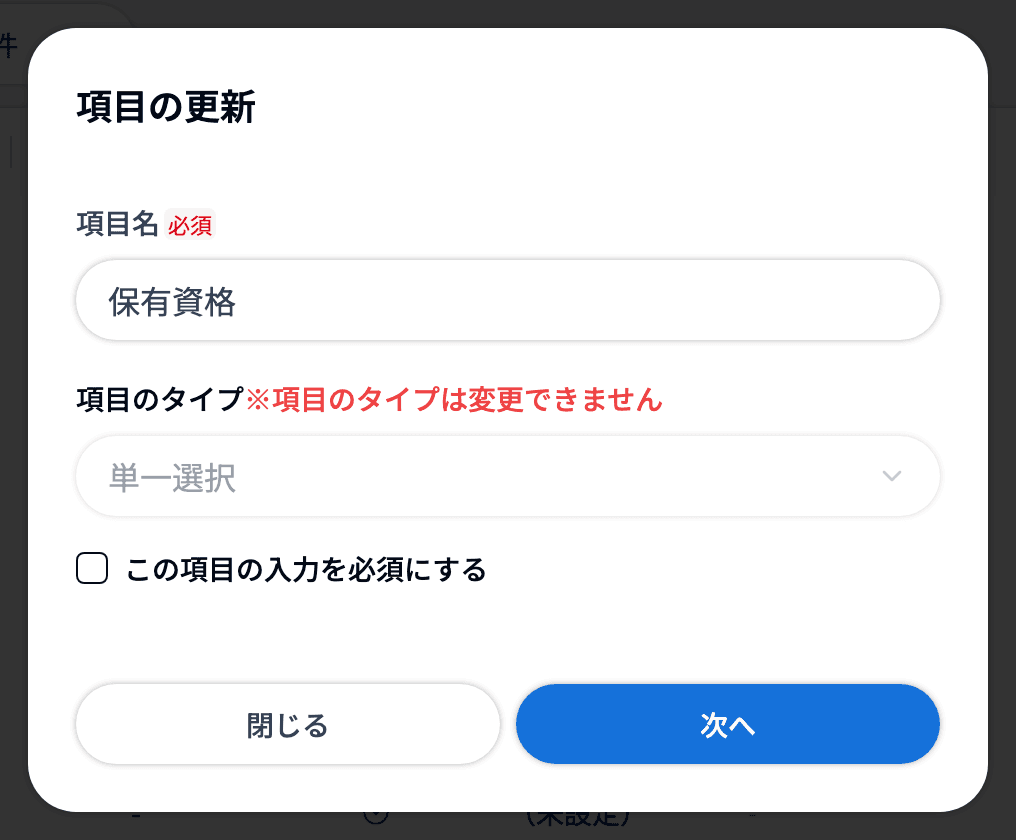
⚠️ 項目のタイプは変更できません(画面にも「※項目のタイプは変更できません」と表示されます)。


