

サポート
β

ワークスペースのセットアップページについて説明します。
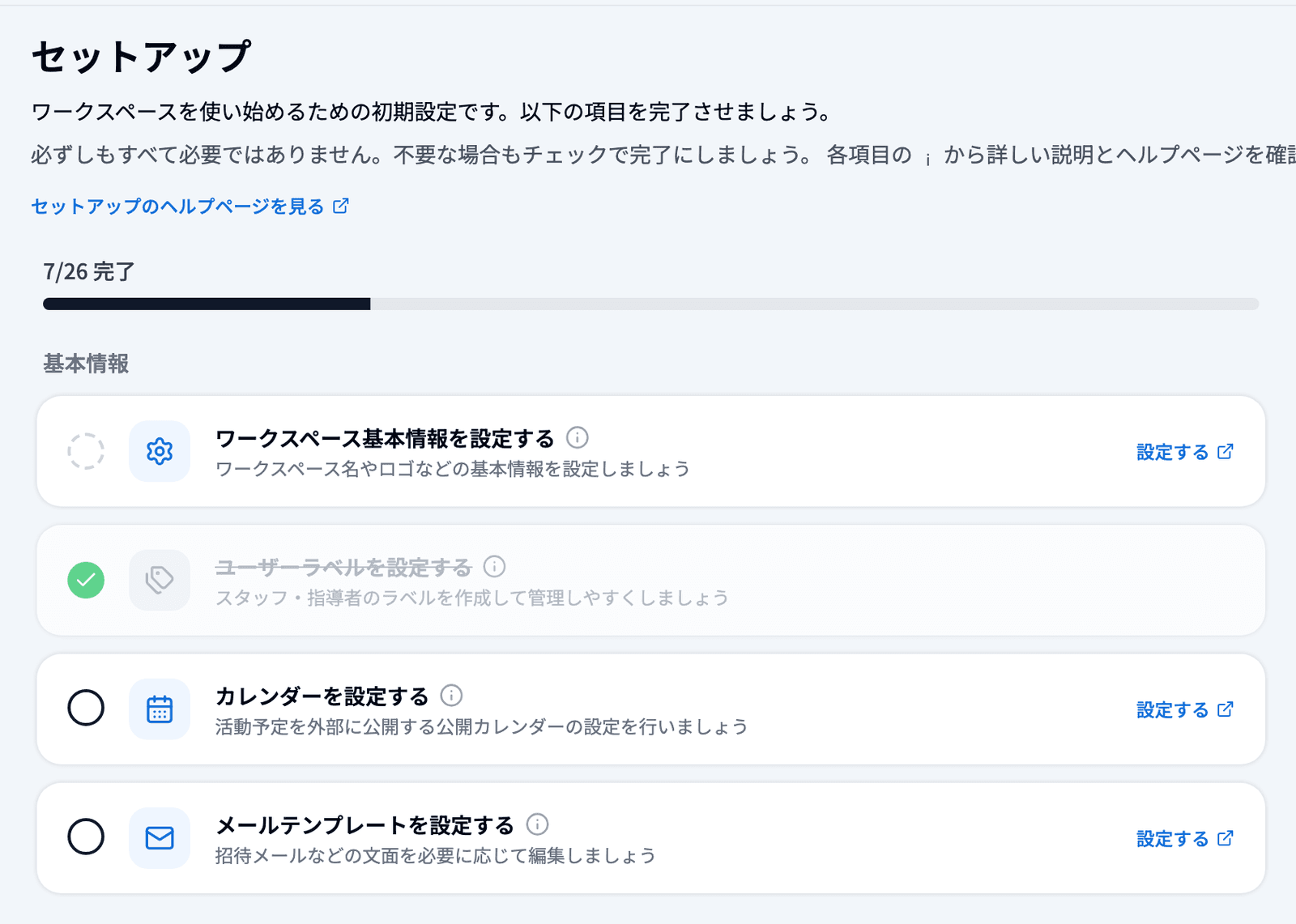
セットアップページには、ワークスペースを使いはじめるための設定項目がチェックリストの形でまとまっています。どこまで設定できているかがひと目で分かり、各項目からそのまま設定画面へ進めます。
⚠️表示される項目はワークスペースごとに変わります。ご契約のオプションや、ご利用にならない機能をOFFにしている場合、その項目ははじめから表示されません。表示されている項目だけを完了させれば「セットアップ完了」になります(詳しくは表示される項目について)。
📌 目次
🚪 セットアップページを開く
👀 画面の見かた
✅ チェックの種類について
🔍 表示される項目について
🏠 基本情報
💰 報酬に関する設定
📋 活動に関する設定
👥 クラブ・指導者情報
🧒 生徒・保護者
🔧 その他
📱 アプリから開く
セットアップが終わっていないあいだは、次の場所からセットアップページを開けます。
・画面右上のアイコン:「管理・分析・設定」の左に、未完了の件数が赤い数字で付いたチェックリストのアイコンが表示されます。クリックするとセットアップページが開きます。
・「管理・分析・設定」のサイドバー:「管理・分析・設定」の各画面では、左サイドバーの「管理」「設定」「分析」の切り替えのすぐ下に「セットアップ」が表示されます。右側に完了数(例: 12/28)と赤い点が付きます。画面の幅が狭い場合は、左上の「メニュー」を開いた一番上に表示されます。
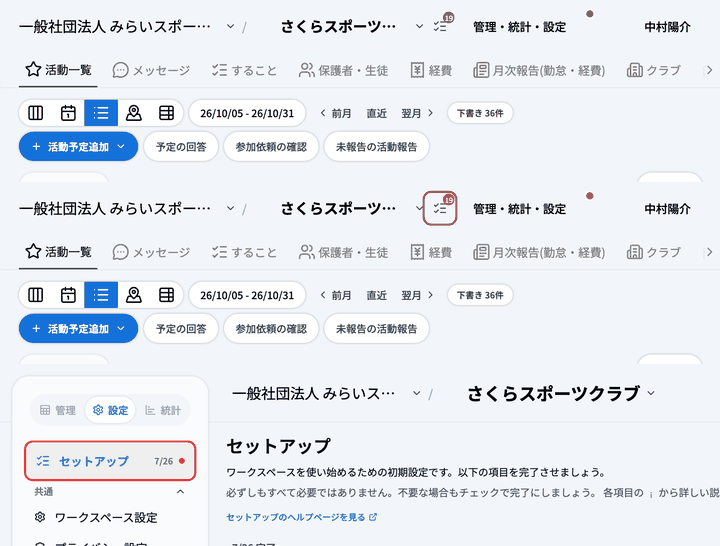
すべての項目が完了すると「セットアップ完了」となり、右上のアイコンとサイドバーの「セットアップ」は表示されなくなります。完了したあとに設定を見直すときは、「管理・分析・設定」から各設定画面を開いてください。
ページ上部に「N/M 完了」と進捗バーが表示され、すべて終わると「セットアップ完了」と表示されます。その下に、項目が「基本情報」「報酬に関する設定」「活動に関する設定」「クラブ・指導者情報」「生徒・保護者」「その他」の6つのグループに分かれて並びます。
各項目には次のものがあります。
・左端の丸(チェックボックス):完了すると緑のチェックが付き、項目名に取り消し線が入ります。丸の種類はチェックの種類についてをご覧ください。
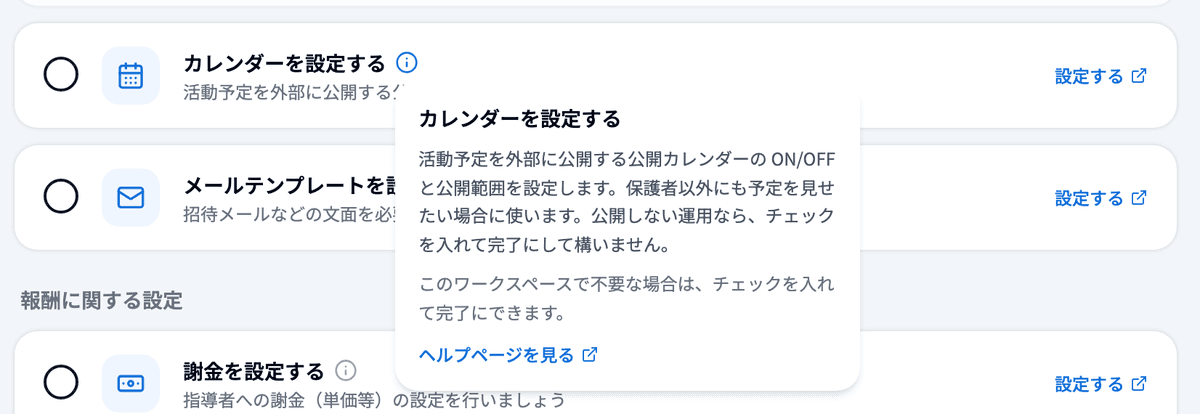
・項目名の横の ⓘ マーク:クリックすると、何のための設定か・どんな団体に必要かの説明が開きます。ヘルプ記事がある項目は「ヘルプページを見る」から、その機能の説明記事を開けます。
・「設定する」:右端の「設定する」をクリックすると、その項目の設定画面が開きます。完了した項目には表示されません。
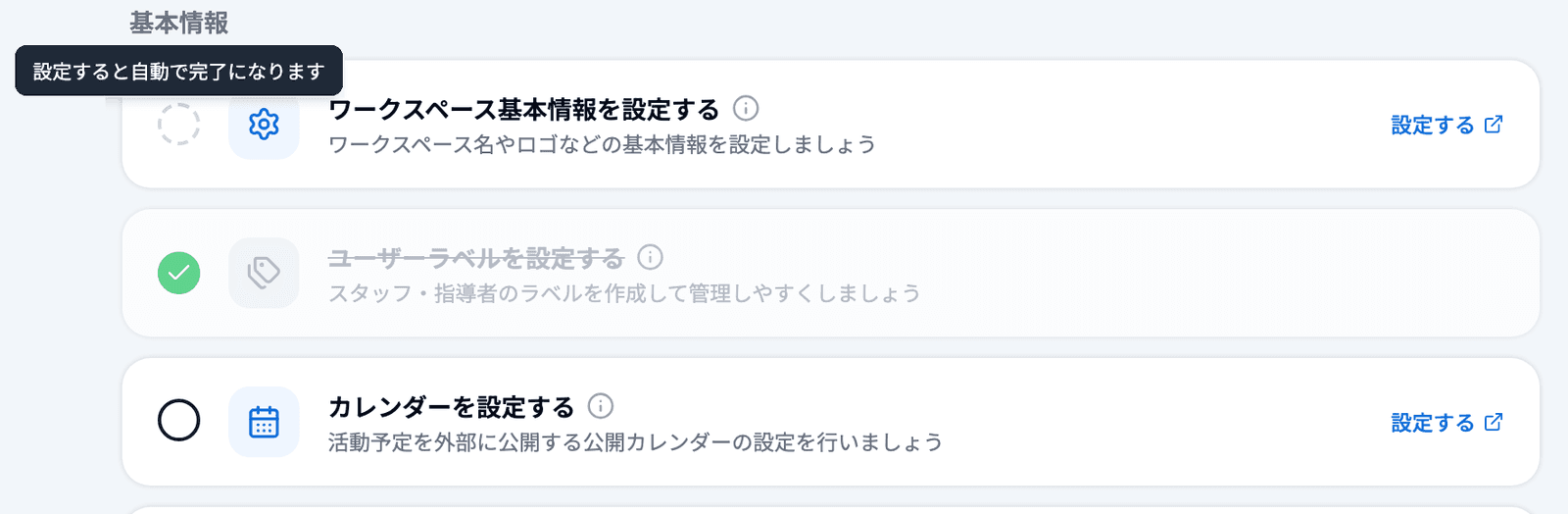
🤖 自動チェック:多くの項目は、設定を保存したりデータを登録したりすると自動的にチェックが入ります。自動でチェックが入った項目は、手で外すことはできません。
👆 手動チェック:ご利用にならない機能は、未完了のあいだに表示されるチェックボックスにご自身でチェックを入れて完了にできます。使わない機能のせいでセットアップが終わらない、という状態にならないようにしています。手動で入れたチェックは、クリックして外すこともできます。あとから設定した場合は、自動チェックに切り替わります。
⚠️次の6つは、設定しても自動ではチェックが入りません。ワークスペースの作成時から標準の設定が入っているためです。内容を確認・設定したら、ご自身でチェックを入れてください。
・謝金を設定する
・固定手当を設定する
・経費設定
・活動前の確認設定をする
・チェックイン・アウトを設定する
・生徒・保護者を設定する
なお「ワークスペース基本情報を設定する」と「クラブを作成する」の2つだけは、無いとb+をお使いいただけないため手動チェックができません。未完了のあいだは点線の丸が表示され、実際に設定すると自動でチェックが入ります。
ワークスペースのメニューに出ない機能の項目は、セットアップにも表示されません。主に次の場合です。
・オプションのご契約が必要な項目:「私学用謝金計算を設定する」「チェックイン・アウトを設定する」「法人・団体管理を設定する」「アプリ内通話を設定する」は、それぞれのオプションをご契約のワークスペースにだけ表示されます。
・メンバー管理のご契約が必要な項目:「生徒・保護者を設定する」「退会・休会・再開申請を設定する」「欠席アラートを設定する」は、生徒・保護者を管理する機能(メンバー管理)をご契約のワークスペースにだけ表示されます。
・経費機能をOFFにしている場合:経費設定の「経費機能を利用する」をOFFにしていると、「交通費を設定する」が表示されません。「経費設定」の項目は表示されたままです。
・「メンバー管理(限定)」をご契約の場合:謝金を計算しない契約のため、「謝金を設定する」「固定手当を設定する」「デフォルト値を設定する」「活動上限を設定する」「私学用謝金計算を設定する」「兼職兼業を設定する」「経費設定」「交通費を設定する」「予算を設定する」「月次報告を設定する」が表示されません。
・テナントが機能を制限している場合:テナントの設定で、ワークスペースのメニューから外されている機能の項目も表示されません。
活動予定のタイトルと日時のみを外部に公開する「公開カレンダー」の設定です。 公開カレンダーを有効にするとチェックが入ります。公開しない運用なら、ご自身でチェックを入れて完了にしてください。
🐾 詳細はこちら
招待メールなどの文面を編集できます。文面を編集して保存するとチェックが入ります。標準の文面のままご利用いただく場合は、ご自身でチェックを入れて完了にしてください。
指導者への謝金(単価等)の設定を行います。コマ単価・時給・歩合の3種類から設定できます。「設定する」をクリックすると「謝金設定」ページの単価の設定欄が開きます。
⚠️ 設定しても自動ではチェックが入りません。単価を登録したら、ご自身でチェックを入れてください。
🐾 詳細はこちら
月額固定の手当を設定します。設定欄は「謝金設定」ページの中にあります。
⚠️ 設定しても自動ではチェックが入りません。設定が済んだら(定額の手当が無い場合も)、ご自身でチェックを入れてください。
🐾 詳細はこちら
クラブごとに私学用の謝金計算方式を設定します。オプションをご契約のワークスペースにのみ表示されます。私学用謝金計算を有効にするとチェックが入ります。
時差勤務のパターンと、対象となるユーザーラベルを設定します。両方を登録するとチェックが入ります。どちらか片方だけでは活動報告に時差勤務の入力欄が出ないため、未完了のままになります。
指導者が経費申請を行う際に選択する経費の種類や設定を管理します。経費機能そのものを使うかどうか(「経費機能を利用する」)も、このページで切り替えます。
⚠️ 設定しても自動ではチェックが入りません。内容を確認したら(経費を扱わない場合も)、ご自身でチェックを入れてください。
🐾 詳細はこちら
活動ごとの交通費の精算方法(自宅から活動場所までの距離や経路からの自動計算)を設定します。設定を保存するとチェックが入ります。経費設定の「経費機能を利用する」がOFFの場合は表示されません。
🐾 詳細はこちら
活動前の参加確認連絡に関する設定を行います。標準の設定が入っているため、設定しても自動ではチェックが入りません。内容をご確認のうえ、ご自身でチェックを入れてください。
🐾 詳細はこちら
チェックイン・アウトに関する設定を行います。オプションをご契約のワークスペースにのみ表示されます。こちらも標準の設定が入っているため、内容をご確認のうえ、ご自身でチェックを入れてください。
🐾 詳細はこちら
参加リクエストの必須項目と同意文書を設定します。メンバー管理をご契約のワークスペースにのみ表示されます。
⚠️ 設定しても自動ではチェックが入りません。設定が済んだら(標準の項目のままでよい場合も)、ご自身でチェックを入れてください。
🐾 詳細はこちら
連続欠席や出席率の低下を検知する条件を設定します。メンバー管理をご契約のワークスペースにのみ表示されます。
事故発生時の報告フォームを作成します。「設定する」をクリックすると「フォーム管理」が開き、「新規作成する」ボタンが光って表示されます。「新規作成する」から「事故報告フォームを作成する」を選んでください。事故報告フォームを作るとチェックが入ります。
🐾 詳細はこちら
アプリ内通話の利用条件を設定します。オプションをご契約のワークスペースにのみ表示されます。
セットアップはアプリからも開けます。セットアップが終わっていないあいだは、アプリの「メニュー」タブの一番上(プロフィールのすぐ下)に「セットアップを完了させましょう」のカードが表示されます。カードには「初期設定があと◯件残っています」と進捗バーが表示され、タップするとセットアップ画面が開きます。
すべての項目が完了するとカードは消え、代わりに「メニュー」タブの「管理」に「セットアップ」の行が表示されます。完了後に見直すときはここから開いてください。
🐾 アプリでの操作はこちら
表示されているすべての項目にチェックが入ると、セットアップ完了です。


