

サポート
β

スタッフ・指導者の「役割と権限の編集」画面の使い方について説明します。
この画面では、ワークスペース全体でのロールと、クラブごとの権限を一覧表(マトリクス)で設定します。クラブが縦、権限が横に並ぶため、どのクラブでどこまでの操作を任せるかを一目で確認しながら設定できます。
⚠️ 権限の設定は、ワークスペースオーナーのみが操作できます。
📌 目次
1. 画面の開き方
2. ワークスペースのロールを選ぶ
3. クラブ別の権限の見方
4. 権限を付与する・外す
5. 追加権限(カスタム)を付ける
6. 保護者・生徒やスタッフ・指導者の情報の閲覧を許可するとき
7. 知っておきたいこと
右上の「管理・分析・設定」をクリックし、「管理」の「スタッフ・指導者」グループにある「スタッフ・指導者管理」をクリックします。
対象のスタッフ・指導者の行をクリックし、詳細ページを表示します。
「役割と権限」のカードにある「編集する」をクリックすると、画面の右側に「役割と権限の編集」が開きます。
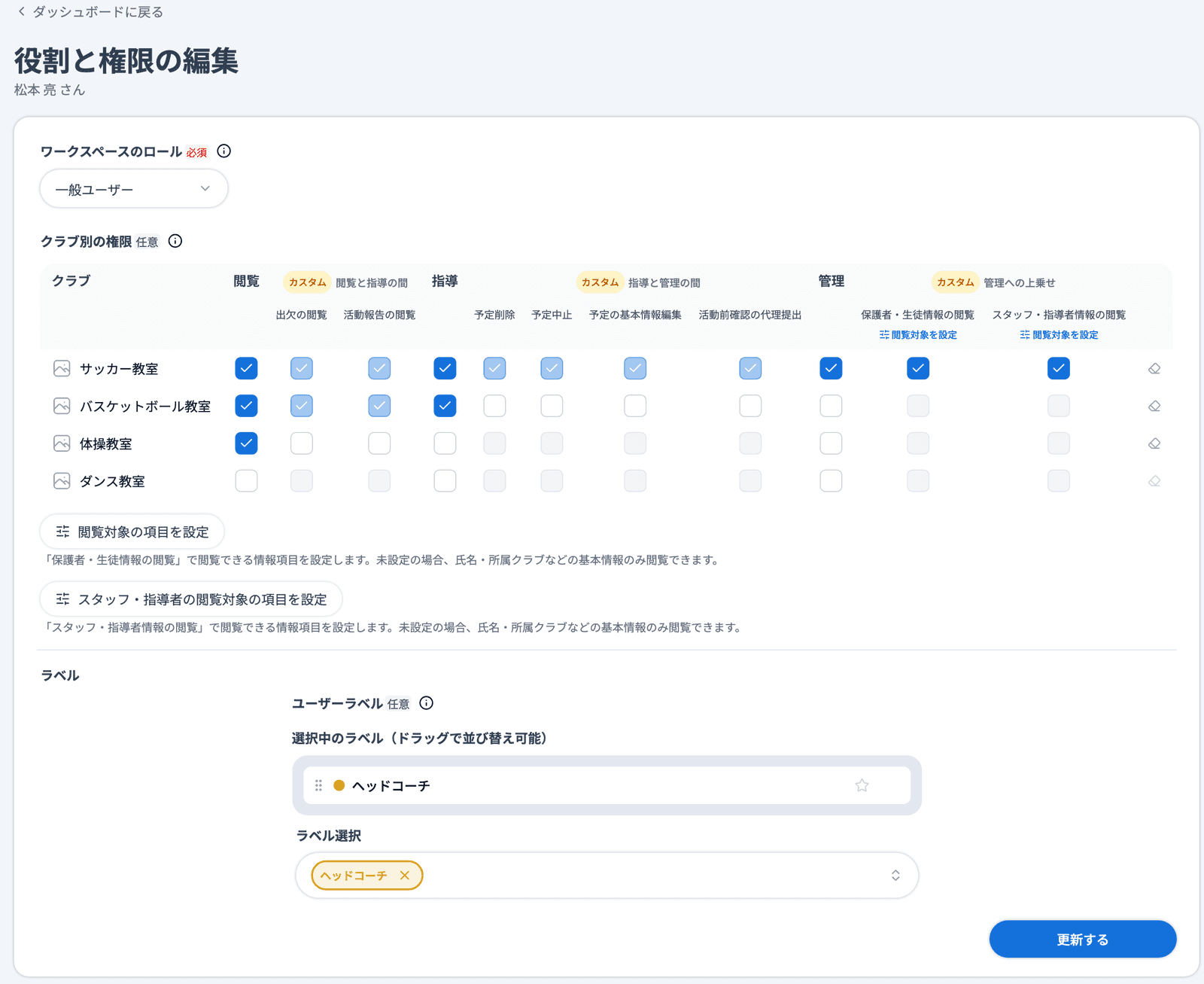
🔍 右上の「フルページで開く」をクリックすると、画面いっぱいに広げて編集できます。クラブ数が多い場合はこちらが便利です。
はじめに「ワークスペースのロール」を選びます。ワークスペース全体での立場を決める設定です。
・ワークスペースオーナー:「管理・分析・設定」を含め、すべての操作ができます
・一般ユーザー:クラブごとに与えた権限の範囲で操作できます
⚠️ ワークスペースオーナーはすべての操作ができるため、「クラブ別の権限」は表示されません。クラブごとに権限を分けたい場合は「一般ユーザー」を選んでください。
🔍 ワークスペースオーナーに変更する場合は、確認画面のテキストボックスに「変更する」と入力してから「変更する」をクリックします。
縦(行)にワークスペースのクラブ、横(列)に権限が並びます。権限の列には、性質の違う次の2種類があります。
・基本の権限:「閲覧」「指導」「管理」の3段階です。クラブごとに、どの段階まで任せるかを選びます
・追加権限(カスタム):基本の権限に上乗せして、必要なものだけ個別にONにする権限です。見出しにオレンジ色の「カスタム」バッジが付いています
追加権限は単独では付けられず、決まった基本の権限に上乗せして使います。灰色の枠が基本の権限、その下のオレンジ色の枠が、その権限に上乗せできる追加権限です。
画面では、上の図を左から右へ1列に並べた順で表示されます。
「カスタム」の列は、上乗せ先の基本の権限のすぐ右に置かれています。見出しの「閲覧と指導の間」は「閲覧」に、「指導と管理の間」は「指導」に上乗せする追加権限という意味です。
行の一番右にある消しゴムのボタンをクリックすると、そのクラブの権限をまとめてクリアできます。
クラブが多いときは、表のすぐ上の「クラブで絞り込み」で、表に出すクラブを選べます。欄をクリックして「検索してください...」にクラブ名の一部を入力し、候補をクリックして選びます。続けて別のクラブを選ぶと、複数のクラブを表示できます。
クラブを選ぶと、表には選んだクラブの行だけが表示され、右上に「◯ / ◯ クラブを表示中」と表示されます。選んだクラブは欄の上に並び(欄には「◯クラブ選択中」と表示されます)、クラブ名の横の✕で選択を外せます。すべて外すと、すべてのクラブの表示に戻ります。
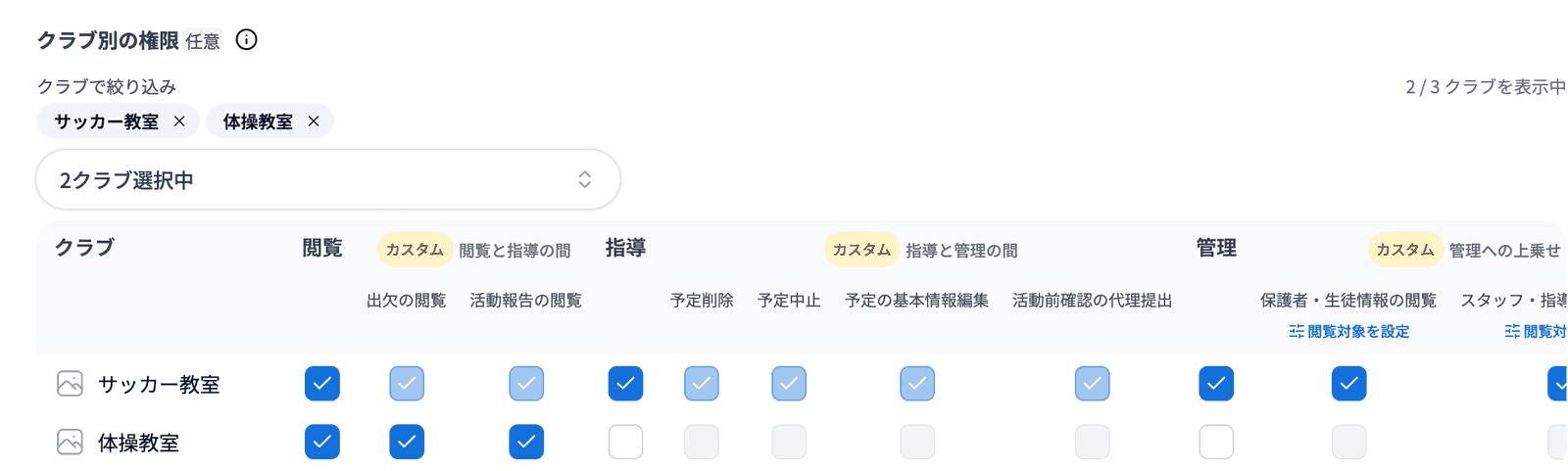
🔍 絞り込みは表示だけを切り替えます。表に出ていないクラブの権限が変わったり、消えたりすることはありません。画面を閉じると、絞り込みは元に戻ります。
🔍 ご契約のオプションによって、表示される列は変わります。「出欠の閲覧」「保護者・生徒情報の閲覧」は、メンバー管理機能をご契約中のワークスペースでのみ表示されます。
🔍 クラブが1つも表示されない場合は、まだクラブが作成されていません。クラブ追加・編集方法をご確認ください。
付与したいクラブの行で、与えたい権限のマスをクリックします。クリックするとチェックが入ります。
権限は「閲覧」「指導」「管理」の順に強くなり、上位を選ぶと下位は自動的に含まれます(管理=すべて)。たとえば「管理」をクリックすると、「指導」「閲覧」にも自動でチェックが入ります。
そのため、管理権限を与えたいクラブで「閲覧」「指導」を個別にクリックする必要はありません。
権限を下げたいときは、下げたい階層のマスをクリックします。たとえば「管理」の状態で「指導」をクリックすると、そのクラブは指導までの権限になります。
また、いま一番上にある階層をもう一度クリックすると、1段下がります(管理 → 指導 → 閲覧 → なし)。
そのクラブの権限をまとめて外したい場合は、行の一番右にある消しゴムのボタン(このクラブの権限をクリア)をクリックします。
薄いグレーで表示されているマスは、クリックできません。
・チェックが入っているグレー:上位の階層に含まれているため、自動でONになっています
・チェックが入っていないグレー:土台となる階層がまだ選ばれていないため、ONにできません
クリックできない追加権限をONにしたい場合は、先にその土台となる階層(閲覧・指導・管理のいずれか)を選んでください。
設定が終わったら、画面下部の「更新する」をクリックします。
⚠️ 変更は自動保存されません。必ず「更新する」をクリックしてください。
🔍 すべてのクラブをまとめて選択するボタンはありません。クラブごとに設定してください。
追加権限は、土台となる階層を選んだうえでONにできます。土台となる階層は権限ごとに決まっています。
・出欠の閲覧/活動報告の閲覧:そのクラブで「閲覧」を選んだうえでONにします(指導・管理では最初から閲覧できます)
・予定削除/予定中止/予定の基本情報編集/活動前確認の代理提出:そのクラブで「指導」を選んだうえでONにします(管理では最初から操作できます)
・保護者・生徒情報の閲覧/スタッフ・指導者情報の閲覧:そのクラブで「管理」を選んだうえでONにします(管理を選んでも自動ではONになりません)
⚠️ クラブの階層を変更すると、その階層で意味を持たなくなった追加権限のチェックは外れます。階層を変更したあとは、追加権限を設定し直してください。
🐾 各追加権限で何ができるようになるかは指導権限に追加権限を付与する・閲覧権限に追加権限を付与する・管理権限に追加権限を付与するをご確認ください。
「保護者・生徒情報の閲覧」をONにすると生徒・保護者管理の情報を、「スタッフ・指導者情報の閲覧」をONにするとスタッフ・指導者管理の情報を、そのユーザーも閲覧できるようになります。どちらも、これまでワークスペースオーナーのみが閲覧できた情報です。
そのため、ONにする際は「保護者・生徒情報の閲覧を許可しますか?」または「スタッフ・指導者情報の閲覧を許可しますか?」という確認画面が表示されます。内容を確認して「確認して許可する」をクリックします。
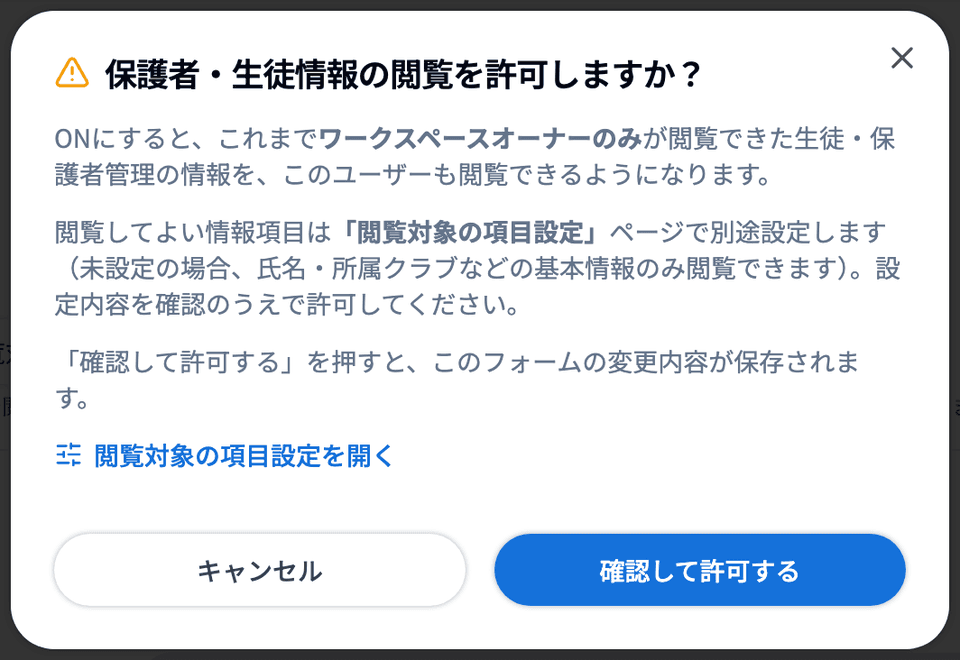
⚠️ 「確認して許可する」をクリックすると、その時点でフォームの変更内容が保存されます。
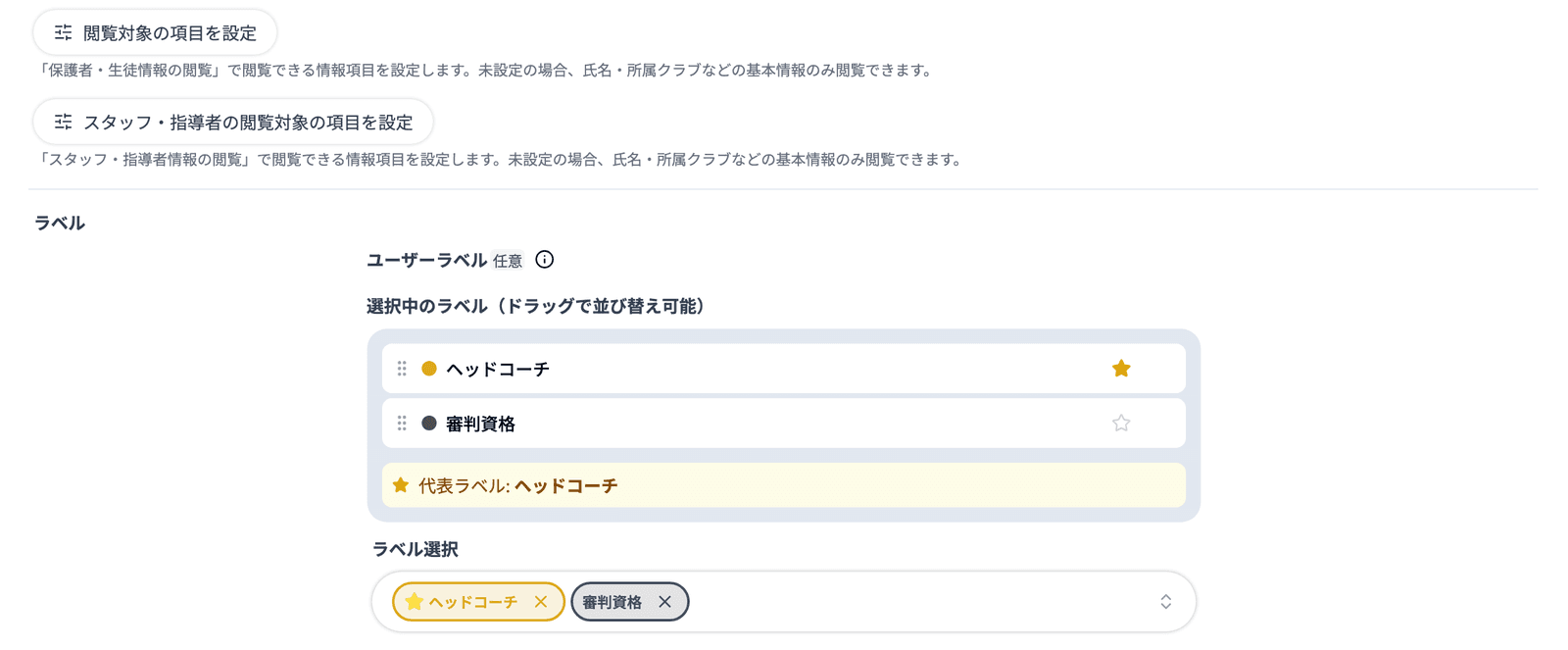
🔍 閲覧できる情報項目は「閲覧対象の項目設定」で別途設定します。列の見出しにある「閲覧対象を設定」のほか、権限をONにすると一覧表の下に表示される「閲覧対象の項目を設定」(スタッフ側は「スタッフ・指導者の閲覧対象の項目を設定」)のボタンからも開けます。
🔍 閲覧対象の項目を何も設定していない場合も、氏名・所属クラブなどの基本情報と連絡先・緊急連絡先(「スタッフ・指導者情報の閲覧」では連絡先)は閲覧できます。それ以外の項目は、ONにするまで閲覧できません。設定内容を確認のうえで許可してください。
🐾 閲覧対象の項目設定については管理権限に追加権限を付与するをご確認ください。
・「役割と権限」のカードに「招待中 — 本人の承諾後に反映」と表示されているユーザーの権限は、本人が招待を承諾したあとにまとめて反映されます。
・保存はクラブごとに行われます。「一部クラブの追加権限の保存に失敗しました。」と表示された場合は、設定内容を確認のうえ、もう一度「更新する」をクリックしてください。
・クラブにメンバーを割り当てる際にも、管理・指導・閲覧の権限と、指導権限の追加権限を設定できます。詳しくはクラブにメンバーを追加するをご確認ください。
・一覧表の下にある「ラベル」の欄では、ユーザーラベルの付与と代表ラベルの設定ができます。権限と一緒に「更新する」で保存されます。ラベルについて詳しくはユーザーラベル設定をご確認ください。
🐾 スタッフ・指導者の一覧画面や招待についてはスタッフ・指導者管理をご確認ください。


