

サポート
β

活動日には、活動詳細画面においてさまざまな操作を行います。
活動前の確認から活動報告の提出・修正まで、対応内容について説明します。
📌 目次
1. 活動前確認を提出する
2. チェックイン・アウトする
3. 生徒の出欠を登録する
4. 活動報告を提出する(出席)
5. 活動報告を提出する(欠席)
6. 代理報告
7. 経費を登録する
8. 活動報告を修正する
9. 保護者への活動報告
⚠️ この機能はワークスペースの設定によって表示されない場合があります。
活動前に体調などを管理者に報告する機能です。
活動一覧から該当の活動詳細画面を開き、「活動前確認」のテキストボックスに内容を入力して提出します。
🔍 活動が始まったあとでも、未提出であれば活動報告の画面から提出できます。
⚠️ ワークスペースの設定で「入力を必須にする」がオンの場合、活動前確認を提出するまで活動報告の画面に進めません。
⚠️ 活動前確認は提出後に編集することができません。
🐾 詳しくはこちら
⚠️ この機能はワークスペースの設定によって表示されない場合があります。
活動の出退勤を記録する機能です。GPS位置情報を利用して、チェックイン・チェックアウトを行います。
活動開始時刻の2時間前からチェックインが可能です。活動詳細画面の「チェックイン」ボタンをクリックします。
活動終了後、「チェックアウト」ボタンをクリックして退勤を記録します。
チェックアウトを完了すると、活動報告の提出が可能になります。
⚠️ チェックイン・チェックアウトが完了しないと活動報告ができません。
🐾 詳しくはこちら
活動詳細画面の「生徒の出欠管理」で、生徒の事前回答を確認し、実際の出欠を登録します。
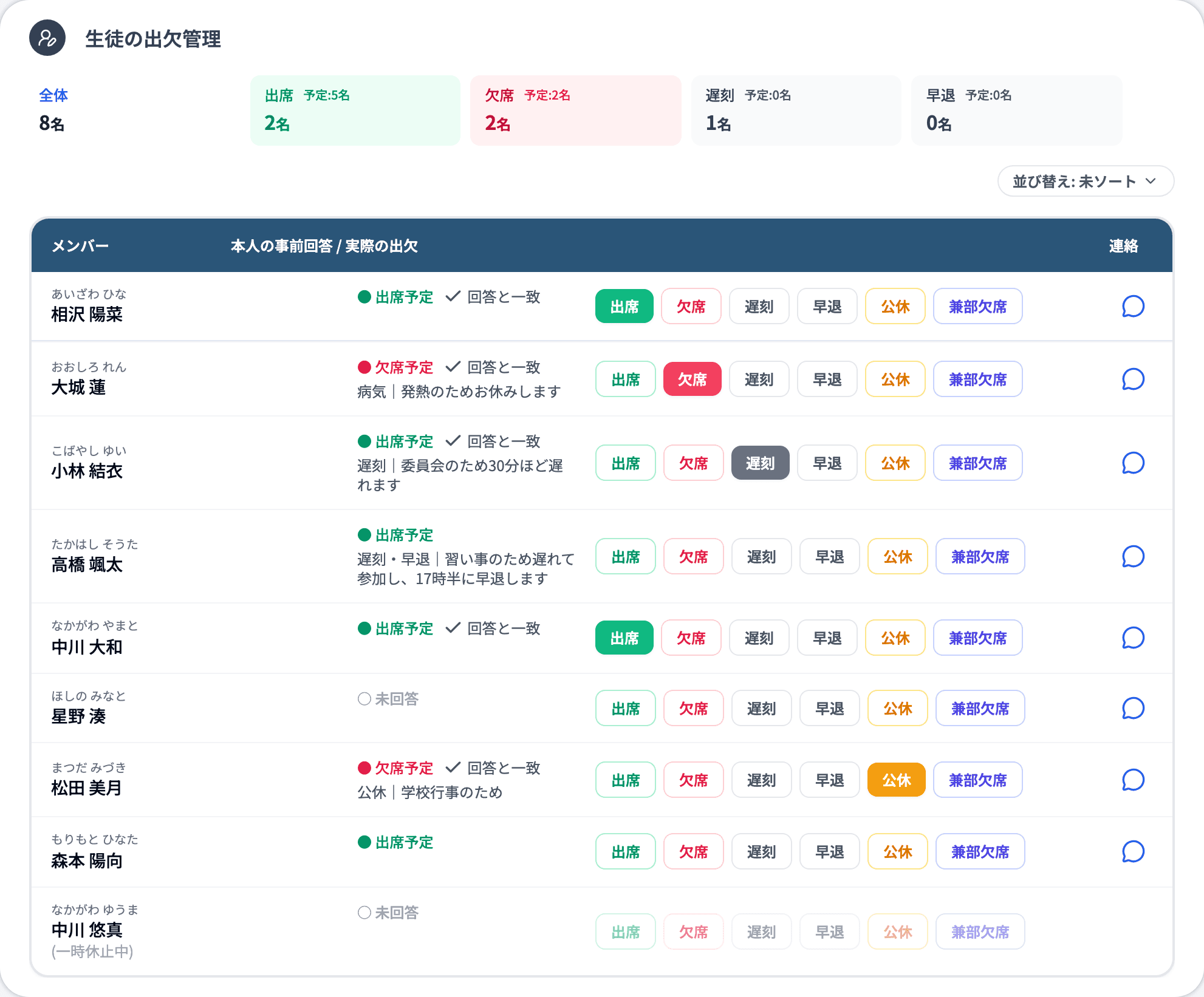
⚠️ 実際の出欠は予定日の当日(0:00以降)から登録できます。それより前は「実際の出欠は予定日の当日(0:00以降)から登録できます。」と表示され、ボタンは押せません。
⚠️ 担当に登録されていない指導者は閲覧のみです(ワークスペースオーナー・クラブの管理権限を持つユーザーは登録できます)。
「全体」「出席」「欠席」「遅刻」「早退」の人数が表示されます。出席・欠席には事前回答の人数が「予定:◯名」として並んで表示されます。
💡 活動設定の「活動詳細で生徒の学校名・学年を表示する」がONの場合は、集計の右上に「詳細」が表示され、クリックすると「学年別の出欠内訳」(出席予定者の学年内訳・実際の出席者の学年内訳)を確認できます。学年は誕生日から自動算出した学年で集計され、誕生日が未登録の生徒は「未登録」に含まれます。
表の「本人の事前回答 / 実際の出欠」の列で、事前回答(「出席予定」「欠席予定」「未回答」と、添えられた理由)を確認し、右側のボタンから実際の出欠を選びます。押すとすぐに登録され、「◯◯さんを出席に変更しました」と表示されます。
ボタンは「出席」「欠席」「遅刻」「早退」「公休」「兼部欠席」の6つです。
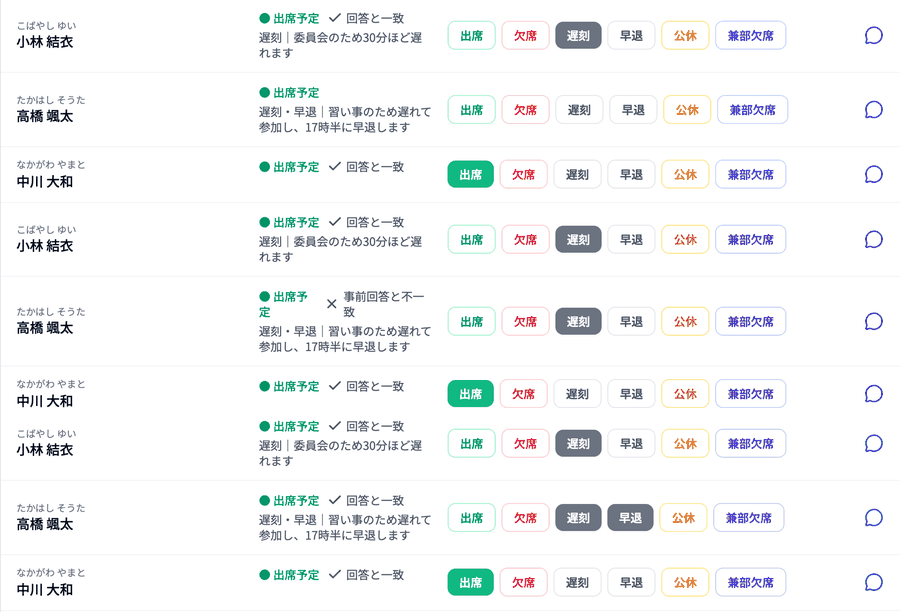
🔍 登録した出欠が事前回答と同じときは「回答と一致」、違うときは「事前回答と不一致」と表示されます。
🔍 一時休止中の生徒は表の末尾に「(一時休止中)」と表示され、出欠は登録できません。体験中の生徒には「体験」と表示されます。
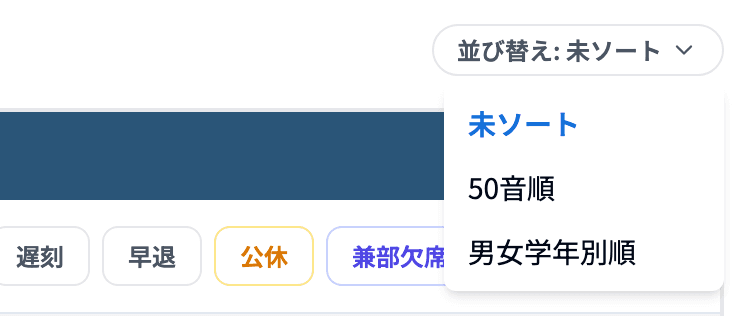
表の右上の「並び替え」から、生徒の並び順を選べます(ページを開き直すと「未ソート」に戻ります)。
ふりがなが登録されている生徒は、名前の上にふりがなが表示されます。
🐾 活動報告の提出前に出欠の登録を必須にする設定は活動設定をご覧ください。
報告する活動のタイトルをクリックして、活動詳細画面を開きます。
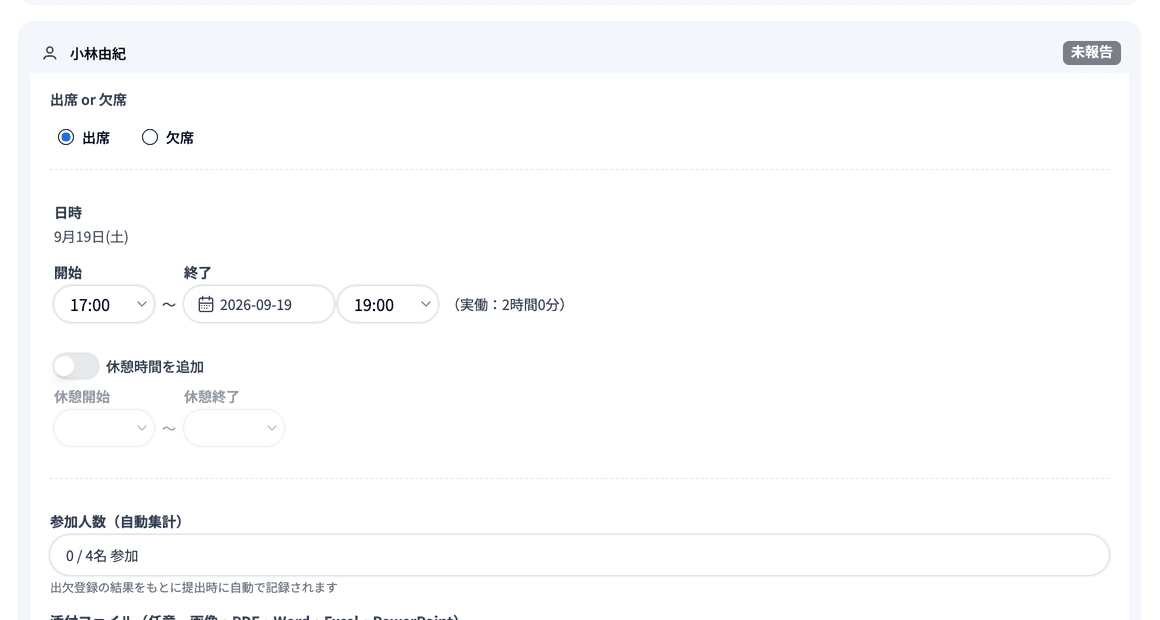
「出席」を選択し、以下の項目を入力します。
実施日時:実際に指導した時間を入力します。活動予定の時刻と異なる場合は、実態に合わせて修正してください。
休憩時間:休憩があった場合は入力します。
添付ファイル:画像・PDFに加えて、Word・Excel・PowerPoint のファイルも添付できます(最大30MB)。通常は任意ですが、ワークスペースの設定によっては必須になります(後述)。
実施報告:活動内容を入力します。ワークスペースの設定によって、入力項目がカスタマイズされている場合があります。
🔍 入力項目がカスタマイズされている(活動報告フォームを使っている)場合、出席の報告はフォームの回答と一緒に提出されます。必須の質問が空のままでは提出できません。入力中にワークスペース側でフォームが作り直された場合は「活動報告フォームが更新されています。画面を開き直してから、もう一度提出してください。」と表示されるので、画面を再読み込みして入力し直してください。
参加人数:メンバー管理機能をご利用の場合は「参加人数(自動集計)」が表示され、生徒の出欠登録の結果から提出時に自動で記録されます。メンバー管理機能をご利用でない場合は、歩合制度の単価が適用される予定でだけ「参加した生徒数」が表示されるので、人数を入力します(0以上の整数)。入力した人数は歩合の時給の計算に使われ、提出した活動報告では「◯人(手入力・歩合の計算に使用)」と表示されます。
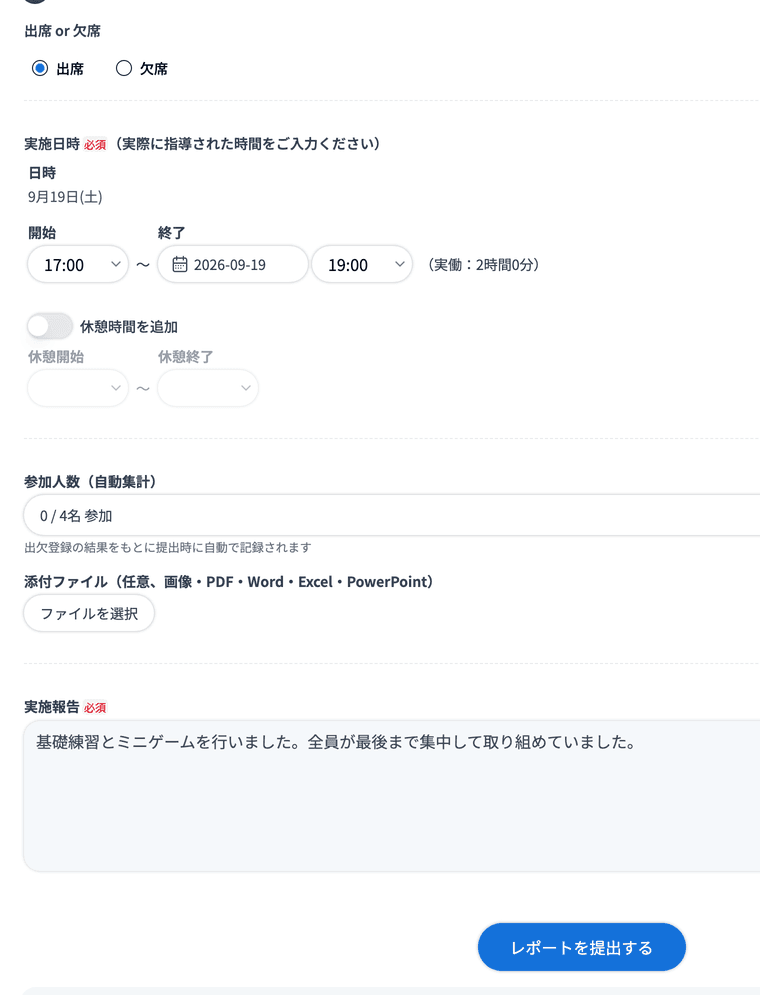
🔍 終了時刻の横では日付も選べます。日をまたいだ場合は「翌日終了」と表示され、実働時間もその前提で計算されます。
内容を入力したら「レポートを提出する」をクリックします。確認のダイアログが表示されるので、内容を確かめて「提出する」をクリックすると提出されます。
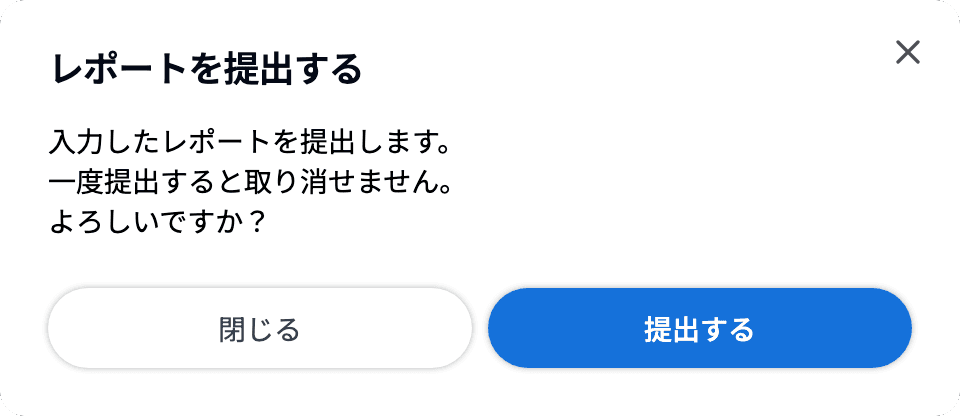
⚠️ 一度提出すると取り消せません。
🔍 オプション「活動の中止区分」を利用していて、活動設定の「活動報告に『謝金有りの中止』を表示する」がオンの場合、出欠の選択肢が「出席」「欠席」「謝金有りの中止」の3つになります。「謝金有りの中止」で提出した報告は、予定の開始・終了時刻を実働時間として謝金が計算されます。
🔍 時差勤務の対象ラベルが付いている方が時給制度の予定を報告するときは、「時差勤務」を選べます。「なし」と各パターンのほかに「その他」があり、「その他」を選ぶと勤務時間を入力できます。
💡 活動報告レビュワーを使っているクラブでは、提出後に「確認待ち」と表示され、レビュワーが確認すると「確認済み」になります(確認済みの報告は編集できません)。修正依頼が届いたら、編集して「再提出する」を押します。詳しくは「活動報告レビュワー」をご参照ください。
🔍 活動報告は以下のメンバーが確認できます。
・ワークスペースオーナー
・クラブに管理権限・指導権限を付与されているメンバー
・クラブに閲覧権限のみのメンバーは、追加権限「活動報告の閲覧」が付いている場合だけ報告欄が表示されます
⚠️ ワークスペースの設定「活動報告を非公開にするラベル」に当てはまる方の報告は、本人とワークスペースオーナー以外には表示されません(欄ごと表示されないため、未提出と見分けが付きません)。
🔍 未報告の活動報告がある場合は、トップページ上部の「未報告の活動報告」に通知マークが付きます。
ワークスペースの設定で活動報告の外部フォームのURLが登録されている場合は、「実施報告」の入力欄の代わりに「外部フォームを開いて提出する」ボタンが表示されます。
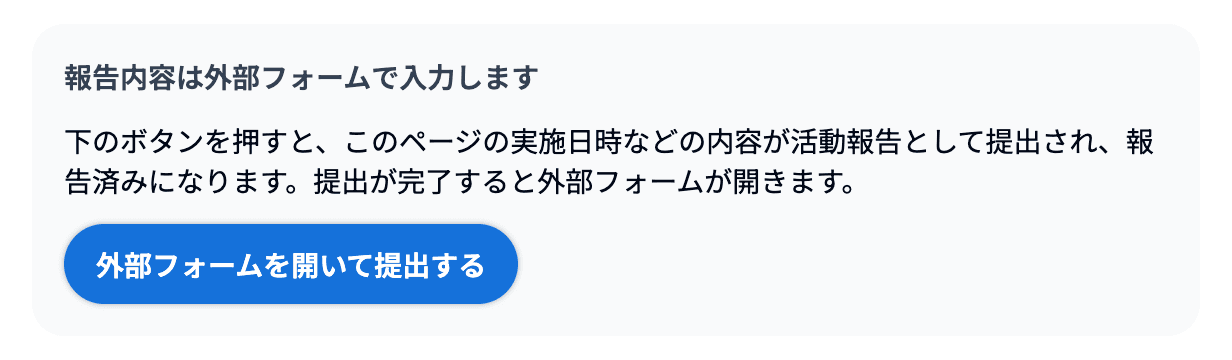
ボタンをクリックすると、まず実施日時などの内容が活動報告として提出されて報告済みになり、そのあとで外部フォームが開きます。開いたフォームに、あらためて報告内容を入力してください。
※ 出欠の選択・実施日時・休憩時間・添付ファイルの入力は、これまでどおりこの画面で行います。
※ ブラウザのポップアップブロックで外部フォームが開かなかった場合は、画面に表示される「外部フォームを開く」から開いてください。
🐾 設定は「活動設定」の「活動報告設定」から、ワークスペースオーナーが行います。
ワークスペースの設定で「活動報告の添付ファイル(写真)を必須にする」がONになっている場合は、写真などの添付ファイルを選択しないと活動報告を提出できません。添付ファイルの欄に「必須」のバッジが表示され、選択せずに提出しようとすると「添付ファイル(写真)を選択してください。」と表示されます。
💡 活動の様子がわかる写真を必ず提出してほしい場合に、ワークスペースオーナーが設定します。
※ 必須になるのは出席の報告です。欠席の報告では添付は不要です。
※ 代理で提出する報告にも適用されます。
※ すでに添付がある報告を修正して提出する場合は、あらためて選択する必要はありません。
※ 外部フォームで報告する設定のときは、添付は必須になりません。
🐾 設定は「活動設定」の「活動報告設定」から、ワークスペースオーナーが行います。
ワークスペースの設定で「生徒の出欠登録がすべて完了するまで活動報告を提出できないようにする」がONになっている場合は、対象生徒全員の出欠登録が終わるまで活動報告を提出できません。提出ボタンの上に「対象生徒全員の出欠登録が完了していないため、活動報告を提出できません。生徒の出欠登録がすべて完了してから提出してください。」と表示され、提出ボタンが押せない状態になります。
活動詳細の「生徒の出欠登録」で、対象生徒全員に出席(遅刻・早退を含む)または欠席を登録すると、そのまま提出できるようになります。
※ 保護者・生徒が出欠確認に回答していない生徒も、この画面から指導者が直接登録できます。
※ 代理報告も、出欠登録が完了するまで提出できません。
※ 指導者本人が「欠席」として提出する報告は、この制限の対象外です。
🐾 設定は「活動設定」の「活動報告設定」から、ワークスペースオーナーが行います。
⚠️ この機能はワークスペースの設定によって表示されない場合があります(無料オプション)。
活動報告前アンケートをご契約の場合、児童アンケートを提出するまで活動報告を提出できません。未提出の間は「児童アンケートが提出されていないため、活動報告を提出できません。先に児童アンケートを提出してください。」と表示されます。代理報告のときも同じです。
児童アンケートは、活動の開始時刻から入力できます。チェックイン・アウトをご利用のワークスペースでは、チェックアウトの前でも、活動の画面の「活動報告記入」の上に「児童アンケート」が表示されるので、活動中に児童に聞き取りをしてそのまま提出できます。提出すると「提出済み」と表示されます。
ワークスペースの設定で「活動報告を不要にする」がONになっている場合は、活動詳細に活動報告のセクションが表示されず、活動報告の「すること」カードや未報告の通知も作成されません。
※ 月次報告には、参加確定した開催済みの活動が予定の開始・終了時刻で自動的に計上されるため、月次報告や手当の計算はこれまでどおりご利用いただけます。
※ 交通費・経費の申請はこれまでどおり活動詳細から行えます。
「欠席」を選択し、欠席理由を入力します。
欠席報告も活動報告として記録されます。
※ 外部フォームのURLが設定されている場合も、欠席理由の入力はこの画面で行います。
ワークスペースオーナー、もしくはクラブの管理権限を持つメンバーは、他のユーザーの活動報告を代理で提出することができます。
活動報告の画面には、アサインされた指導者ごとに報告の欄が並びます。まだ報告していない方の欄に「代理で報告する」が表示されます。
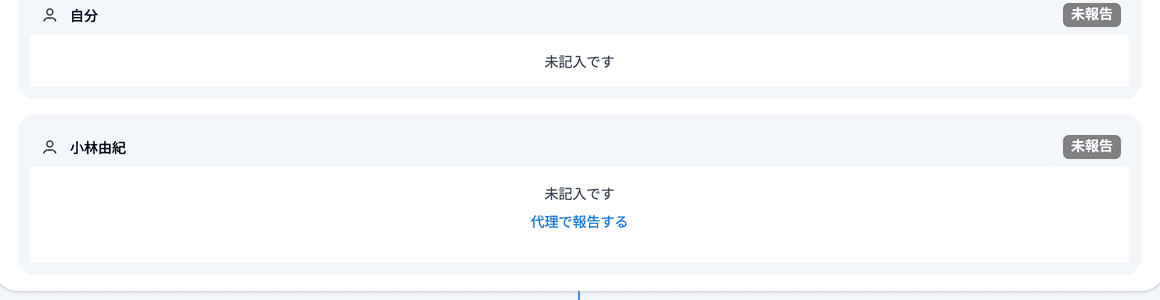
クリックすると、その方の入力フォームがその場で開きます。内容を入力し、「レポートを代理提出する」をクリックすると、確認のダイアログ(「レポートを代理提出する」)が表示されます。代理報告をやめる場合は「代理報告をやめる」をクリックします。
⚠️ 提出済みの報告でも、その方の月次報告が提出済み・承認済みの場合は編集できません。「︙」メニューが「※月次報告が提出済みのため編集できません」になります。
活動でかかった経費がある場合は、活動報告画面の左下にある「経費追加」から登録できます。
🔍 ここで登録しなくても、月次報告の画面や経費一覧から後で追加することもできます。
🐾 経費の追加方法について詳しくはこちら
⚠️ この機能はワークスペースの設定によって表示されない場合があります(無料オプション)。
活動場所への通勤方法が車の場合は、「自宅 → 活動場所」への移動距離をもとに交通費を自動計算し、経費に追加することができます。
片道・往復どちらでも計算できます。「自宅 → 活動場所 → 自宅」のように出発地と終着地が同じ往復は、1件の往復の交通費として追加されます。
⚠️ ワークスペースの設定で「自宅」を選べない指導者に指定されている場合は、「自宅」ではなく勤務先など自宅以外に登録した住所から計算します。
🐾 詳しくはこちら
⚠️ この機能はワークスペースの設定によって表示されない場合があります(無料オプション)。
「電車の経路検索」をご契約の場合は、活動報告の画面から電車の経路を検索して交通費を登録できます。
🐾 詳しくはこちら
提出した活動報告は、後から修正することができます。
提出した活動報告の修正可否は、権限によって異なります。
・一般ユーザー:自分が提出したもの
・ワークスペースオーナー:すべてのユーザーの報告
修正したい活動報告がある活動詳細画面を開きます。
活動報告の右上にある「︙」ボタンをクリックし、「編集」を選択します。
以下の項目を修正できます。
・出席 / 欠席
・実施日時、休憩時間
・添付ファイル(画像・PDF・Word・Excel・PowerPoint/最大30MB)
・交通費の自動計算 ※無料オプション
・実施報告
修正が完了したら「レポートを編集する」をクリックします。
🐾 交通費の自動計算についてはこちら
⚠️ この機能はワークスペースの設定によって表示されない場合があります(無料オプション「保護者向け活動報告機能」が設定されている場合のみ)。
🐾 機能の概要についてはこちらをご参照ください。
活動報告フォームの下部に、保護者向けの活動報告セクションが表示されます。「📢 ここから下は保護者全員に公開されます」というバナーから下の入力内容が、クラブの保護者全員に公開されます。
🔍 出席を選択している場合のみ表示されます。欠席報告では表示されません。
保護者宛コメント(任意・最大2000文字):保護者に向けて、本日の活動の様子を伝えるコメントを入力します。
写真(任意・最大5枚/各10MBまで):活動の様子の写真を添付します。jpg・png・gif・webp・heic・avif などの画像形式に対応しています。
⚠️ クラブの保護者全員に公開されるため、運営内部の情報は記載しないでください。
内容を入力して活動報告を「提出」すると、保護者向け活動報告も同時に公開されます。
公開時に、保護者の「することリスト」へ「(活動名)の活動報告が届きました」というお知らせが配信されます。
🔍 通知は初回公開時のみで、その後の編集時には通知は配信されません。
提出後も活動報告を再度開いて、保護者宛コメントの修正や、写真の追加・削除・並び替えができます。
⚠️ 月次報告がすでに提出済み・承認済みの場合は活動報告の編集ができないため、保護者向け活動報告も編集できません。
保護者には、保護者向け活動報告のコメントと写真のみが表示されます。実施時間・休憩時間・実施報告など、運営内部用の活動報告は保護者には公開されません。


