

サポート
β

フォーム管理について説明します。
アンケートや申し込み、事故報告などのフォームを作成し、回答の確認・絞り込み・分析・Excelダウンロードまで行えます。
※フォーム管理はワークスペースオーナーのみがアクセスできます。
右上の「管理・分析・設定」をクリックし、「管理」の「共通」グループにある「フォーム管理」をクリックします。
🐾 参加リクエスト(入会申請)用のフォームの作り方は「参加リクエストフォームを作成する」、紙で回答してもらう方法は「紙の回答用紙を印刷し、紙の回答を代理で入力する」をご参照ください。
📌 目次
フォームの一覧
フォーム一覧の見方
フォームごとの操作(︙メニュー)
フォームの作成
フォームの種類
フォームを作成する
利用できる質問タイプ
均等目盛
条件付き表示
フォームの設定
回答が届いたあとにフォームを編集する
フォームの共有
フォームを共有する
回答する方に表示される案内
回答の管理
回答一覧を見る
回答を絞り込む
回答の詳細を見る・編集する
回答の分析
回答のExcelダウンロード
「フォーム管理」を開くと、作成したフォームが一覧で表示されます。一覧には次の列があります。
・ステータス:「公開中」か「非公開」かが表示されます
・★:クリックするとお気に入りになり、一覧の上のほうに並びます。もう一度クリックすると解除されます
・タイトル:フォームの種類によって「参加リクエスト用」「事故報告」「匿名」「決済サービス申込」などのラベルが付きます。前回フォーム管理を開いたあとに届いた回答があると、その件数が赤い丸で表示されます
・質問数・回答数・更新日
・回答期限:期限を設定していないフォームは「期限なし」、期限を過ぎたフォームは赤字で「(終了)」と表示されます
・回答上限:「10人」「10回」のように表示されます(未設定の場合は「-」)
・フォームリンク:公開中のフォームだけ、「コピーする」と二次元コードのボタンが表示されます
・操作:右端の︙から、フォームごとの操作を選べます
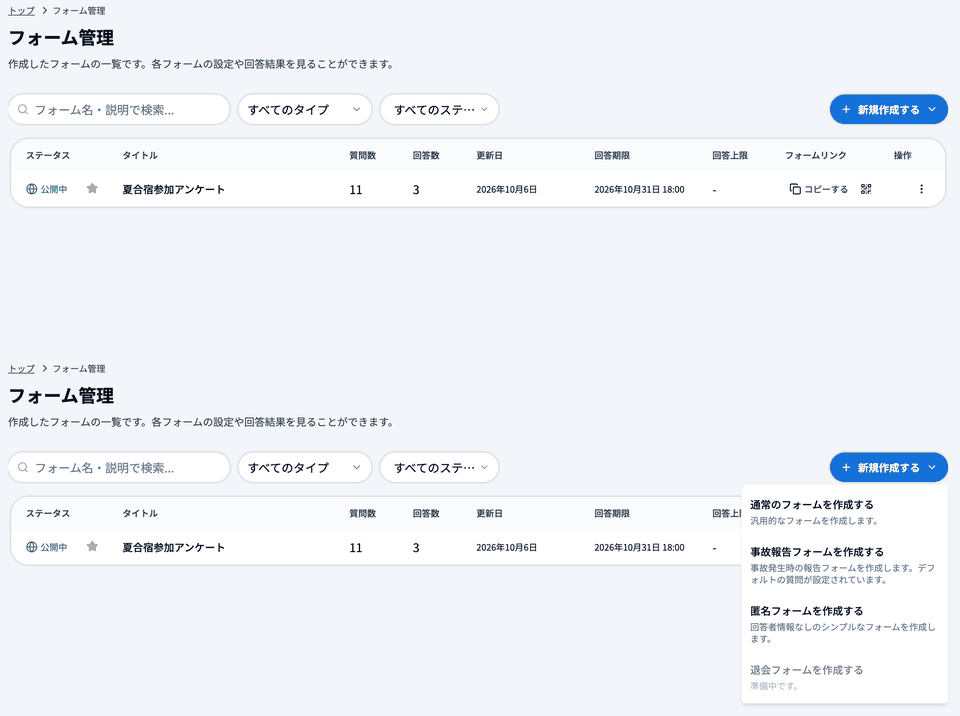
一覧の上の「フォーム名・説明で検索...」に文字を入れると、タイトルや説明で探せます。「すべてのタイプ」ではフォームの種類(通常フォーム/匿名フォーム/事故報告/参加リクエスト/退会/決済サービス申込)、「すべてのステータス」では「公開中」「非公開」で絞り込めます。絞り込み中は「3 / 10 件」のように件数が表示されます。
💡 フォームは1ページに20件ずつ表示されます。
💡 新しい回答が届くと、「管理・分析・設定」のメニューの「フォーム管理」にも件数が表示されます。フォーム管理を開くと、次からは表示されなくなります。
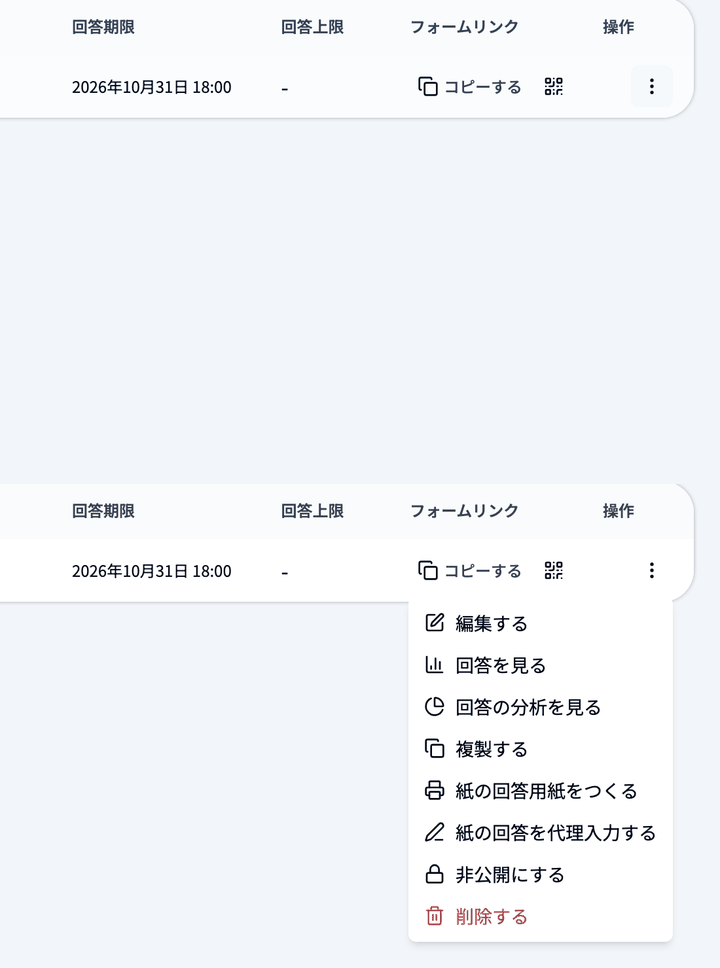
一覧の右端の︙をクリックすると、次の操作を選べます。フォームの種類によって表示される項目が変わります。
・編集する:フォームの編集画面を開きます
・回答を見る:回答一覧を開きます
・回答の分析を見る:回答をグラフで集計した画面を開きます
・複製する:通常フォーム・匿名フォームのみ
・紙の回答用紙をつくる:通常フォーム・匿名フォームのみ
・紙の回答を代理入力する:通常フォーム・匿名フォームのみ。公開中のフォームで押せます
・チラシを作成する/クラブごとのURL一覧DL:参加リクエスト用フォームのみ
・公開する/非公開にする:公開中のフォームでは「非公開にする」、非公開のフォームでは「公開する」が表示されます
・削除する
「フォームを複製」のダイアログで、新しいフォームの「タイトル:」を入力して「複製する」をクリックします。タイトルの初期値は「元のタイトル (コピー)」です。
「公開状態もコピーする」にチェックを入れると、元のフォームと同じ公開状態で作成されます。チェックしない場合は、下書き(非公開)として作成されます。
⚠️ 回答データはコピーされません。
「非公開にする」を選ぶと「フォームを非公開にしますか?」の確認が表示されます。非公開にすると、フォームのリンクからアクセスできなくなり、新しい回答を受け付けなくなります。すでに届いた回答は残ります。
非公開のフォームで「公開する」を選ぶと、ふたたびフォームのリンクから回答を受け付けます。
「フォームを削除しますか?」の確認で「削除する」をクリックすると、フォームが削除されます。この操作は取り消せません。
⚠️ 回答があるフォームは削除できません。受付をやめたいときは「非公開にする」を使ってください。
🔍 活動報告で使うカスタムフォームは、「削除する」を押せません。また、︙に「公開する」「非公開にする」は表示されません。詳しくは「カスタムフォーム」をご参照ください。
一覧の右上の「新規作成する」をクリックすると、作成するフォームの種類を選ぶメニューが開きます。
・通常のフォームを作成する:アンケートや申し込みなど、自由な用途で使えるフォームです。回答者の姓・名(漢字・ふりがな)、メールアドレス、電話番号の質問が最初から入っています
・事故報告フォームを作成する:活動中の事故・けがの報告に使うフォームです。事故発生日時、どの予定でか、どのクラブでか、負傷者氏名、怪我の状況または施設破損状況、発生要因、再発防止策などの質問があらかじめ用意されています。公開範囲は「ログインユーザーのみ」に固定されています
・匿名フォームを作成する:回答者の情報を集めないフォームです。匿名でのアンケートなどに使えます。公開範囲は「一般公開」(誰でも回答可能)に固定されています
・決済サービス申込フォームを作成する:決済サービスの利用申込に必要な情報を集めるフォームです。ご契約によって、このメニューが表示されるワークスペースがあります
🔍 メニューの「退会フォームを作成する」は「準備中です。」と表示され、まだ選べません。
🔍 参加リクエスト(入会申請)用のフォームは、このメニューからは作成しません。作り方・共有のしかたは「参加リクエストフォームを作成する」をご参照ください。作成した参加リクエスト用フォームは、この一覧に「参加リクエスト用」のラベル付きで表示されます。
「新規作成する」をクリックし、作成するフォームの種類を選びます。フォームの編集画面が開きます。
「フォームのタイトルを入力...」にタイトルを、「フォームの説明を入力...」に説明文を入力します。
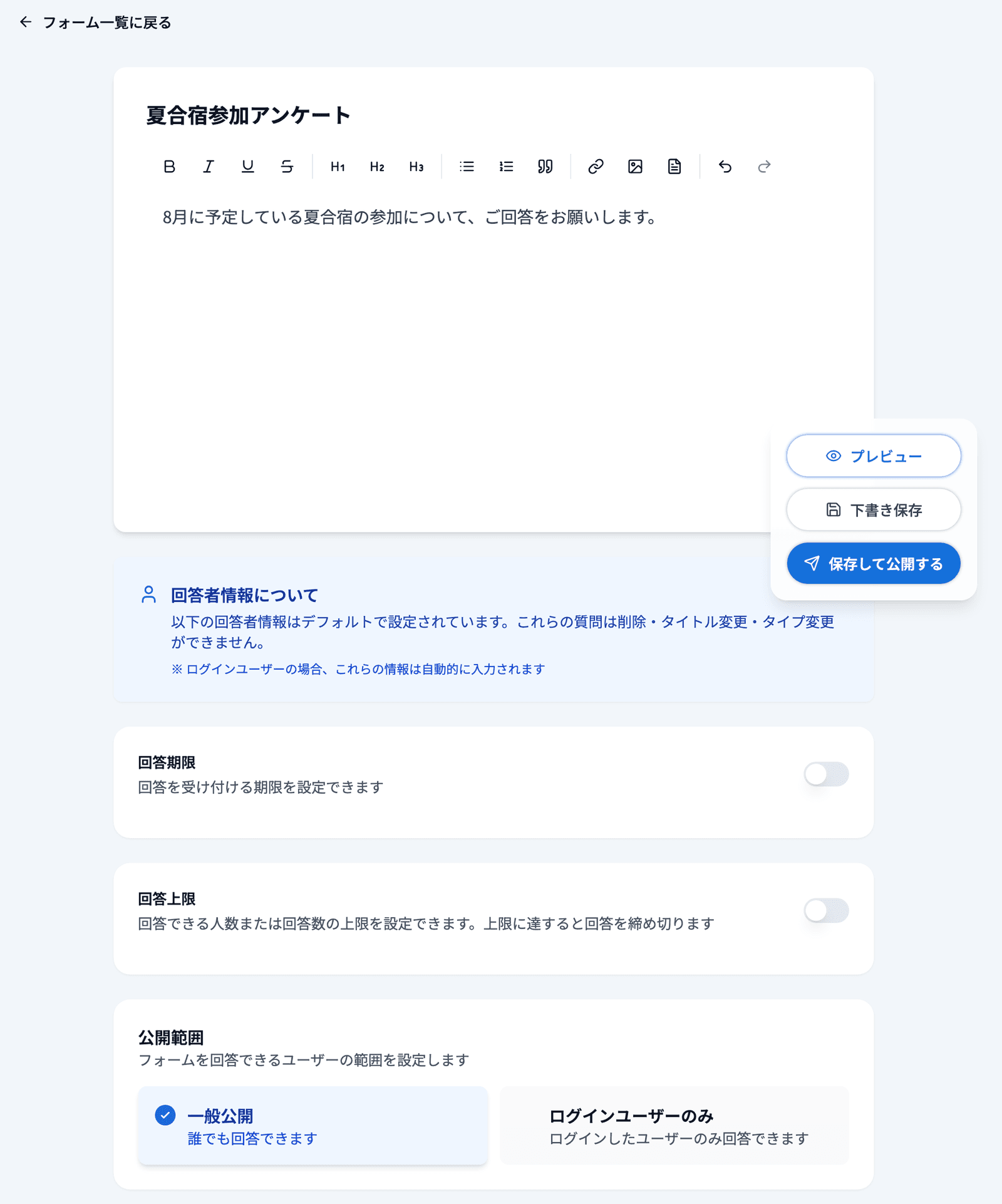
🔍 通常フォームなどでは、回答者の氏名・メールアドレス・電話番号の質問が最初から入っています(「回答者情報について」の案内が表示されます)。これらの質問は削除・タイトル変更・タイプ変更ができません。ログインして回答する方には、これらの情報が自動で入力されます。
「質問を追加」をクリックすると、質問が1つ追加されます。質問ごとに次の内容を設定します。
・質問のタイトル(「質問のタイトル...」)
・質問の種類
・質問の説明(任意)
・選択肢(単一選択・複数選択の場合。「選択肢を追加」で増やせます)
・「必須」のオン/オフ
質問はドラッグして並び替えられます(回答者情報の質問は動かせません)。質問の「複製する」でコピー、「削除する」で削除できます。
編集画面の右側には操作パネルがあります。「プレビュー」をクリックすると、画面が回答画面と同じ見た目に切り替わります。「編集に戻る」で編集画面に戻ります。
「通知方法」で、フォームに新しい回答が届いたときの通知方法を選べます(複数選択可・通知なしも可)。
・ワークスペースオーナーにメール通知:新しい回答が届くと、ワークスペースオーナー宛にメールで通知します
・Slackに通知:新しい回答が届くと、指定したSlackチャンネルに通知します
「Slackに通知」を選ぶと「Slack Webhook URL」の入力欄が表示されます。SlackのIncoming Webhook のURLを入力してください(https://hooks.slack.com/ で始まるURLのみ利用できます)。
💡 すでにWebhookを設定しているフォームでは、入力欄がマスク表示(設定済み)になります。空のまま保存すると、既存の設定がそのまま維持されます。
⚠️ 「通知方法」は、事故報告フォーム・匿名フォームでは表示されません。
右側の操作パネルのボタンで保存します。
・下書き保存:非公開のまま保存します。まだ回答は受け付けません
・保存して公開する:保存してフォームを公開し、回答の受付を始めます(作成済みのフォームを編集しているときは「更新して公開する」)
🔍 公開中のフォームを編集しているときは、「下書き保存」が「変更を保存」になり、公開したまま変更を保存できます。あわせて「非公開にする」ボタンも表示されます。
質問の種類は、次の20種類から選べます。
・短いテキスト:1行の短い回答向け
・長いテキスト:複数行の自由記述向け
・数字:数値の入力
・メールアドレス:メールアドレスの入力
・電話番号:電話番号の入力
・日付:カレンダーから日付を選択
・日時:日付と時刻を選択
・生年月日:年・月・日をそれぞれ選択
・画像添付:PNG・JPG・SVG形式(最大10MB)
・ファイル添付:PDF・Word・Excel・PowerPoint形式(最大30MB)
・住所:郵便番号・都道府県・市区町村・番地・建物名をまとめて入力
・学校名:学校を検索して選択
・学校名(大学・専門学校):大学・専門学校を検索して選択
・クラブ選択:ワークスペース配下のクラブから選択。通常フォーム・匿名フォームでは複数選択できます(事故報告フォームでは1つだけ)
・予定選択:回答する方に関係する予定から選択
・お子さん選択:ログインしている方のお子さんから選択。該当するお子さんが見つからない場合は、名前を入力できます
・同意文書:同意書を確認してチェックしてもらう質問です。同意書は「PDFアップロード」(PDF、最大20MB)か「リンクを貼付」で設定します
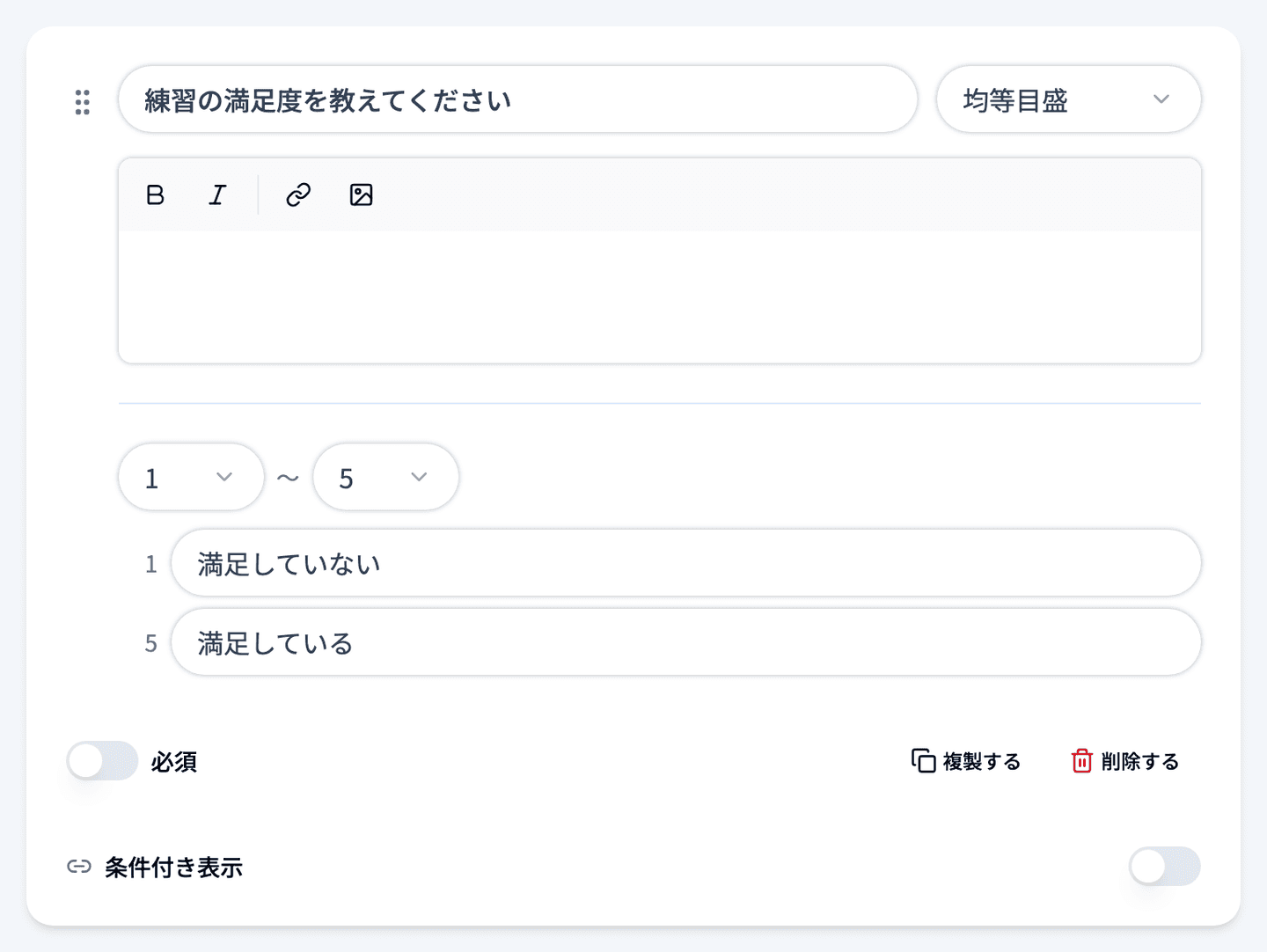
「とても不満」から「とても満足」までを5段階で答えてもらう、といった質問に使います。回答する方は、並んだ目盛の数字から1つを選びます。
・目盛の範囲:開始の値(0 か 1)と終了の値(2〜10)を選びます。最初は「1〜5」です
・両端のラベル:開始と終了の目盛に、「満足していない」「満足している」のようなラベルを付けられます(任意)
💡 回答の分析では、均等目盛の質問は平均値と、目盛ごとの回答件数のグラフで表示されます。
🔍 回答が届いたあとに目盛の範囲を狭めた場合、すでに回答がある目盛は削除されず、非表示になって残ります(過去の回答は保持されます)。
前の質問の回答に応じて、質問を表示するかどうかを切り替えられます。例えば、「参加しますか?」で「参加する」を選んだ方にだけ、追加の質問を表示する、といった設定ができます。
1. 切り替えたい質問のカードで、「条件付き表示」をオンにします。
2. 「表示条件の質問」で、条件にする質問を選びます。選べるのは、その質問より前にある単一選択・複数選択・均等目盛の質問です(回答者情報の質問と、非表示にした質問は選べません)。
3. 「選択肢ごとの表示設定」で、条件の質問の選択肢ごとに「表示(必須)」「表示(任意)」「非表示」を選びます。
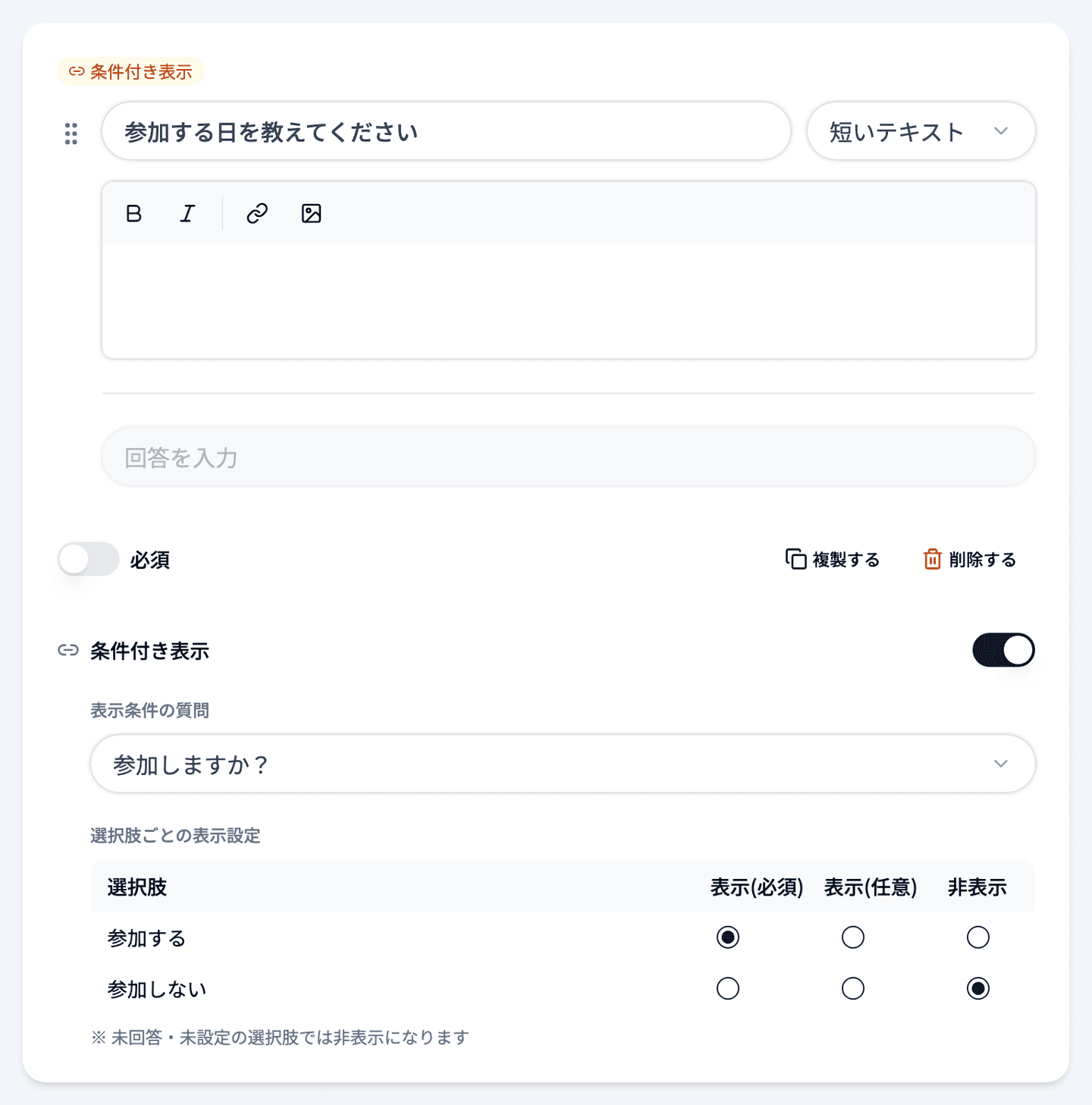
🔍 条件の質問が答えられていないときや、設定していない選択肢が選ばれたときは、その質問は表示されません。
🔍 条件の質問より上に並び替えると、「並び替えにより条件付き表示が解除されました」と表示され、条件付き表示が解除されます。
🔍 紙の回答用紙では、条件付き表示の質問に「※ 「◯◯」で「△△」を選んだ方のみご記入ください」の注記が付きます。
編集画面の質問の上で、次の設定ができます。
「回答期限」をオンにして、「日付」と「時刻」(1時間単位)を選びます。
期限を過ぎると受付が終了し、フォームを開いた方には「回答期限が過ぎています」と表示されます。
受け付ける回答の上限を設定できます。「回答上限」をONにすると、上限の数え方を「人数で設定」「回答数で設定」から選び、その下の欄に上限の数(1以上の整数)を入力します。
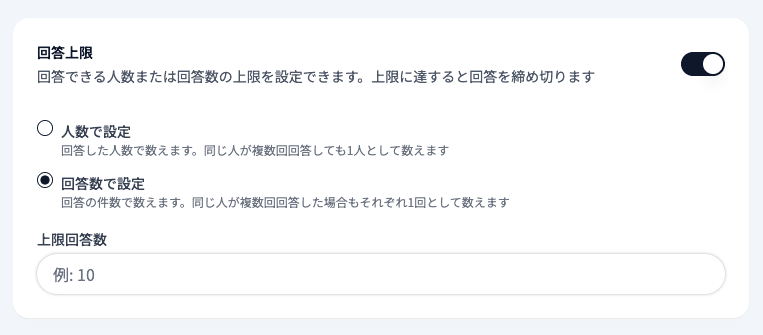
・人数で設定:回答した人数で数えます。同じ方が複数回回答しても1人として数えます
・回答数で設定:回答の件数で数えます。同じ方が複数回回答した場合も、それぞれ1回として数えます
先着◯人で締め切りたいときは「人数で設定」、先着◯件で締め切りたいときは「回答数で設定」を選びます。
🔍 人数と回答数はどちらか一方だけを設定できます。もう一方に切り替えると、先に入力していた上限は解除されます。「回答上限」をOFFにすると上限なしになります。
⚠️ 「人数で設定」の場合、上限に達したあとでも、すでに回答した方は回答し直すことができます(人数が増えないため)。「回答数で設定」の場合は、上限に達した時点で誰も回答できなくなります。
⚠️ 匿名フォームは回答した方を特定できないため、「人数で設定」を選んでも1回答=1人として数えられます。
上限に達したあとにフォームを開いた方には、「人数の上限に達しました」「回答数の上限に達しました」と、設定に応じた締め切りの案内が表示されます。
🔍 同じ方が何回回答できるかを決める設定はありません。上限に達するまでは、同じ方が何度でも回答できます。
フォームに回答できる方の範囲を選びます。
・一般公開:誰でも回答できます。フォームのリンクを知っていれば、ログインしていない方も回答できます
・ログインユーザーのみ:b+にログインしている方のうち、このワークスペースに所属している方だけが回答できます
🔍 事故報告フォーム・決済サービス申込フォームは「ログインユーザーのみ」、匿名フォームは「一般公開」に固定されています。
「遷移先ボタン」をオンにすると、フォームの送信完了画面にボタンを表示できます。「遷移先ボタンタイトル」にボタン名(例:ホームページへ戻る)、「遷移先URL」にリンク先のURLを入力します。
回答した方のメールアドレスには、回答内容を載せた自動返信メールが届きます。「自動返信メール」の欄に文章を入力すると、そのメールに追記されます(今後のスケジュールや連絡先など)。
文章を入力すると「プレビュー」ボタンが表示され、届くメールの見た目を確認できます。
⚠️ 匿名フォームでは、この欄は表示されません。
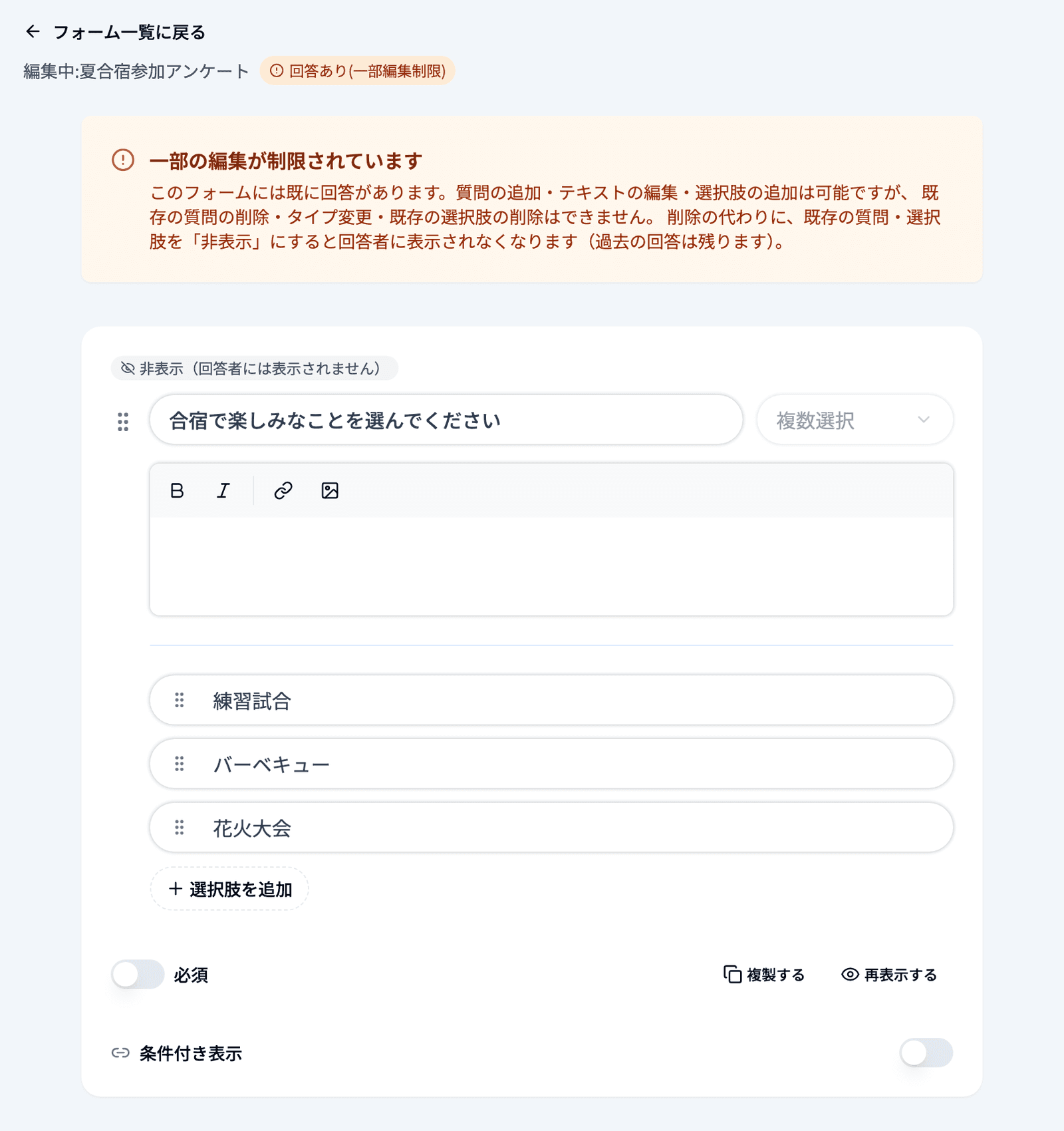
回答が1件でもあるフォームを編集すると、画面上部に「回答あり(一部編集制限)」と表示され、「一部の編集が制限されています」の案内が出ます。
・できること:質問の追加、タイトルや説明などテキストの編集、選択肢の追加
・できないこと:回答がある質問の削除・種類の変更、既存の選択肢の削除
使わなくなった質問は、質問カードの「非表示にする」をクリックします。非表示にした質問は「非表示(回答者には表示されません)」と表示され、回答画面に出なくなります。過去の回答は残り、回答一覧でも確認できます。「再表示する」で元に戻せます。選択肢も同じように非表示にできます。
回答する方は、フォームに入力して「確認画面へ」をクリックし、「回答内容の確認」で内容を確かめてから「送信する」をクリックします。
回答できないときは、次のような案内が表示されます。
・ログインが必要なフォームです:「ログインユーザーのみ」のフォームを、ログインしていない方が開いたとき。「ログイン」するとフォームに戻ります。アカウントがない方は「新規アカウント登録」から登録できます
・このフォームには回答できません:「ログインユーザーのみ」のフォームを、このワークスペースに所属していないアカウントで開いたとき
・回答期限が過ぎています:回答期限を過ぎたとき
・人数の上限に達しました/回答数の上限に達しました:回答上限に達したとき
一覧の︙から「回答を見る」をクリックすると、そのフォームの回答一覧が開きます。
画面の上にはフォームのタイトルと「回答数」が表示されます。回答があるときは、「分析を見る」「Excelダウンロード」のボタンも表示されます。フォームに説明がある場合は「説明を表示」で確認できます。
回答一覧には、送信日時、回答者情報(氏名・ふりがな・メールアドレス・電話番号)、質問ごとの回答が並びます。匿名フォームの回答者は「匿名」と表示されます。回答は1ページに20件ずつ表示されます。
🔍 非表示にした質問も、過去の回答は一覧に残り、見出しに「非表示」と表示されます。
🔍 活動報告のカスタムフォームでは、「活動日」と「クラブ」の列も表示されます。詳しくは「カスタムフォーム」をご参照ください。
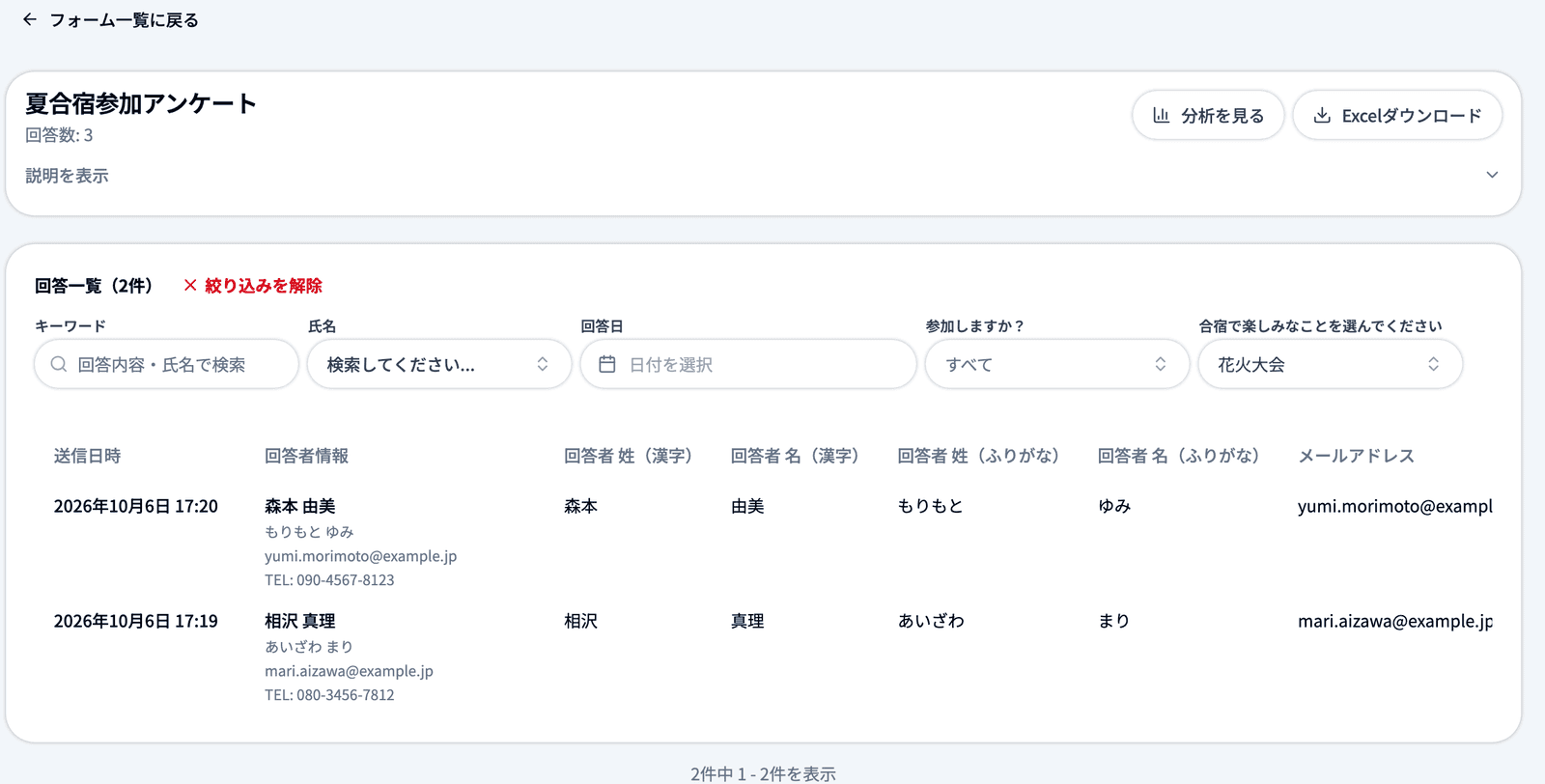
回答一覧の上の欄で、次の条件を組み合わせて絞り込めます。
・キーワード:「回答内容・氏名で検索」に文字を入れてEnterキーを押すと、氏名や回答の内容で探せます
・氏名:回答した方の中から選びます(複数選択可)
・回答日:回答した日の期間を指定します
・選択式の質問:単一選択・複数選択の質問ごとに欄が表示され、選択肢にチェックを入れて絞り込めます(初期は「すべて」)。「この質問の絞り込みを解除」で、その質問だけ元に戻せます
・クラブ・活動日:活動報告のカスタムフォームだけに表示されます
「絞り込みを解除」で、すべての条件を解除できます。絞り込み中は「回答一覧(◯件)」の件数が絞り込み後の件数になり、上の「回答数」は全体の件数のままです。
💡 「Excelダウンロード」は、絞り込んだ条件の回答だけを出力します。
回答一覧の右端の「詳細」をクリックすると、「「フォーム名」の回答詳細」が開き、1件の回答を質問ごとに確認できます。
通常フォームの回答は、詳細画面で内容を直して「変更を保存」をクリックすると更新できます。
⚠️ 名前・メールアドレス・電話番号は変更できません。複数選択の回答の編集と、ファイルの差し替えには対応していません(画面に「現在対応準備中です」と表示されます)。
詳細画面の「編集履歴」をクリックすると、いつ・誰が・どの質問をどう変更したかを確認できます。管理者が変更した履歴には「管理者」、回答者自身が変更した履歴には「回答者」と表示されます。
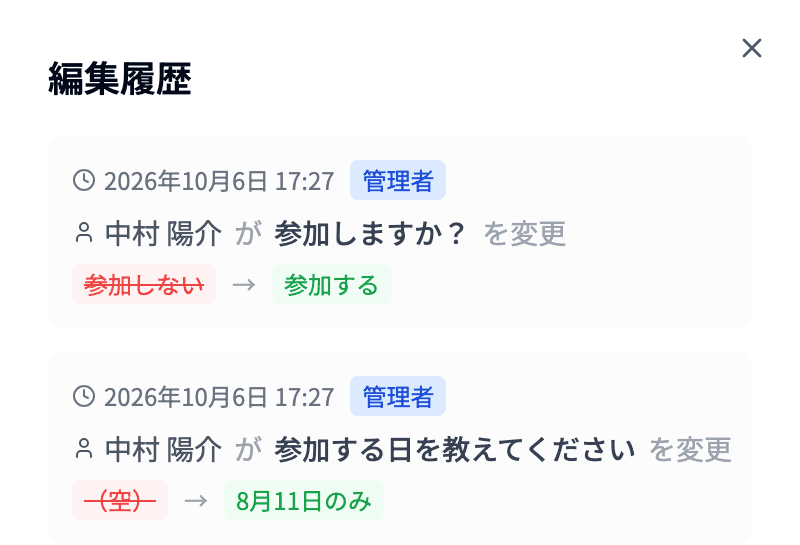
通常フォームでは、回答した方に届く自動返信メールに、回答を修正するためのリンクが載ります。回答者はこのリンクから回答内容を修正できます。
⚠️ 修正できるのは、回答を送信してから24時間以内です。それより前に回答期限が来る場合は、回答期限までです。
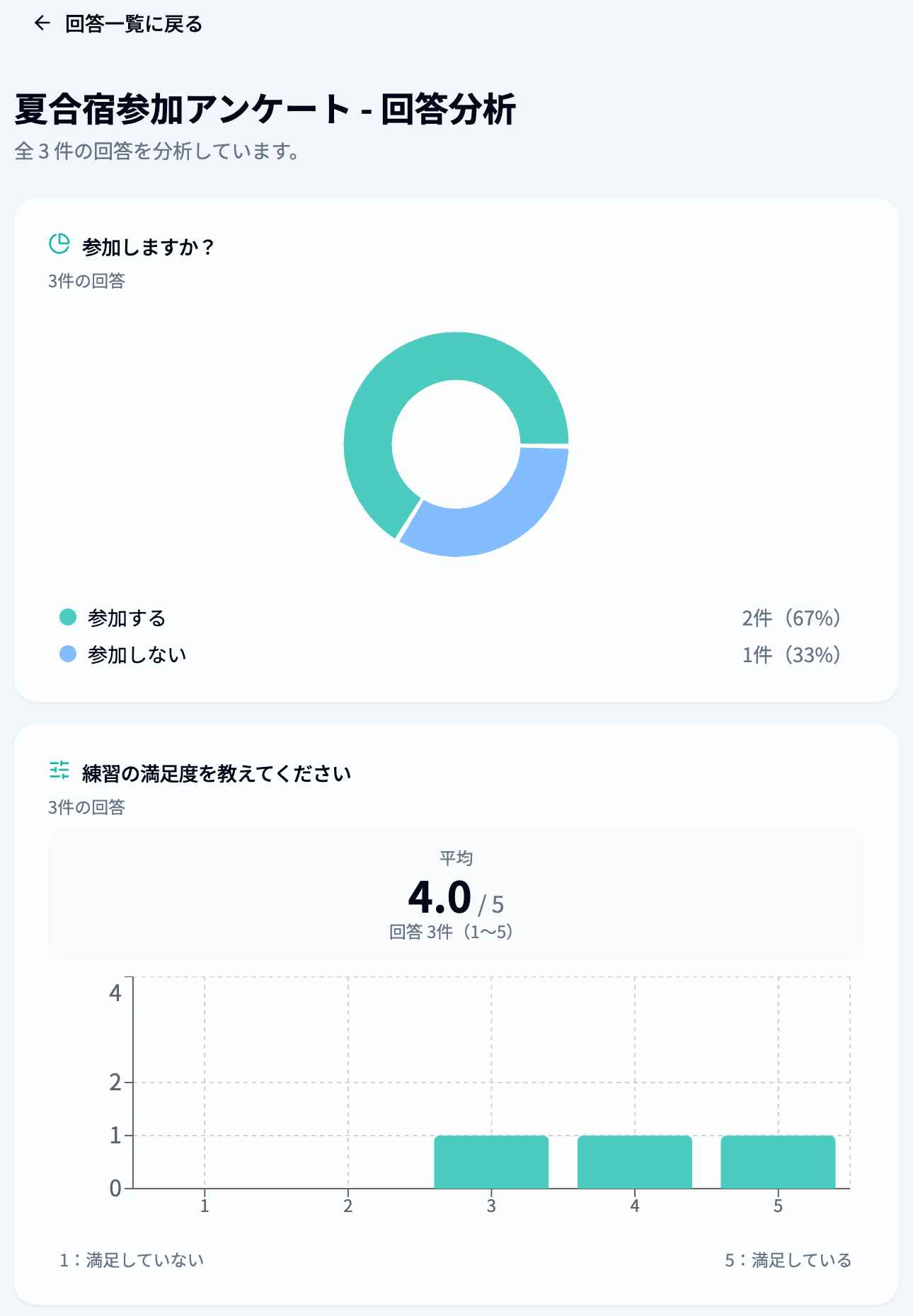
回答一覧の「分析を見る」、または一覧の︙の「回答の分析を見る」をクリックすると、「◯◯ - 回答分析」の画面が開き、質問ごとに回答が集計されます。
・単一選択・クラブ選択:円グラフと、選択肢ごとの件数・割合
・複数選択・予定選択・住所:横棒グラフ(住所は都道府県ごと)
・均等目盛:平均と、目盛ごとの件数のグラフ
・数字:回答数・平均・最小・最大・合計
・日付・日時・生年月日:月ごとの件数のグラフ
回答一覧の「Excelダウンロード」をクリックすると、回答をExcelファイル(「フォーム名_回答一覧.xlsx」)でダウンロードできます。
送信日時、回答者名、回答者名(かな)、回答者メール、電話番号に続いて、質問ごとの回答が列で出力されます。活動報告のカスタムフォームでは「活動日」「クラブ」の列も出力されます。


