

サポート
β

管理画面のメッセージから、「家族の緊急連絡先の登録」のお願いカードを送る方法を説明します。
カードを受け取った保護者は、アプリでタップするだけで緊急連絡先の登録画面まで移動できます。登録のお願いを文章で書いて送るよりも、保護者の手間が少なく済みます。
🔍 このカードを送れるのはワークスペースのオーナーのみです。ルームの管理者や指導者のメニューには表示されません。
💡 アプリから送る場合の手順はメッセージで家族の緊急連絡先の登録をお願いする(アプリ)をご覧ください。
💡 配信管理(メール通知・することリスト)からも同じお願いを送れます。詳しくは配信管理の「アクションボタン」をご覧ください。
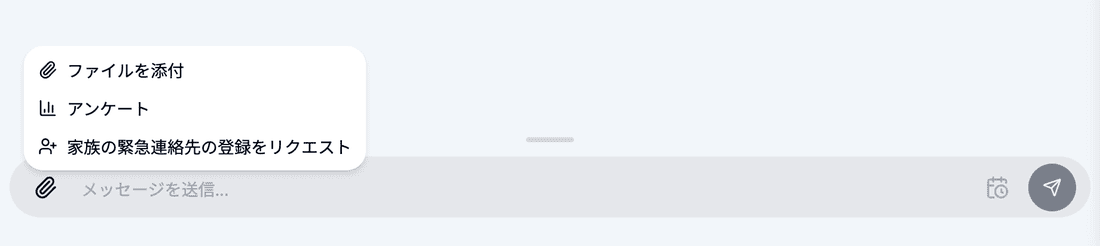
「メッセージ」タブで保護者が参加しているメッセージルームを開き、メッセージ入力欄の左にあるクリップのアイコンをクリックします。
メニューが開くので、「家族の緊急連絡先の登録をリクエスト」を選びます。
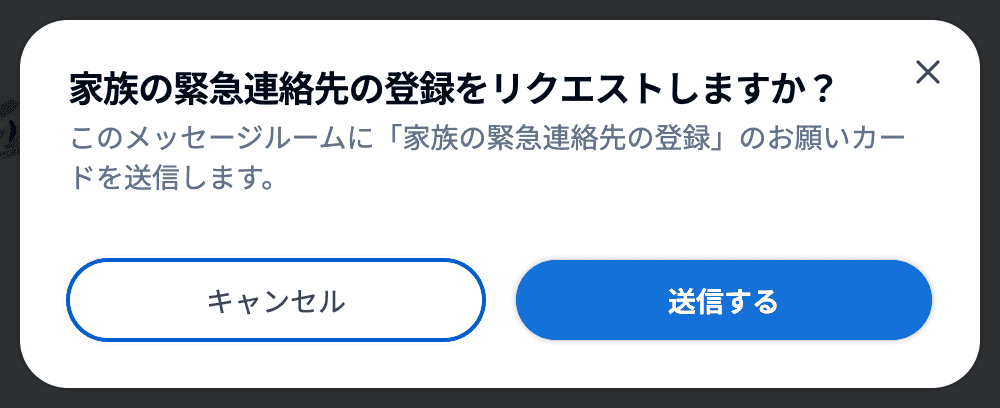
「家族の緊急連絡先の登録をリクエストしますか?」という確認が表示されます(説明文は「このメッセージルームに「家族の緊急連絡先の登録」のお願いカードを送信します。」)。「送信する」をクリックすると、確認画面が閉じてそのルームにカードが1枚投稿されます。やめるときは「キャンセル」をクリックします。
💡 このメニューには「ファイルを添付」「アンケート」も並びます。新請求管理(請求管理)をご利用のワークスペースでは、さらに「お支払い方法の登録をリクエスト」も並びます(4. 「お支払い方法の登録」もお願いできます)。ルームの管理者・ワークスペースのオーナー以外の方がクリップのアイコンをクリックした場合は、メニューは開かず、これまでどおりファイルの添付になります。
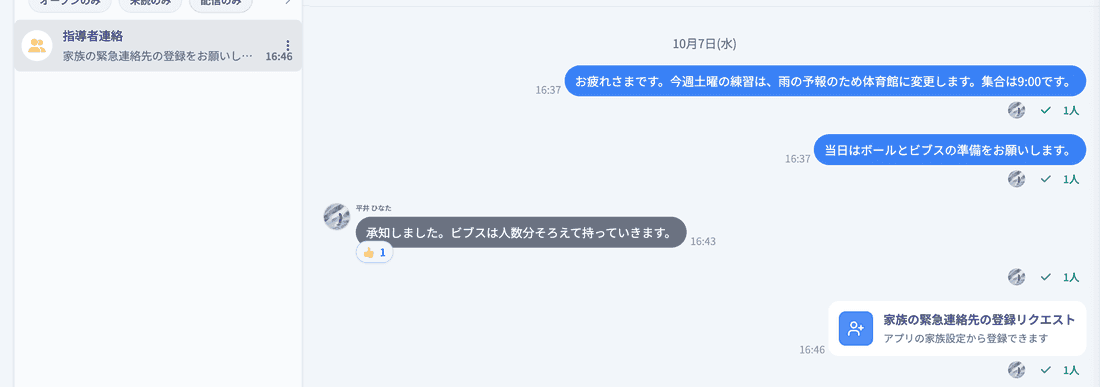
管理画面のメッセージには、「家族の緊急連絡先の登録リクエスト」というカードが表示されます。カードには「アプリの家族設定から登録できます」という補足が添えられます。ルーム一覧のメッセージには「家族の緊急連絡先の登録をお願いします」と表示されます。
アプリで見ている保護者には「家族の緊急連絡先の登録」「タップして登録する」と表示され、タップすると「メニュー」>「家族」>「家族設定」の緊急連絡先のセクションが開きます。
保護者以外のアカウント(指導者・生徒など)には「保護者のアカウントで操作してください」と表示され、タップしても画面は移動しません(「家族の緊急連絡先は、保護者のアカウントの家族設定から登録できます。」という案内が表示されます)。
⚠️ 緊急連絡先の登録はアプリからのみ行えます。パソコンのブラウザには登録画面がないため、カードをクリックしても登録はできません。
・カードの文面は決まっており、編集できません。補足を伝えたい場合は、続けて通常のメッセージを送ってください。
・カードはルーム全員に届きます。保護者だけに送りたい場合は、保護者が参加しているルームを選んで送ってください。
・参加していない通常のルームや、クローズ中のルームでは送れません(入力欄が使えないため)。参加していないルームでは、先に「このルームに参加する」で参加してください。アカウント種別・クラブ別・ラベル別のルームは、参加していなくても送れます。
・通常のメッセージと同じ扱いです。受け取った方の未読件数に加算され、通知も届きます。
・ここで登録をお願いするのは家庭ごとの緊急連絡先です。登録された内容の確認方法は家族の緊急連絡先をご覧ください。
新請求管理(請求管理)をご利用のワークスペースでは、同じクリップのアイコンのメニューに「お支払い方法の登録をリクエスト」も並びます。こちらもワークスペースのオーナーのみが送れます。
選ぶと「お支払い方法の登録をリクエストしますか?」という確認(説明文は「このメッセージルームに「お支払い方法の事前設定」のお願いカードを送信します。」)が表示され、「送信する」でカードが1枚投稿されます。
管理画面には「お支払い方法の登録リクエスト」「アプリの「お支払い方法」から登録できます」というカードが表示されます。緊急連絡先のカードと同じく、登録はアプリから行っていただく案内です。
🐾 口座自動引落・クレジットカードの自動払いなど、お支払い方法そのものについては請求管理についてをご覧ください。


