サポート
β

お子さんのプロフィール情報を変更する方法を説明します。
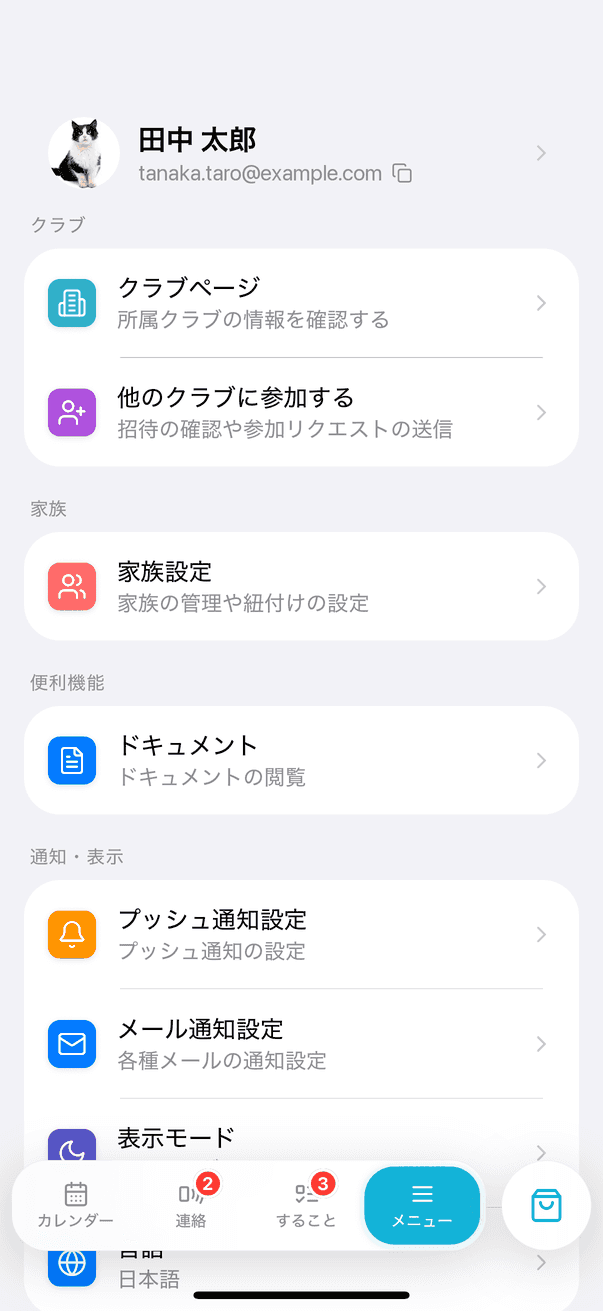
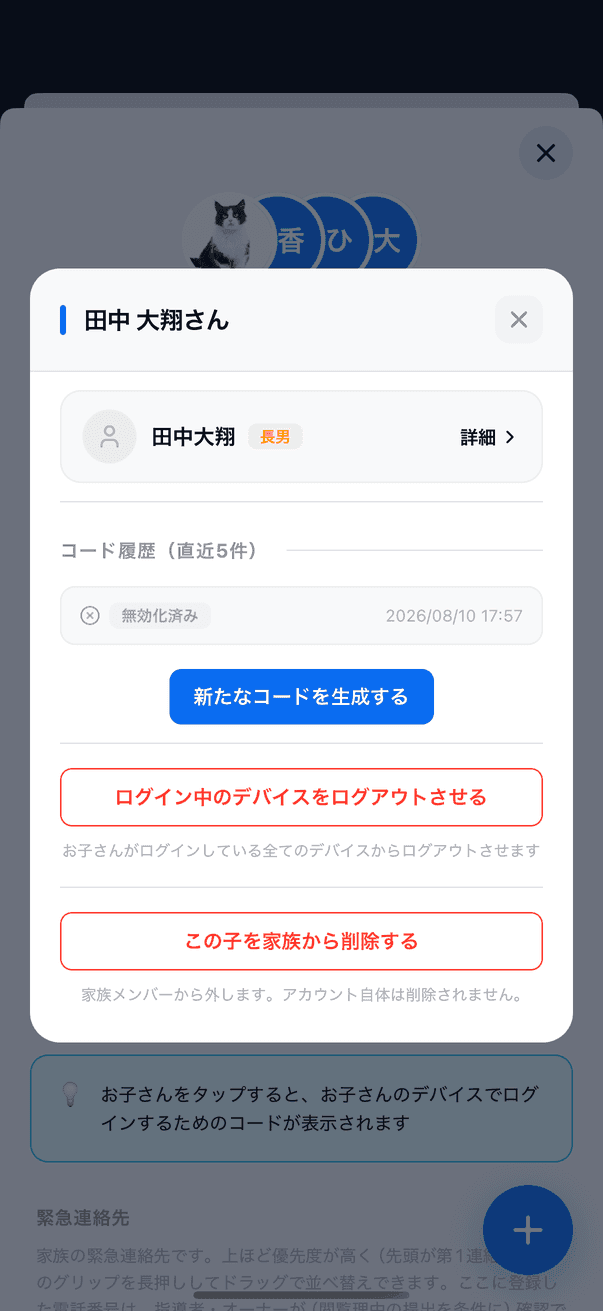
メニュータブから「家族設定」をタップすると、家族メンバーの一覧が表示されます。
編集したいお子さんをタップし、「詳細」をタップします。
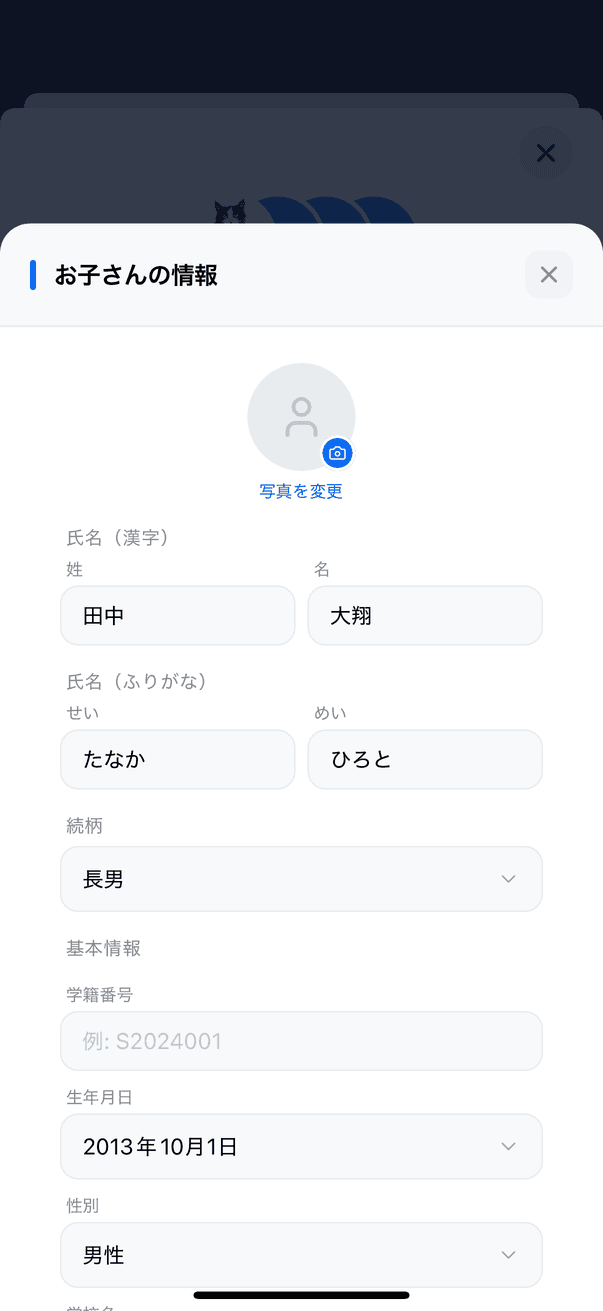
編集画面が表示されます。
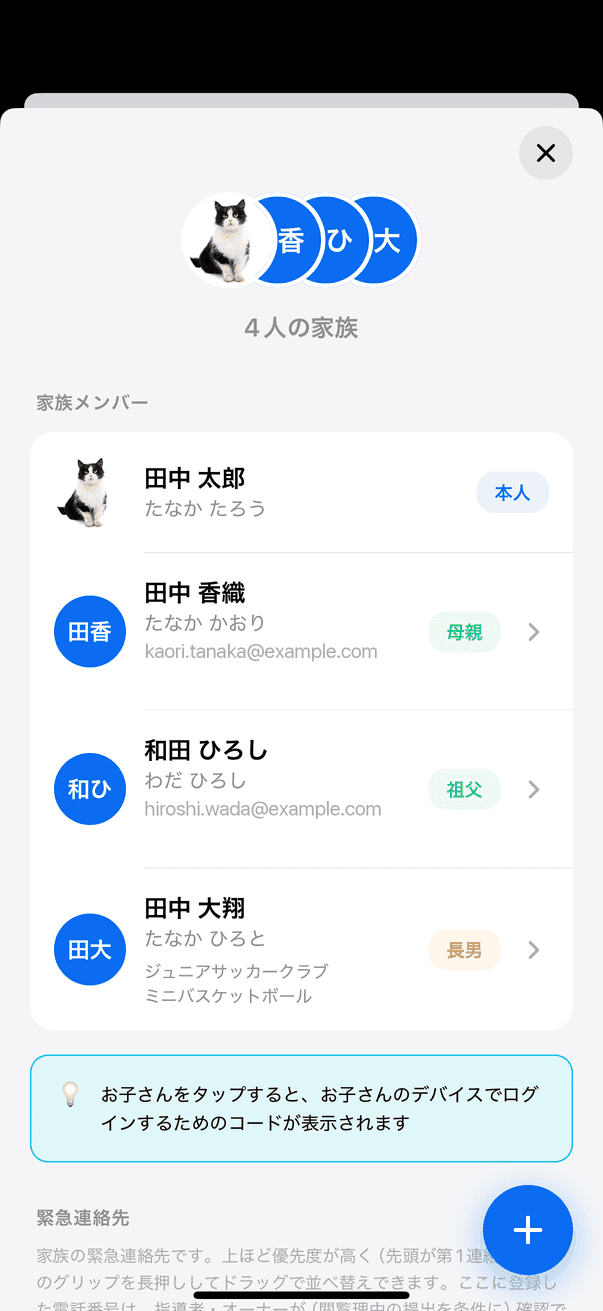
ワークスペースから、お子さんの情報の確認をお願いするお知らせが届くことがあります。「すること」のカードやメールにある「お子さんの情報を確認・編集する」ボタンをタップすると、家族設定が開きます。
・お子さんが1人の場合:そのまま「お子さんの情報」(編集画面)が開きます
・お子さんが2人以上の場合:家族メンバーの一覧の上に「情報を確認・編集するお子さんを選んでください」と表示されます。確認するお子さんをタップすると、編集画面が直接開きます。表示を消すときは右端の「×」をタップします
⚠️ 「すること」のボタンは、タップした時点でそのカードが完了になります。情報を確認・変更したら、編集画面の「保存」を忘れずにタップしてください。
⚠️ メールのボタンはアプリを開くリンクです。b+アプリを入れたスマートフォンでメールを開いてタップしてください。
🔍 お子さん(生徒)のアカウントでボタンをタップした場合は、家族の画面が表示されるだけで編集画面は開きません。お子さんの情報の変更は保護者のアカウントから行ってください。
以下の項目を編集できます。
プロフィール画像を変更できます。
・氏名(漢字)(必須):姓・名を漢字で入力します。
・氏名(ふりがな)(任意):姓・名をひらがなで入力します。
長男・長女・次男・次女などから選択します。
・学籍番号(任意)
・生年月日(任意)
・性別(任意):男性・女性・その他・回答しないから選択します。
・学校名(任意)
・学年:一覧から選択します。下に「※ 生年月日からの自動推定: ◯◯」と、生年月日から推定した学年が表示されます。
・クラス(任意)
・入学日(任意)
・卒業予定日(任意)
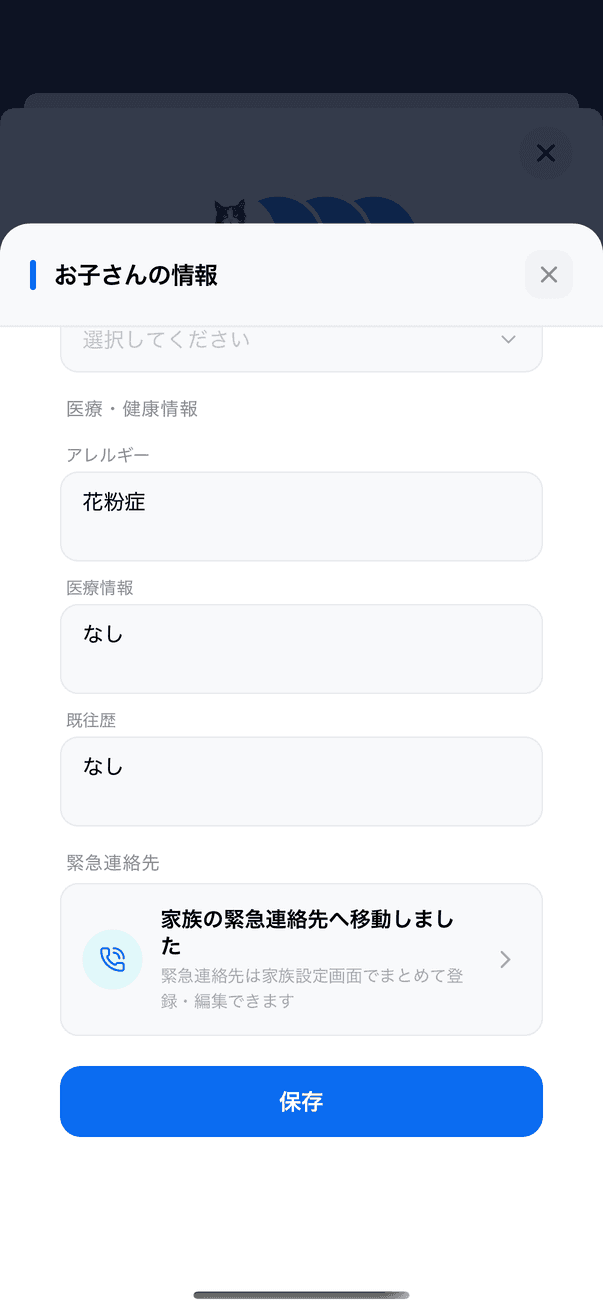
・アレルギー(任意)
・医療情報(任意):服用中の薬や持病など
・既往歴(任意):過去の病歴・手術歴など
緊急連絡先は、お子さんの情報ではなく家族設定でまとめて登録します。この画面には「家族の緊急連絡先へ移動しました」「緊急連絡先は家族設定画面でまとめて登録・編集できます」と表示されます。
編集が完了したら、画面下部の「保存」ボタンをタップします。
⚠️ 氏名(漢字)の姓・名は必須項目です。未入力の場合は保存できません。