

サポート
β

お子さんがb+アプリにログインする方法を説明します。
生徒のログインには、保護者が発行するログインコードが必要です。
保護者の方は以下の手順でコードを発行してください。
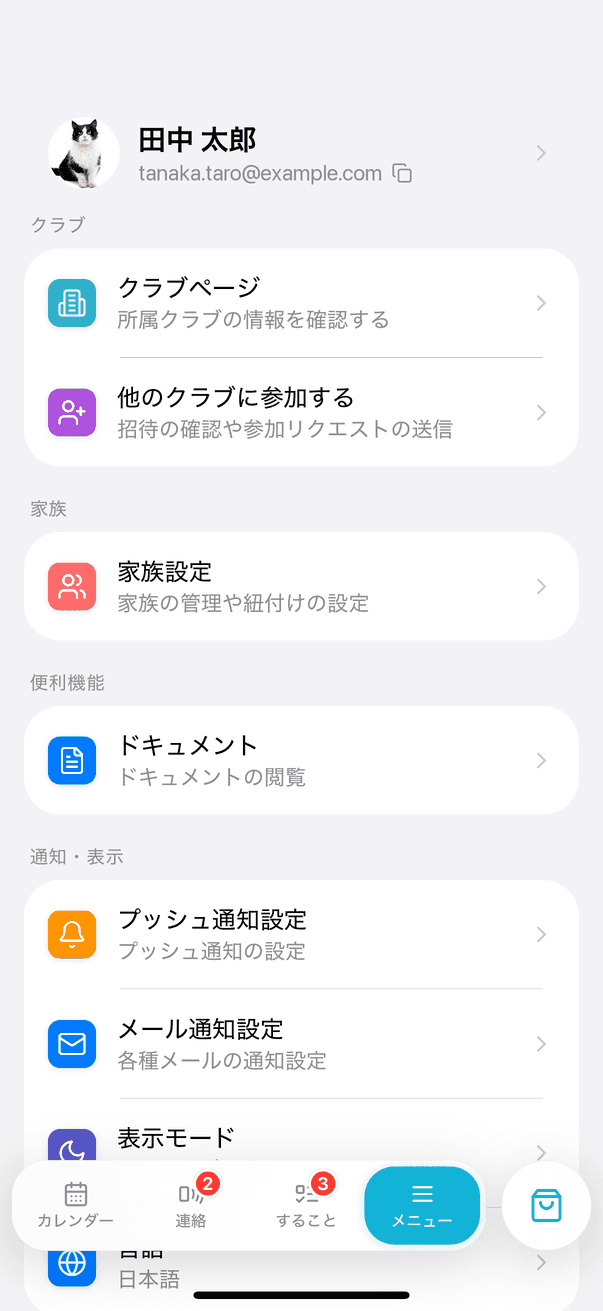
メニューの「家族設定」を開きます。
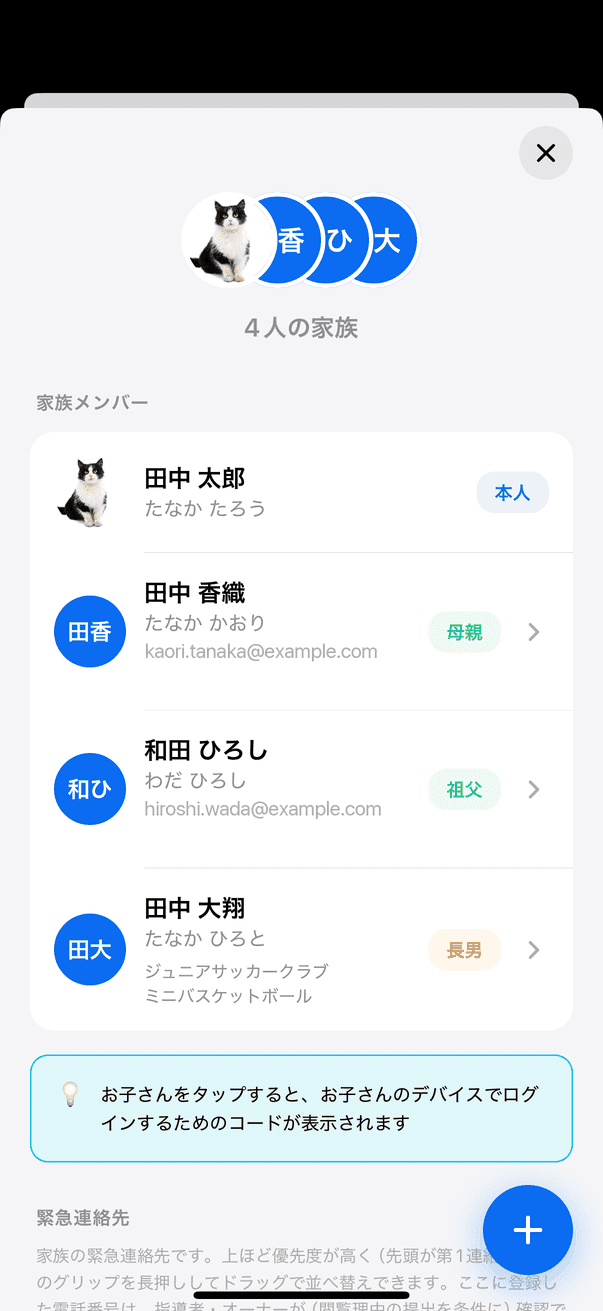
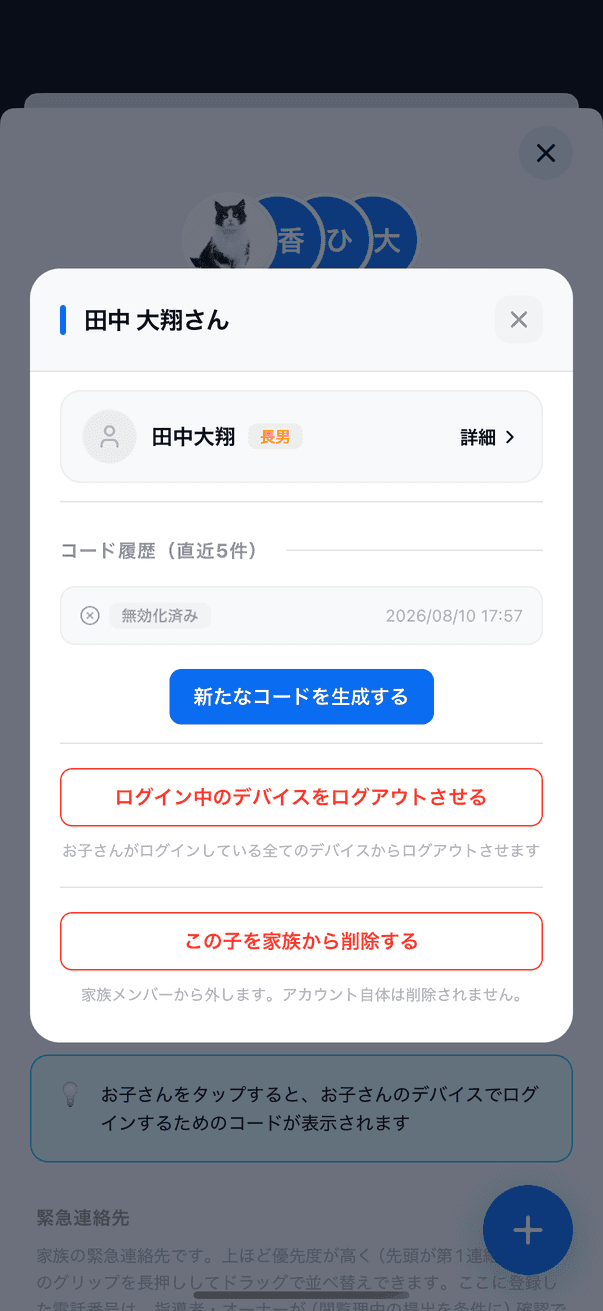
お子さんを選択し、「コードを生成する」をタップします(発行したことがある場合は「新たなコードを生成する」)。
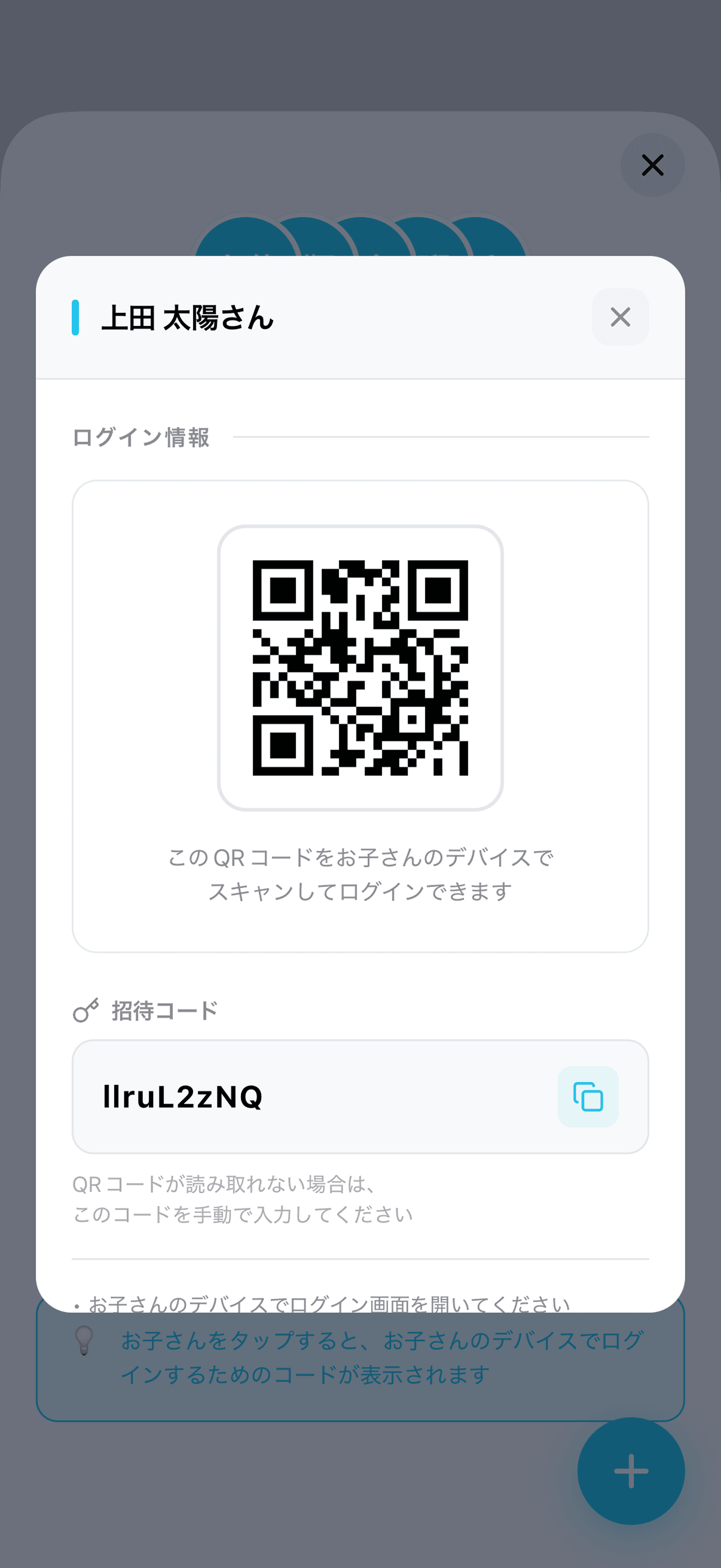
表示された二次元コードまたはコードをお子さんに共有します。
コードの下には、次の注意が表示されます。
⚠️ コードを表示した画面を閉じようとすると「コードは引き続き有効です」と表示されます。閉じてもコードは有効期限まで使えますが、コードを再表示することはできません。必要に応じてスクリーンショットを保存してください。
🔍 一度コードを発行したお子さんには「コード履歴(直近5件)」が表示され、ボタンは「新たなコードを生成する」になります。有効なコードがあるのに新しく作ると「既存のコードが無効になります」と確認が表示されます。
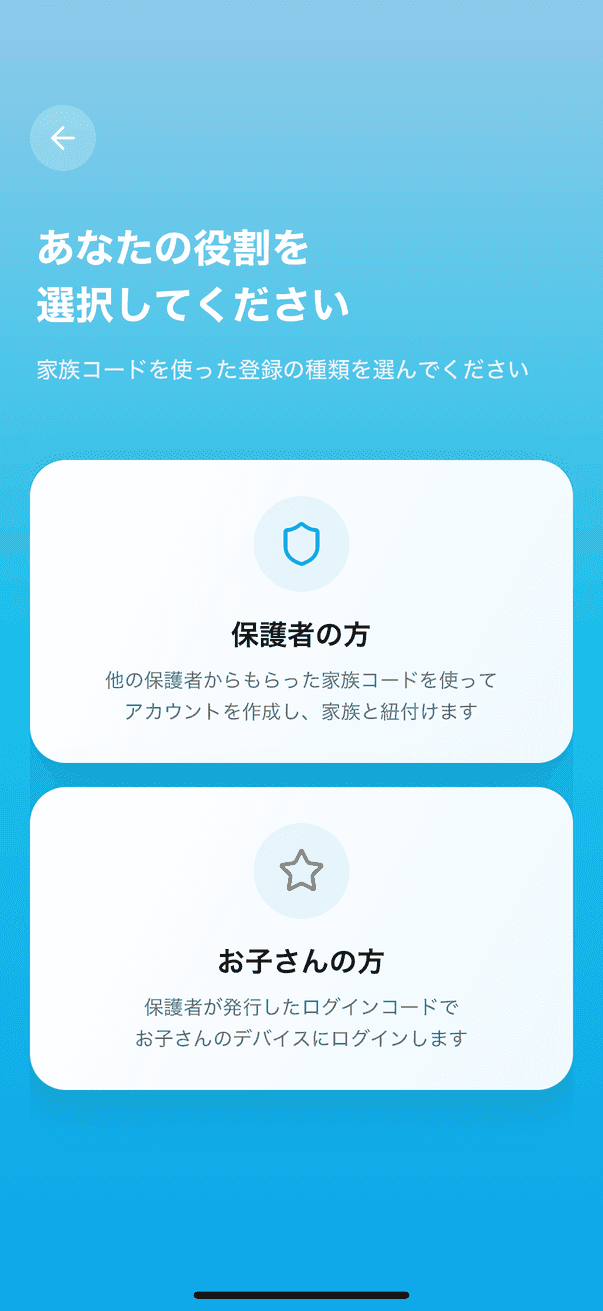
アプリを起動し、「家族コードがある方」をタップします。
「お子さんの方」を選択します。
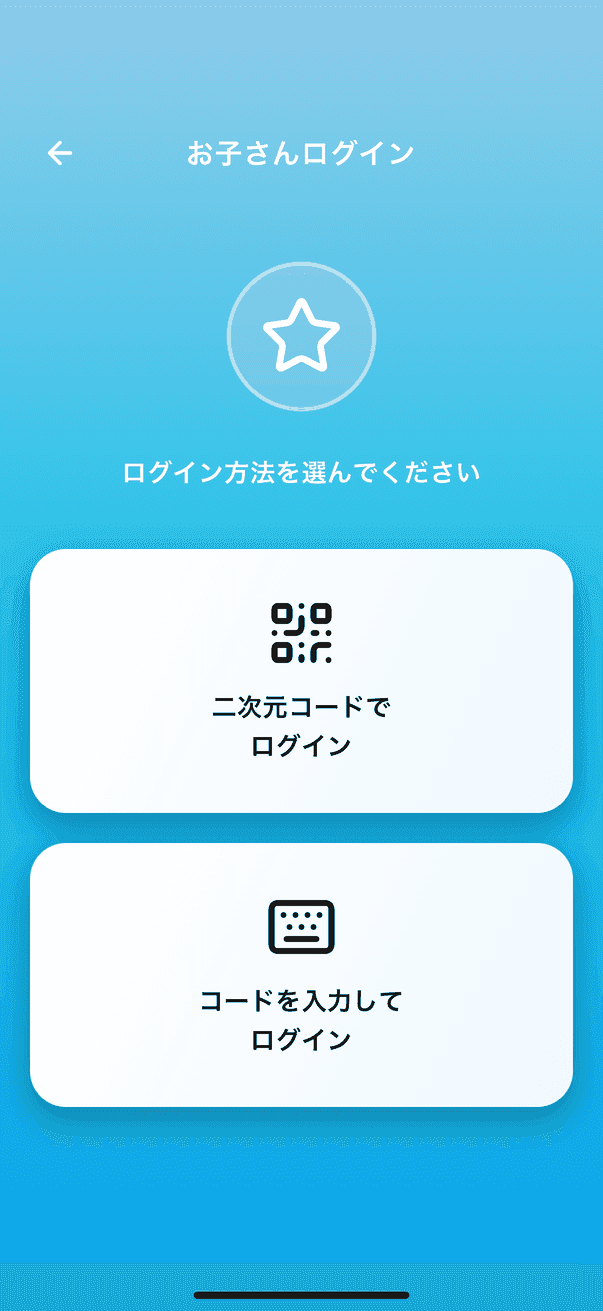
「二次元コードでログイン」をタップするとカメラが起動するので、保護者の画面に表示されている二次元コードを読み取ります。
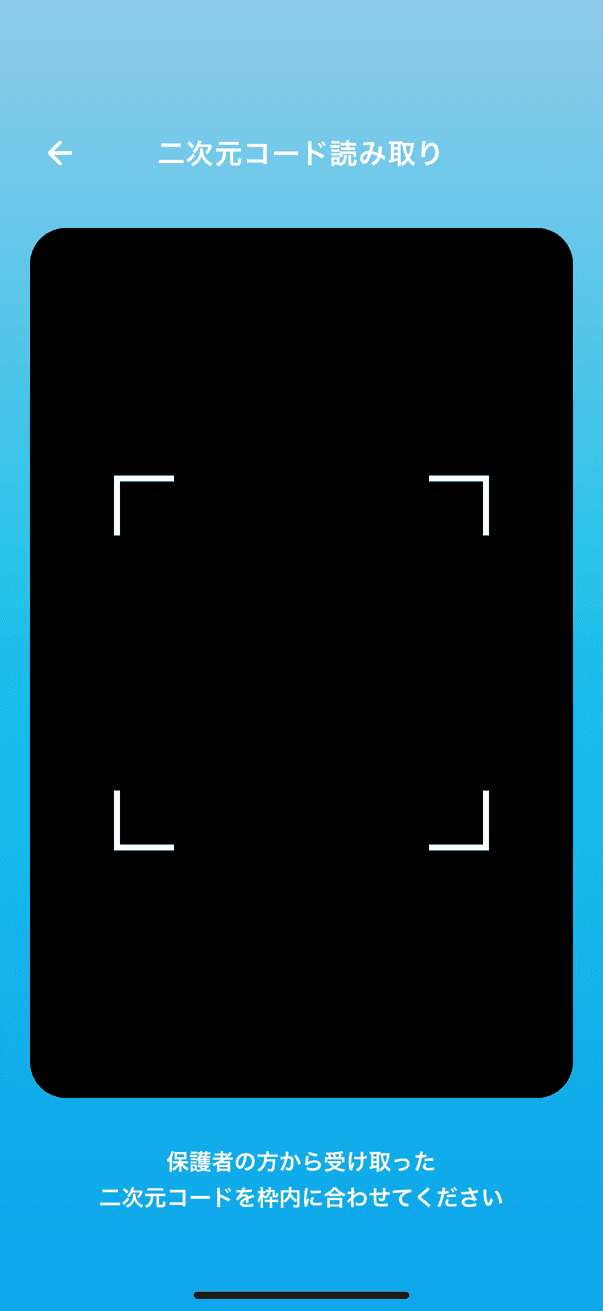
読み取りが成功すると、自動的にログインが完了します。
コードを手入力してログインすることもできます。
ログイン画面で「コードを入力してログイン」を選択し、保護者から共有されたコードを入力します。
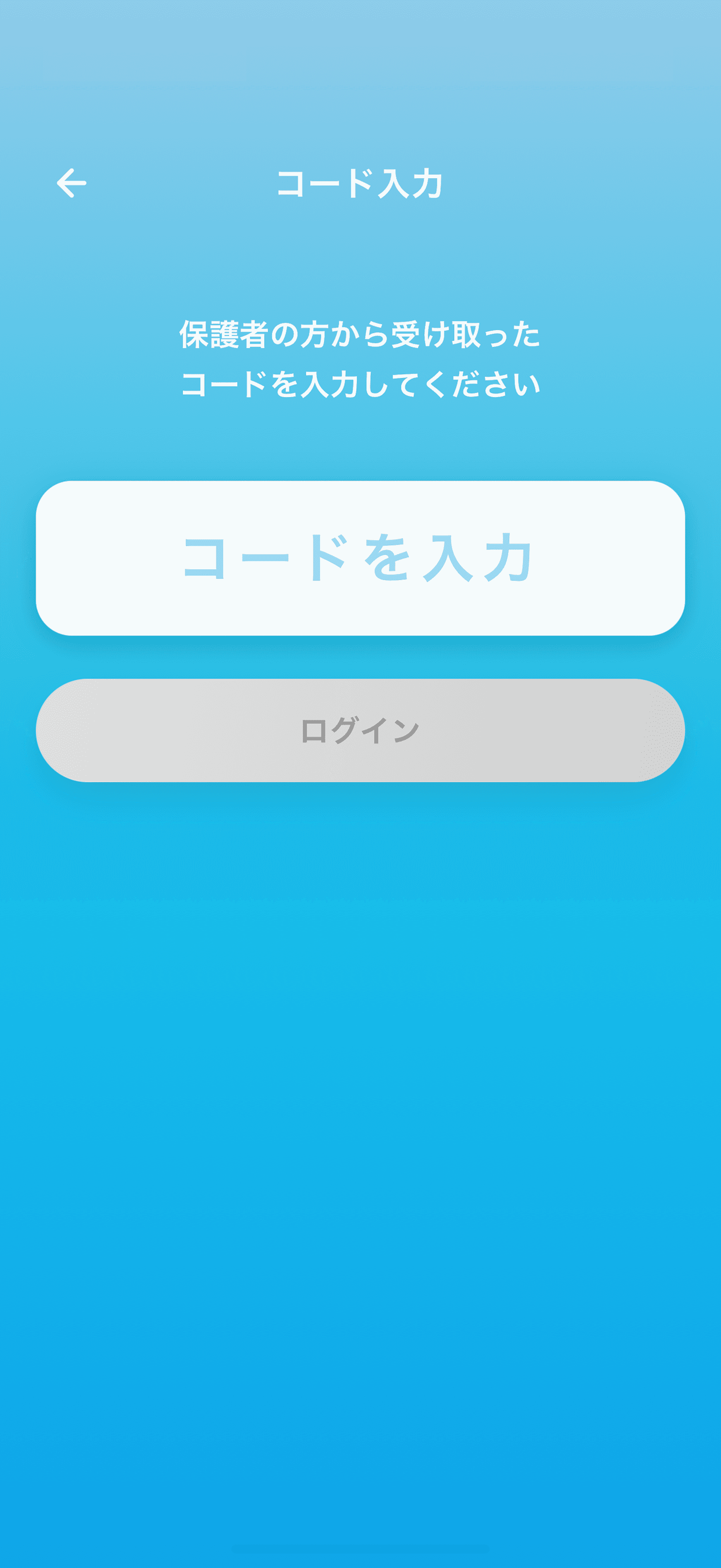
「ログイン」ボタンをタップすると、ログインが完了します。