
サポート
β

退会手続きの方法を説明します。
退会は保護者アカウントから申請します。
💡 退会は申請するとすぐに反映されるものではありません。申請後、運営が内容を確認したうえで対応します。
一時的にクラブをお休みしたいだけの場合は「休会・再開申請をする」をご確認ください。
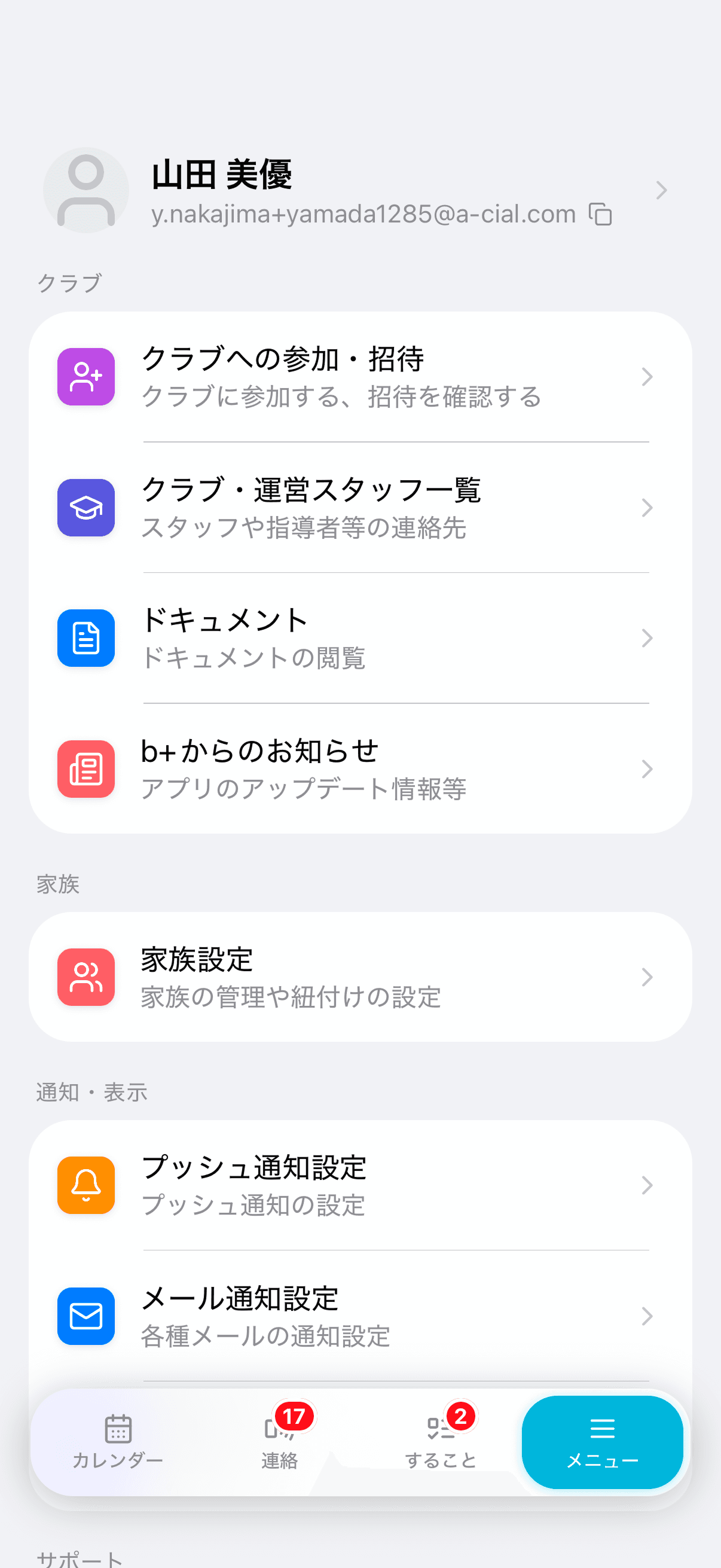
画面の下にあるナビゲーションから「メニュー」をタップします。
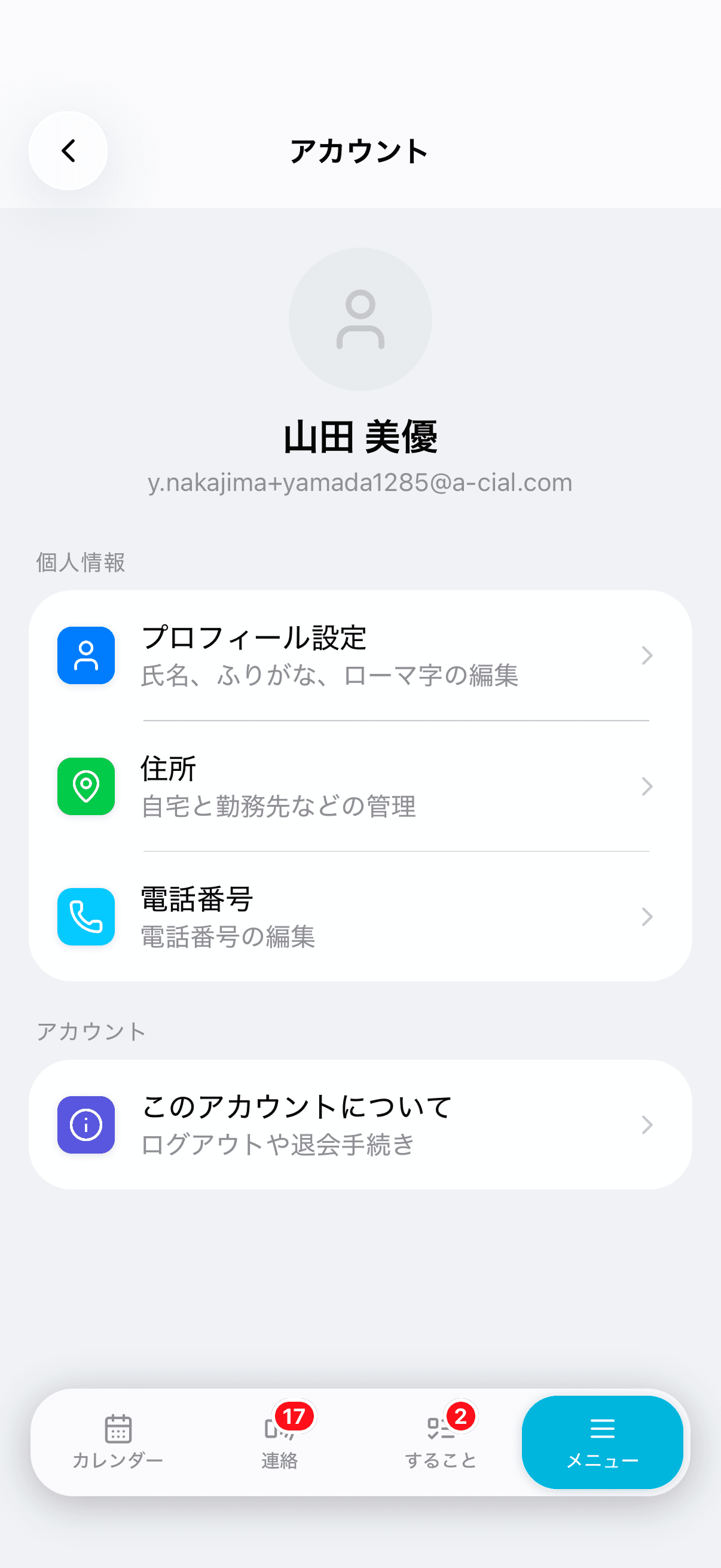
上部の名前とメールアドレスの箇所をタップし、「このアカウントについて」をタップします。
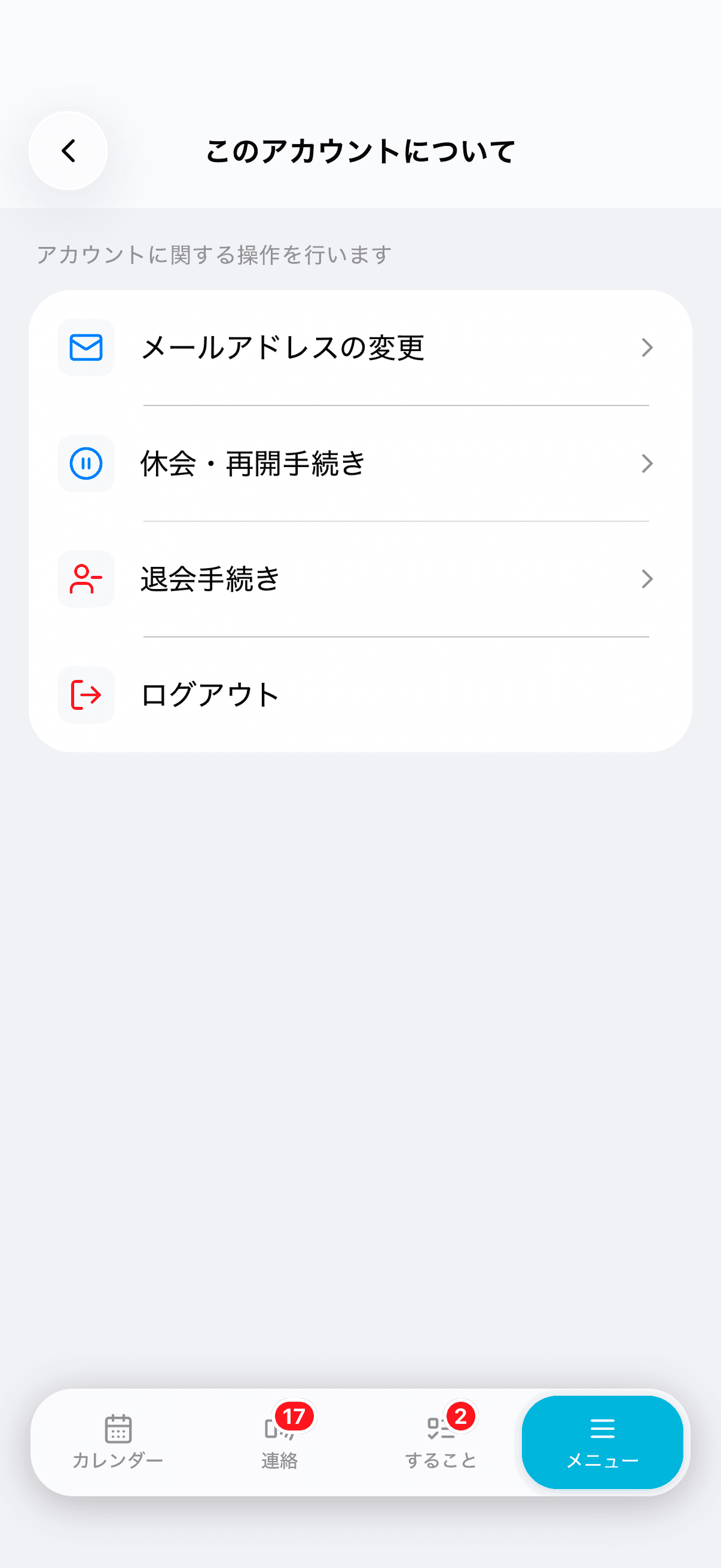
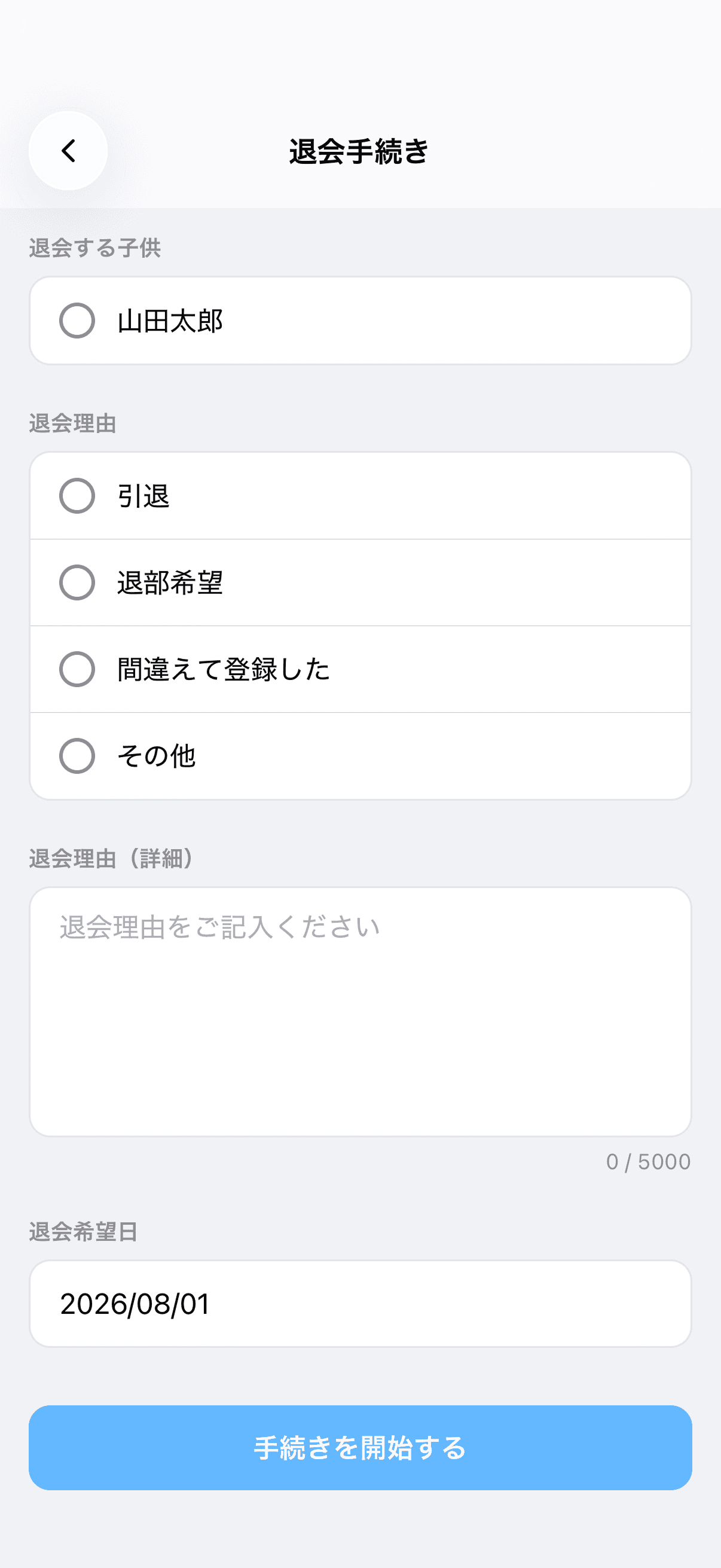
「退会手続き」をタップすると、申請画面が開きます。
🔍 複数のワークスペースをご利用の場合は、画面上部で退会するワークスペースを選んでから手続きします。
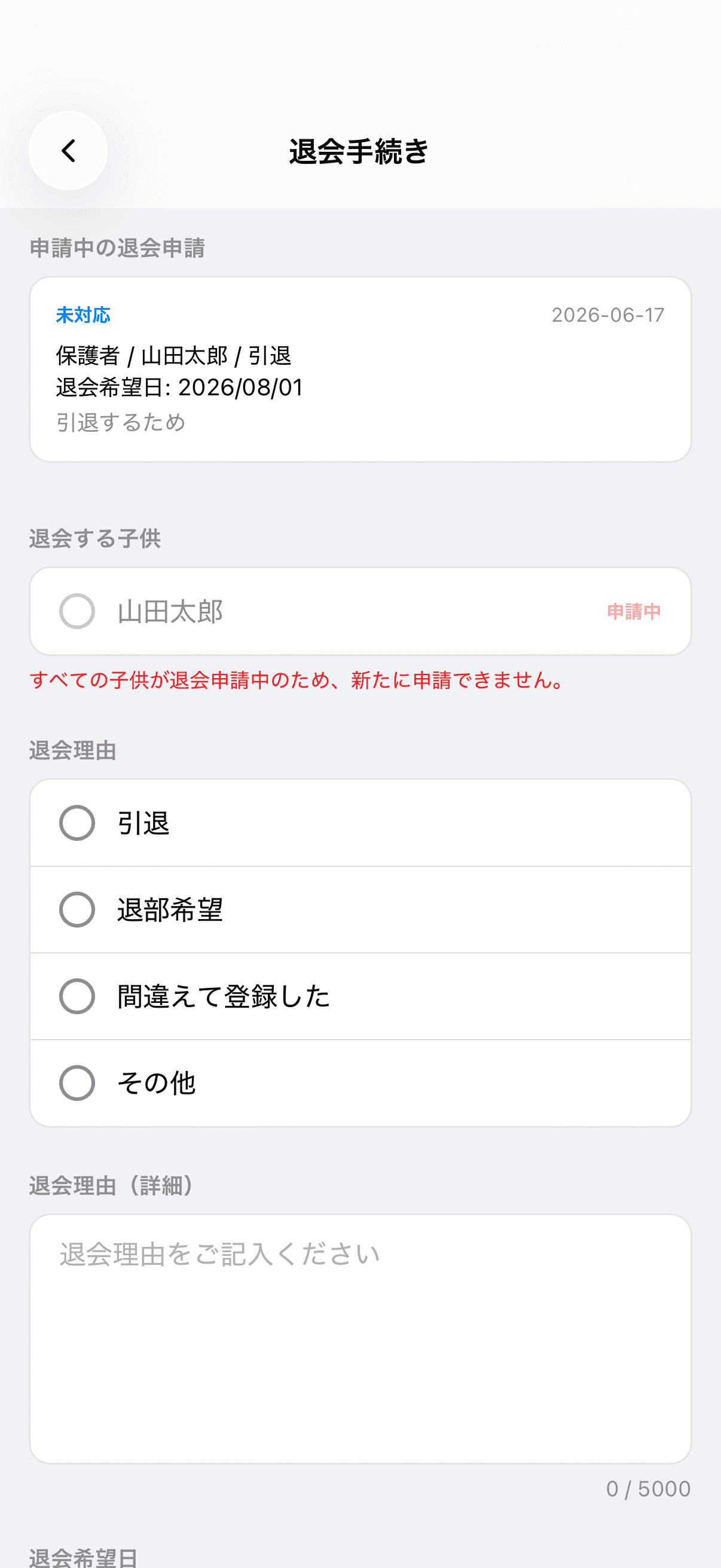
申請画面の項目を上から入力し、最後に「手続きを開始する」をタップします。
・ワークスペース:複数のワークスペースに所属している場合に、退会するワークスペースを選びます
・どちらで退会しますか?:保護者とスタッフ・指導者の両方の立場がある場合に、どちらとして退会するかを選びます
・退会する子供:保護者として退会する場合に、対象のお子さんを選びます。すでに退会申請中のお子さんは「申請中」と表示され、選択できません
・退会理由:引退 / 退部希望 / 間違えて登録した / その他 から選びます
・退会理由(詳細):理由を入力します(5000文字以内)
・退会希望日:カレンダーから退会を希望する日を選びます
✏️ 退会希望日は初期値が入っていません。前々月の1日以降の日付から選べるので(例:10月に申請する場合は8月1日から)、申請が遅れてしまった場合も、実際に退会を希望した日を選んでください。
✏️ ここで選ぶ日はあくまで「ご希望」です。実際の退会日や参加費などの取り扱いは、クラブが内容を確認したうえで決まります。
すべて入力して「手続きを開始する」をタップすると、入力内容の確認が表示されます。クラブによっては、ここに注意事項が表示されることがあります。確認画面「退会申請の内容を確認してください」には、退会する子供・退会希望日・退会理由と、クラブからの注意事項(「クラブからのお知らせ」)が表示されます。内容を確認して「申請する」をタップすると申請が送信され、「手続きを開始しました」「運営からご連絡いたします。申請内容は「退会手続き」の画面で確認できます。」と表示されます。「OK」をタップすると前の画面に戻ります。
申請すると、同じ画面の上部「申請中の退会申請」に、退会種別・対象のお子さん・退会理由・退会希望日とあわせて、現在の状況が表示されます。
状況には以下があります。
・未対応:申請を受け付け、運営の対応を待っている状態
・対応中:運営が対応を進めている状態
🔄 運営側で対応された内容は、この画面を開き直す(または下に引っ張って更新する)と最新の状態に反映されます。
運営の対応が完了して対応済みになると、申請は「申請中の退会申請」から消えます。お子さんの退会処理が行われた場合は、あわせて退会処理完了のメールが届きます(運営側の操作によっては届かないこともあります)。
💡 運営が退会日を決めて退会を予約した場合は、予約した時点で申請が「対応済み」になり、「申請中の退会申請」から消えます。このとき「退会予定のお知らせ」のメールが届き、退会日まではこれまでどおりご利用いただけます。退会日の翌日に退会処理が行われ、「退会処理完了のお知らせ」のメールが届きます(運営側の操作によっては届かないこともあります)。
🔍 お子さんが体験のまま退会する場合(退会するクラブがすべて体験中のクラブの場合)は、メールの件名が「体験終了のお知らせ」「体験終了予定のお知らせ」になります。
運営が申請を取り消した場合も「申請中の退会申請」から消えます。このとき、プッシュ通知と「すること」に「退会申請が取り消されました」が届くことがあります。心当たりがない場合はクラブにお問い合わせください。
⚠️ すでに退会申請中の場合、同じ対象では重ねて申請することはできません。保護者として申請する場合、すべてのお子さんが退会申請中のときも新たに申請できません。