

サポート
β

個人情報の設定・更新方法を説明します。
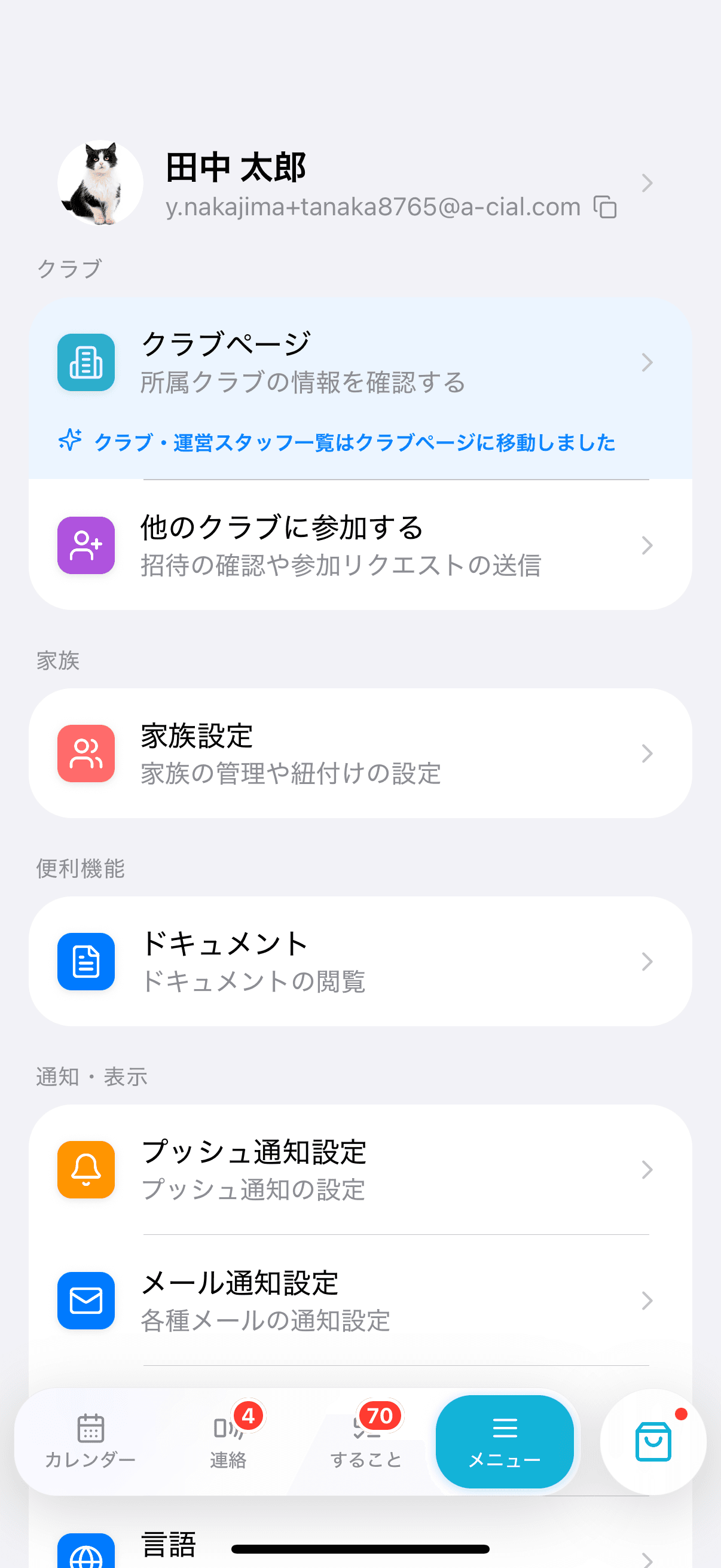
「メニュー」> 最上部の氏名が表示されている部分をタップすると、アカウント画面が表示されます。
「個人情報」の中に「プロフィール設定」「住所」「電話番号」が別々の項目として並んでいます。編集したい項目を選択してください。
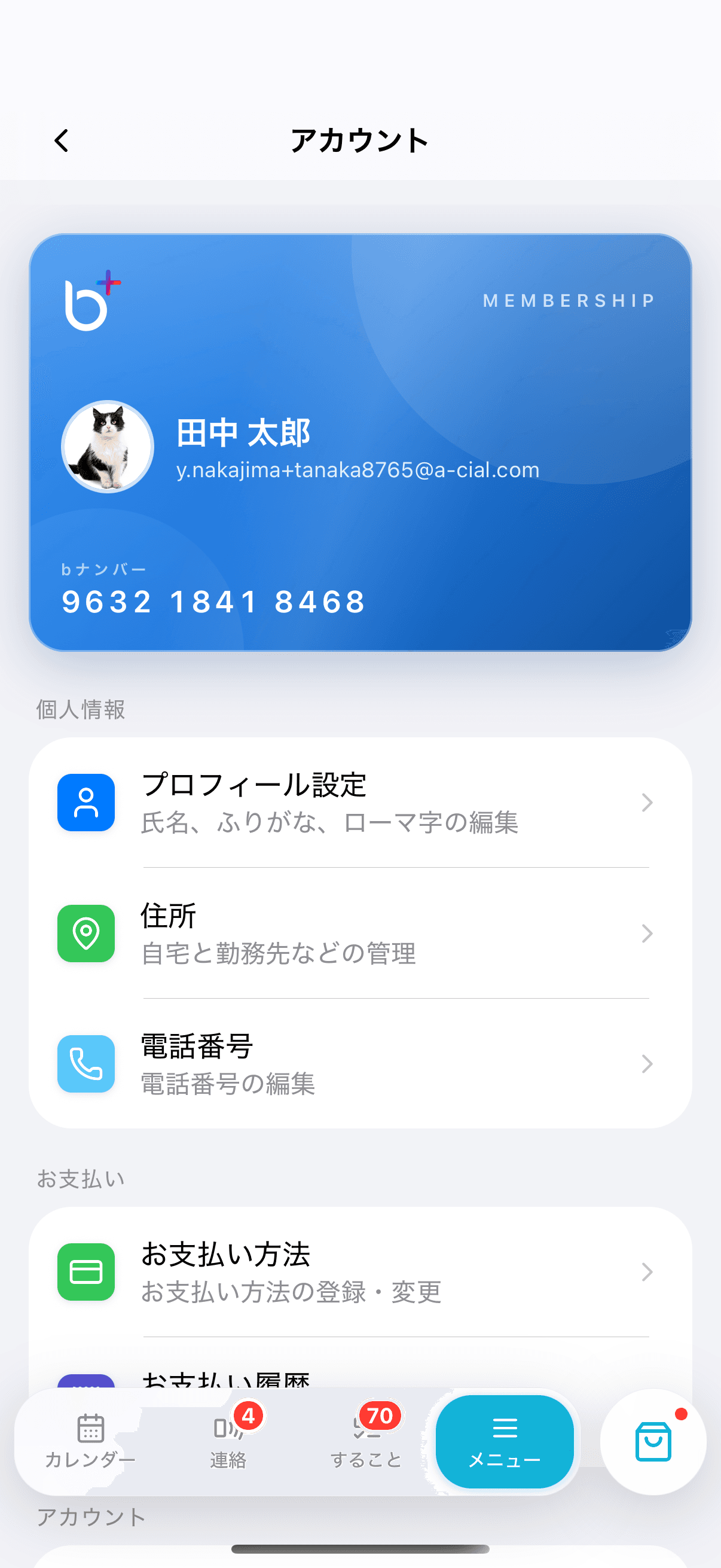
アカウント画面の上部には、会員証のカードが表示されます。カードには次の内容が表示されます。
・ワークスペース名:会員証に表示するワークスペース
・氏名・メールアドレス
・bナンバー:あなたのアカウントに割り当てられた12桁の番号です(4桁ごとに区切って表示されます)。
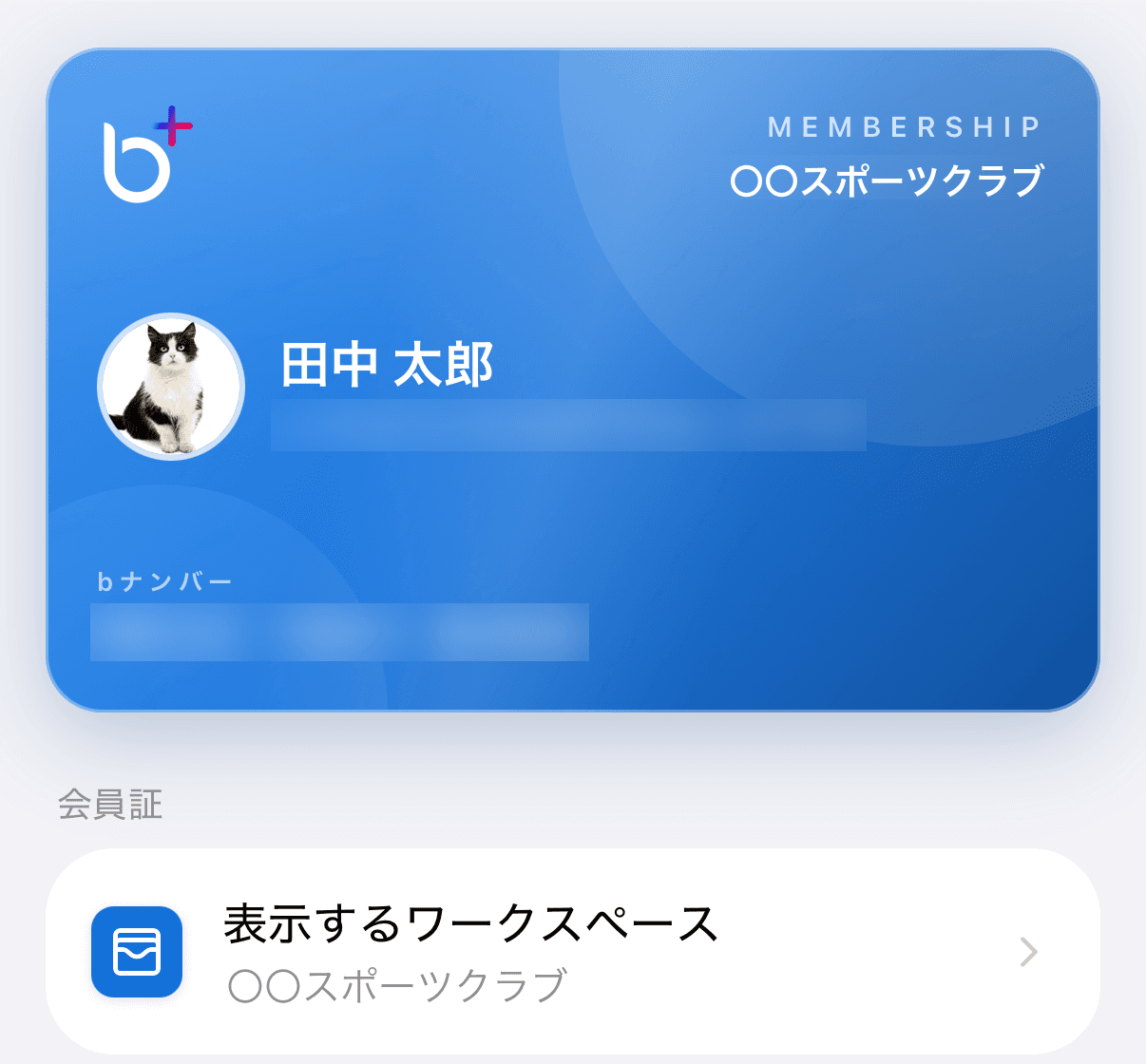
会員証に表示するワークスペースは、カードの下の「会員証」にある「表示するワークスペース」をタップして変更できます。「会員証に表示するワークスペース」の一覧からワークスペースを選びます。「表示しない」を選ぶと、会員証にワークスペース名を表示しません。
💡 「会員証」の項目は、ワークスペースに所属しているときに表示されます。
「プロフィール設定」をタップすると、以下の項目を編集できます。
プロフィール画像の「写真を変更」から変更できます。
・氏名(漢字)(必須):姓・名を漢字で入力します。
・氏名(ふりがな)(任意):姓・名をひらがなで入力します。
・氏名(ローマ字)(任意):姓・名をローマ字で入力します。
・生年月日(任意)
🔍 電話番号はこの画面にはありません。アカウント画面の「電話番号」から編集してください。
編集が完了したら「保存」をタップします。
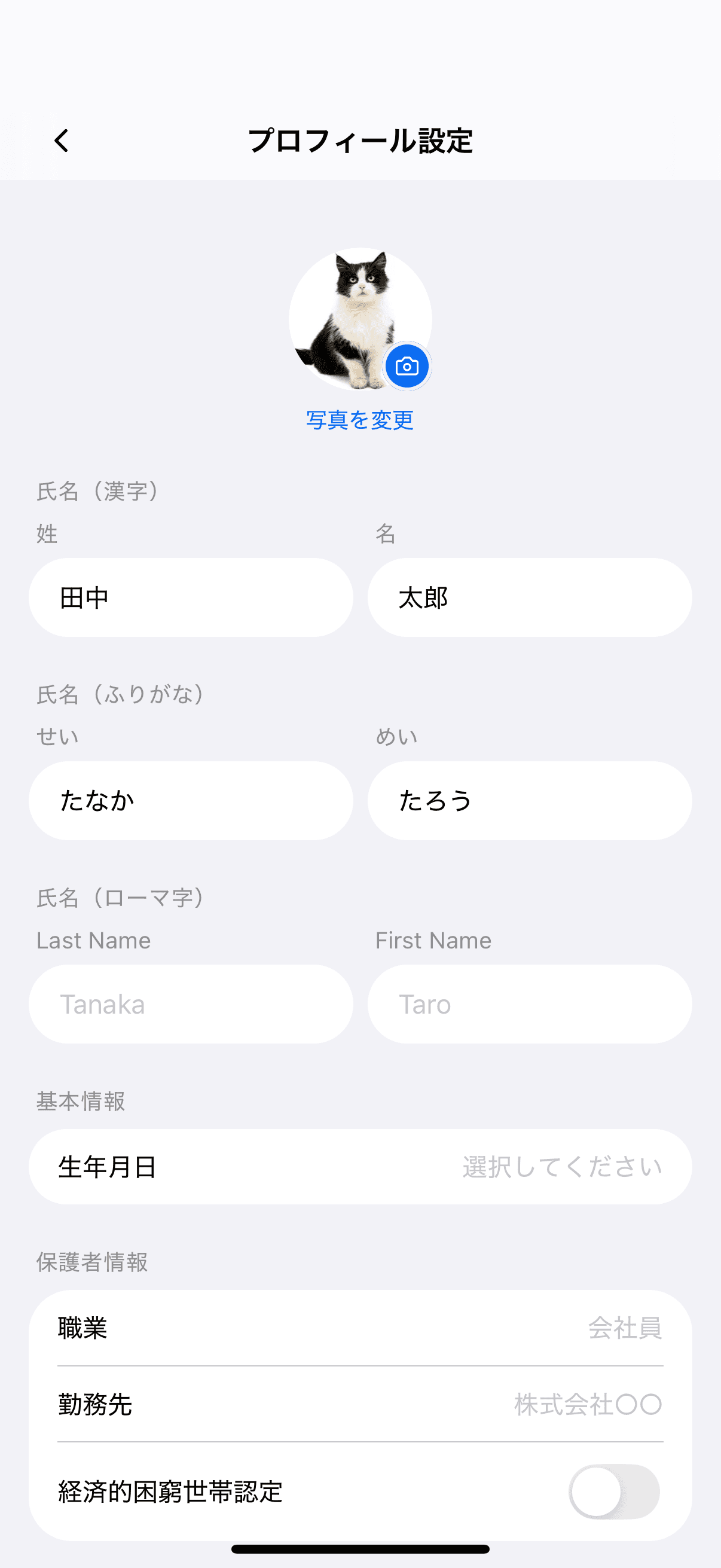
同じ「プロフィール設定」画面の「保護者情報」に、以下の項目があります。
・職業(任意)
・勤務先(任意)
・経済的困窮世帯認定(任意):該当する場合はオンにします。
編集が完了したら「保存」をタップします。
アカウント画面の「住所」をタップすると、登録済みの住所の一覧が表示されます。自宅のほかに、勤務先や実家なども登録できます。
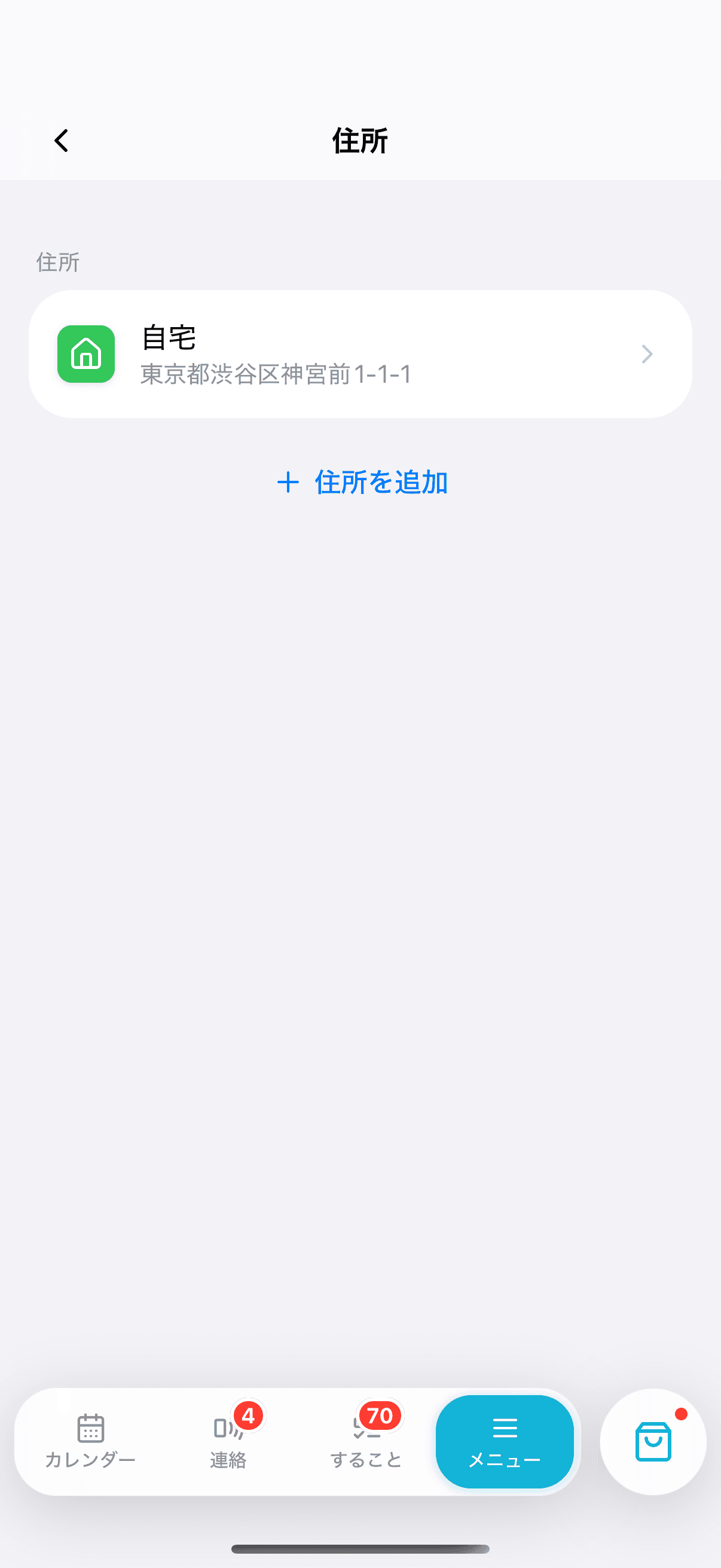
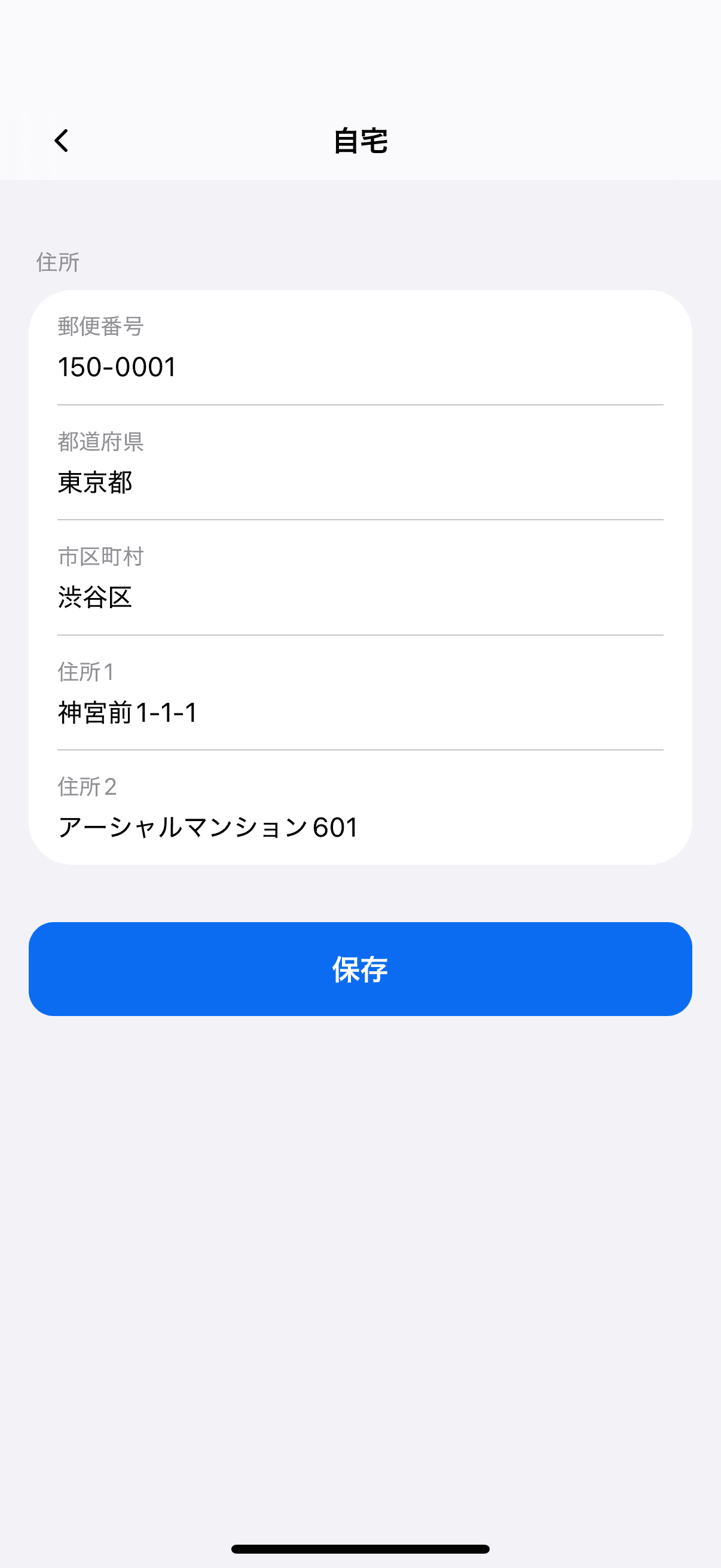
一覧の行をタップすると編集画面が開きます。入力する項目は以下のとおりです。
・郵便番号:7桁入力すると、都道府県・市区町村・住所1が自動入力されます。ハイフンは自動で入ります。
・都道府県
・市区町村
・住所1:番地まで(例:神宮前1-1-1)
・住所2(任意):建物名・部屋番号
編集が完了したら「保存」をタップします。
🔍 一覧の下にある「+ 住所を追加」から、勤務先や実家などを追加できます。追加するときは住所の名称(必須)を入力します。「自宅」は決まった名称のため、追加する住所には使えません。
アカウント画面の「電話番号」をタップすると、電話番号の編集画面が開きます。数字を入力するとハイフンが自動で入ります。入力したら「保存」をタップします。
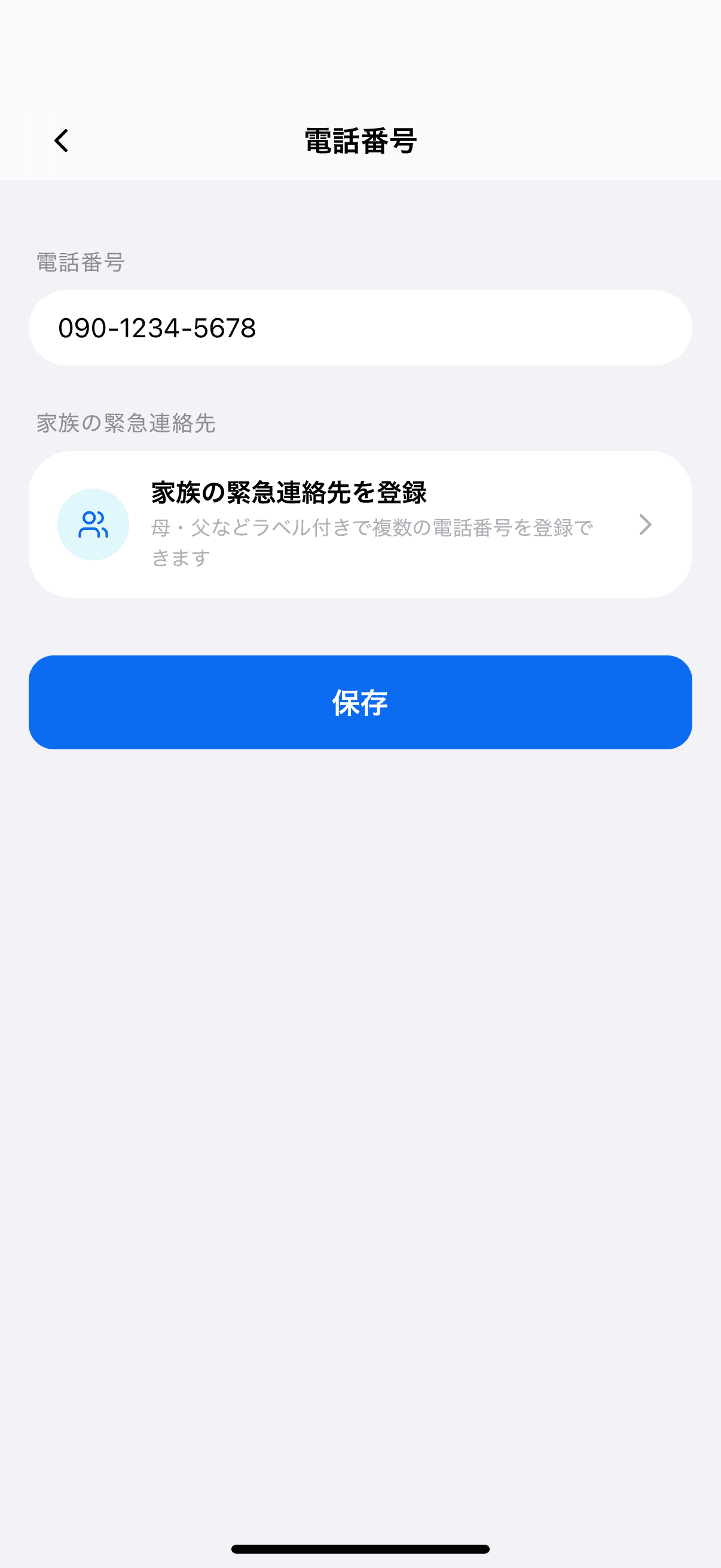
🔍 同じ画面の「家族の緊急連絡先を登録」からは、母・父などのラベル付きで複数の電話番号を登録できます。詳しくは家族の緊急連絡先を登録するをご覧ください。


