

サポート
β

「すること」機能について説明します。
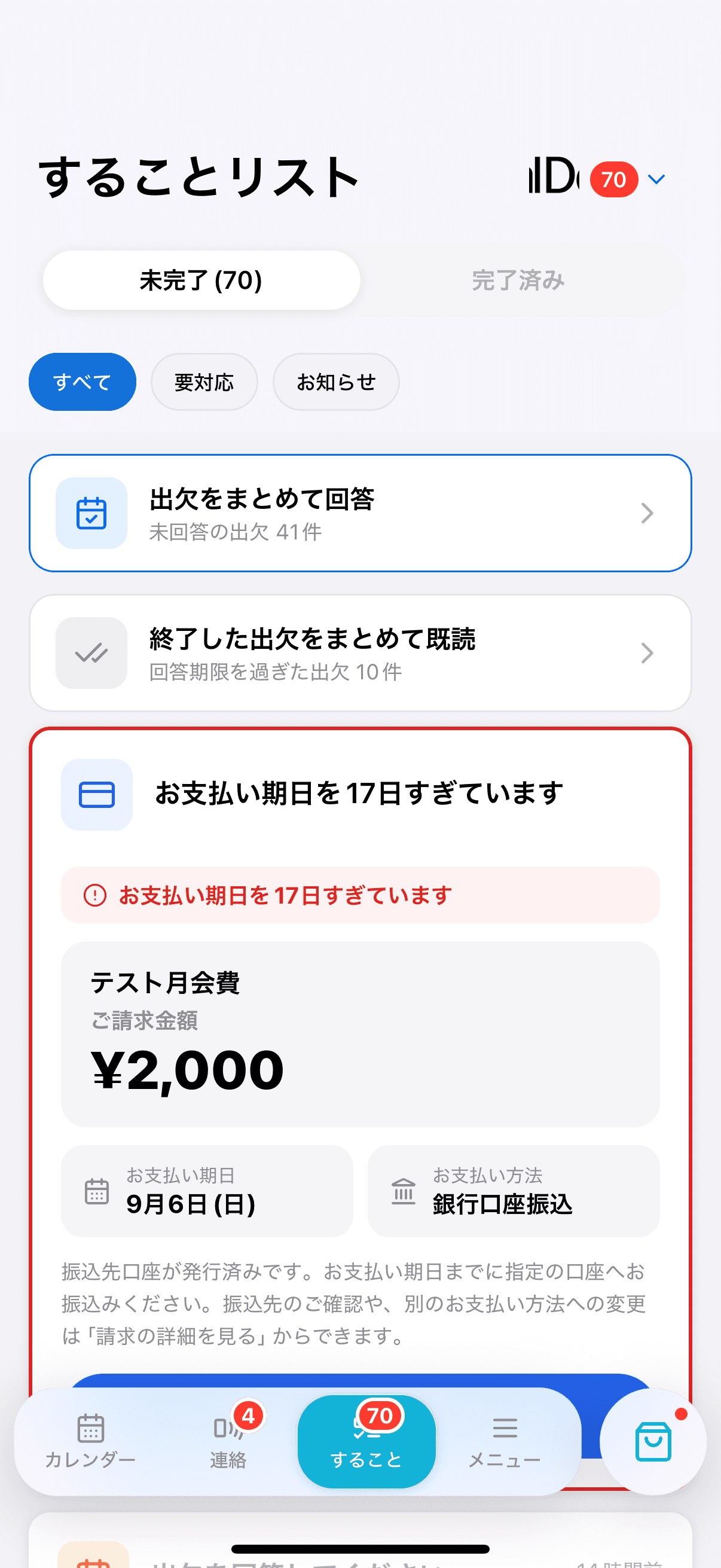
「すること」タブでは、対応が必要なタスクの一覧を確認できます。
画面上部のタブで「未完了」と「完了済み」を切り替えることができます。
・出欠回答:活動予定への出席・欠席を回答します。
・お子さんの出欠回答:お子さんが活動予定に回答した際に通知されます。
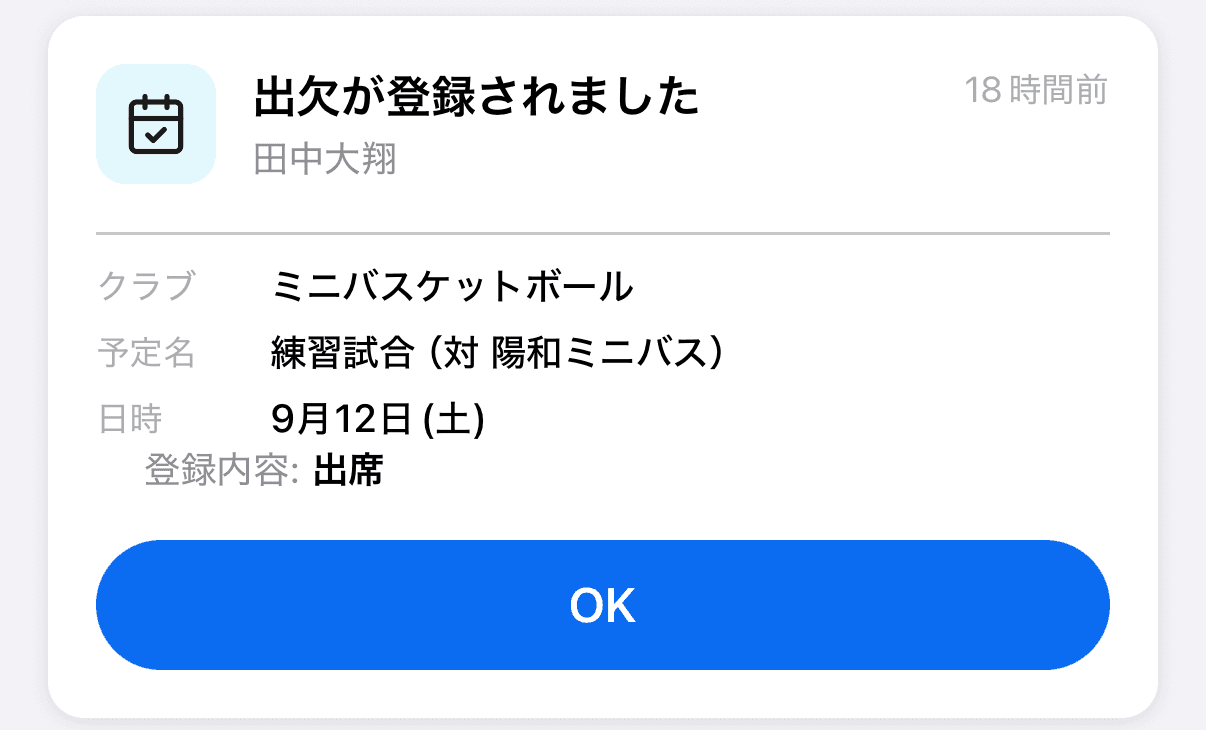
・出欠登録:指導者が活動当日にお子さんの出欠を登録した際に、「出欠が登録されました」のカードで通知されます。カードには「登録内容: 出席」のように登録された出欠が表示されます。カードをタップすると、その予定の詳細を開けます。
・活動予定の中止・削除・編集:活動予定が中止・削除・編集された際に通知されます。
・個人情報閲覧理由:個人情報を閲覧した際に、閲覧理由の入力が求められます。
・お知らせの確認:運営からのお知らせを確認します。
💡 各項目をタップすると、詳細の確認や回答ができます。対応が完了すると「完了済み」タブに移動します。
することは、更新日時の新しい順(動きのあったカードが上)に並びます。
⚠️ 請求・お支払いのカード(請求のお支払い、スクペイのお支払い・口座登録)は、ほかのカードより常に上に表示されます。その中でも、お支払い期日を過ぎたものや自動決済に失敗したものが先頭に表示されます。
複数の予定がまとめて変更・削除された場合は、1件ずつではなく1枚のカードにまとまり、「複数の予定が変更されました」「複数の予定が削除されました」と表示されます。カードの「編集された予定」「削除された予定」に件数と、それぞれの予定の日時が表示されます。
💡 「活動予定の編集」「活動予定の中止」「活動予定の削除」などのお知らせのカードは、作成から90日(約3ヶ月)たつと自動で削除されます。出欠回答など、対応が必要なカードは自動では削除されません。
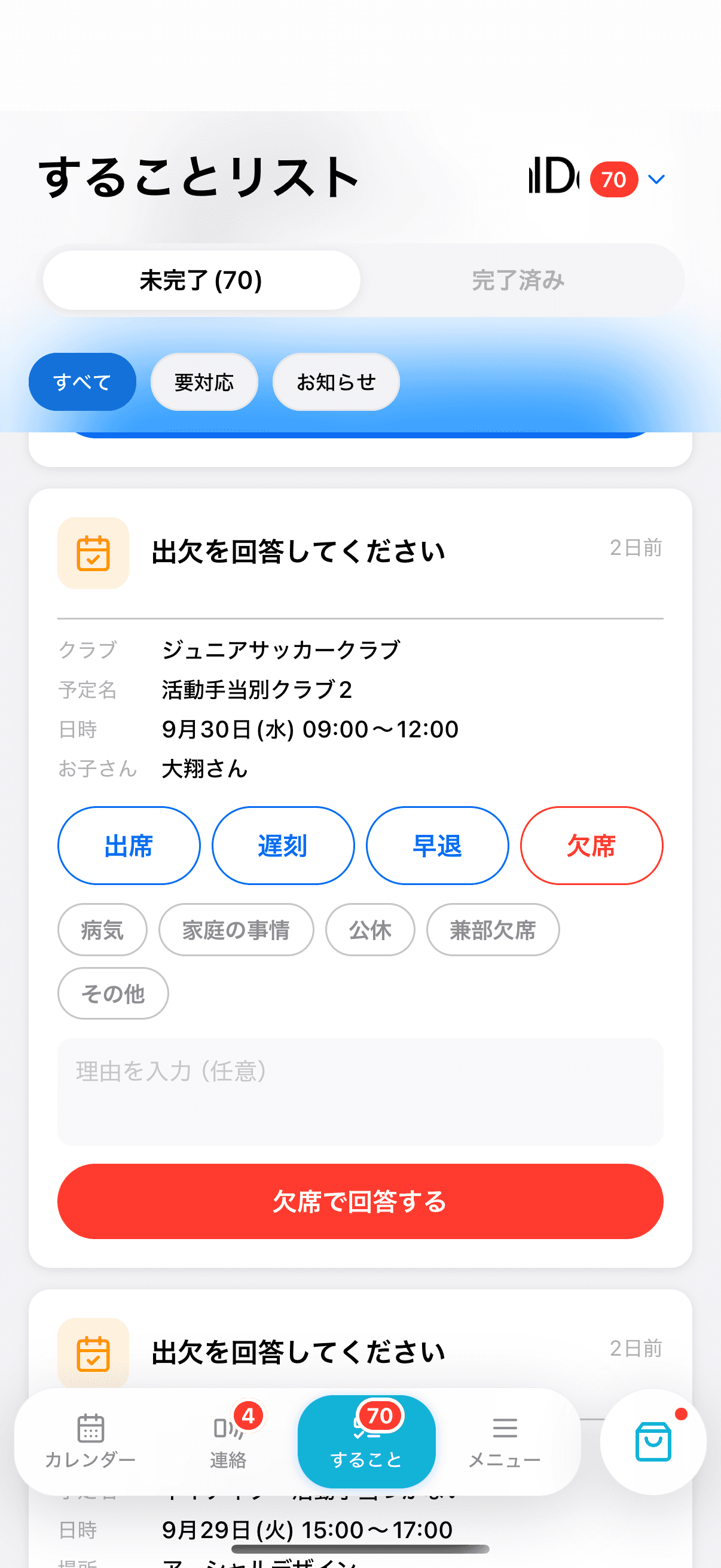
出欠回答のカードには「出席/遅刻/早退/欠席」のボタンが並んでいます。
・出席:ボタンをタップすると、そのまま回答が送信されます。
・遅刻・早退:タップしても、すぐには送信されません。遅刻と早退は両方選ぶこともできます(もう一度タップすると選択が外れます)。理由の入力欄(任意)が表示されるので、選び終えたら「出席で回答する」をタップします。
・欠席:欠席理由のボタン(病気・家庭の事情・公休・兼部欠席・その他)と理由の入力欄が表示されます。どちらも任意です。選び終えたら「欠席で回答する」をタップします。
💡 ワークスペースの設定によっては、「公休」「兼部欠席」が表示されない場合があります。
回答すると、カードに「出席(遅刻・早退)」「欠席(病気)」のように回答内容が表示されます。「変更」をタップすると回答し直せます。
⚠️ 活動が終了した予定や、回答期限を過ぎた予定には回答できません。
未回答の出欠が2件以上あるときは、「すること」タブの上部に「出欠をまとめて回答」(未回答の出欠 ◯件)のバナーが表示されます。タップすると、複数の活動の出欠を1つの画面でまとめて回答できます。
・すべて出席にする:「すべて出席」をタップすると、一覧のすべてを「出席」にできます。まず全部を「出席」にしてから、変更したい活動だけ個別に切り替えると効率的です。
・個別に切り替える:活動ごとに「出席/遅刻/早退/欠席」から選び直せます。
・曜日でまとめて設定する:「曜日でまとめて設定」から曜日を選ぶと、その曜日の予定だけをまとめて出席・欠席などに切り替えられます(例:土曜日はすべて欠席)。
・欠席の理由を選ぶ:欠席を選んだ場合は、理由(病気・家庭の事情・公休・兼部欠席・その他)を選んだり、自由に入力したりできます(どちらも任意)。
・送信する:画面下部で件数を確認し、「◯件をまとめて送信」をタップします。
💡 送信に失敗した場合でも、回答できた分は反映されます。時間をおいて、残りをあらためて回答してください。
🐾 くわしい手順は出欠をまとめて回答するをご確認ください。
「未完了」タブの上部にあるフィルターで、することを種類ごとに絞り込んで表示できます。
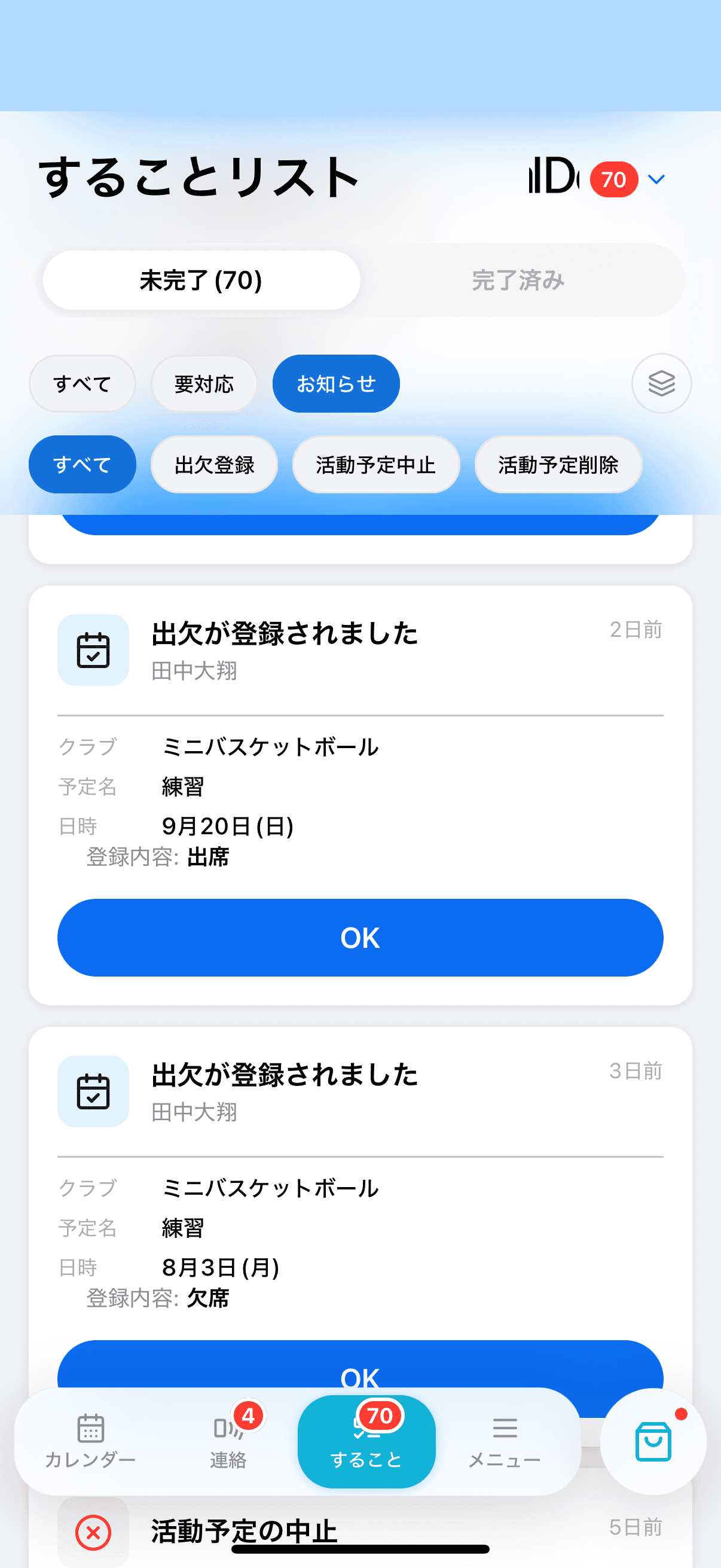
・すべて:未完了のすることをすべて表示します。
・要対応:出欠回答など、ご自身で対応が必要なすることのみ表示します。
・お知らせ:運営からのお知らせや、各種通知系のすることのみ表示します。
「お知らせ」を選択すると、さらに詳細なフィルターが表示され、種類ごとに絞り込むことができます。(出欠登録/出欠変更確認/お知らせ/予定変更/活動予定中止/活動予定削除 など、一覧に該当の項目があるときのみ表示されます)
💡 選んだフィルターはワークスペースごとに記憶されます。
「お知らせ」フィルターを選択しているとき、詳細フィルターの右側に表示されるカードのアイコンをタップすると、カードビューに切り替わります。
カードビューでは、お知らせを1件ずつ全画面のカードで確認できます。画面上部には「残り◯件」と残数が表示されます。
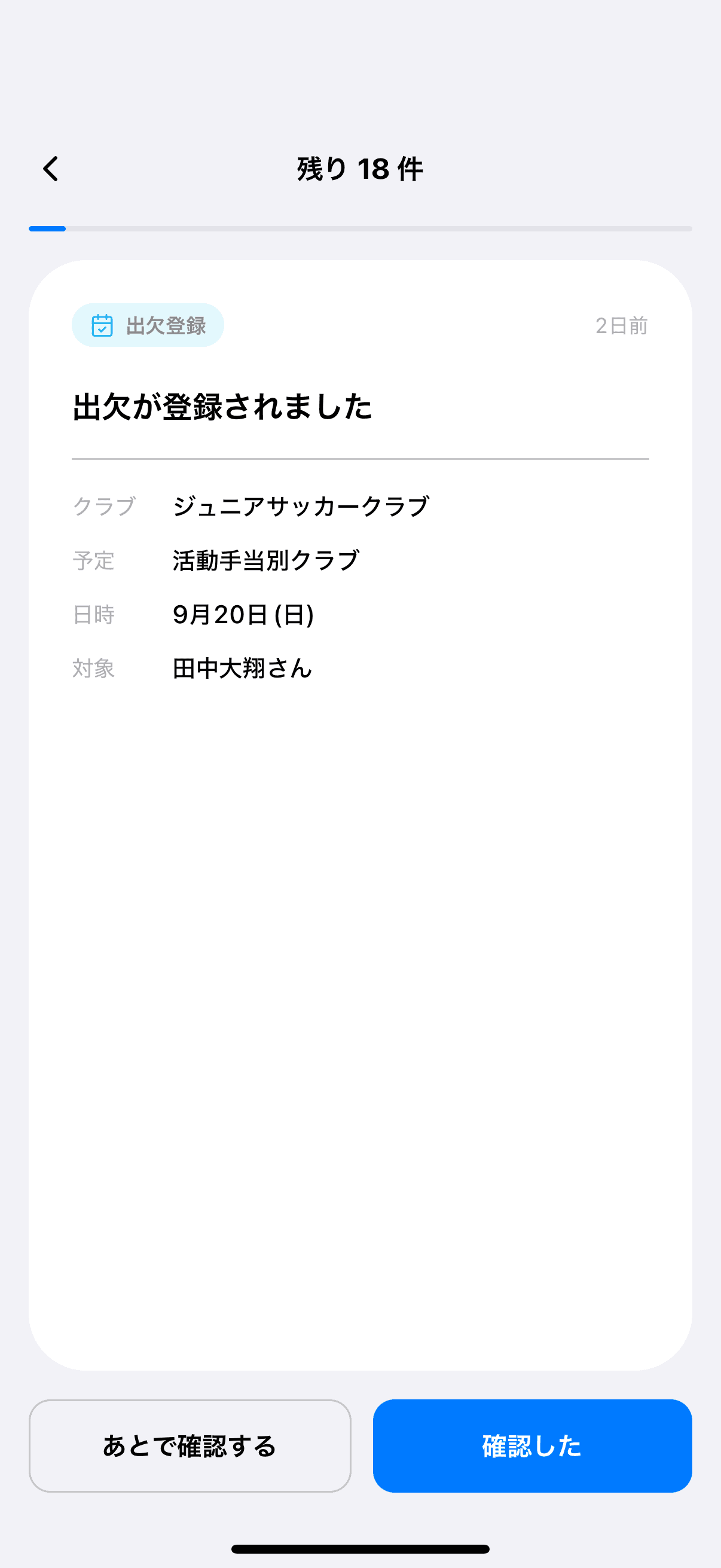
・右にスワイプ/「確認した」ボタン:そのお知らせを既読にして次のカードに進みます。
・左にスワイプ/「あとで確認する」ボタン:未確認のまま次のカードに進みます。
💡 「確認した」で既読にした操作は取り消すことができません。「あとで確認する」でスキップしたお知らせは、未完了のまま一覧に残ります。
すべてのカードを操作し終えると完了画面が表示され、確認済みの件数とスキップした件数が表示されます。「リストに戻る」をタップすると一覧に戻ります。
画面上部の戻るボタンからも、いつでも一覧表示に戻ることができます。
⚠️ カードビューに表示されるのは「お知らせ」フィルターで絞り込まれた項目のみです。詳細フィルターでさらに種類を絞り込んでいる場合は、その範囲のお知らせが対象になります。


