

サポート
β

メッセージルームの削除方法について説明します。
⚠️ メッセージルームを削除すると、メンバー全員のルーム一覧から非表示になります。この操作は取り消せません。
メッセージルームを削除できるのは、そのルームのルームマネージャーと、ワークスペースオーナー(そのルームに参加している場合。対象者が役割で決まるルームは参加していなくても削除できます)です。
ルームを作成した方は、そのルームのルームマネージャーになります。保護者の方が削除できるのは、基本的にご自身で作成したルームです。
💡 当てはまらない場合は、削除のボタンが表示されません。削除が必要な場合は、ルームマネージャーまたはクラブの管理者にご依頼ください。
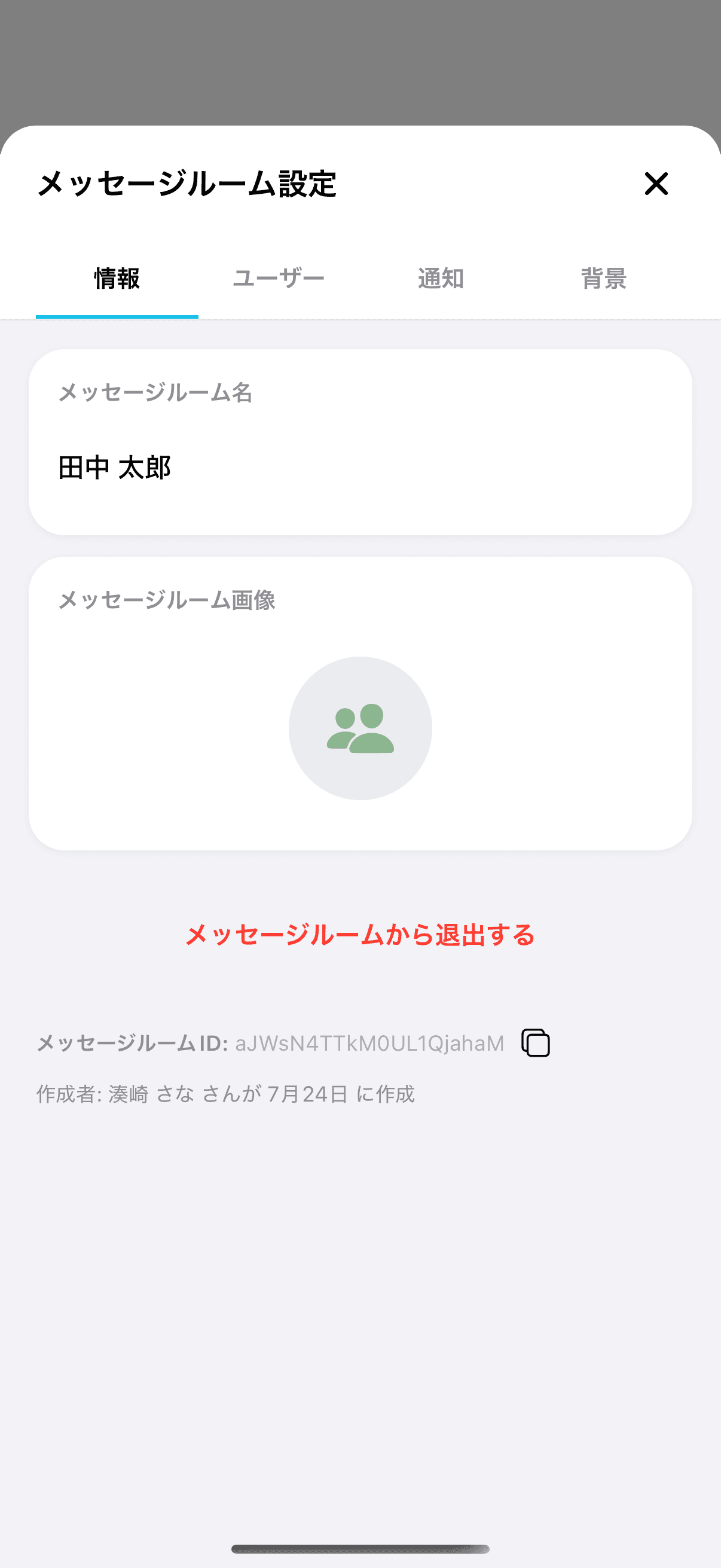
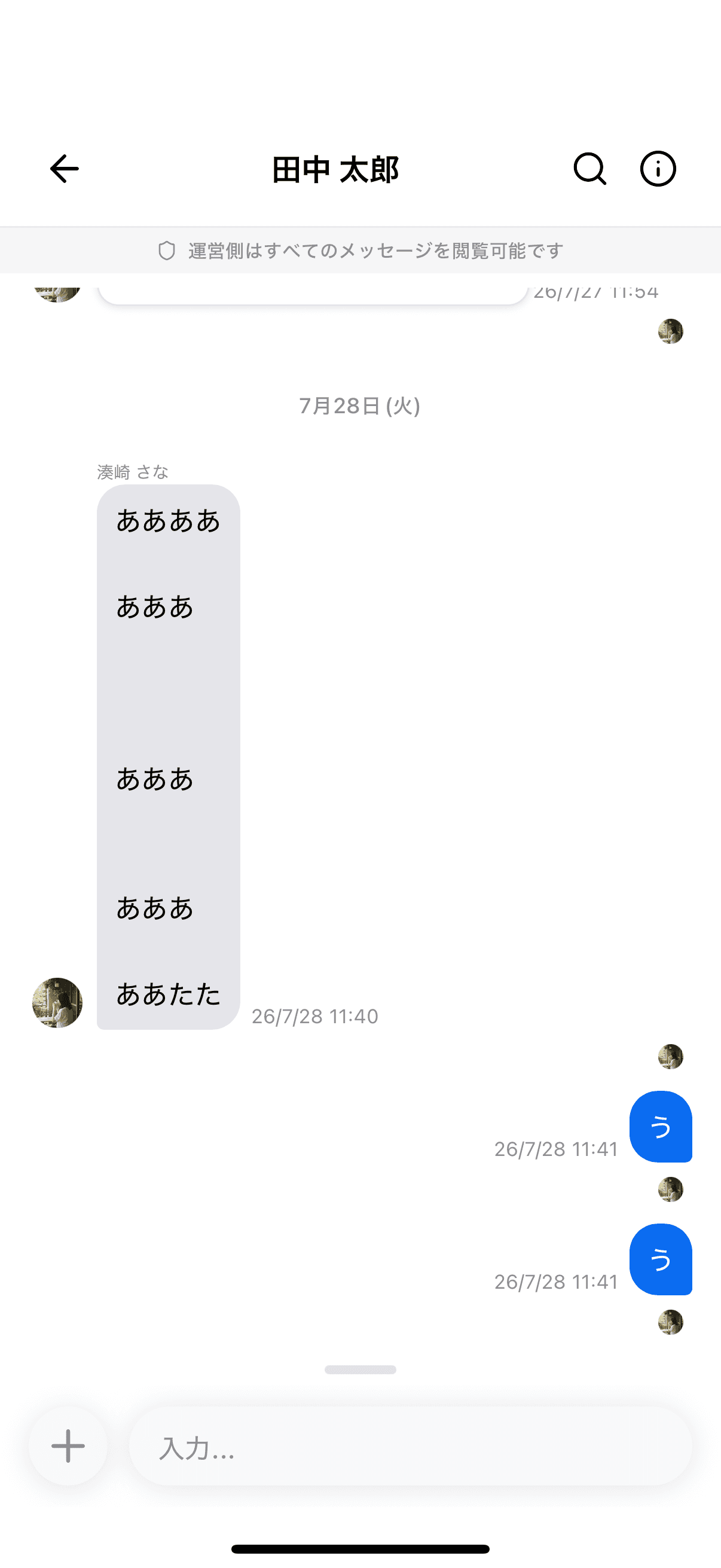
・削除したいメッセージルームを開きます
・画面右上の「ⓘ」をタップして「メッセージルーム設定」を開きます
・「情報」タブの下のほう(「メッセージルームID」のすぐ上)にある赤いボタン「このメッセージルームを削除する」をタップします
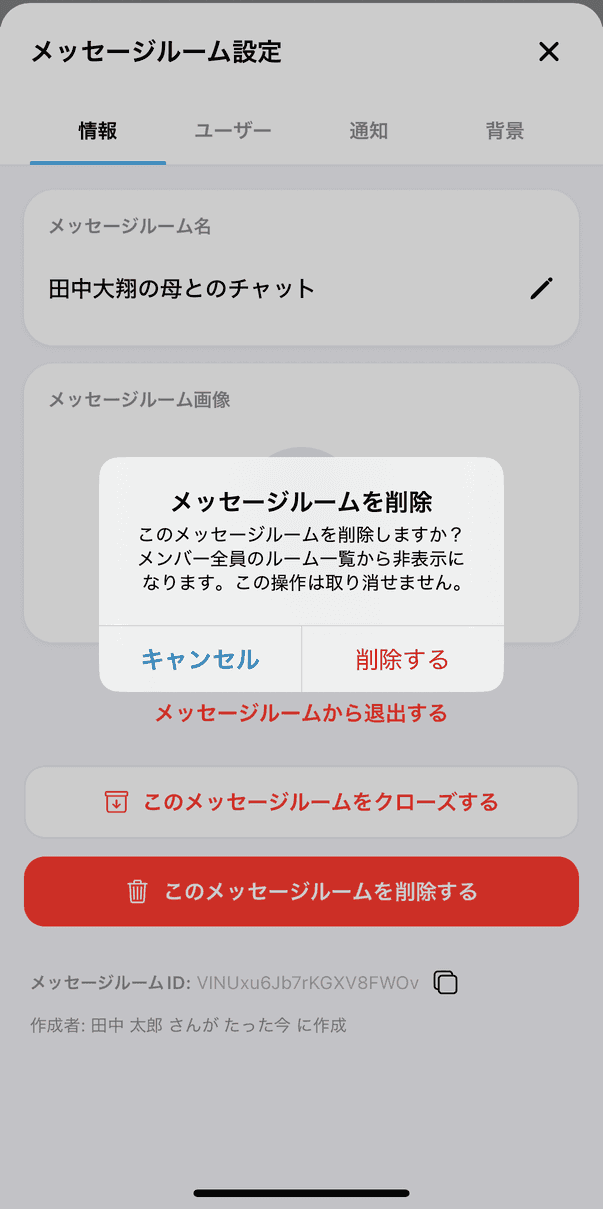
・「メッセージルームを削除」という確認が表示されます。内容を確認して「削除する」をタップします
確認の画面には「このメッセージルームを削除しますか?メンバー全員のルーム一覧から非表示になります。この操作は取り消せません。」と表示されます。やめる場合は「キャンセル」をタップします。
削除が完了すると「チャットルームを削除しました」と表示されます。
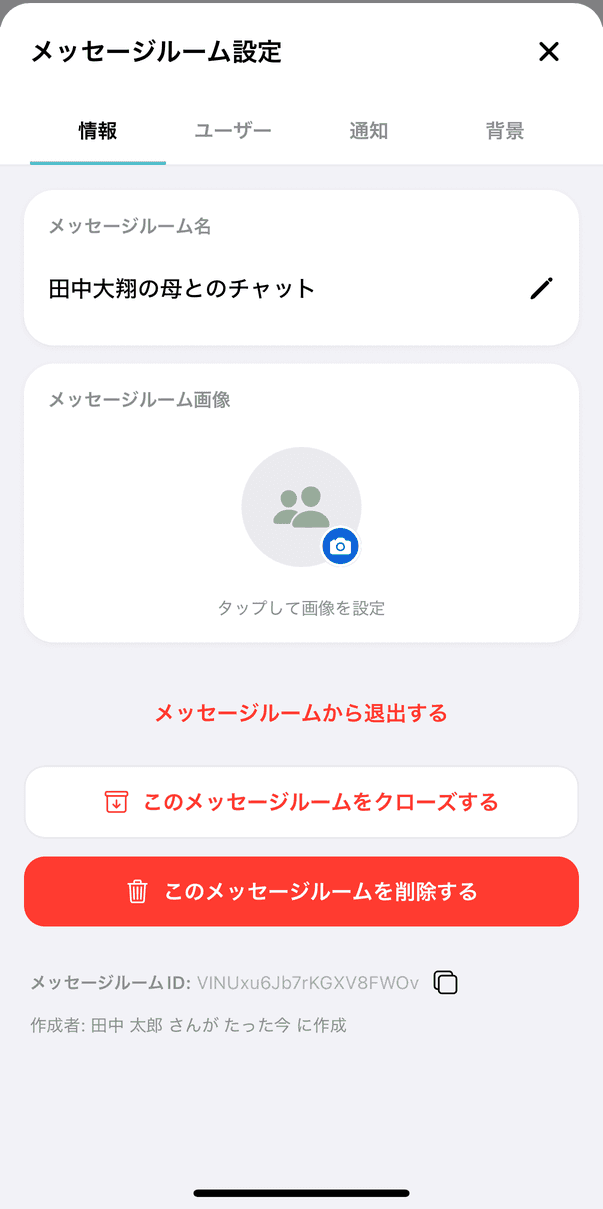
ルームマネージャーの方は、削除のひとつ上にある「このメッセージルームをクローズする」を選ぶこともできます。
・クローズすると、メンバーがメッセージを送信できなくなります。やりとりの内容は残ります
・クローズしたルームは「このメッセージルームを再開する」で元に戻せます
クローズをタップすると「チャットルームをクローズ」という確認が表示されます(「このチャットルームをクローズしますか?クローズ後は、メンバーがメッセージを送信できなくなります。後で再開することも可能です。」)。「クローズする」をタップすると「チャットルームをクローズしました」と表示されます。
💡 「やりとりはもう不要だけれど、内容は残しておきたい」という場合は、削除ではなくクローズをおすすめします。
・退出:ご自身だけがそのルームから抜けます。他のメンバーのルームはそのまま残ります。再度参加するには、ルームマネージャーに依頼する必要があります。
・削除:メンバー全員のルーム一覧から非表示になります。取り消しはできません。
⚠️ ご自身だけがルームを離れたい場合は、削除ではなく「メッセージルームから退出する」を選んでください。
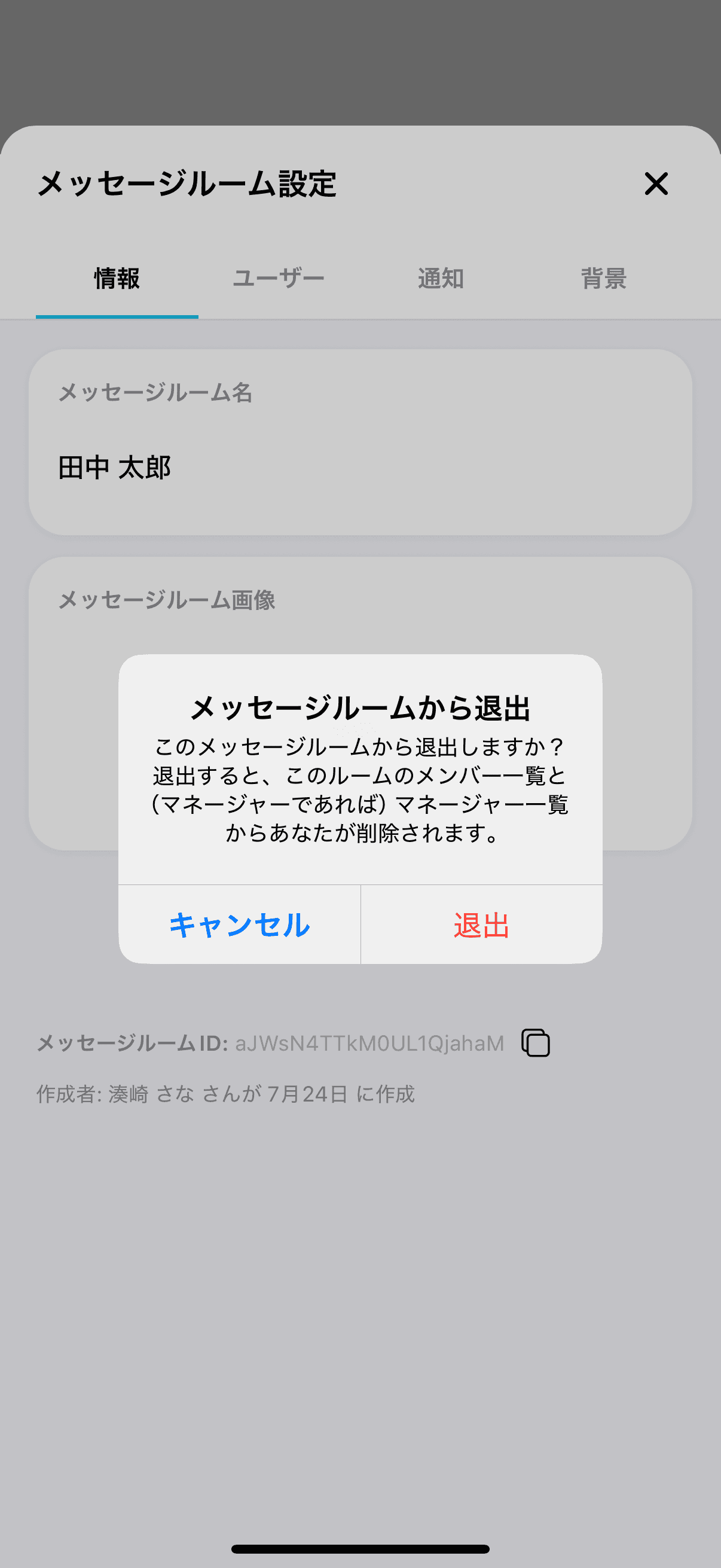
退出をタップすると「このメッセージルームから退出しますか?」という確認が表示されます。退出すると、このルームのメンバー一覧と(ルームマネージャーであれば)マネージャー一覧からご自身が削除されます。
・ほかにルームマネージャーがいないルームからは退出できません。先に別の方をルームマネージャーに設定してください
・クラブからのお知らせなど、対象者が役割(保護者・指導者など)で決まるルームでは、退出のボタンは表示されません(削除できるのは、ルームマネージャーとワークスペースオーナーだけです)


