

サポート
β

複数のワークスペースに所属している場合、すべてのワークスペースの予定を1つのカレンダーにまとめて表示できます。
💡 ワークスペースを切り替えなくても、お子さんが複数のクラブ・団体に所属している場合の予定を、まとめて確認できます。
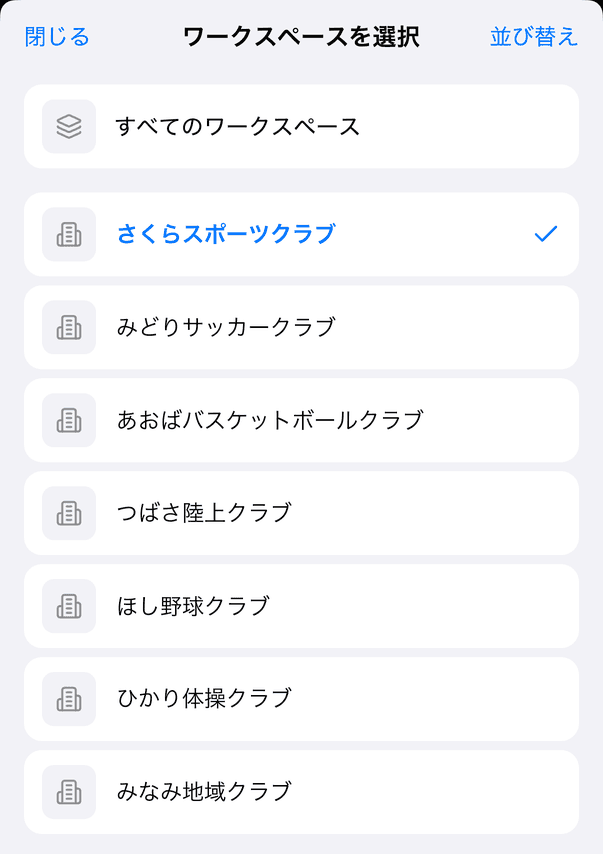
カレンダー画面の右上にあるワークスペースのアイコンをタップすると、「ワークスペースを選択」が表示されます。
一覧の先頭にある「すべてのワークスペース」をタップすると、所属しているすべてのワークスペースの予定が1つのカレンダーにまとめて表示されます。
⚠️ 所属しているワークスペースが多い場合は、「表示するワークスペースを絞りました」と表示され、まずは先頭10件のみが表示されます。表示するワークスペースは、後述のサイドバーからいつでも変更できます。
カレンダー画面の左上にあるメニュー(三本線)をタップすると、サイドバーが表示されます。
「表示するワークスペース」で、カレンダーに表示したいワークスペースにチェックを入れます。チェックを外すと、そのワークスペースの予定は表示されなくなります。
💡 見出しの右にある「全解除」(すべて外しているときは「全選択」)で、まとめて切り替えられます。
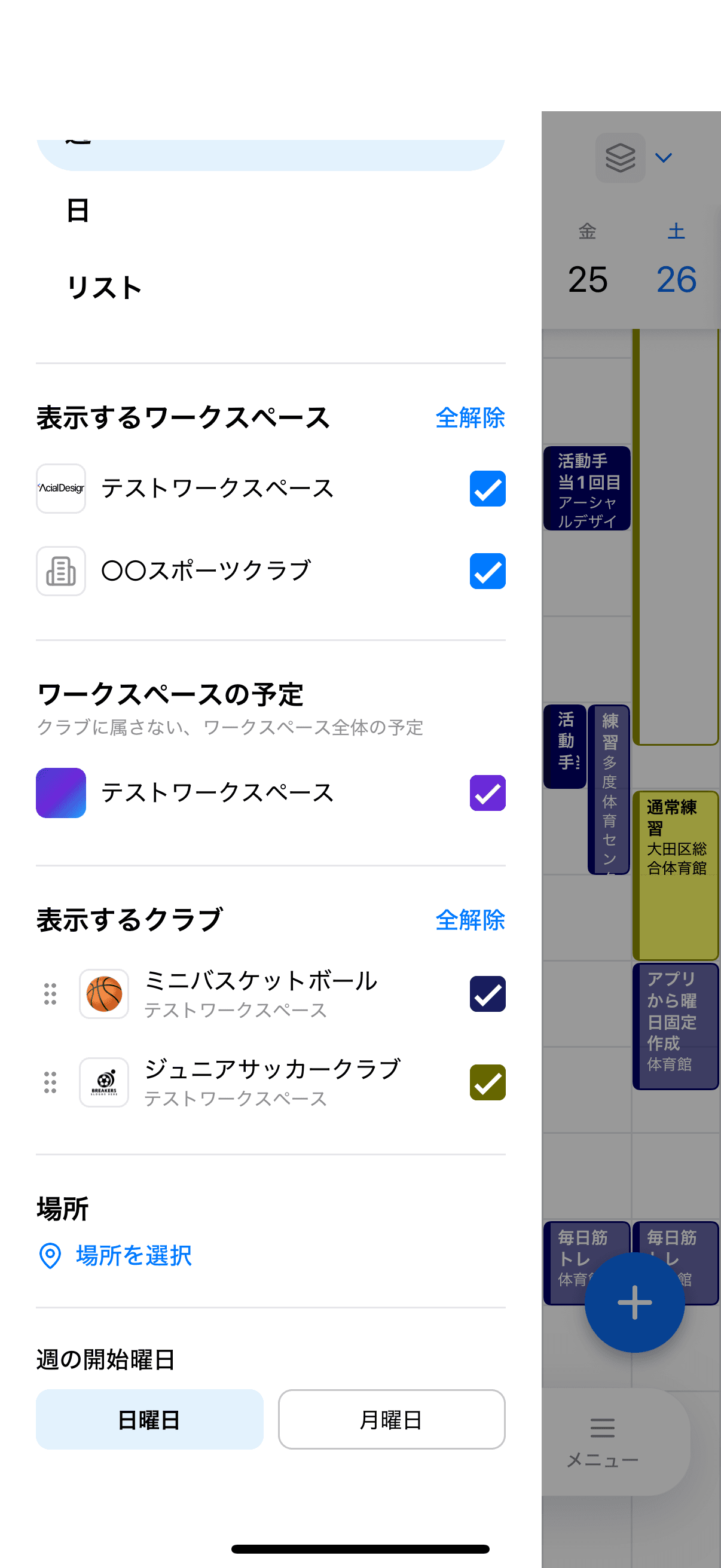
🔍 サイドバーには、表示(月/週/日/リスト)、ワークスペースの予定(クラブに属さない、ワークスペース全体の予定)、表示するクラブ、場所での絞り込み、週の開始曜日もまとまっています。
🐾 場所での絞り込みについては「カレンダーの予定を場所で絞り込む」をご参照ください。
サイドバーの「表示するクラブ」で、クラブ単位でも表示を絞り込めます。
💡 複数のワークスペースをまとめて表示しているときは、クラブ名とあわせてワークスペース名も表示されるため、どのワークスペースのクラブか分かりやすくなっています。
💡 指導者と保護者を兼ねている場合は、「表示するクラブ」が「指導者として」と「保護者として」に分かれて表示されます。指導者として担当するクラブと、お子さんが所属するクラブを分けて選べます。
右上のワークスペースのアイコンから「ワークスペースを選択」を開き、通常のワークスペースを1つ選ぶと、そのワークスペースだけの表示に戻ります。
所属しているワークスペースが9つ以上あるときは、「ワークスペースを選択」の一覧の上に「ワークスペース名で検索」の欄が表示されます。名前の一部を入力すると、一致するワークスペースだけに絞り込まれます。ひらがなとカタカナ、全角と半角、大文字と小文字は区別せずに探せます。
🔍 一致するものがないときは「該当するワークスペースがありません」と表示されます。検索している間は「すべてのワークスペース」は表示されません。
並び順を変えたいときは、右上の「並び替え」をタップします。右端のつまみ(または行の長押し)で上下にドラッグして並べ替え、終わったら「完了」をタップします。
💡 「メッセージ」や「すること」など、ほかの画面でワークスペースを切り替えるときも同じ「ワークスペースを選択」が開き、同じように検索・並び替えができます。左上の「閉じる」で、選ばずに閉じます。


