

サポート
β

活動予定の内容を確認し、お子さんの出欠を回答する方法を説明します。
「カレンダー」をタップし、確認したい活動予定をタップします。
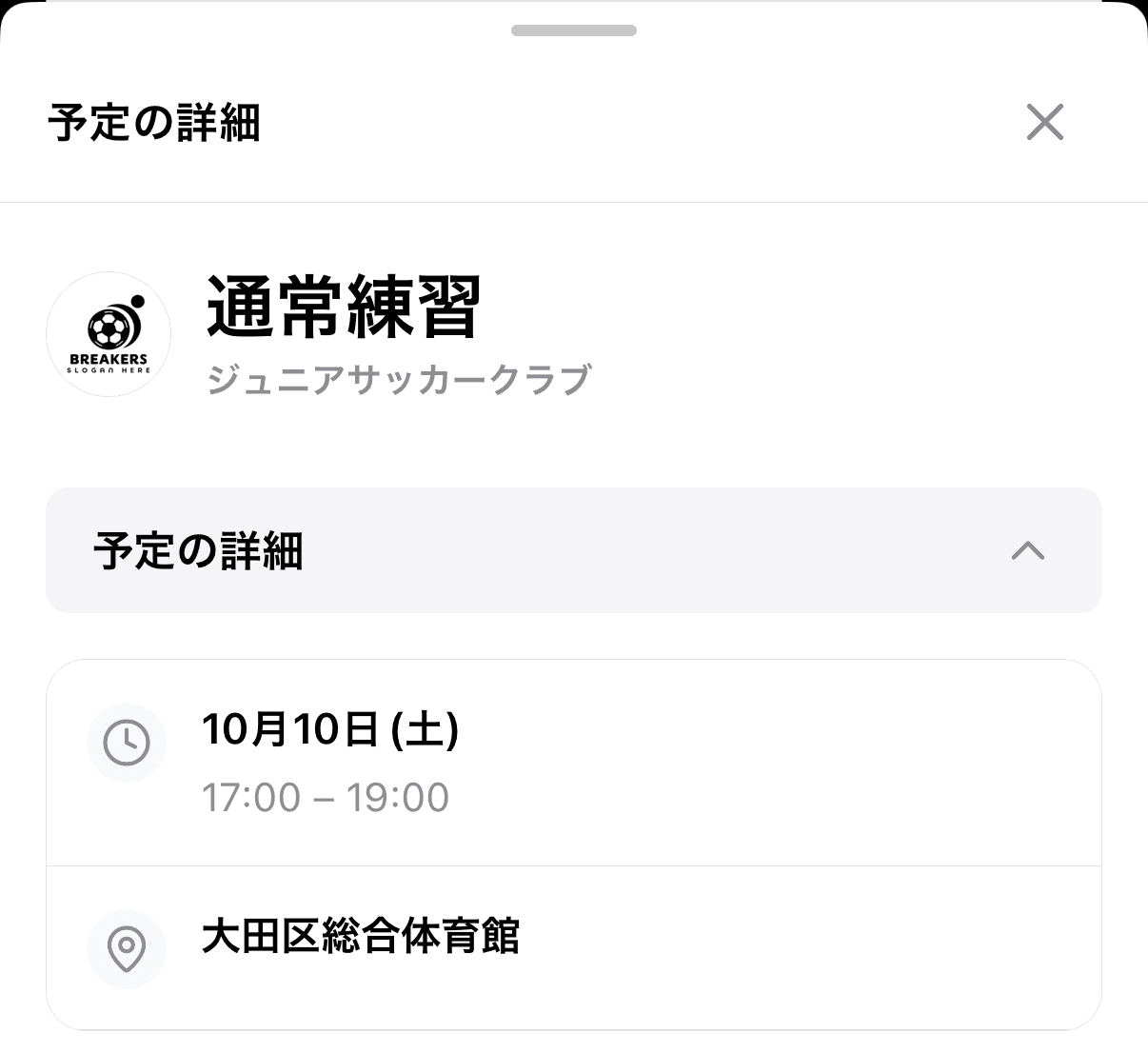
「予定の詳細」をタップすると、活動の内容が表示されます(もう一度タップすると閉じます)。
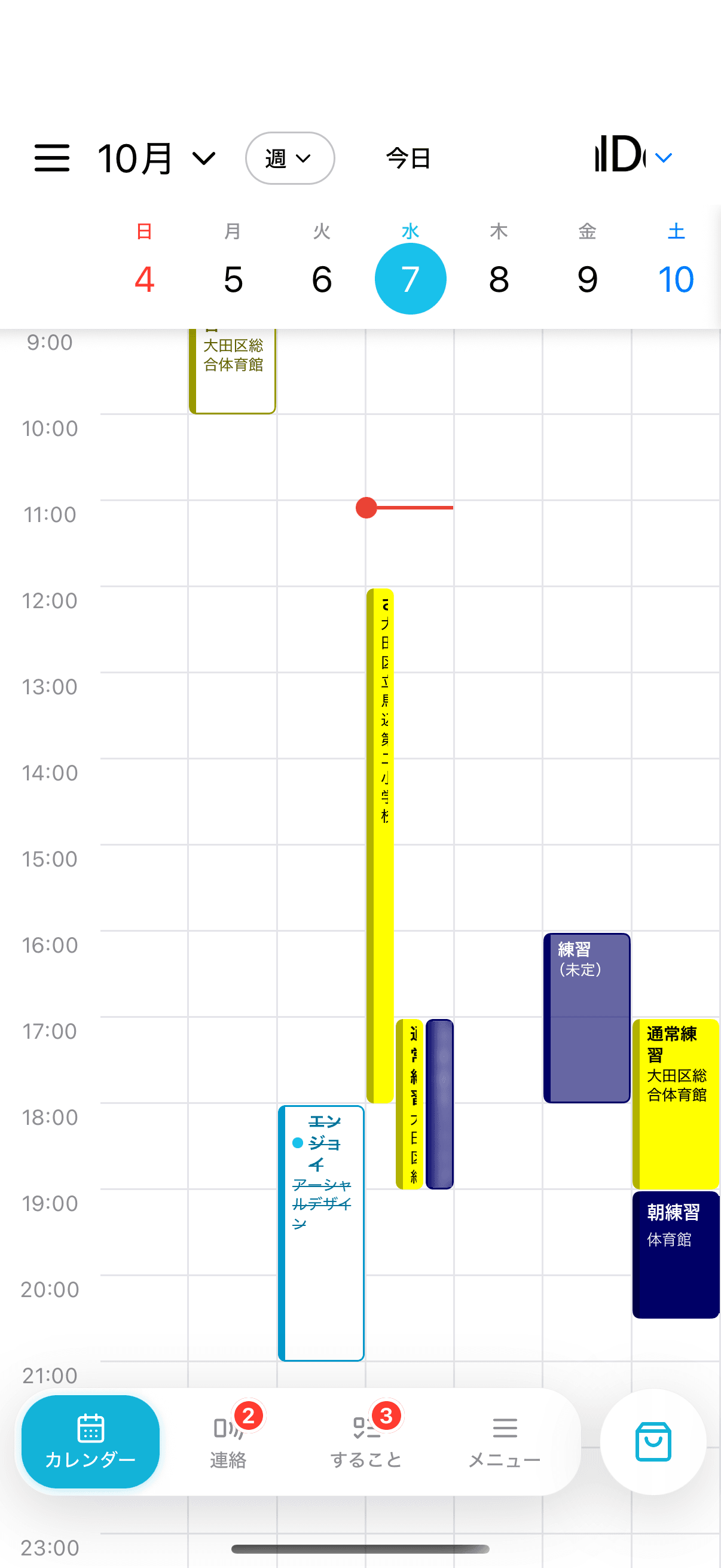
予定によって、次の項目が表示されます。
・日時:開催日と開始・終了時刻
・場所:タップすると地図を開けます。オンラインで開催する活動では「オンライン」と会議URLが表示され、タップすると会議URLを開けます。
・集合/解散:集合・解散の時刻や場所
・持ち物
・練習メニュー
・連絡事項
・添付ファイル:ファイル名をタップすると、ブラウザで開きます。
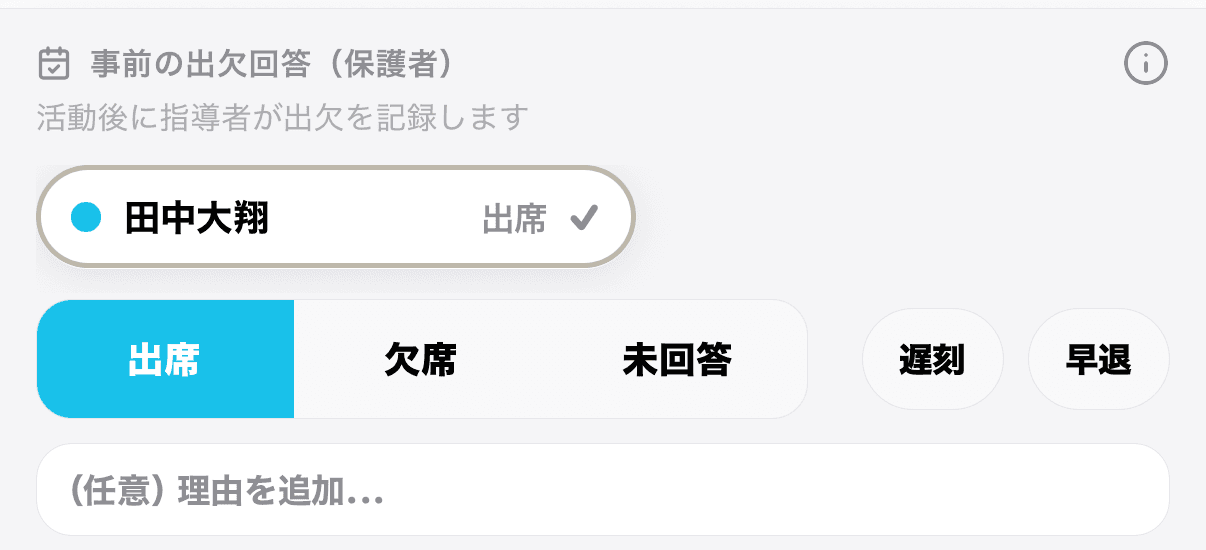
予定詳細の下部に、出欠を回答する欄が表示されます。欄の上には「事前の出欠回答(保護者)」のように、誰が回答した出欠かが表示されます。
お子さんを選択し、「出席 / 欠席」を選択します。選んだ時点で回答が保存されます。
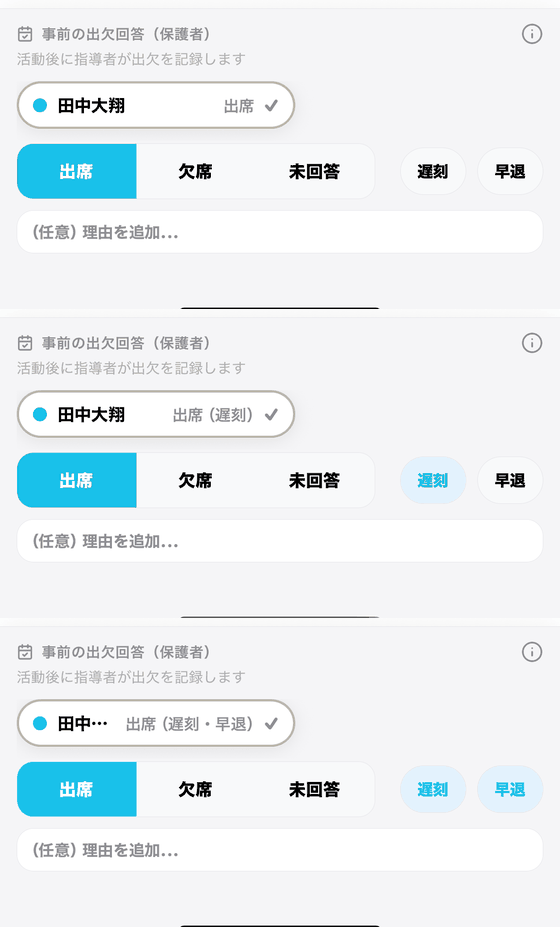
遅刻や早退の場合は、 出席を選択した後に、遅刻 / 早退を選択します。遅刻と早退は両方選ぶこともできます。
欠席の場合は、「欠席」を選択した後に、必要に応じて欠席の理由(「病気」「家庭の事情」「公休」「兼部欠席」「その他」)を選択します。選んだ理由をもう一度タップすると、ただの「欠席」に戻ります。
💡 「公休」「兼部欠席」は、クラブの設定によっては表示されません。どちらを選んでも、出席率の計算では欠席として数えます。
理由を入力する場合は、「(任意)理由を追加...」をタップし、テキストを入力します。自動で保存されるため、入力が完了したら「理由を閉じる」をタップします。
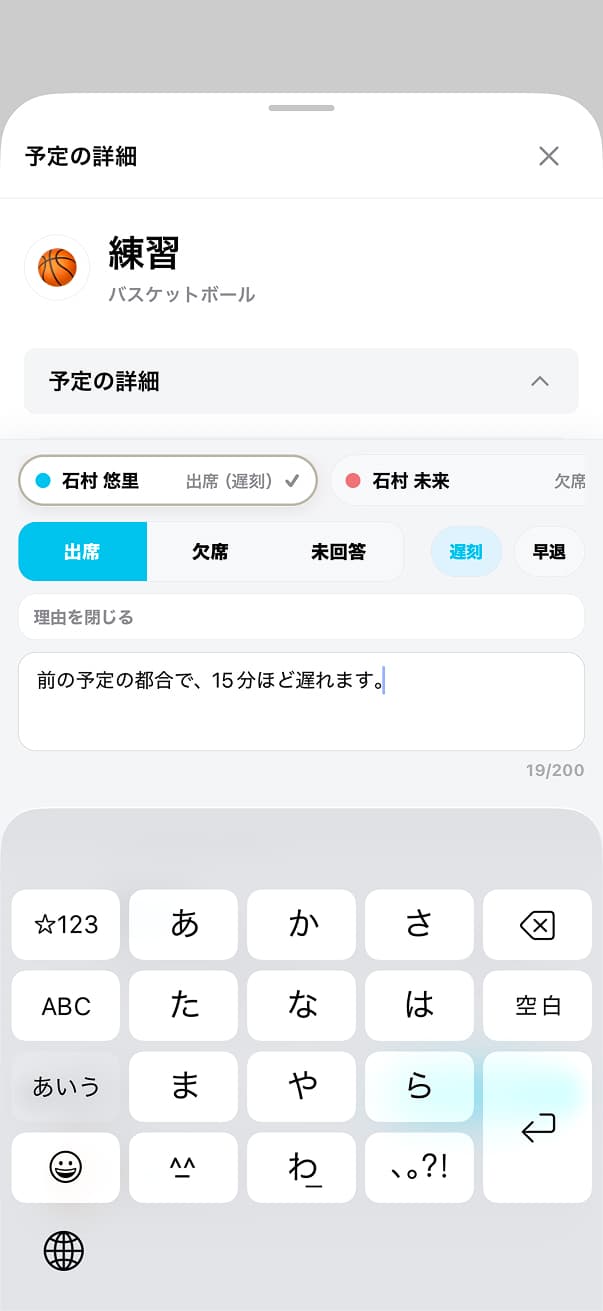
✏️ 一度回答した出欠を修正する場合は、変更したい活動予定をタップし、お子さんを選択して、修正後の「出席 / 欠席」を選択してください。
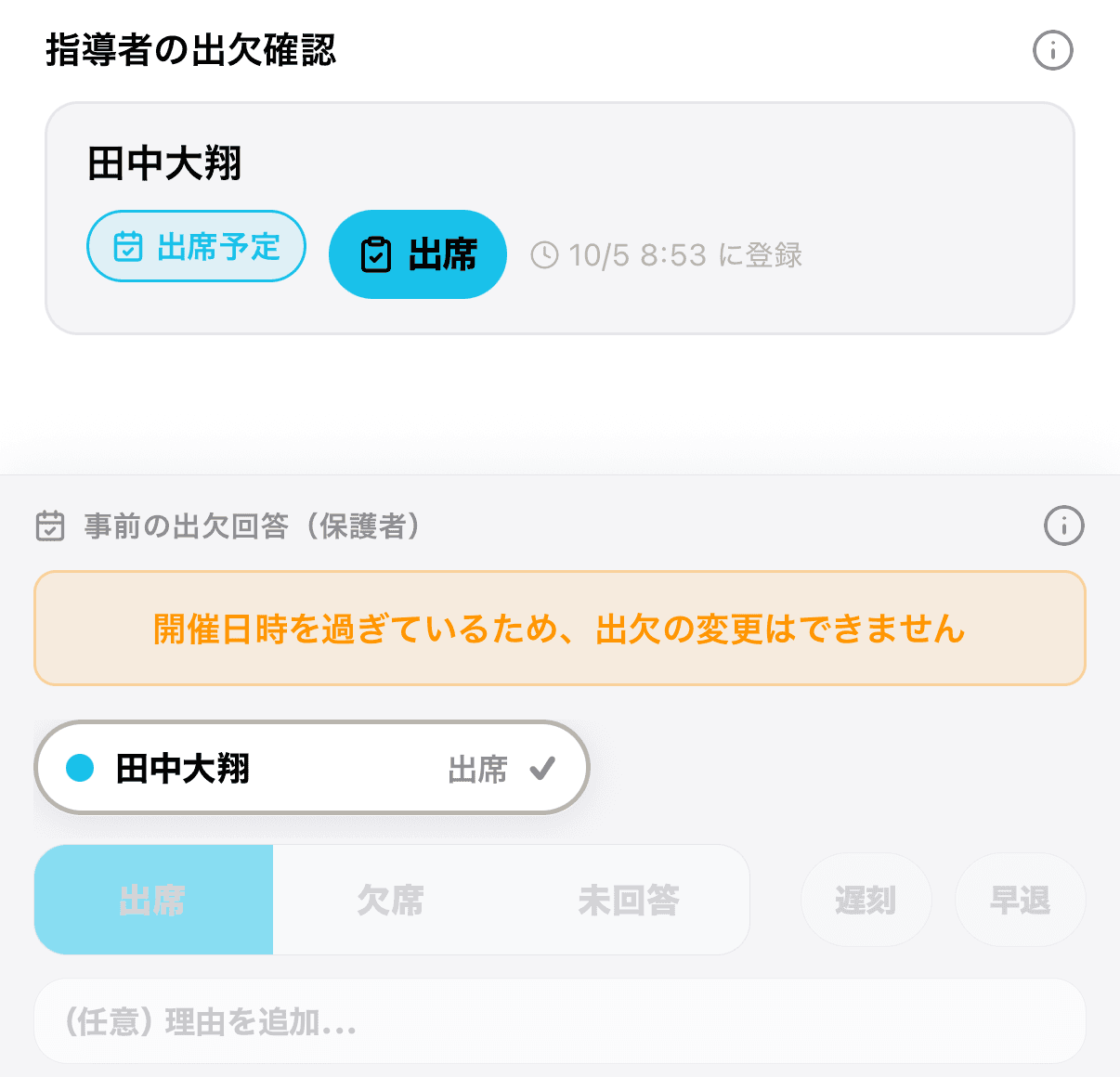
⚠️ 出欠を回答・変更できるのは、活動の開始時刻までです。開始時刻を過ぎると「開催日時を過ぎているため、出欠の変更はできません」と表示され、変更できません。
することに表示されている活動予定のカードで、「出席」「遅刻」「早退」「欠席」のいずれかをタップします。
期日までに出欠を回答してください。
・出席:タップするとそのまま「出席」で回答されます。
・遅刻/早退:タップしてオンにし(両方オンにもできます)、必要なら理由を入力して「出席で回答する」をタップします。
・欠席:必要に応じて欠席の理由を選び、理由を入力して「欠席で回答する」をタップします。
回答後はカードに回答内容が表示されます。変更する場合は「変更」をタップします。
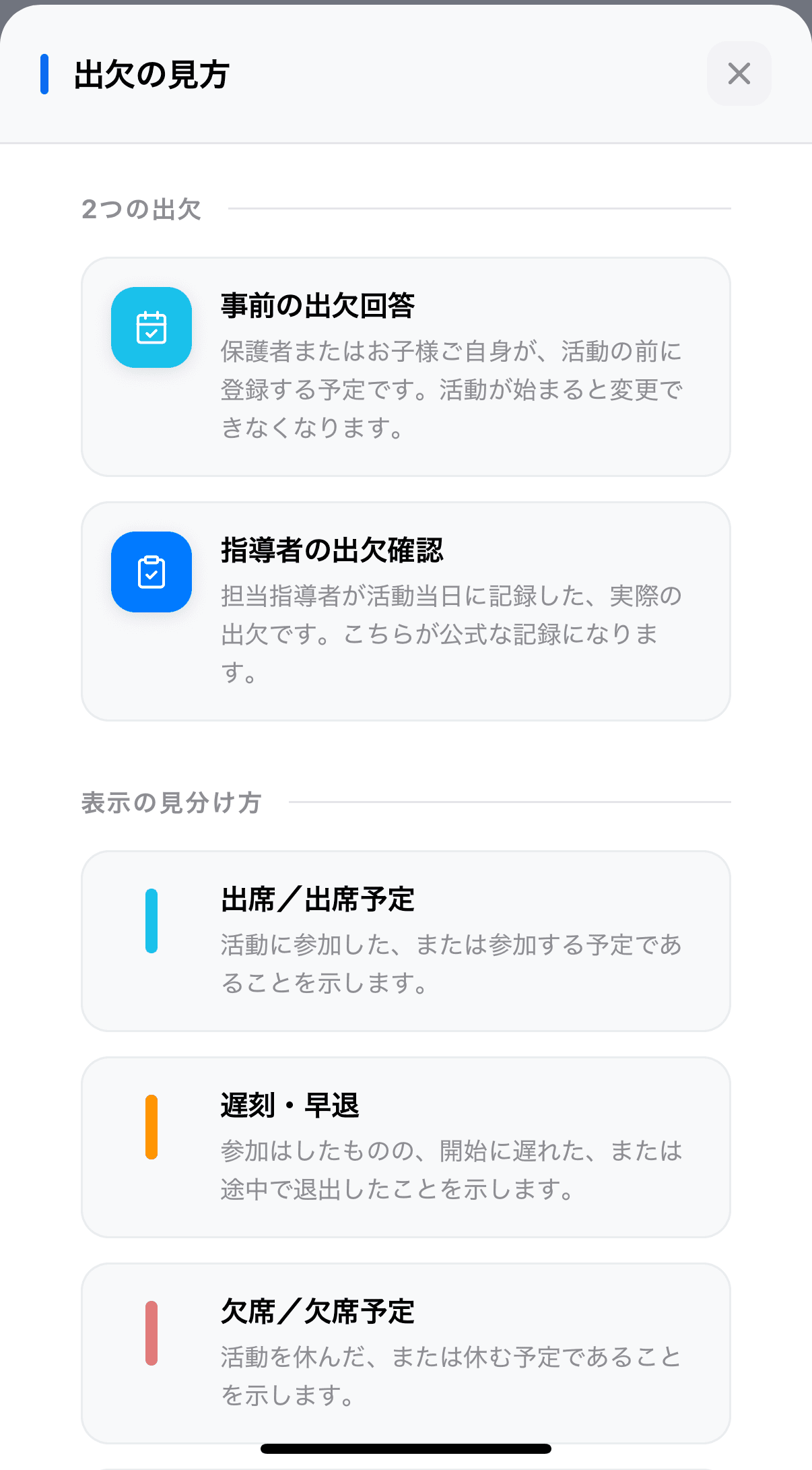
出欠には、保護者(またはお子さん)が活動の前に回答する「事前の出欠回答」と、担当指導者が活動当日に記録する「指導者の出欠確認」の2つがあります。指導者の出欠確認が公式な記録になります。
活動の開始時刻を過ぎると、予定詳細に「指導者の出欠確認」が表示され、お子さんごとに事前の出欠回答と指導者が記録した出欠が並んで表示されます。指導者が登録した日時や、「指導者からのコメント」がある場合はあわせて表示されます。
指導者がまだ記録していない場合は「未登録」と表示され、「指導者がまだ出欠を登録していません」と案内されます。
「指導者の出欠確認」や「事前の出欠回答」の横にある ⓘ マークをタップすると、「出欠の見方」が表示されます。「2つの出欠」の説明と、「表示の見分け方」として、色ごとの意味(「出席/出席予定」「遅刻・早退」「欠席/欠席予定」「公休/公休予定」「兼部欠席/兼部欠席予定」「未登録・未回答」)を確認できます。
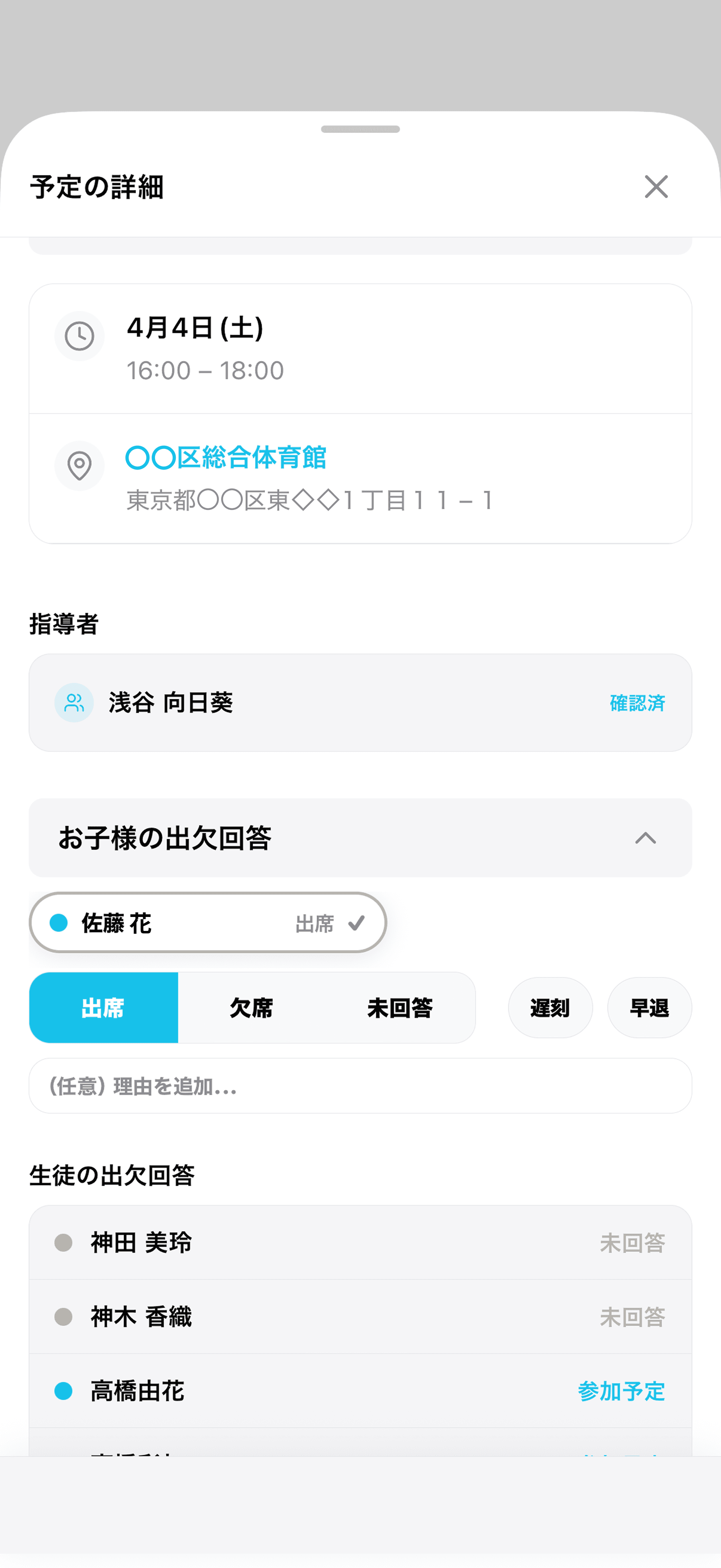
同じクラブの場合、1つの活動予定に対して、自分の子供の出欠と、指導者としての出欠を同時に管理できます。お子さんの出欠は、予定詳細の「お子様の事前出欠回答」をタップして開きます。
違うクラブの場合、それぞれの活動予定で、自分の子供の出欠と、指導者としての出欠を管理します。


