サポート
β

家族を紐づけることで、家族間で予定やメッセージの情報共有が可能になります。
家族の紐付けは、以下のアカウント同士で行います。
・紐づける方(お子さんがクラブに参加している、またはクラブへの参加リクエストを送信しているアカウント)
・紐づけられる方 ※参加リクエストが見送られたアカウント or お子さんをクラブへ参加申請していないアカウント)
⚠️保護者を紐づける場合、先にお子さんをクラブへ参加申請する必要があります。
お子さんのクラブ参加申請方法は「アプリから参加申請をする」もしくは「入会フォームを提出する」をご確認ください。
家族を紐づける方は、家族コードを使用して紐づけを行います。
以下手順に沿って、家族コードを生成し、保護者に共有してください。
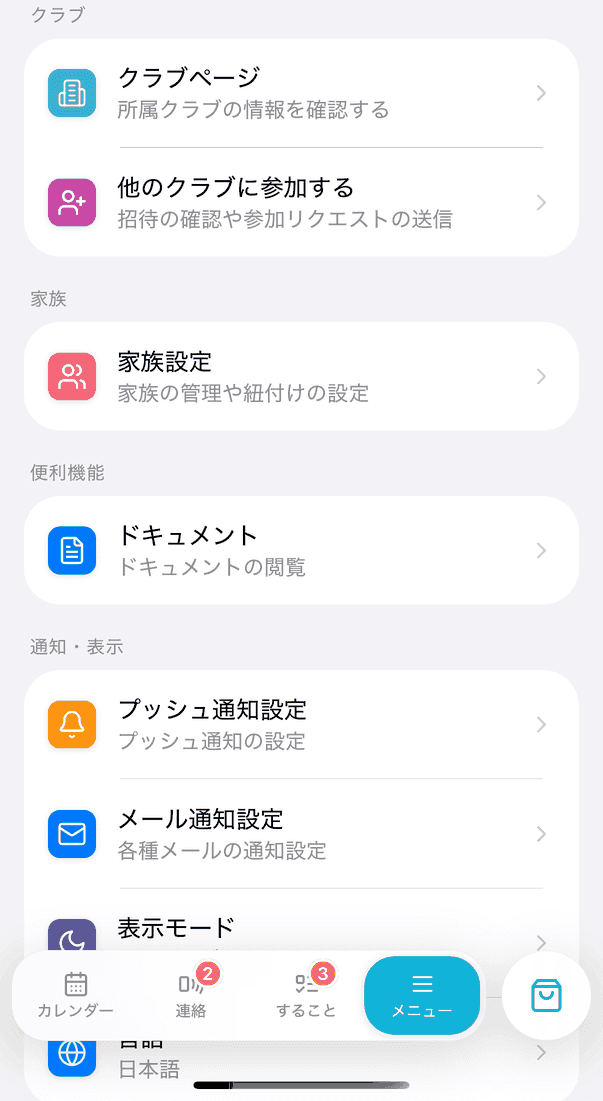
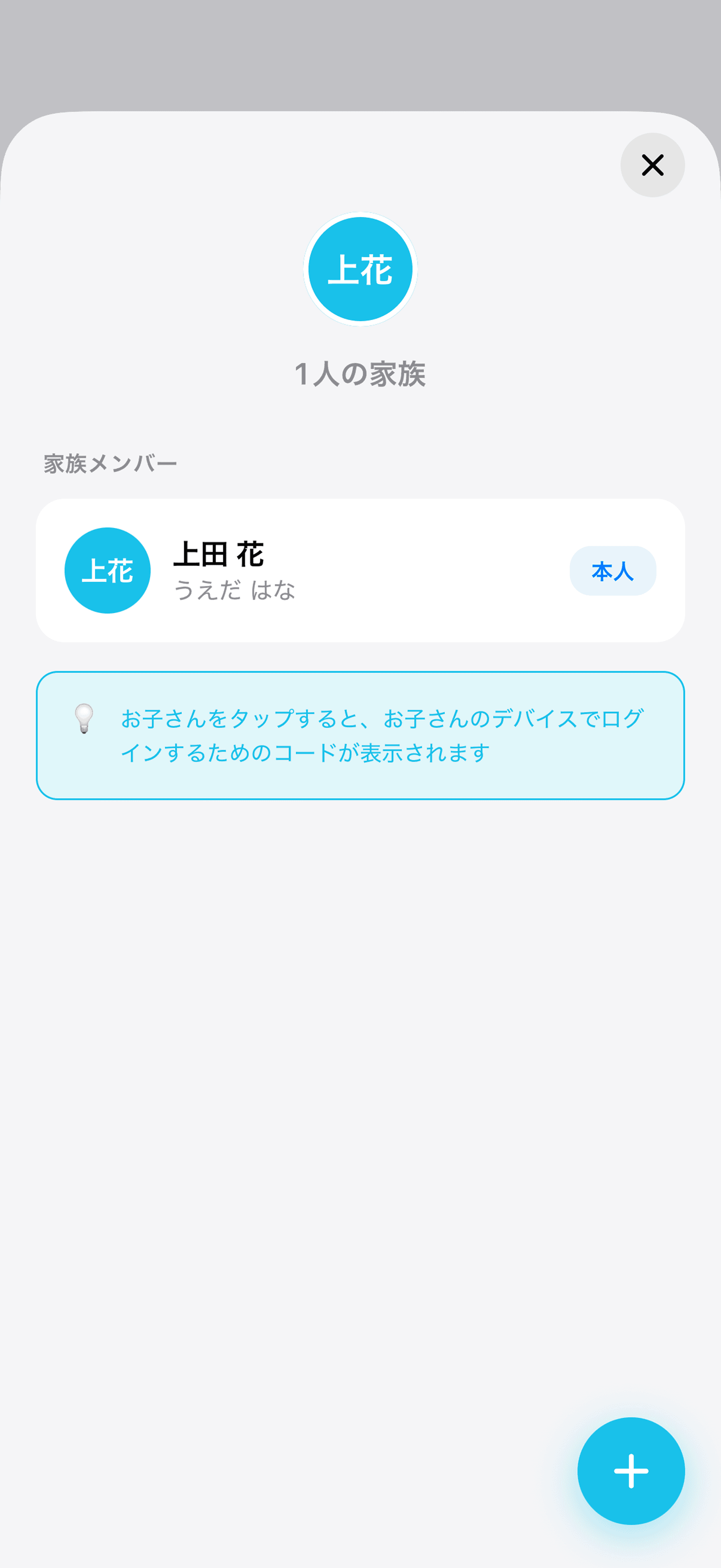
「メニュー」>「家族設定」をタップします。
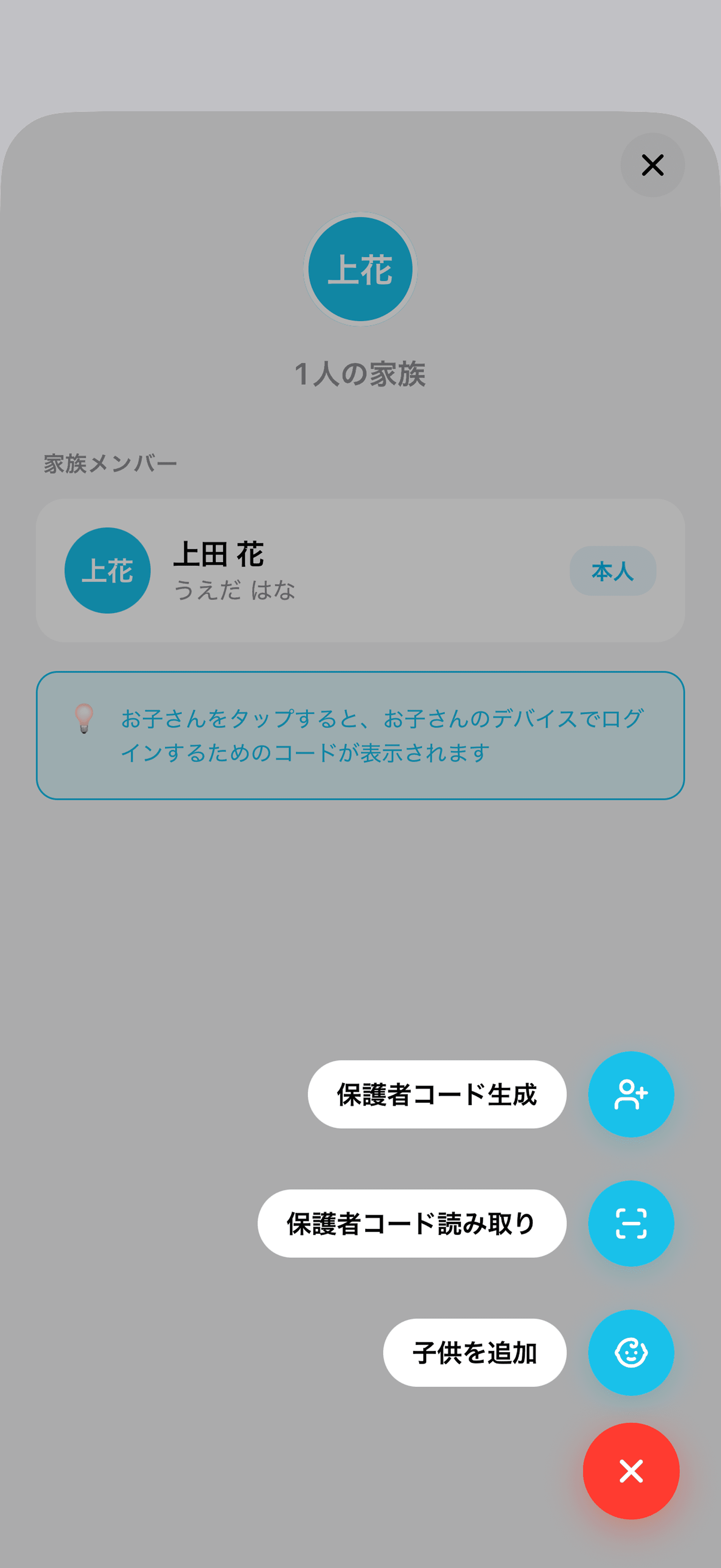
右下の「+」ボタンをタップ、「保護者コード生成」をタップします。
「保護者追加用コード生成」の画面に、二次元コードと「家族コード(9桁)」が表示されます。二次元コードを読み取ってもらうか、家族コードを紐づける保護者に共有してください。家族コードの横のボタンでコピーできます。
⚠️ 家族コードの有効期限は発行から24時間です。1つのコードで紐づけられるのは1人だけなので、複数の保護者を紐づける場合は、1人ずつコードを生成して共有してください。
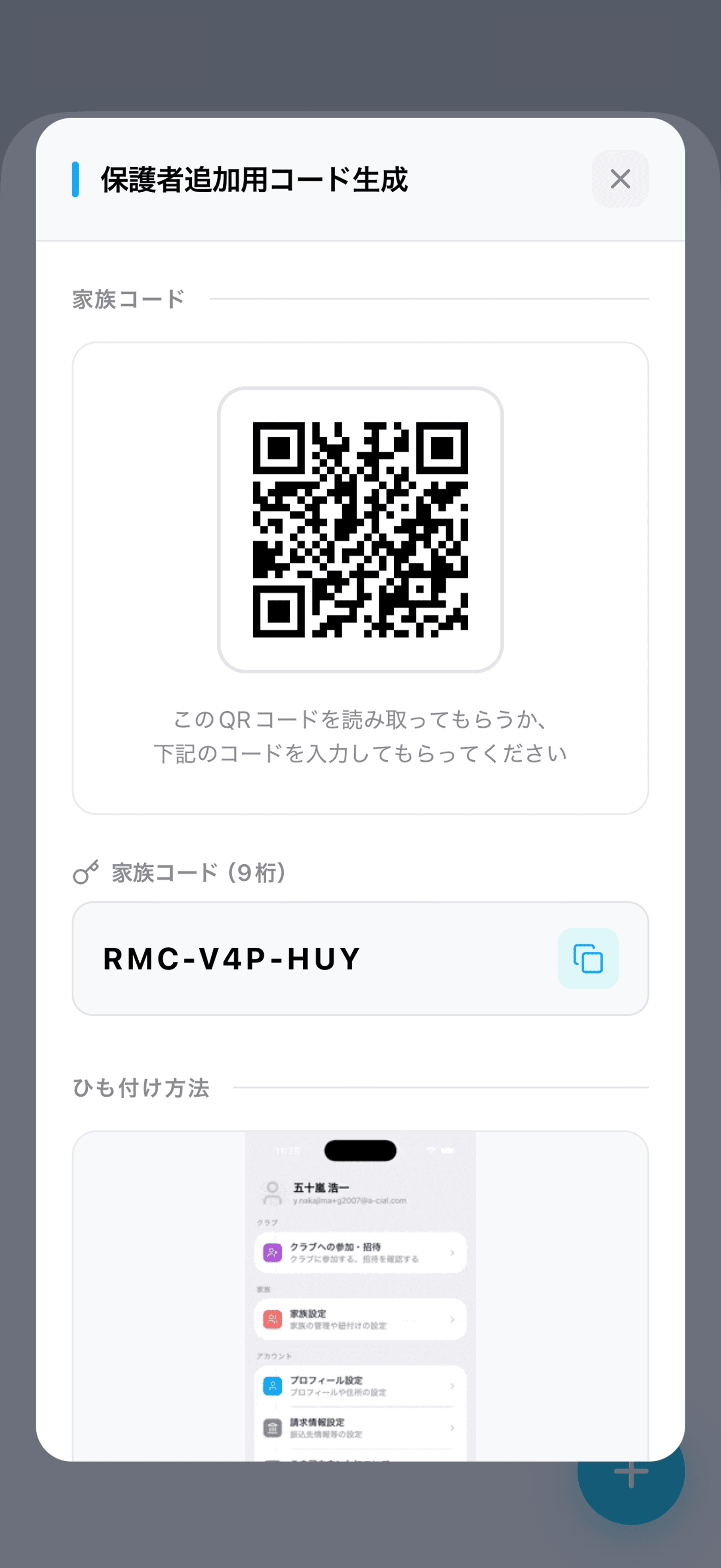
⚠️家族コードを生成するには、1人のお子さんがクラブに入っているか、クラブへの参加リクエストを送信している必要があります。
当てはまらない場合は、コードの代わりに「家族コードを生成するには、最低でも一人のお子さんがクラブに入っているか、クラブへの参加リクエストを送信している必要があります。下記ボタンをクリックして、クラブへの参加リクエストを行なってください」と表示されます。「参加リクエストページへ」から参加リクエストを送信できます。
お子さんのクラブ参加申請方法は「アプリから参加申請をする」もしくは「入会フォームを提出する」をご確認ください。
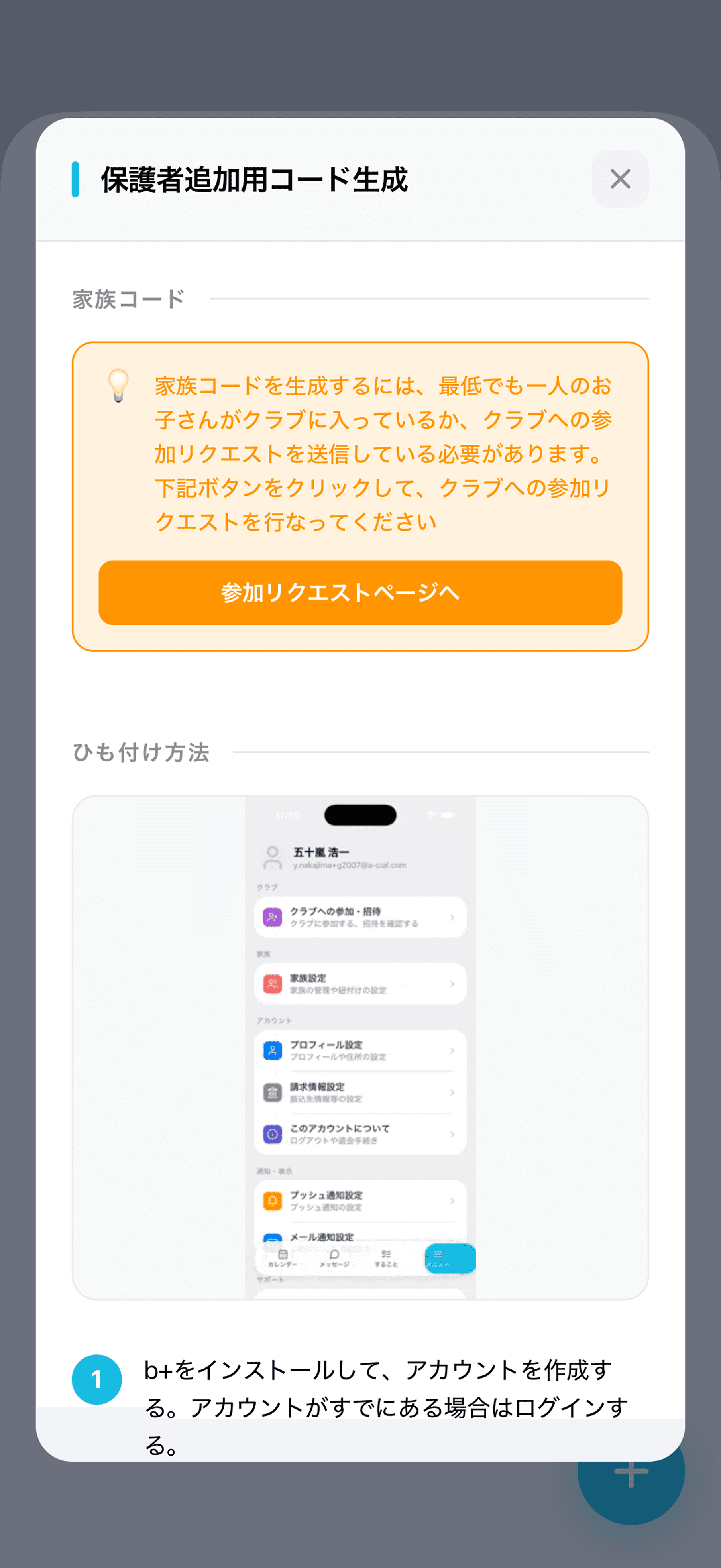
b+を起動します。「家族コードがある方」をタップします。
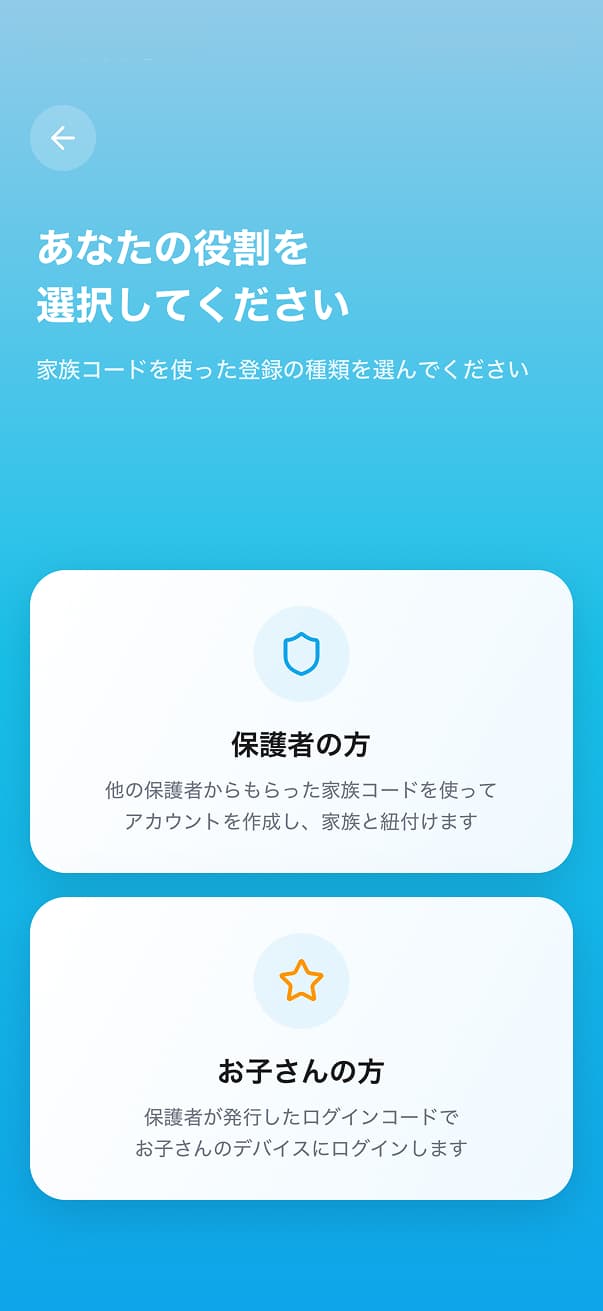
「保護者の方」をタップします。
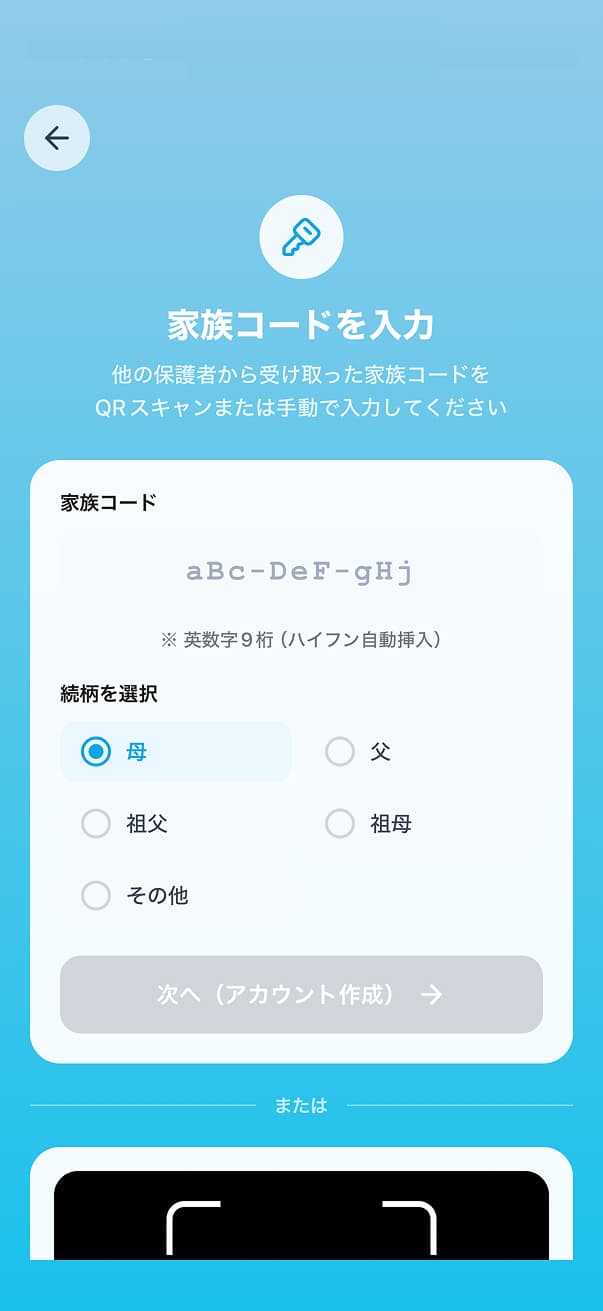
他の保護者から受け取った家族コードを「二次元コードスキャン」で読み取るか、手動で9桁の英数字を入力します。
「続柄を選択」でご自身の続柄(母・父・祖父・祖母・その他)を選びます(はじめは「母」が選ばれています)。
コードを読み込み、もしくは入力ができると「次へ(アカウント作成)」ボタンが押せるようになるので、タップします。
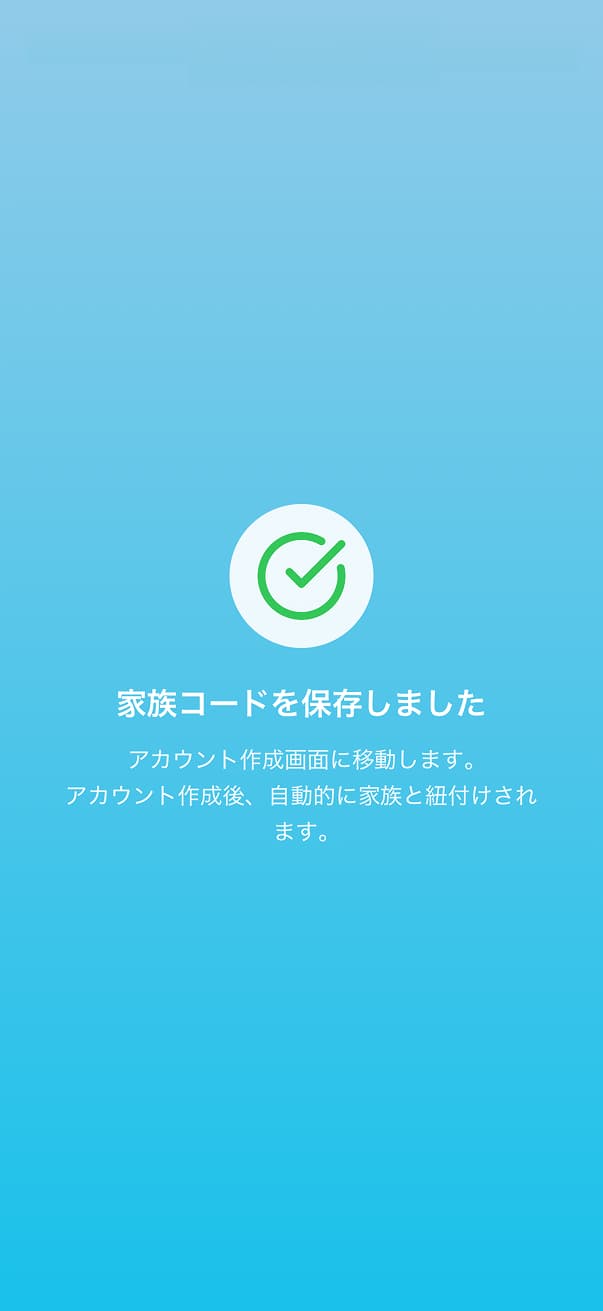
家族コードの読み込みに成功すると「家族コードを保存しました」画面が表示され、自動でアカウント作成画面に遷移します。
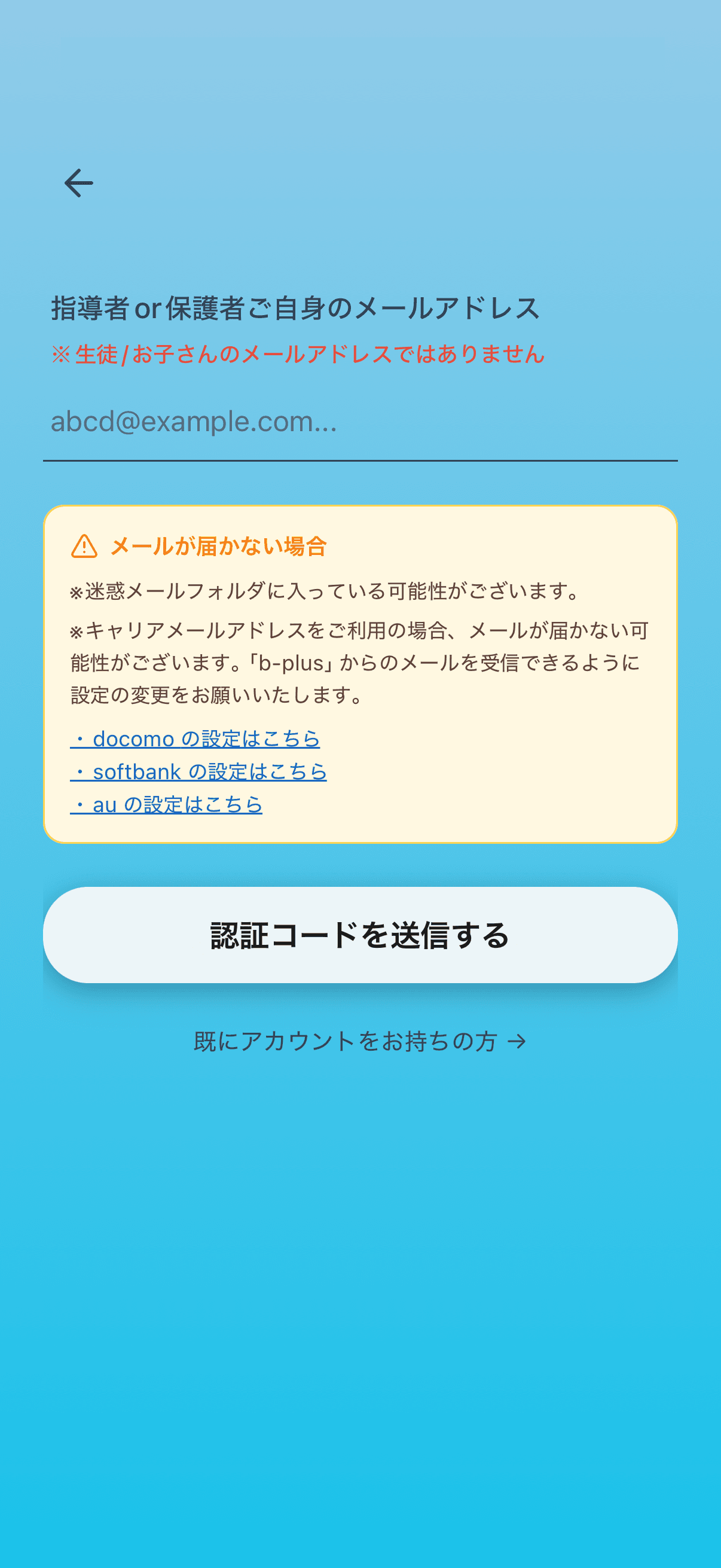
アカウント作成画面は、「アカウントを作成する」と同じ手順で進めてください。
💡 お子さんの所属先に同意文書がある場合は、アカウント作成後に家族コードを入力する画面が開きます。内容を確認して同意文書に回答してから「この家族と紐付ける」をタップしてください。
b+を開きます。「メニュー」>「家族設定」をタップします。
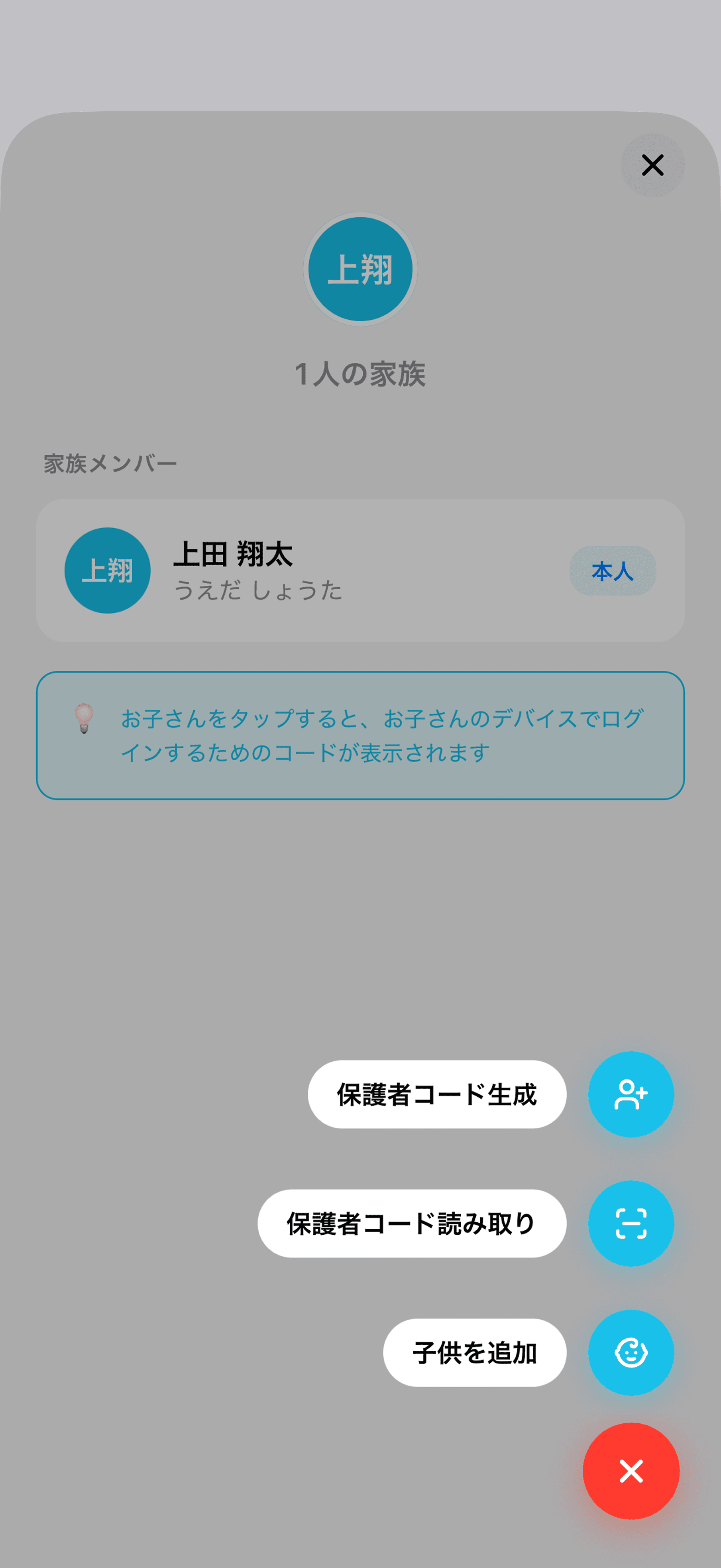
右下にある「+」ボタンをタップ、「保護者コード読み取り」をタップします。
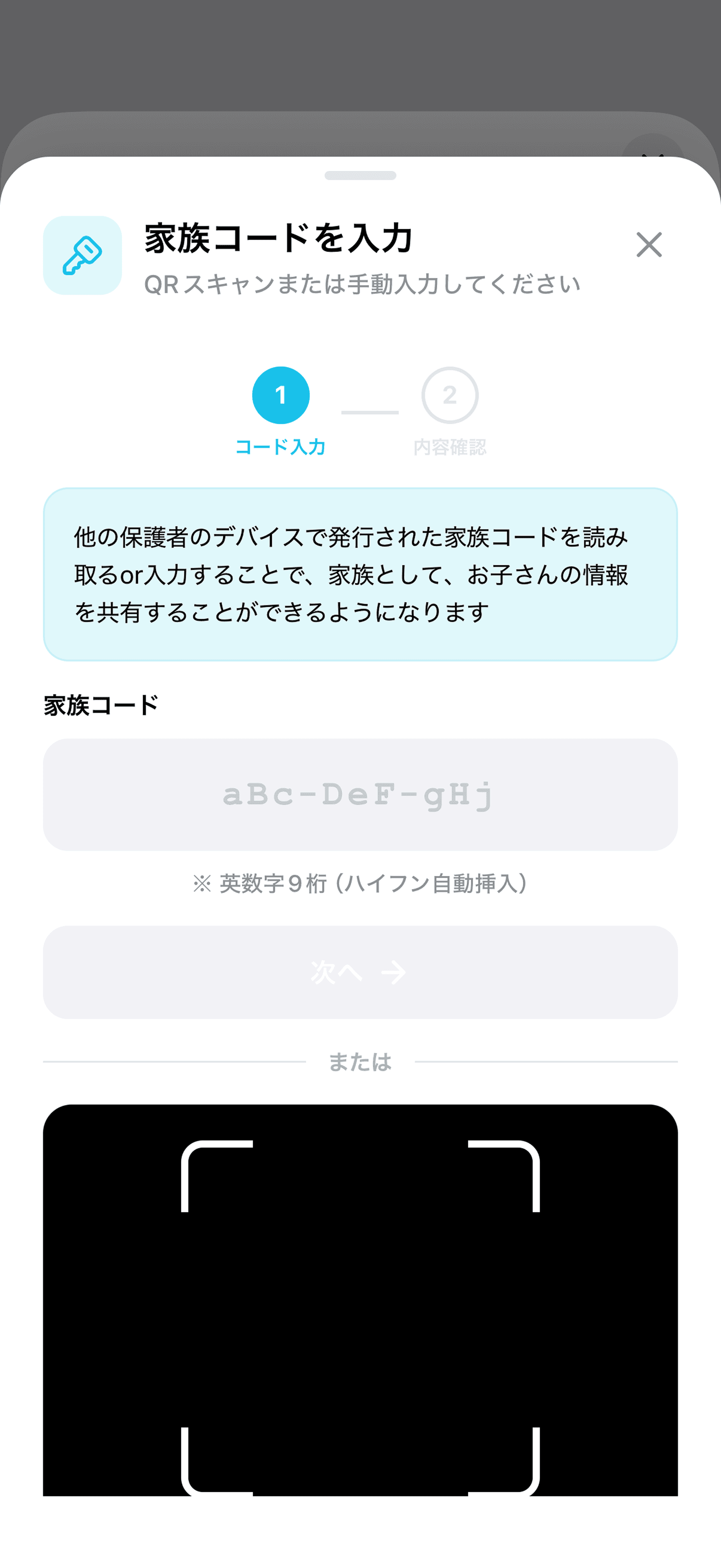
他の保護者から受け取った家族コードを「二次元コードスキャン」で読み取るか、手動で9桁の英数字を入力します。
コードの読み込み、もしくは入力ができると「次へ」ボタンが押せるようになるので、タップします。
⚠️ コードが使えない場合は「コードの有効期限が切れています。」「コードは既に使用済みです。」「自分自身のコードは使用できません。」などと表示されます。期限切れや使用済みの場合は、コードを生成した保護者にもう一度コードを生成してもらってください。
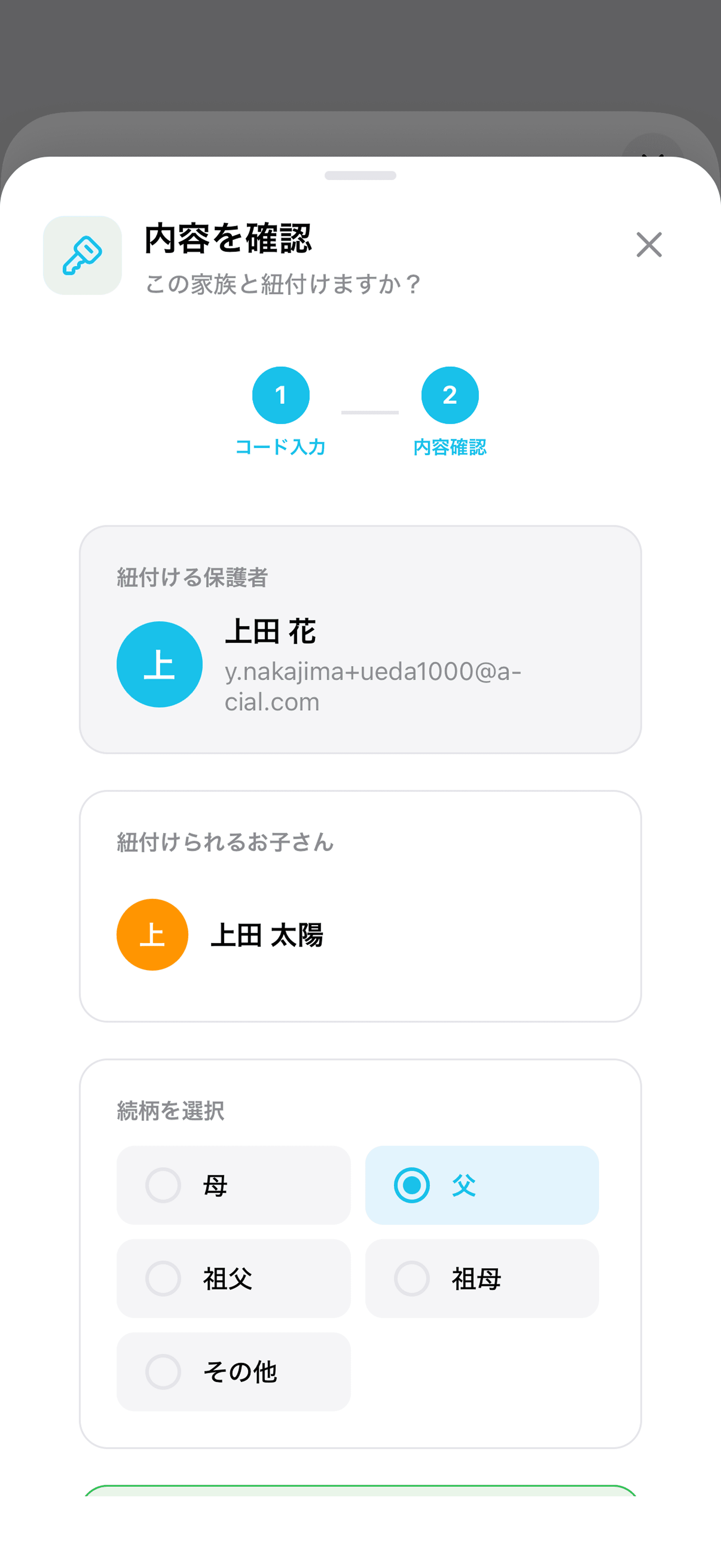
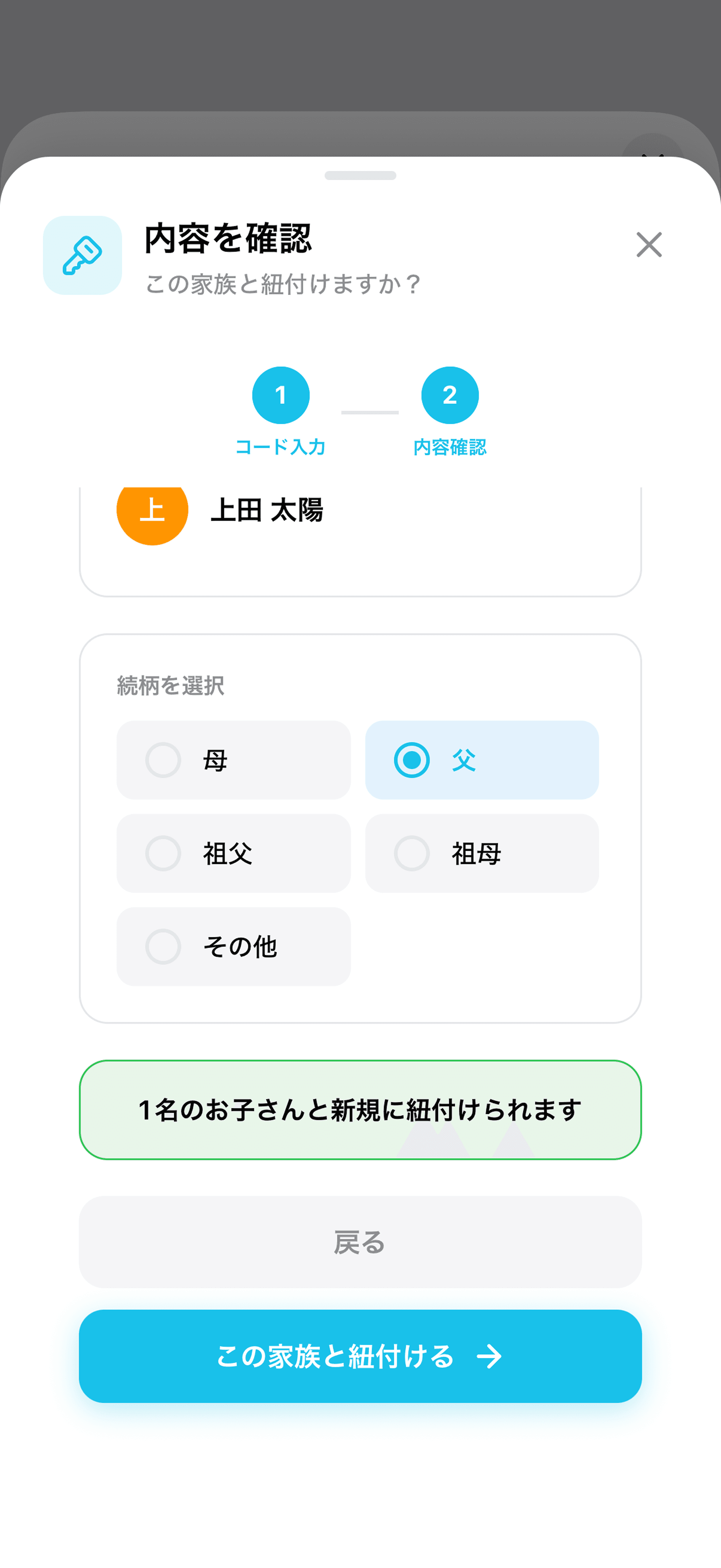
コードを読み込めると、紐づく家族の情報が表示されます。内容を確認し、ご自身の続柄を選択し「この家族と紐付ける」をタップします。
🔍 選んだ続柄を間違えたときは、紐づけたあとに「家族設定」のご自身の行から変更できます。詳しくは「紐づいている家族を確認する」をご確認ください。
⚠️ お子さんが所属しているワークスペースに同意文書があり、あなたがまだそのワークスペースに所属していない場合は、「同意文書の確認」が表示されます。「PDFを表示」「リンクを表示」から内容を確認し、「上記の内容に同意します」にチェックを入れて(文書によっては「同意する/同意しない」を選んで)回答してください。すべての同意文書に回答するまで「この家族と紐付ける」は押せません。すでに回答したことのある文書は表示されません。
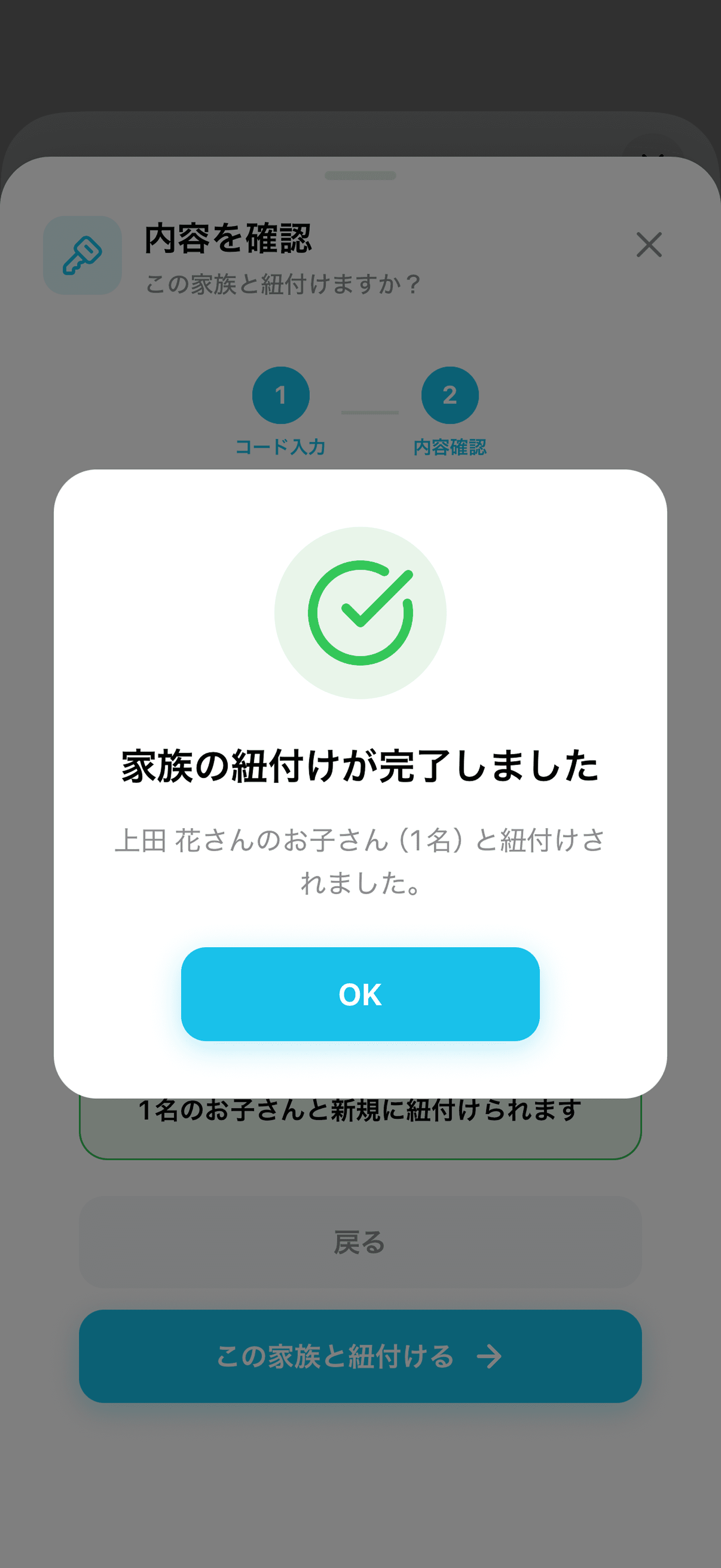
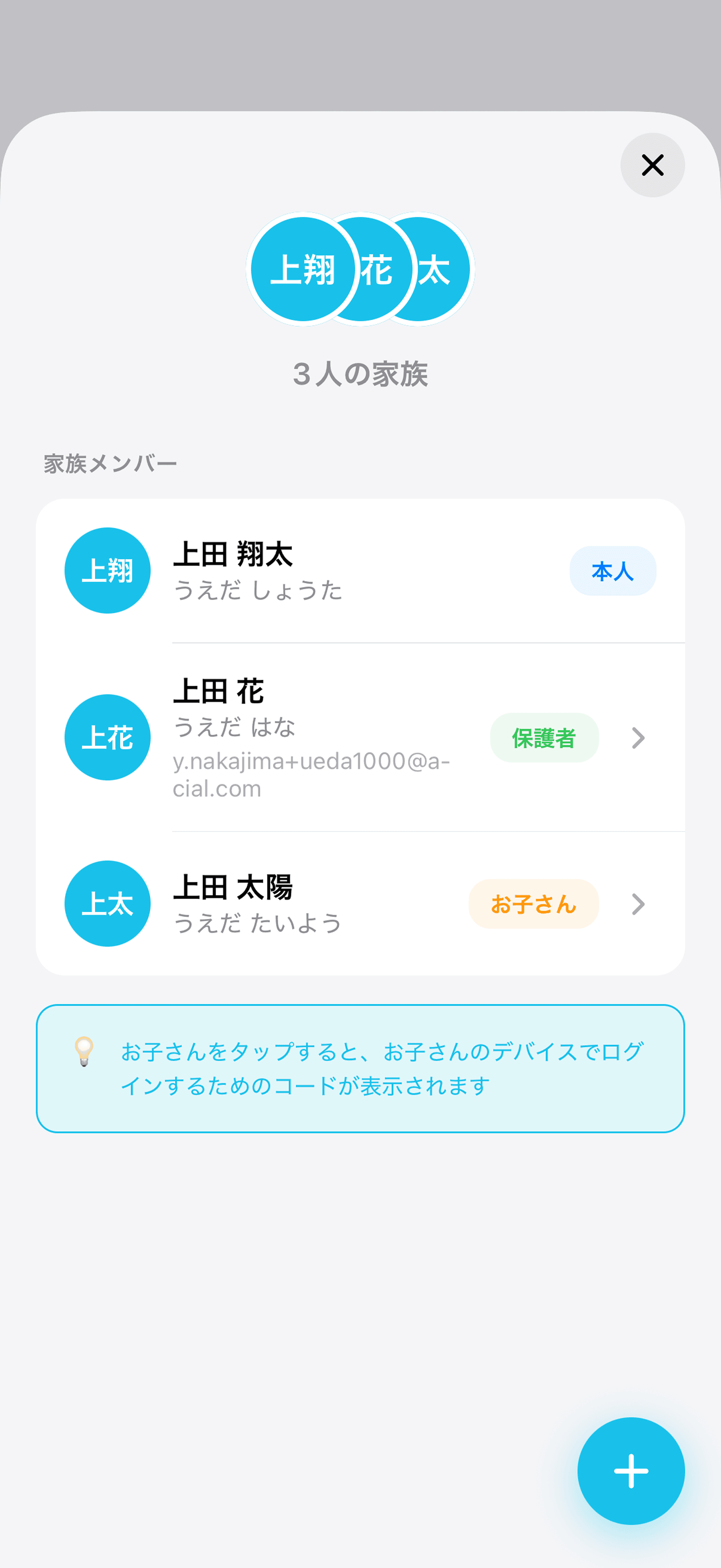
紐づけが完了すると「家族の紐付けが完了しました」(「◯◯さんのお子さん(◯名)と紐付けされました。」)と表示されます。「OK」をタップすると、家族の情報が表示されます。