
サポート
β

活動報告(予定の詳細)から電車の経路を検索して、運賃をそのまま交通費として精算する方法を説明します。
出発駅と到着駅を選んで検索すると、経路の候補と運賃が表示されます。使った経路を選ぶだけで、金額が自動で計算されて経費に追加されます。金額を手入力する必要はありません。
⚠️ この機能はワークスペースの契約状況によって表示されない場合があります。表示されない場合は、経費として手入力で申請してください(「経費を精算する」をご覧ください)。お車の交通費については「お車の交通費を精算する」をご覧ください。「すること」の活動報告カードから開く方法など、交通費の自動計算の全体は「交通費を申請する」をご覧ください。
📌 目次
1. 電車の交通費を精算する場所
2. 定期券を登録する(定期区間をお持ちの方)
3. 駅を指定する
4. 経路を検索する
5. 運賃種別・片道/往復を選ぶ
6. 行きと帰りで経路が違う場合
7. 経路を選んで経費に追加する
8. 月次報告を提出済みの月の交通費(申請月度の選び直し)
9. 経路図の確認・取り消し
10. 注意点
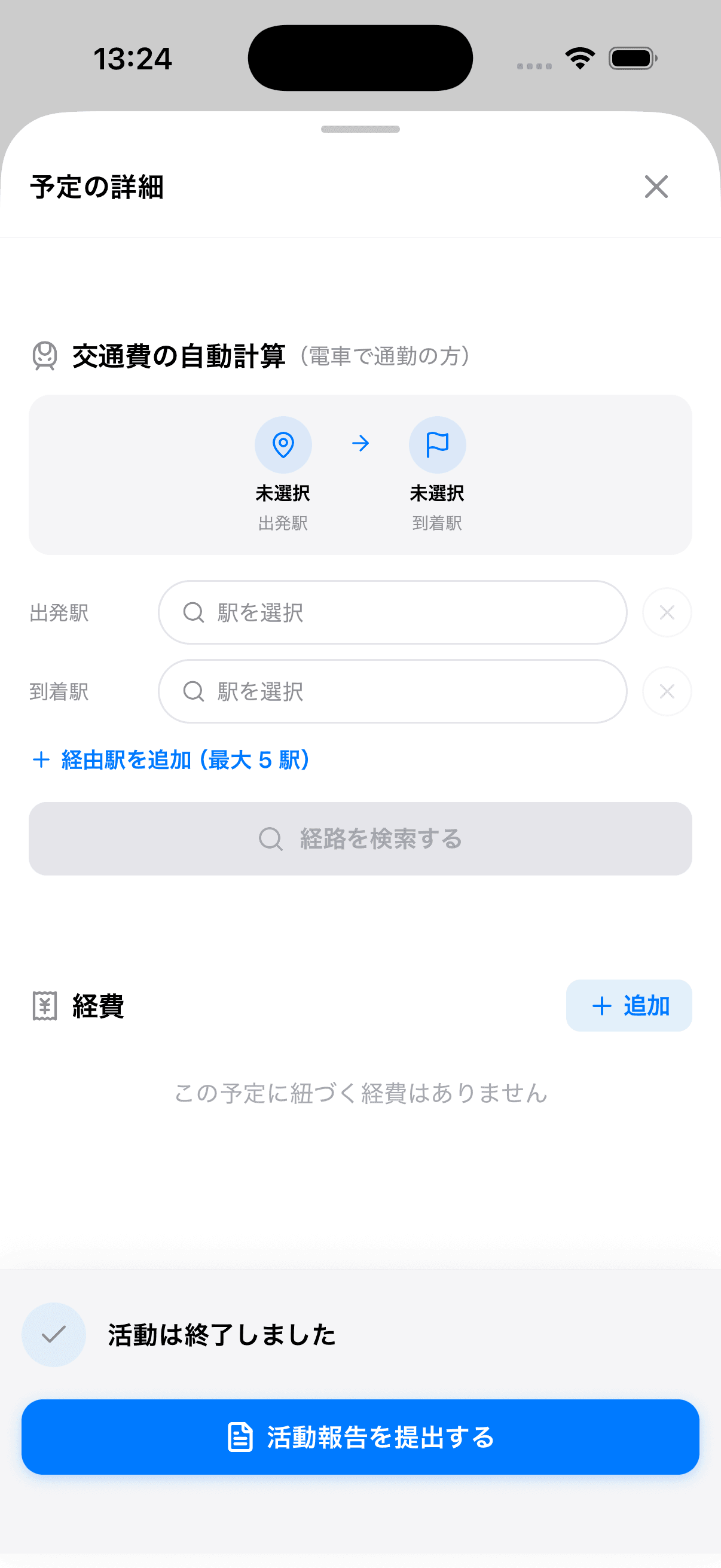
カレンダーから対象の活動(予定)を開き、下にスクロールすると「交通費の自動計算(電車で通勤の方)」が表示されます。
表示されるのは、次のすべてに当てはまる場合です。
⚠️ 交通費を追加できるのは活動が始まったあとです。それまでは「経路を検索する」を押しても追加できず、次のような案内が表示されます。
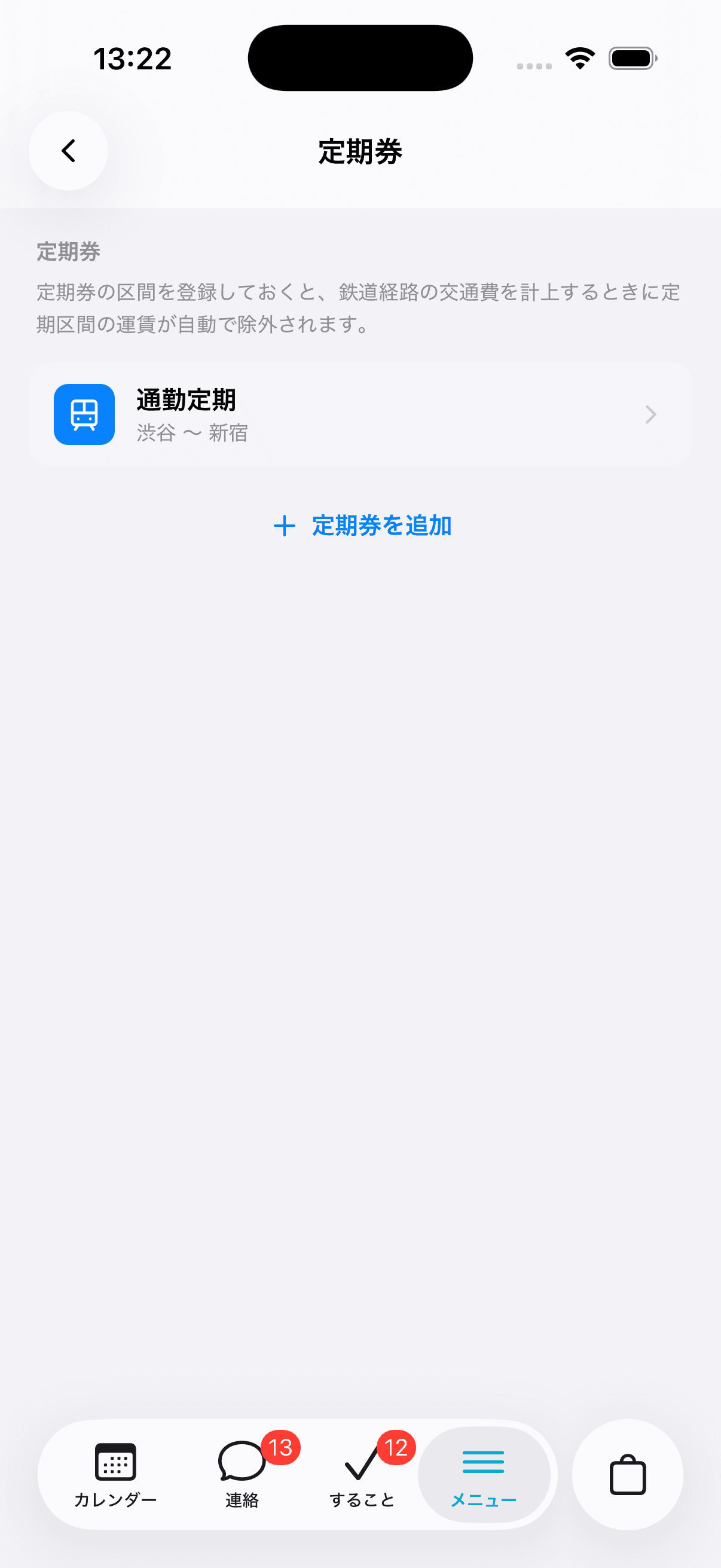
定期券の区間を登録しておくと、経路検索のときに定期区間の運賃が自動で差し引かれ、実費だけが経費に計上されます。定期券をお持ちの方は、先に登録しておくと便利です。
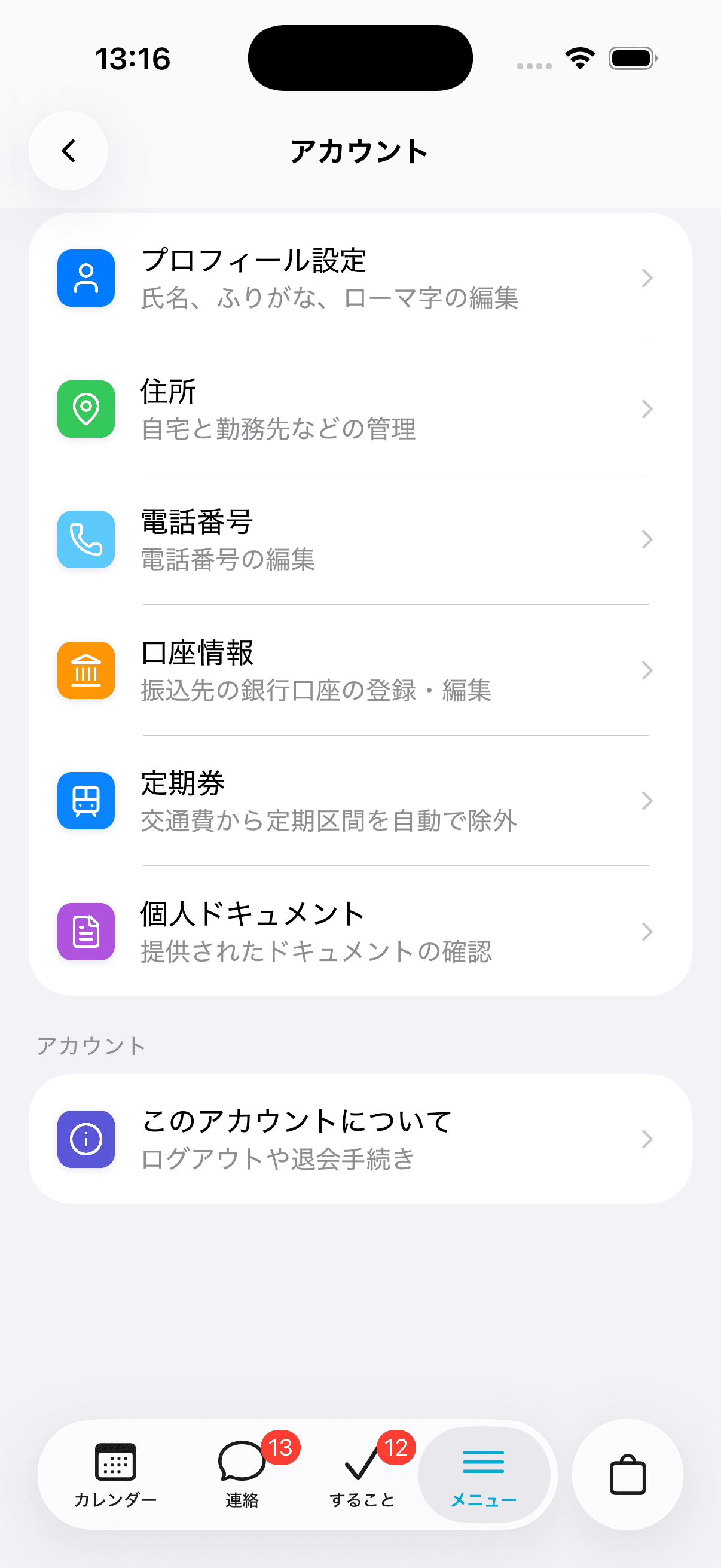
メニュー → アカウント(お名前の欄)→「定期券」を開き、「定期券を追加」をタップします。
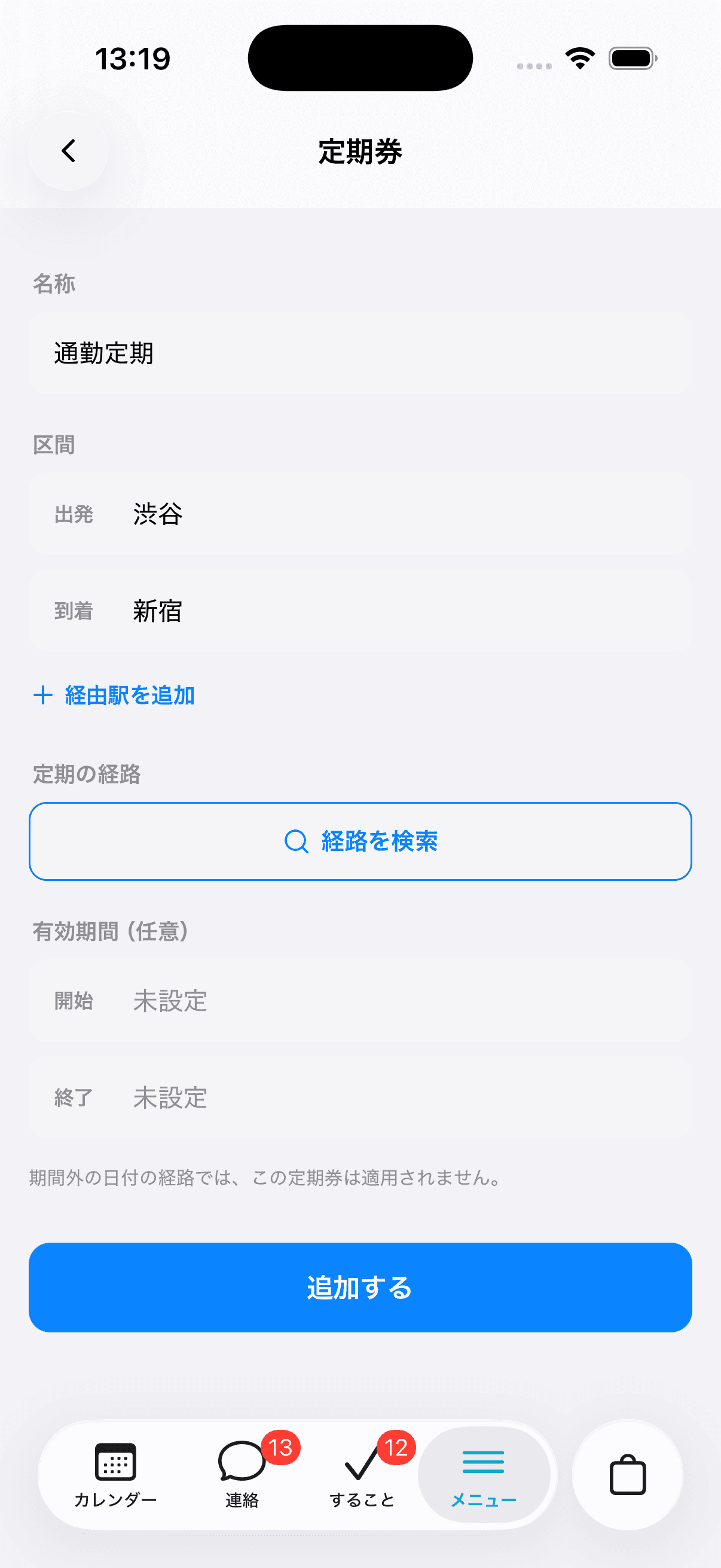
入力する項目は次のとおりです。
・名称:「通勤定期」など、分かりやすい名前を入力します
・区間:出発駅・到着駅を選びます。「経由駅を追加」で経由駅も指定できます
・定期の経路:「経路を検索」をタップし、定期の区間にする経路を候補から選びます
・有効期間(任意):開始日・終了日を設定できます。期間外の日付の経路では、この定期券は適用されません
「追加する」をタップすると一覧に追加されます。区間をタップすると内容の編集・削除ができます。
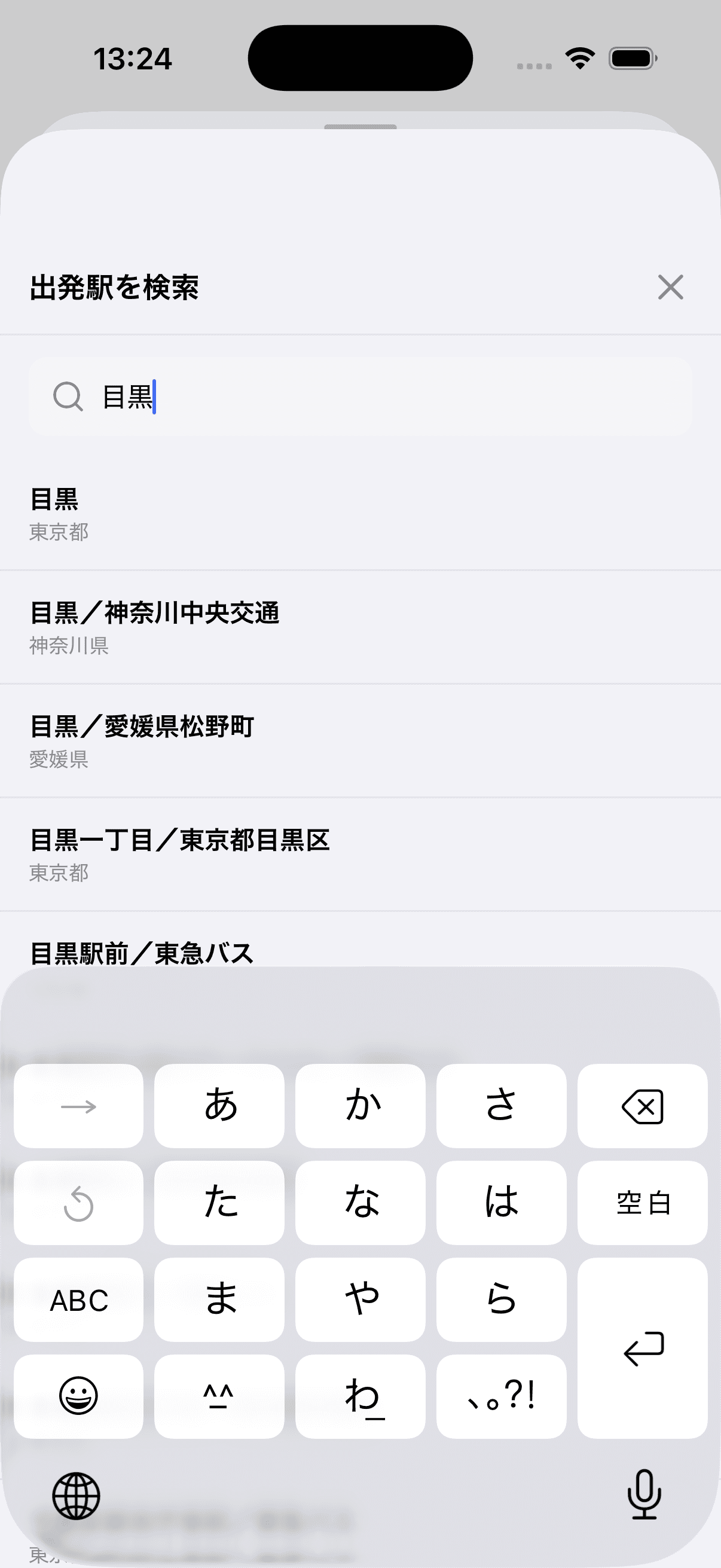
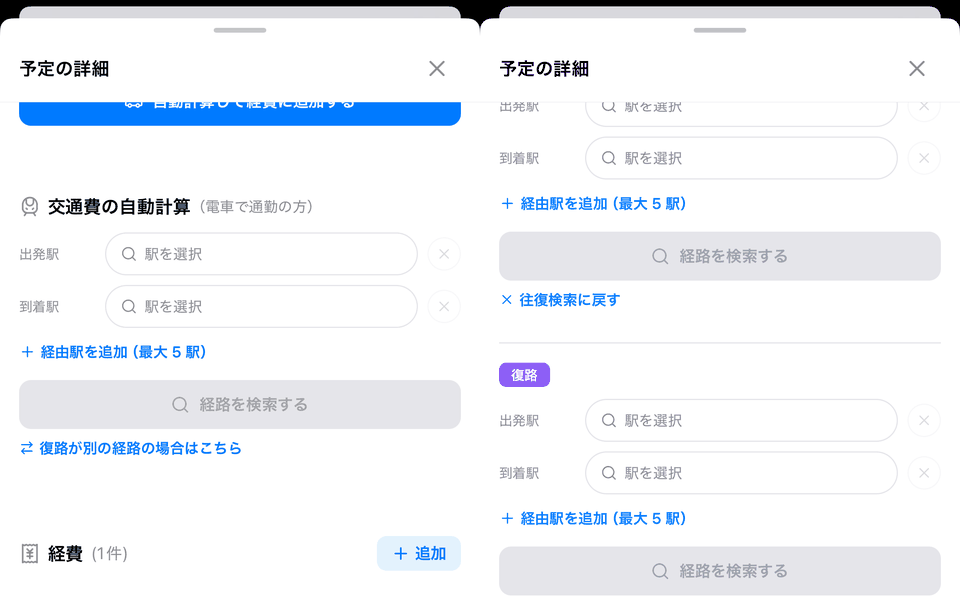
「出発駅」「到着駅」の「駅を選択」をタップすると、駅の検索画面が開きます。「駅名で検索...」に駅名を入力し、表示された候補から選びます。
⚠️ 連続して同じ駅は指定できません。指定すると「連続して同じ駅を指定することはできません。」と表示され、検索できません。
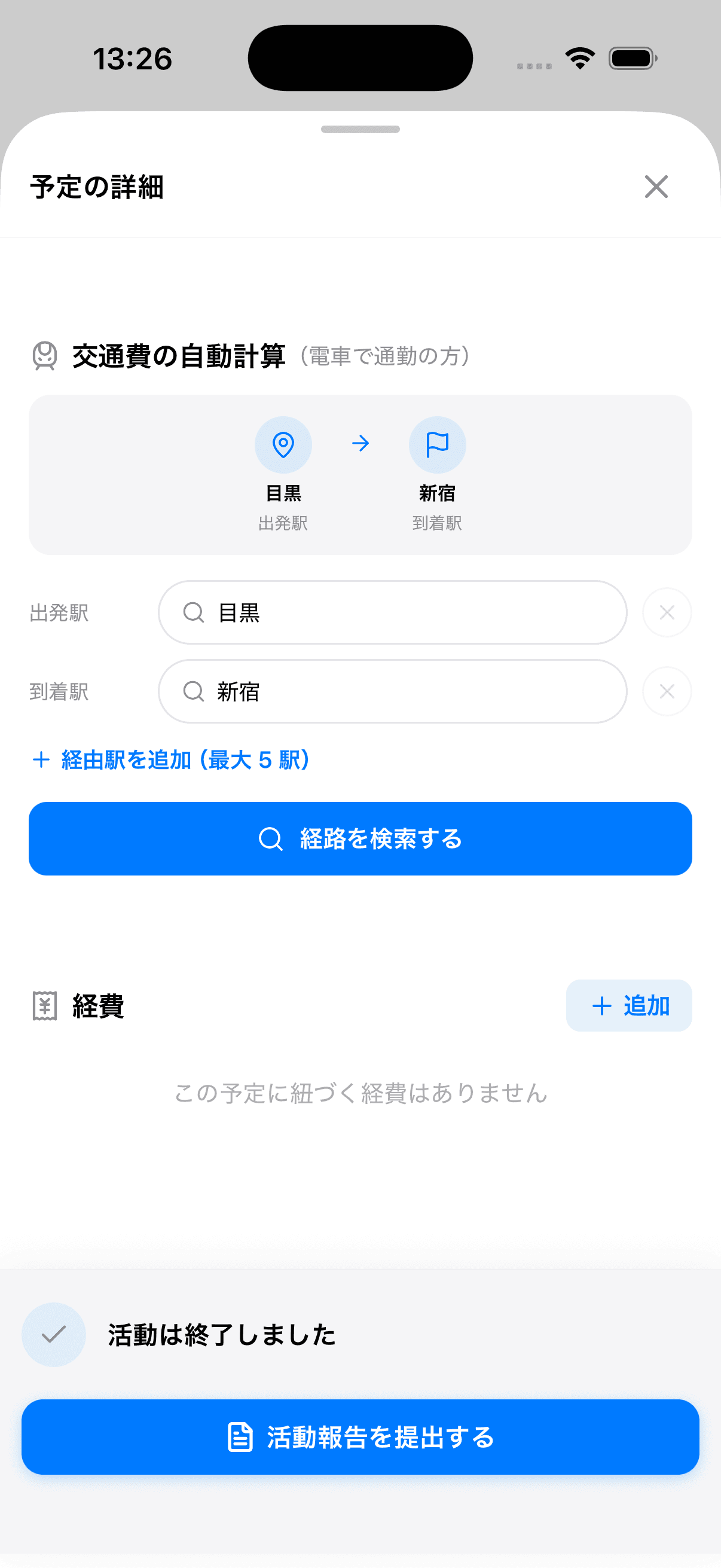
出発駅と到着駅を指定すると「経路を検索する」が押せるようになります。タップすると、経路の候補が表示されます。
各候補には次の情報が表示されます。
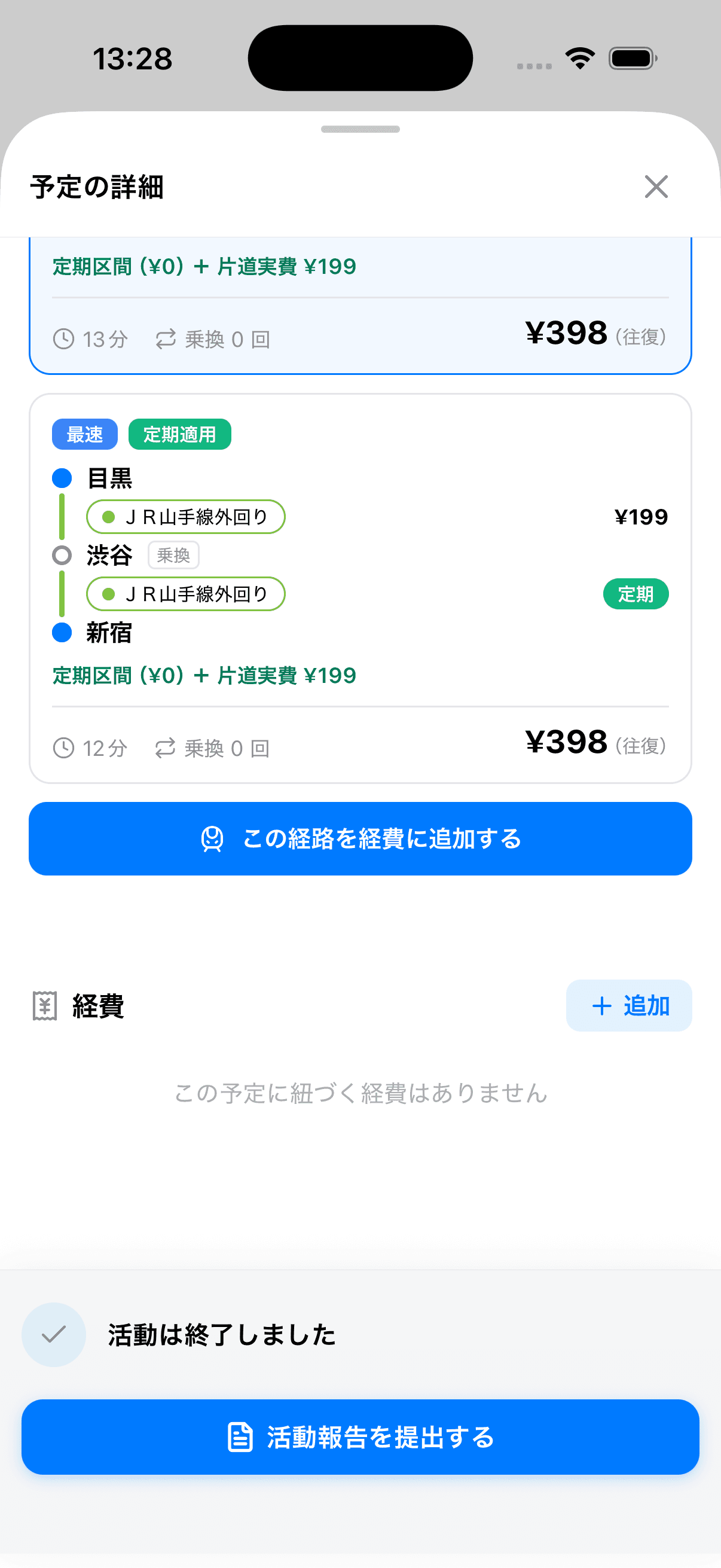
💡 定期券を登録している場合は自動で考慮され、「定期券「◯◯」(◯◯〜◯◯)を考慮しています。」と表示されます。定期区間は「定期」と表示され、運賃は「定期区間(¥0)+ 片道実費 ¥◯◯」のように、実費だけが計算されます。
⚠️ 検索は活動日の午前9時発を基準に行われます。条件に合う経路がない場合は「条件に合う経路が見つかりませんでした」と表示されます。
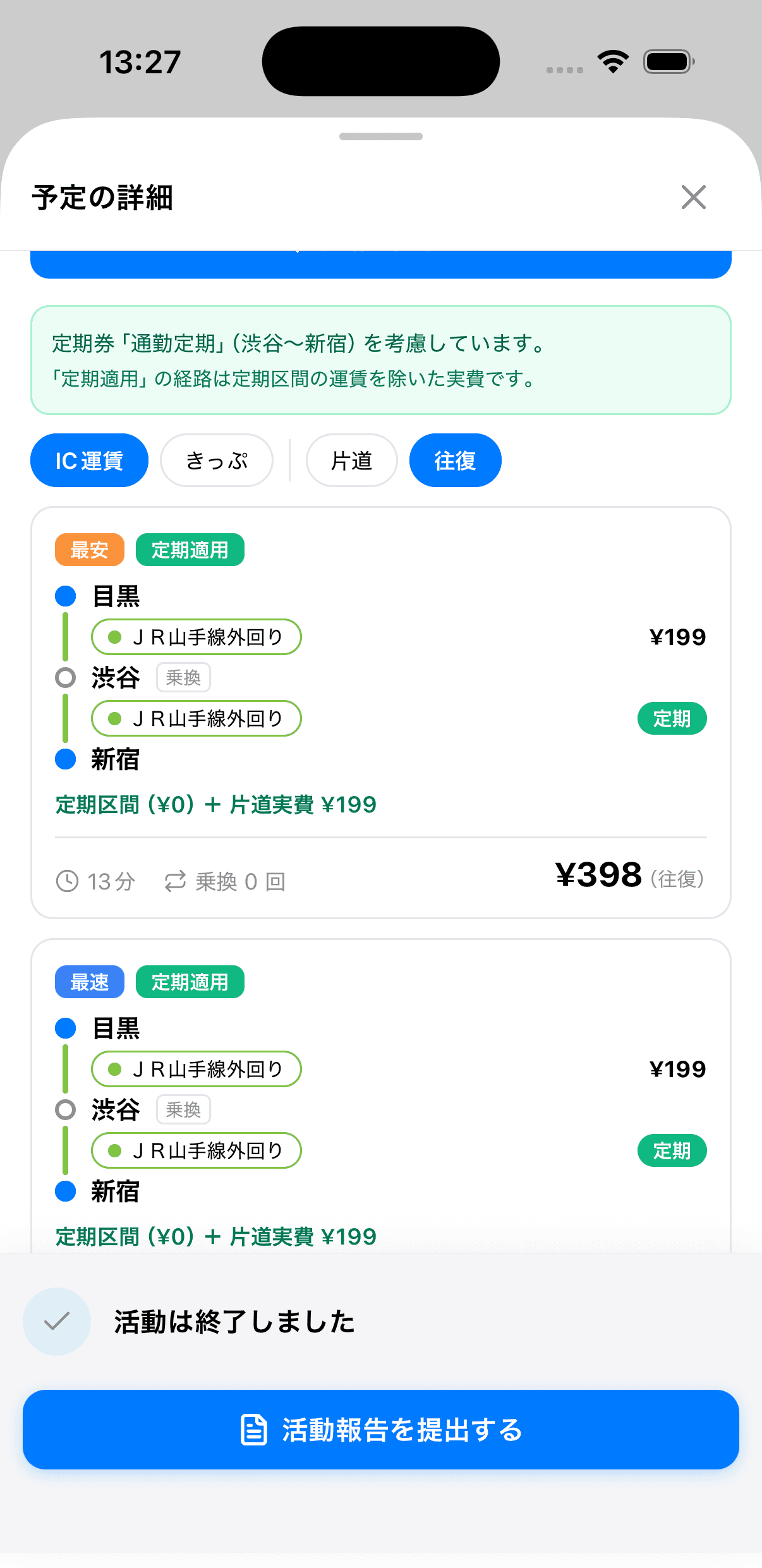
候補の上にあるボタンで、計上する運賃を切り替えられます。
・IC運賃/きっぷ:どちらの運賃で計上するかを選びます
・片道/往復:初期値は「往復」です
切り替えると、候補カードに表示される運賃と「最安」バッジの位置も切り替わります。
💡 路線バスなど、IC運賃(またはきっぷ運賃)の片方しかない区間は、もう片方の運賃で計算されます。そのような区間には、運賃の横に「きっぷ運賃」(「きっぷ」を選んでいるときは「IC運賃」)と小さく表示されます。
行きと帰りで使った経路が違うときは、往路と復路を別々に検索して追加できます。
・駅の指定欄の下(「経路を検索する」の下)にある「復路が別の経路の場合はこちら」をタップします。表示が「往復(復路は別経路)」に変わり、「往路と復路を別々に検索し、片道運賃を合算して経費に追加します。」と表示されます
・「往路」「復路」それぞれで駅を指定して経路を検索し、使った経路を選びます。下に往路・復路の運賃と「合計」が表示されます
・「この経路を経費に追加する」をタップすると、「往路「◯◯」(¥◯◯)と復路「◯◯」(¥◯◯)を◯◯で経費に追加します(合計 ¥◯◯)。よろしいですか?」と表示されます。「追加する」で、往路と復路が片道の交通費として1件ずつ追加されます
💡 ふつうの往復の検索に戻すときは「往復検索に戻す」をタップします。復路の経路を選ぶまでは「復路の経路を検索して選択してください。」と表示され、追加できません。
使った経路のカードをタップして選び(チェックが付きます)、「この経路を経費に追加する」をタップします。
確認画面に「「◯◯ → ◯◯」(IC運賃・往復 ¥◯◯)を経費に追加します。よろしいですか?」と表示されるので、「追加する」を選びます。「交通費 ¥◯◯ を経費に追加しました」と表示されれば完了です。
⚠️ 交通費の経費科目に上限額が設定されていて、運賃がそれを超える場合は、「追加する」を選んだあとに「経費の上限が適用されます」という確認が表示されます。「自動計算した金額◯円は、この経費科目の上限額を超えています。支給額は上限の◯円になります。」の内容を確認し、「OK」を選ぶと追加されます(支給額は上限額になります)。追加をやめる場合は「キャンセル」を選びます。
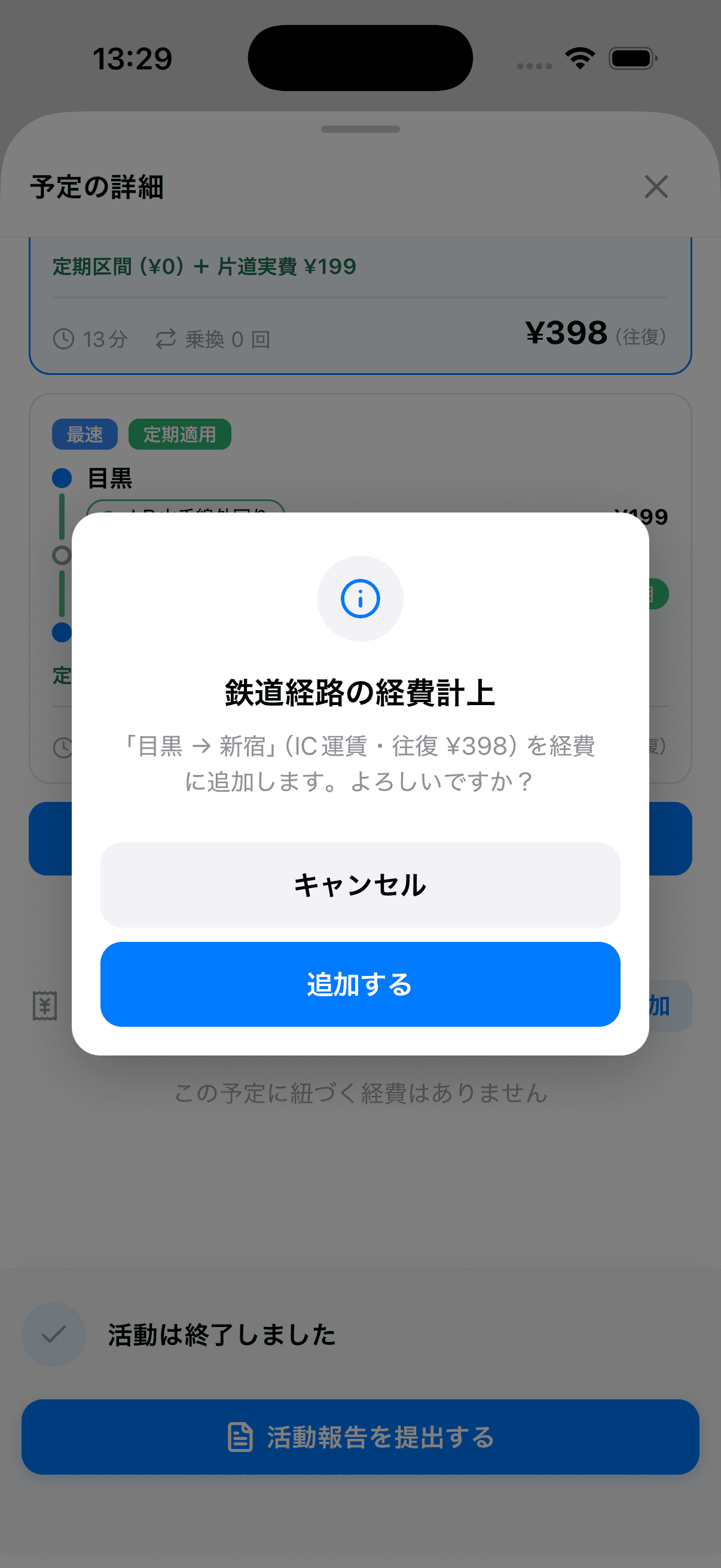
💡 運賃は検索結果から自動で決まります。金額の手入力はできません。追加された経費は経費科目「交通費」で計上され、同じ画面の「経費」セクションにも表示されます。
交通費は、ふだんは活動のあった月の月次報告に計上されます。その月の月次報告がすでに提出済み・承認済みのときは、その月には追加できず、「◯年◯月度の月次報告は提出済みのため、この月には追加できません。申請月度を選んでください。」(承認済みのときは「承認済みのため」)と表示されます。
表示された「申請月度」から、計上する月を選び直してから追加してください。選べるのは活動のあった月から来月までで、提出済み・承認済みの月には「(提出済)」「(承認済)」と付いて選べません。
🔍 選べる月がないときは「申請できる月度がありません。月次報告の状況を確認してください。」と表示されます。
追加後は「経路検索して経費に追加済み」と表示され、追加した交通費のタイトルと金額が確認できます。
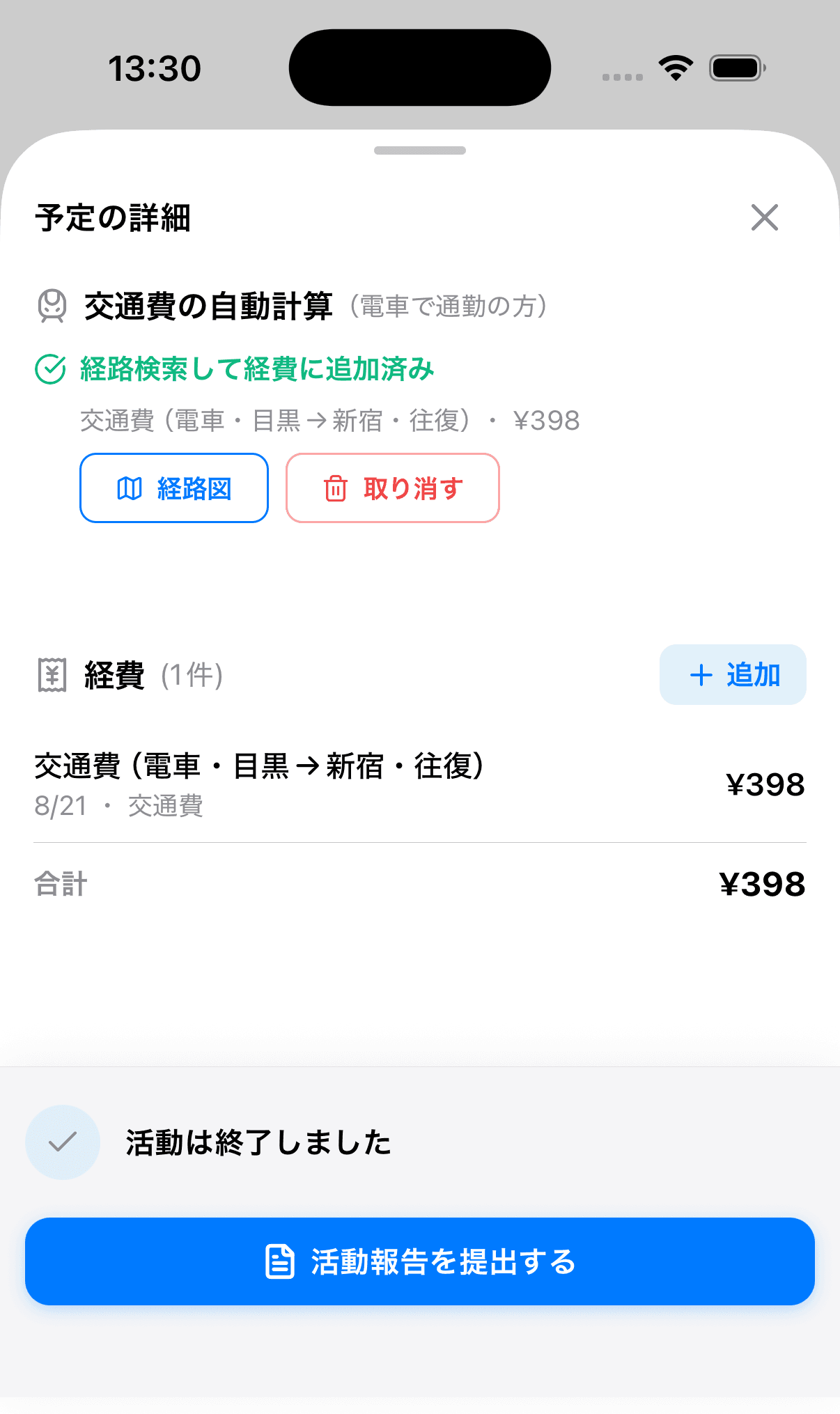
経路図:タップすると、利用日・経路・所要時間・乗換回数・運賃種別・区分・計上額をまとめた画像が表示されます。定期区間を差し引いた場合は、その旨も記載されます。
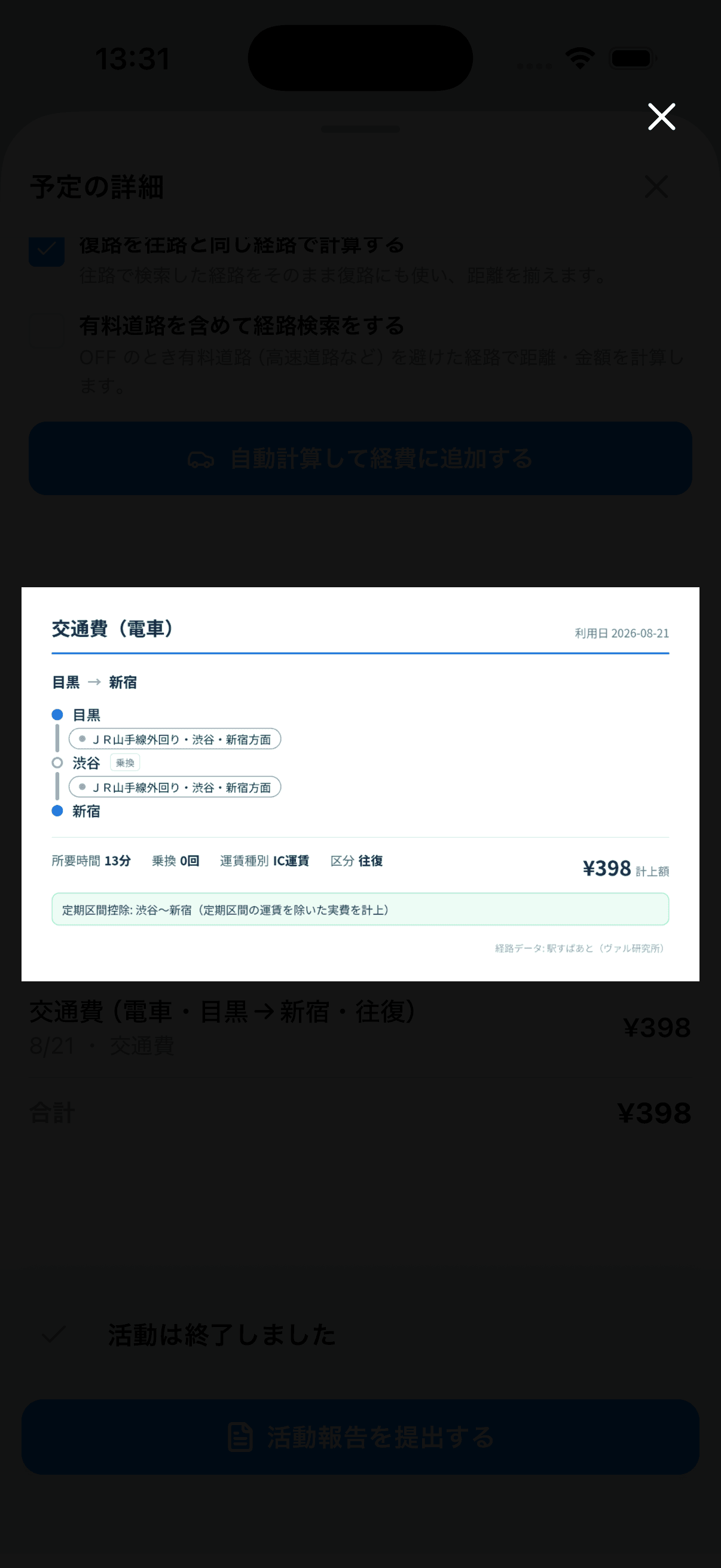
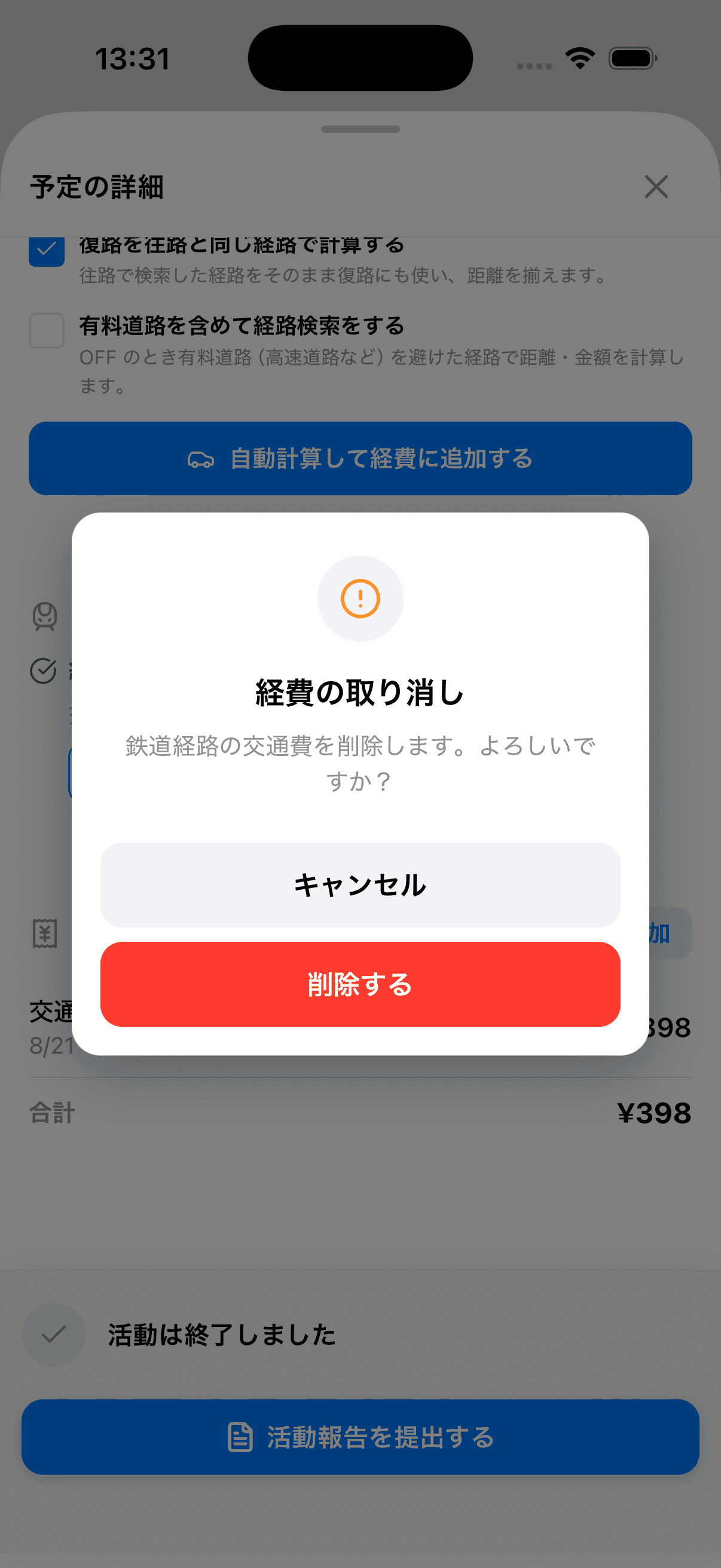
取り消す:タップして「削除する」を選ぶと、追加した交通費を削除できます。削除後、あらためて検索し直せます。