



サポート
β

パスワード再設定方法を説明します。
※メールアドレスの変更は、「プロフィール設定」で確認ができます。ログインする必要があります。
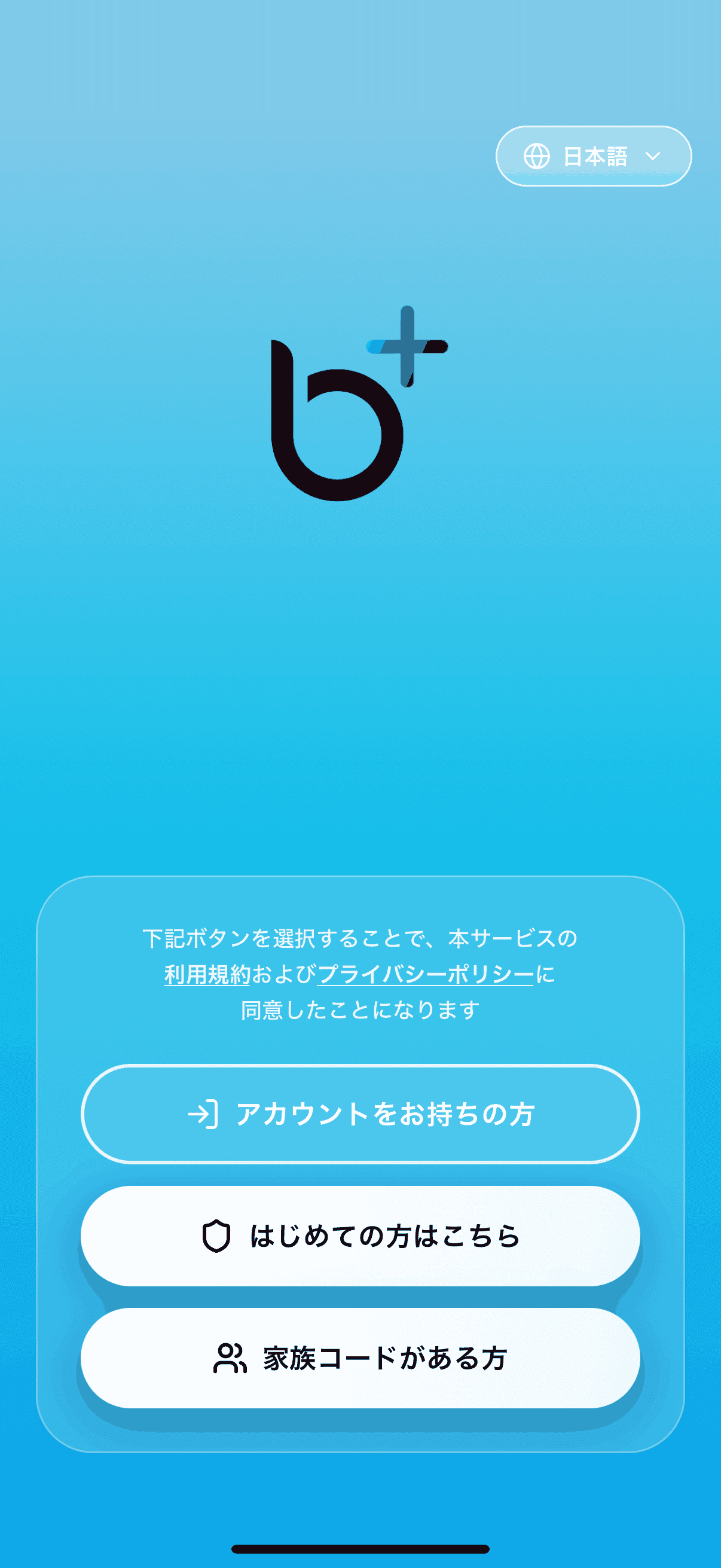
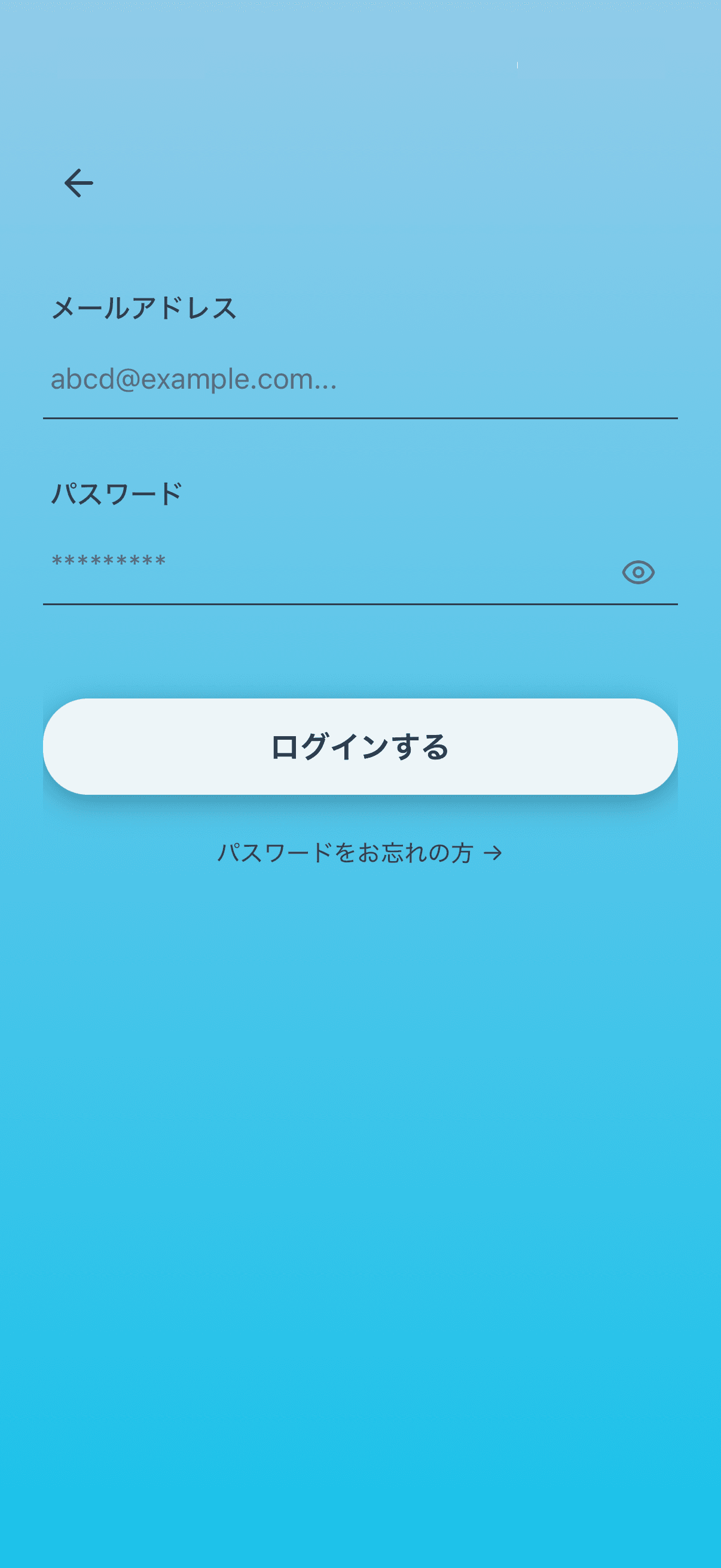
「アカウントをお持ちの方」をタップし、ログイン画面の「ログインする」のボタン下にある「パスワードをお忘れの方」をタップします。
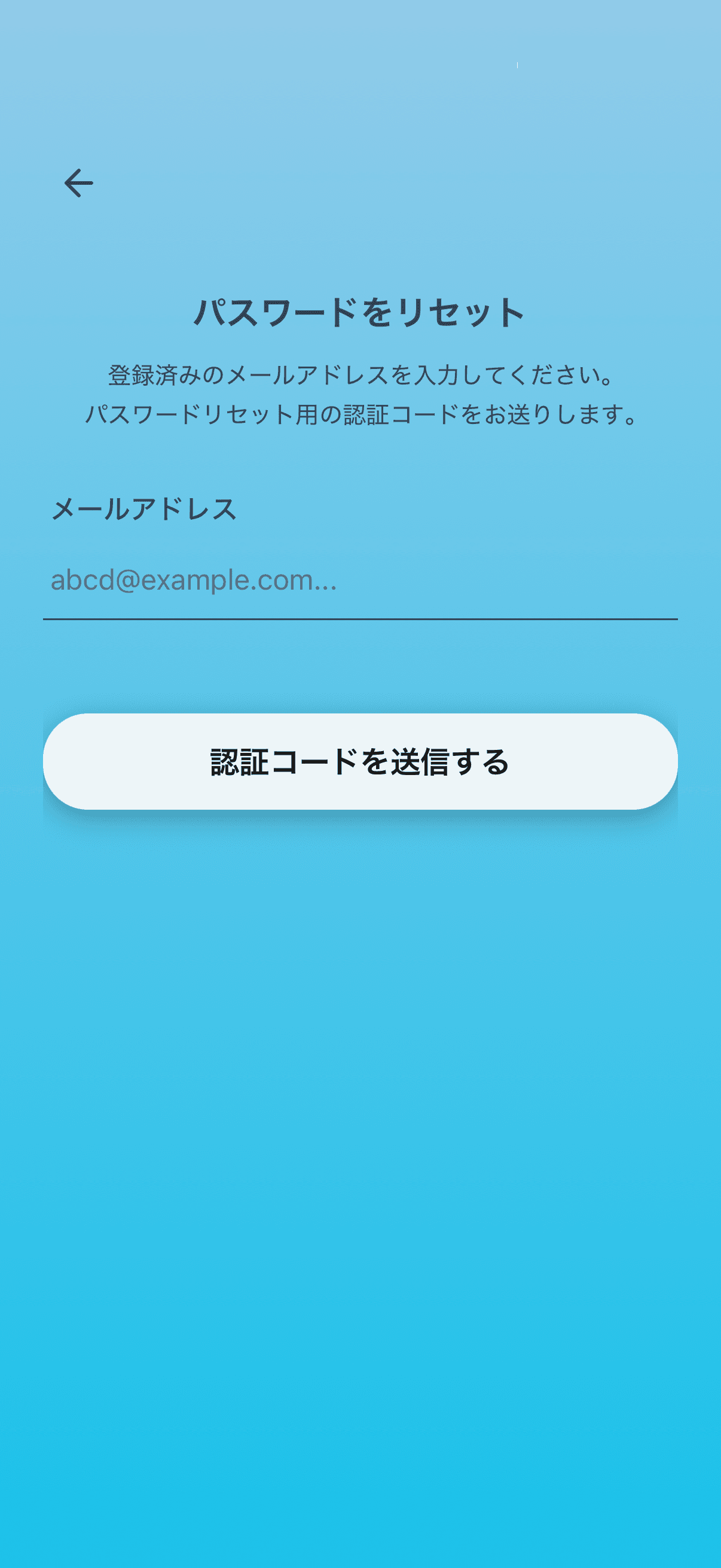
パスワードを再設定するメールアドレスを入力し、「認証コードを送信する」をタップします。
⚠️ b+に登録されていないメールアドレスを入力した場合は、「登録メールアドレスを確認してください。」と表示されます。
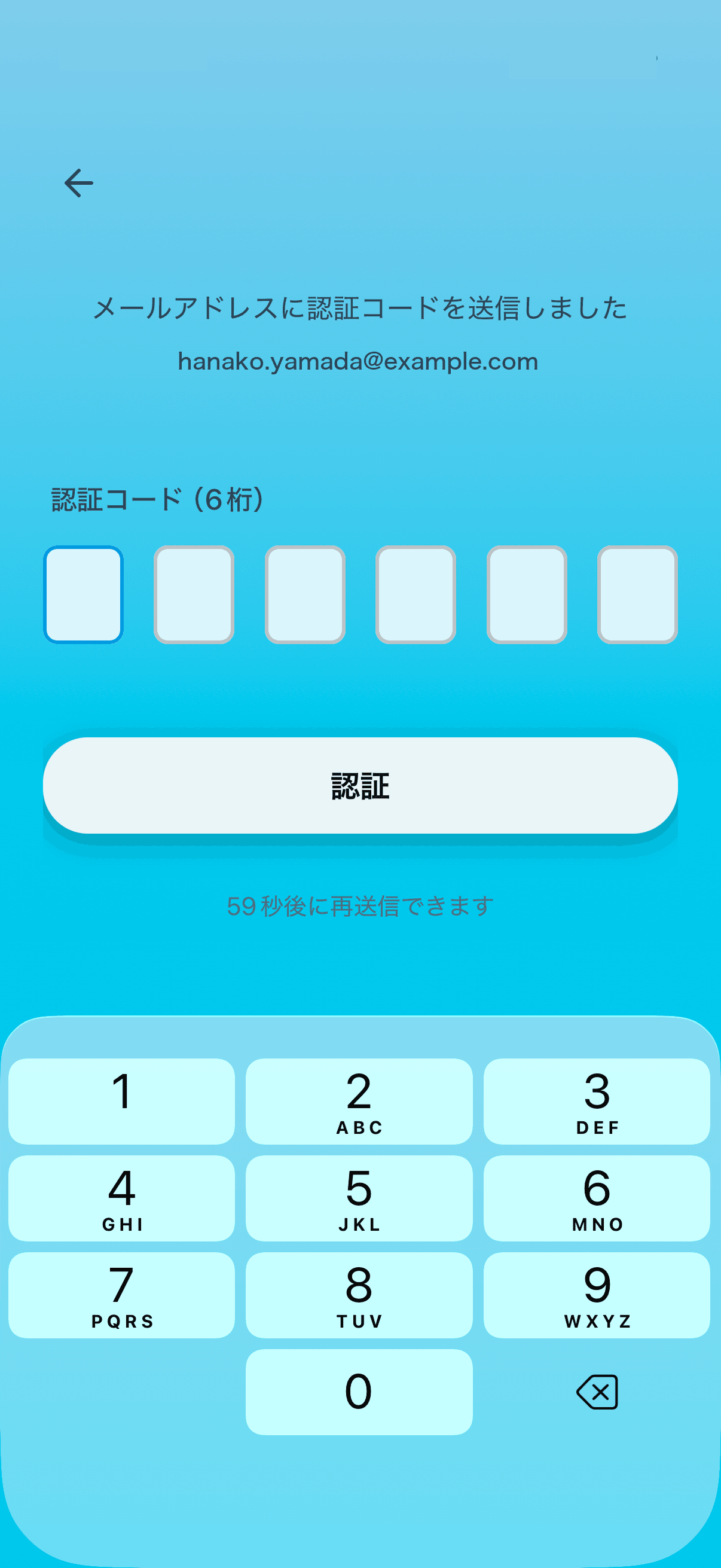
入力したメールアドレスに、6桁の認証コードが記載されたメールが届きます。
アプリの認証コード入力画面に、メールに記載されている6桁の認証コードを入力し、「認証」をタップします。
🔍 メールの件名は「b+|[6桁のコード] パスワード再設定コード (送信日時)」です。
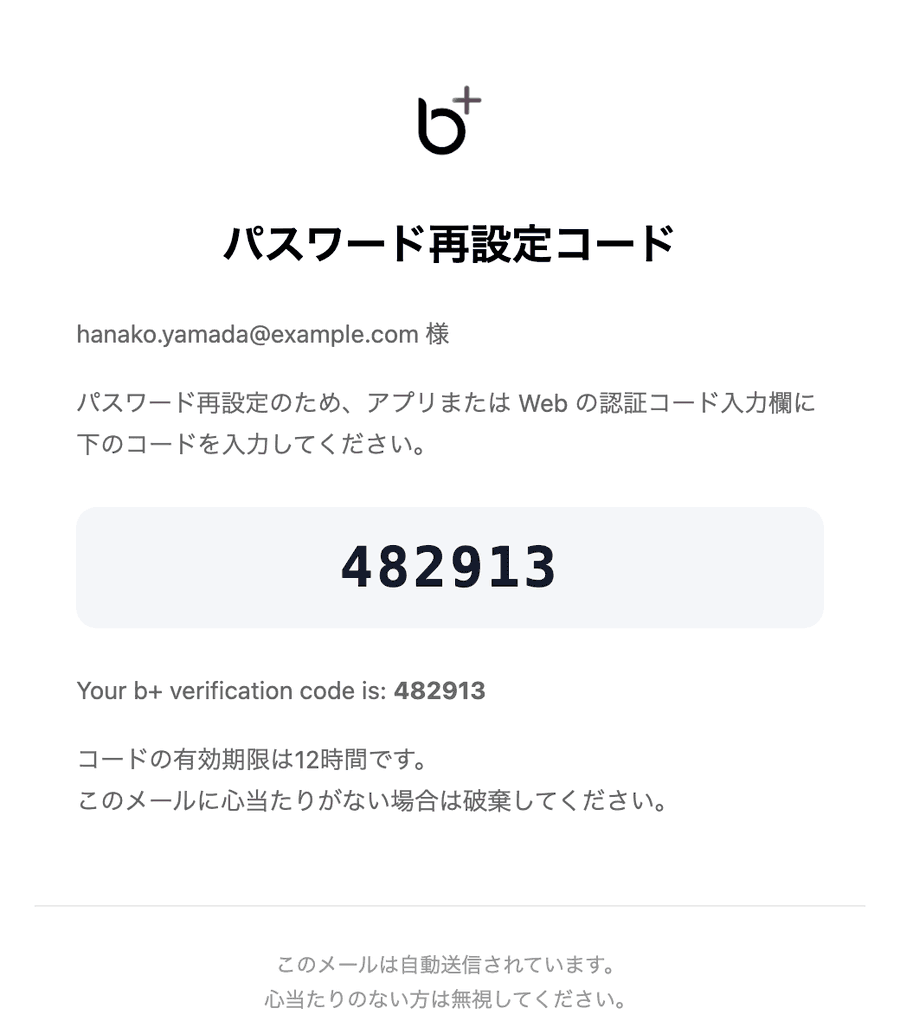
⚠️ メール内の認証コードは12時間で無効になります。期限内に認証を完了してください。
メールが届かないときや期限が切れたときは、認証コードの入力画面の下にある「認証コードを再送信」から送り直せます。送信した直後は「◯秒後に再送信できます」と表示され、60秒たつと押せるようになります。
🔍 再送信すると、前に届いたコードは使えなくなります。一番新しいメールのコードを入力してください。
🔍 コードを何度も間違えると「試行回数の上限に達しました。再送してください」と表示されます。その場合も「認証コードを再送信」から送り直してください。
※メールが届いていない場合、迷惑メールフォルダに入っている可能性がありますので、そちらもご確認ください。
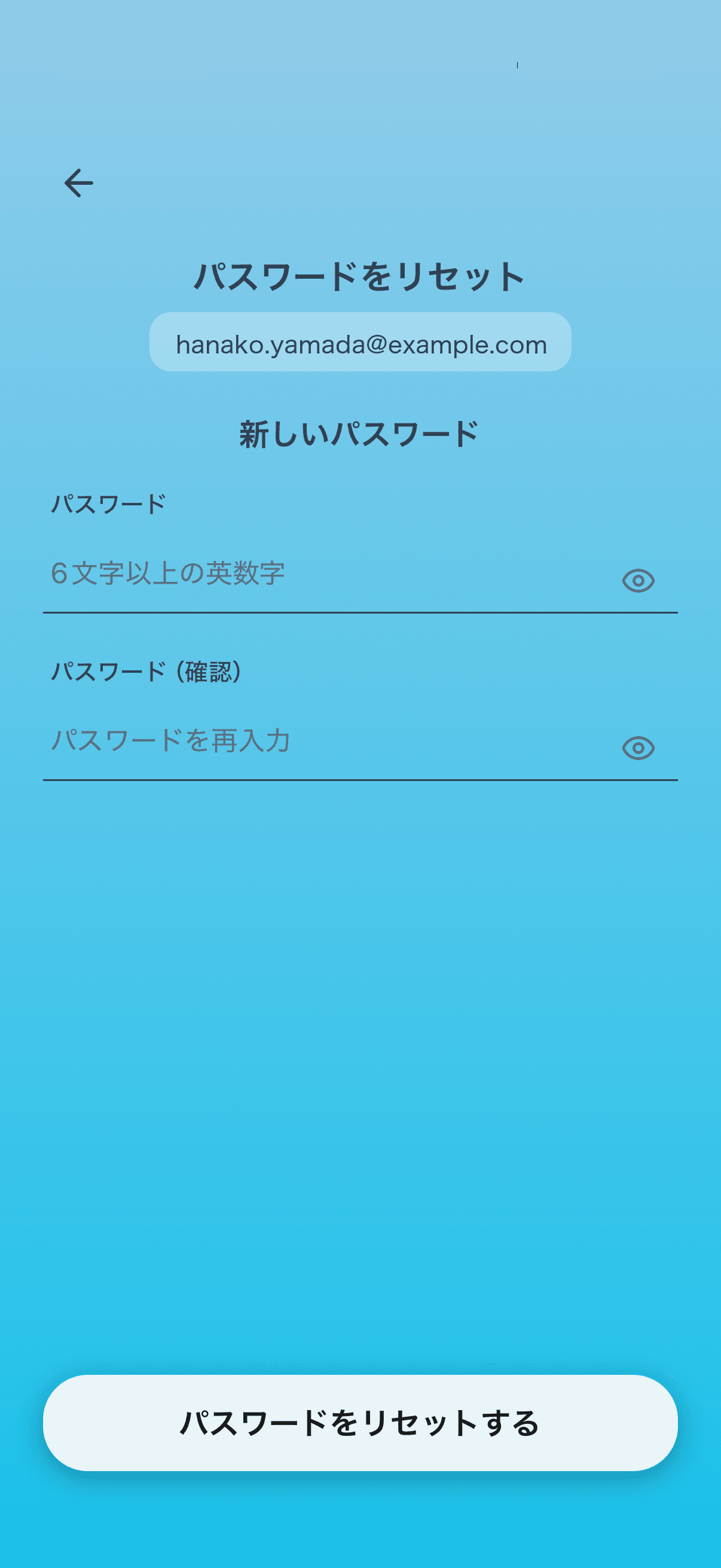
認証コードの確認に成功すると、新しいパスワードの設定画面が開きます。新しいパスワードを入力し、「パスワードをリセットする」をタップします。
パスワードは英字と数字をどちらも含む、6文字以上で入力してください。同じパスワードを「パスワード(確認)」にも入力します。
⚠️ 認証コードの確認後、30分以内にパスワードを設定してください。30分を過ぎると「パスワード再設定の有効期限が切れました。もう一度認証してください。」と表示され、メールアドレスの入力画面に戻ります。もう一度認証コードを送信してください。
パスワードの再設定が完了すると、自動でログインされ、カレンダー画面に遷移します。
🔍 アカウント登録が途中のままの場合は、カレンダーではなく「アカウント登録を完了してください」(名前の入力画面)が開きます。名前を入力して登録を完了してください。