
サポート
β

保護者・指導者などから届いたお問い合わせを、アプリで確認・対応する方法を説明します。対応状況の設定とメモの記録、問い合わせた方とやり取りするメッセージルームの立ち上げができます。
⚠️ この画面を使えるのはワークスペースオーナーのみです。お問い合わせ機能が有効なワークスペースでのみ表示されます。
🐾 Webの問い合わせ管理についてはこちら
メニュータブ →「管理」の「管理・設定」→「管理」の「問い合わせ管理」と進みます。未対応・対応中のお問い合わせがあると、件数が赤いバッジで表示されます。
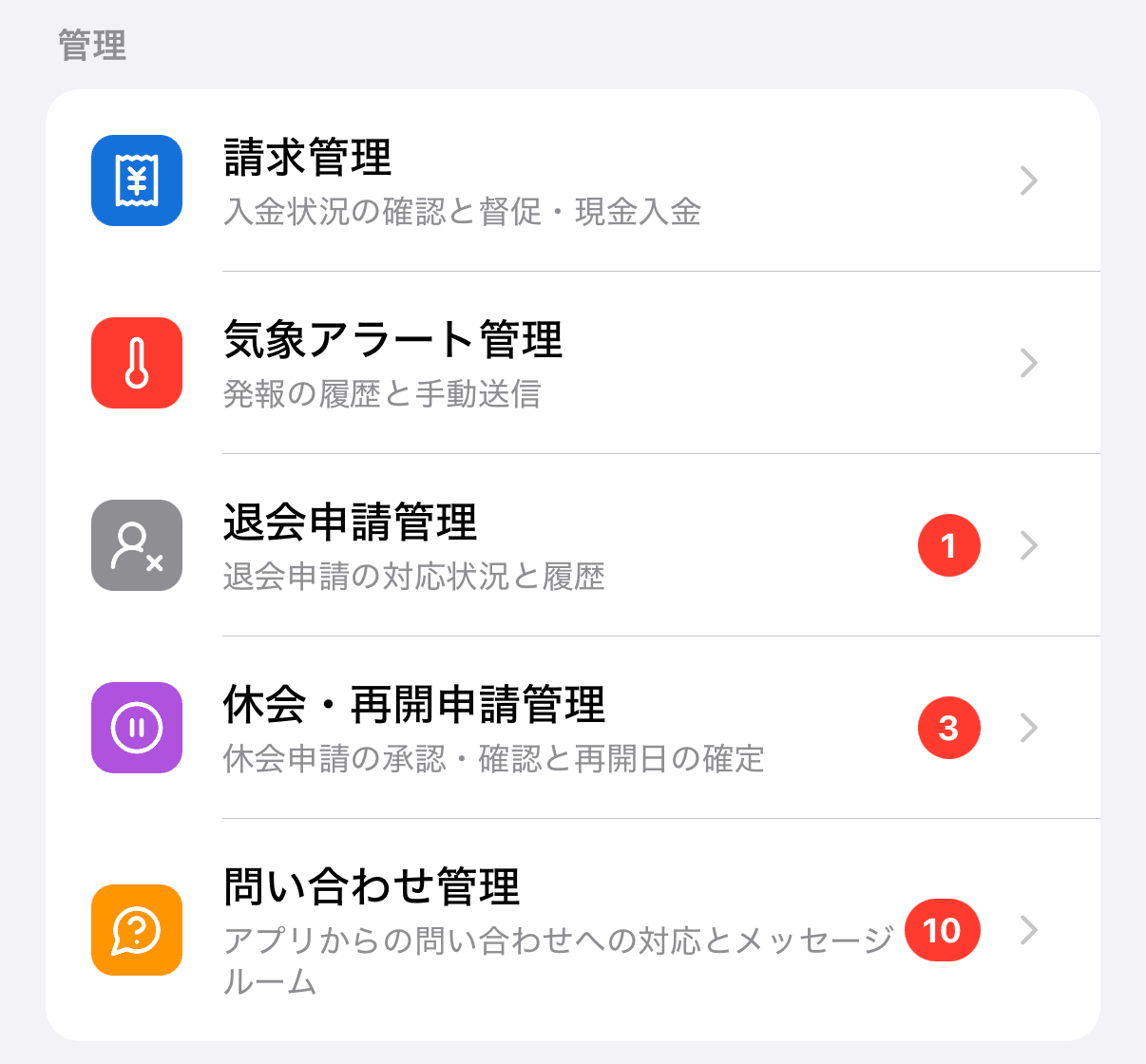
画面上部でワークスペースを切り替えられます。一覧には、選んでいるワークスペースに届いたお問い合わせが表示されます。
上部のチップですべて / 未対応 / 対応中 / 対応済みを絞り込めます。件数は「問い合わせ一覧(◯件)」に表示されます。
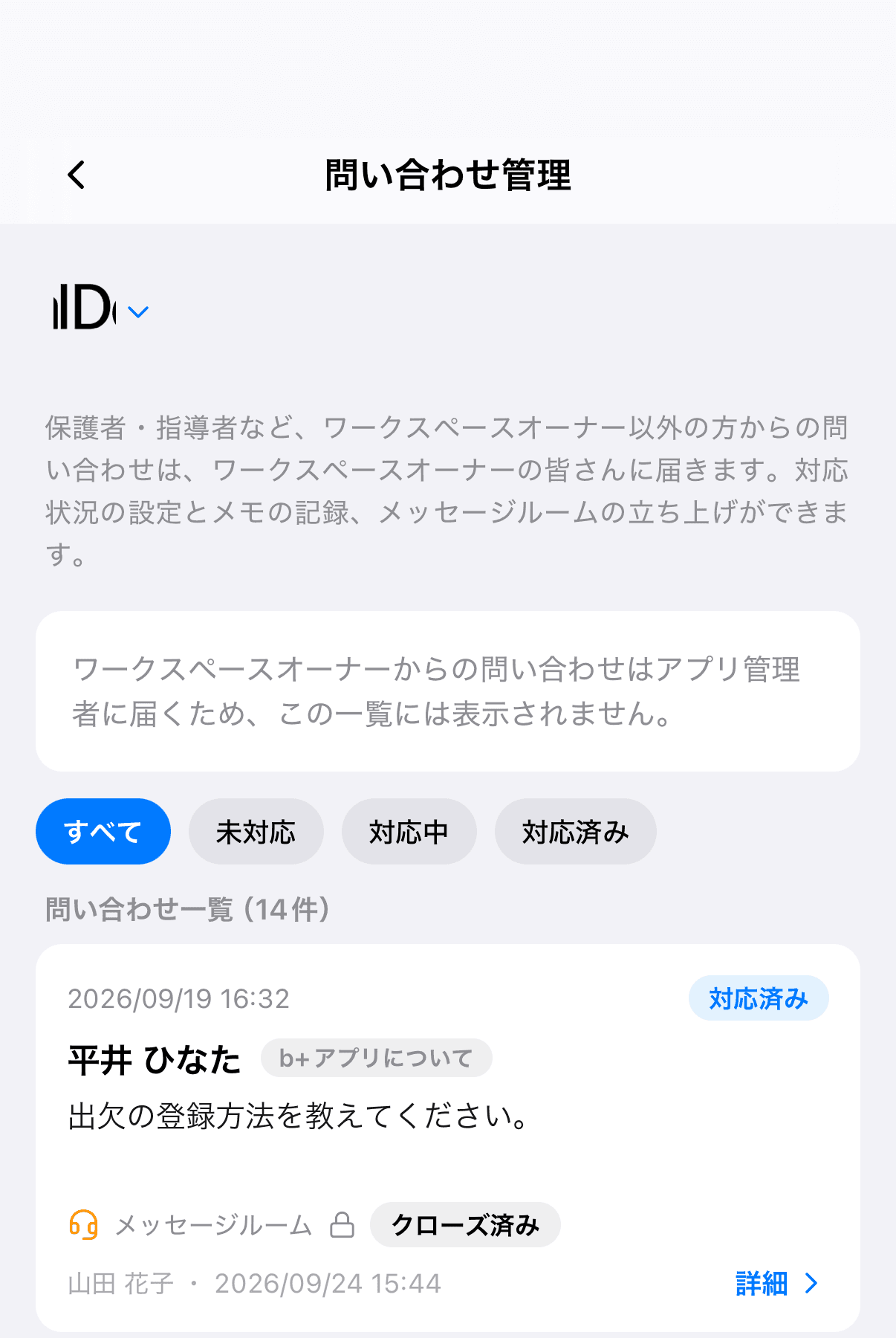
各カードには次の内容が表示されます。
・受信日時と対応状況(未対応・対応中・対応済み)
・問い合わせた方の名前と、お問い合わせの種類
・本文の冒頭(添付ファイルがあればファイル名)
・メッセージルームの状態(未立ち上げ・オープン・クローズ済み・削除済み)と未読件数
・対応状況を最後に変更した人と日時
🔍 ワークスペースオーナーからのお問い合わせがアプリ管理者に届くワークスペースでは、「ワークスペースオーナーからの問い合わせはアプリ管理者に届くため、この一覧には表示されません。」と表示されます。
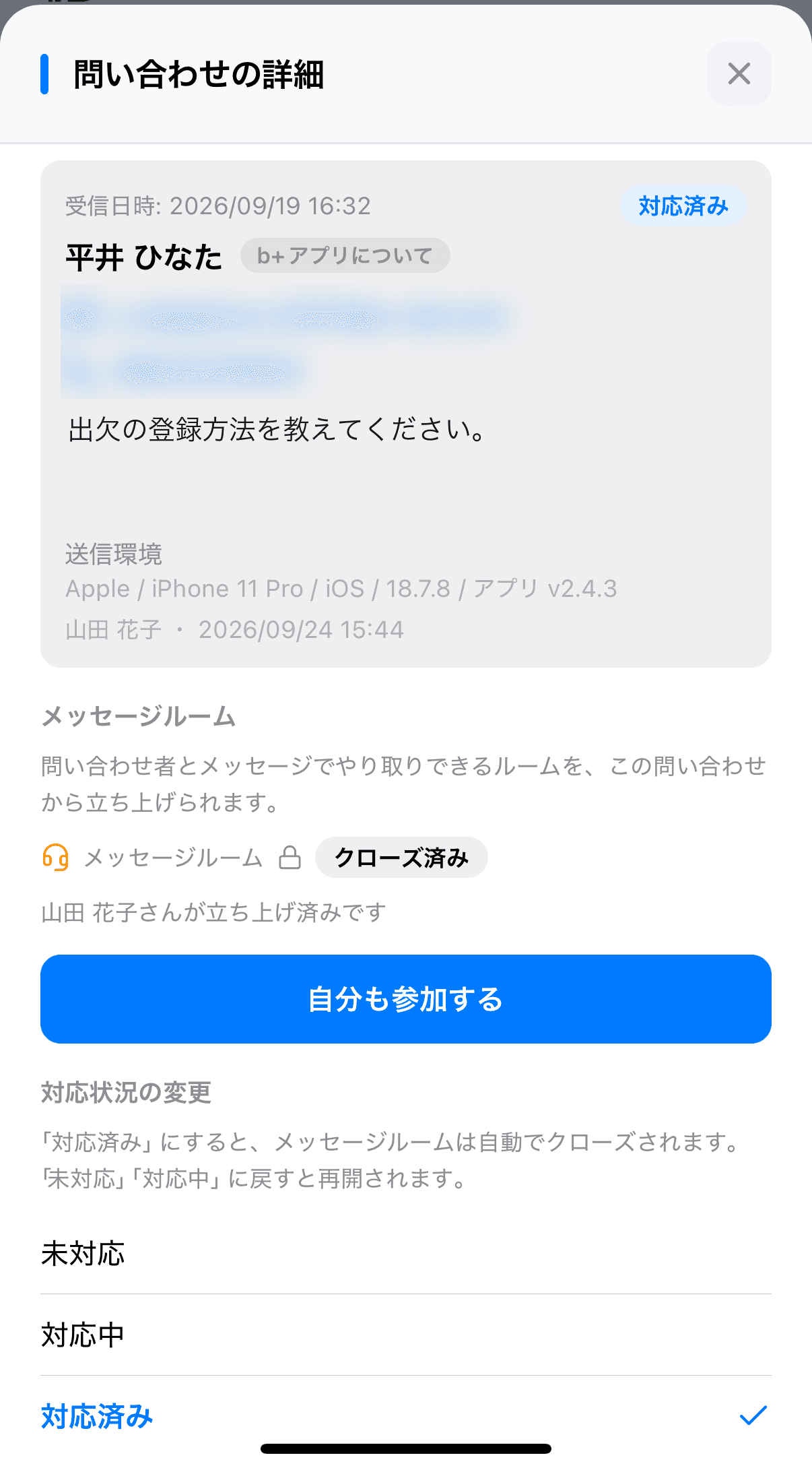
カードをタップすると、「問い合わせの詳細」が開きます。受信日時・対応状況・問い合わせた方の名前と連絡先(メールアドレス・電話番号)・本文の全文・添付ファイル・送信環境(端末とアプリのバージョン)を確認できます。
「対応状況の変更」で未対応 / 対応中 / 対応済み から選び、メモ(任意・変更履歴に残ります)を入力して「対応状況を更新する」をタップします。
⚠️ メッセージルームを立ち上げている場合、「対応済み」にするとメッセージルームは自動でクローズされます。「未対応」「対応中」に戻すと再開されます。
これまでの変更は、詳細の下の「変更履歴」で確認できます。
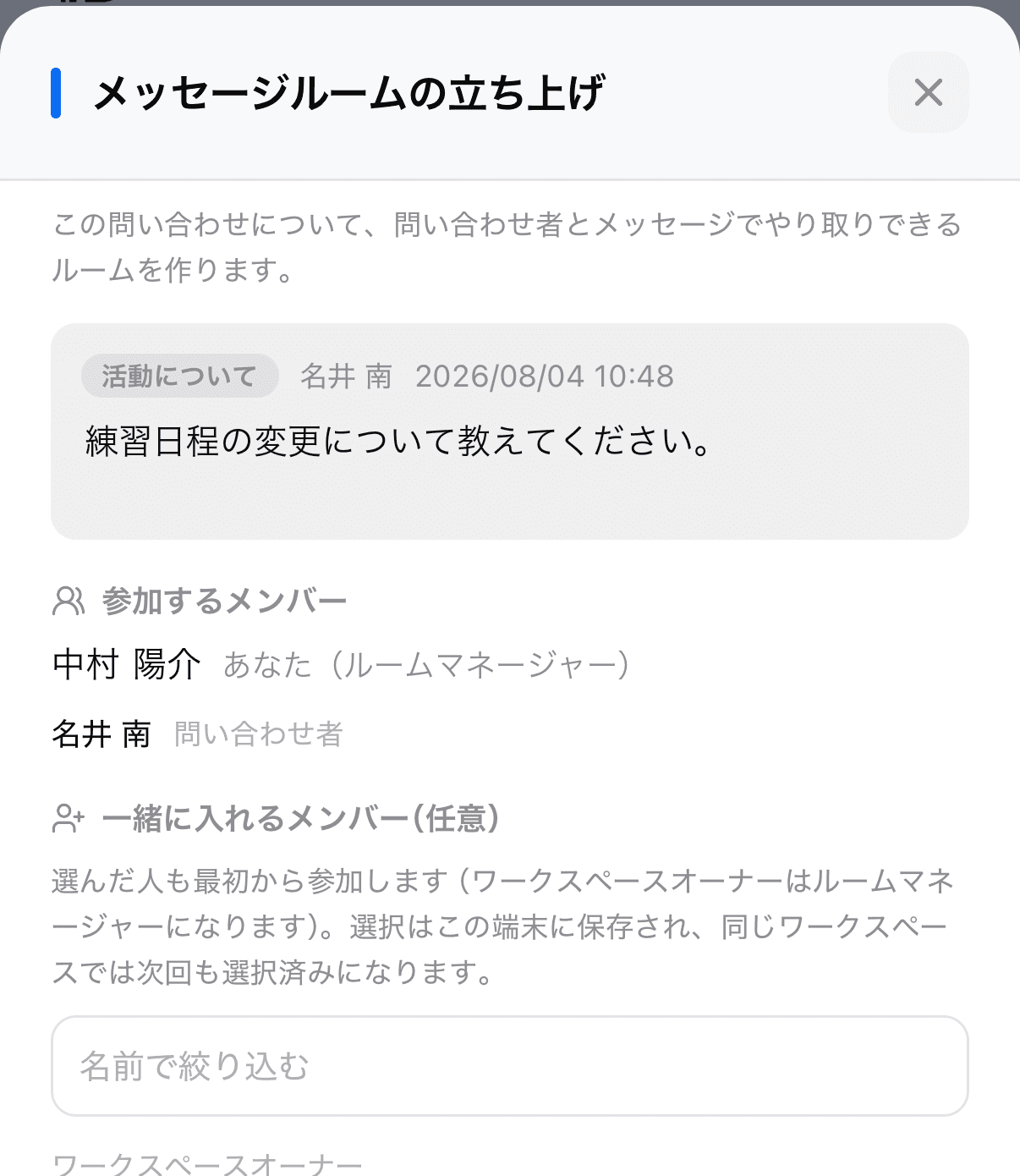
問い合わせた方とメッセージでやり取りしたい場合は、詳細の「メッセージルーム」にある「メッセージルームを立ち上げる」をタップします。「メッセージルームの立ち上げ」が開きます。
・参加するメンバー:あなたと問い合わせた方が表示されます
・一緒に入れるメンバー(任意):「ワークスペースオーナー」と「問い合わせ者が所属するクラブの指導者」から選べます。「名前で絞り込む」で探せます
・最初の返信(任意):入力すると、立ち上げと同時にあなたの発言として送信され、相手に通知が届きます。空のままなら通知は届きません
入力したら「立ち上げる」をタップします。お問い合わせの本文(添付ファイルがあれば添付も)が、問い合わせた方の発言として1通目に投稿されます。対応状況が「未対応」の場合は「対応中」に変わります。
🔍 生徒からのお問い合わせの場合は、その生徒の保護者もメッセージルームに参加します。
すでにメッセージルームが立ち上がっているお問い合わせでは「◯◯さんが立ち上げ済みです」と表示されます。あなたがメンバーなら「ルームを開く」、まだ参加していなければ「自分も参加する」をタップします(参加すると、あなたもルームマネージャーとしてやり取りに加わります)。