



サポート
β

活動予定の編集・中止・削除の方法を説明します。
カレンダーから対象の予定をタップして詳細を開くと、右上に色のアイコン・鉛筆アイコン(編集)・「…」(その他の操作)が並びます。中止・削除・再開は「…」から行います。
🐾 単発の予定を後から繰り返し予定にする方法はこちら
🐾 繰り返し予定の「これ以降の予定」「すべての予定」をまとめて変更する方法はこちら
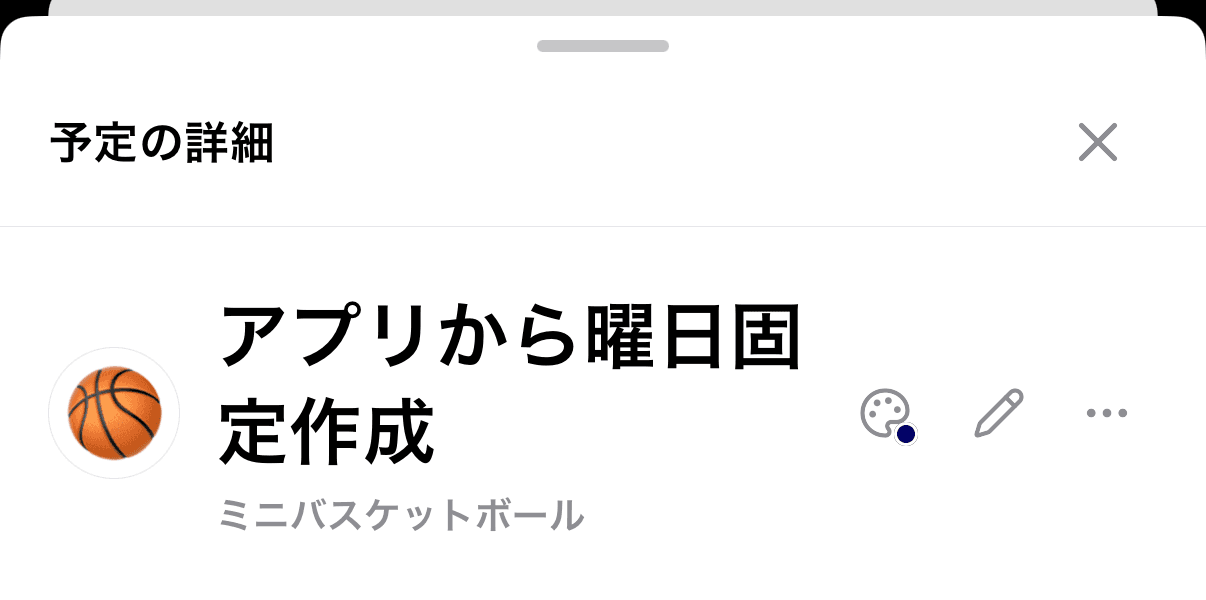
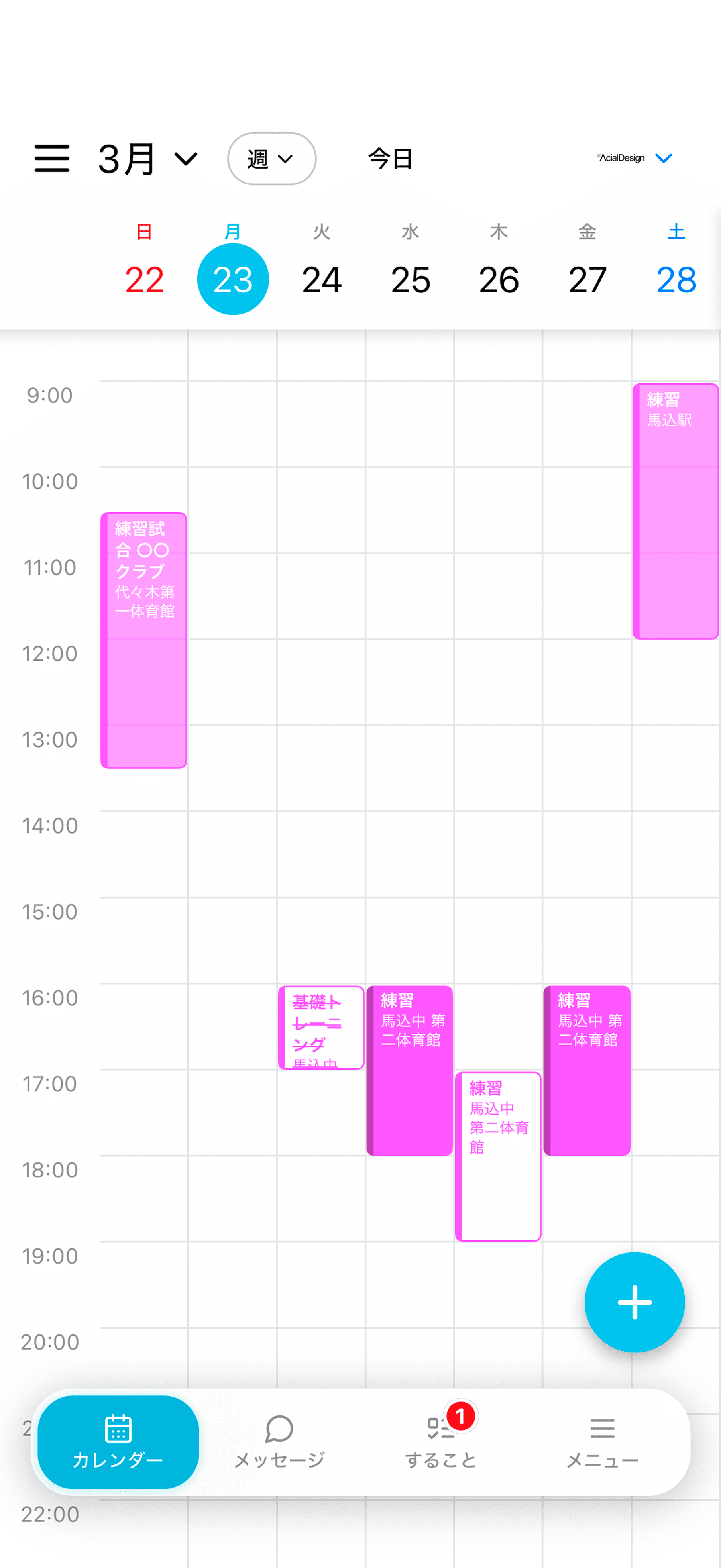
カレンダーから編集したい予定をタップします。
右上の鉛筆アイコンをタップすると「予定を編集」が開きます。
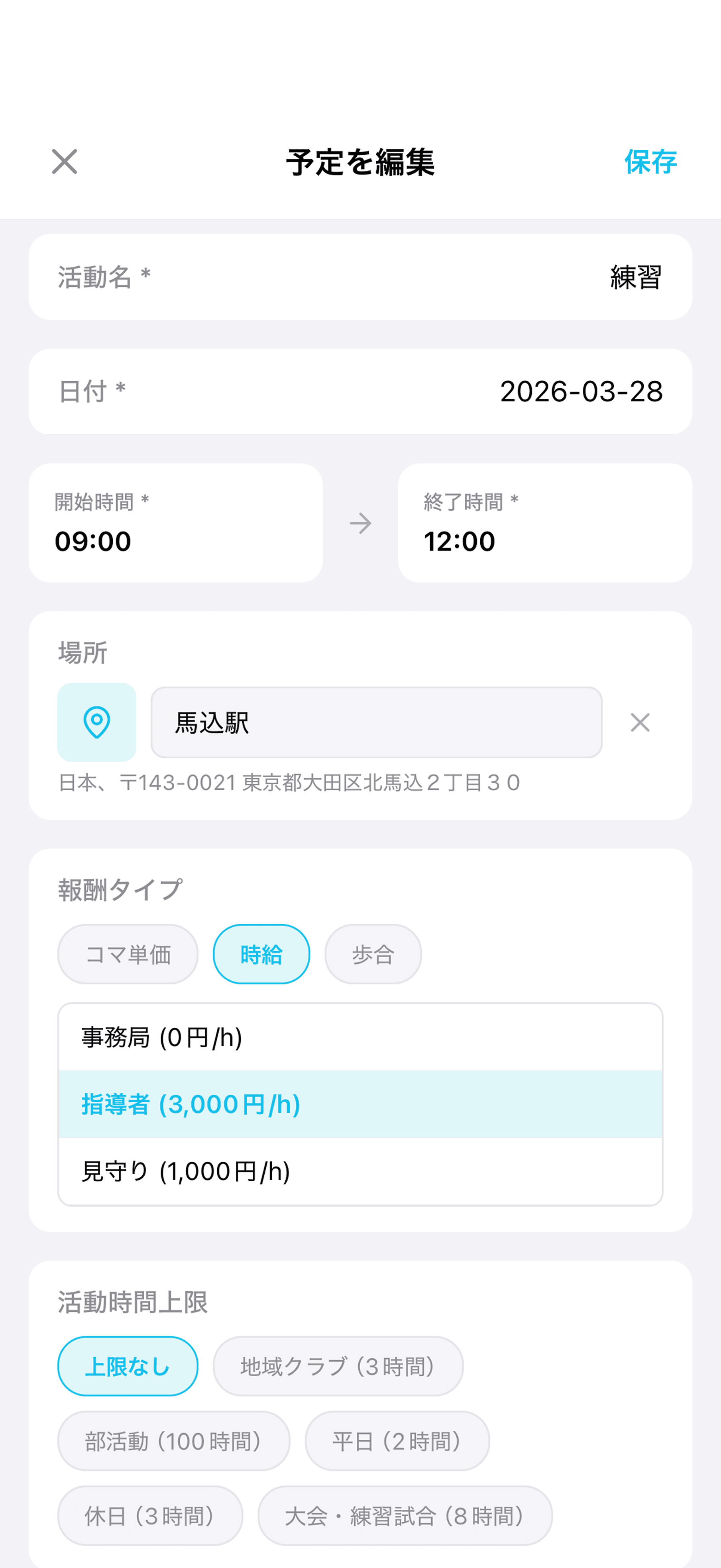
活動情報を編集し、右上の「保存」ボタンをタップします。
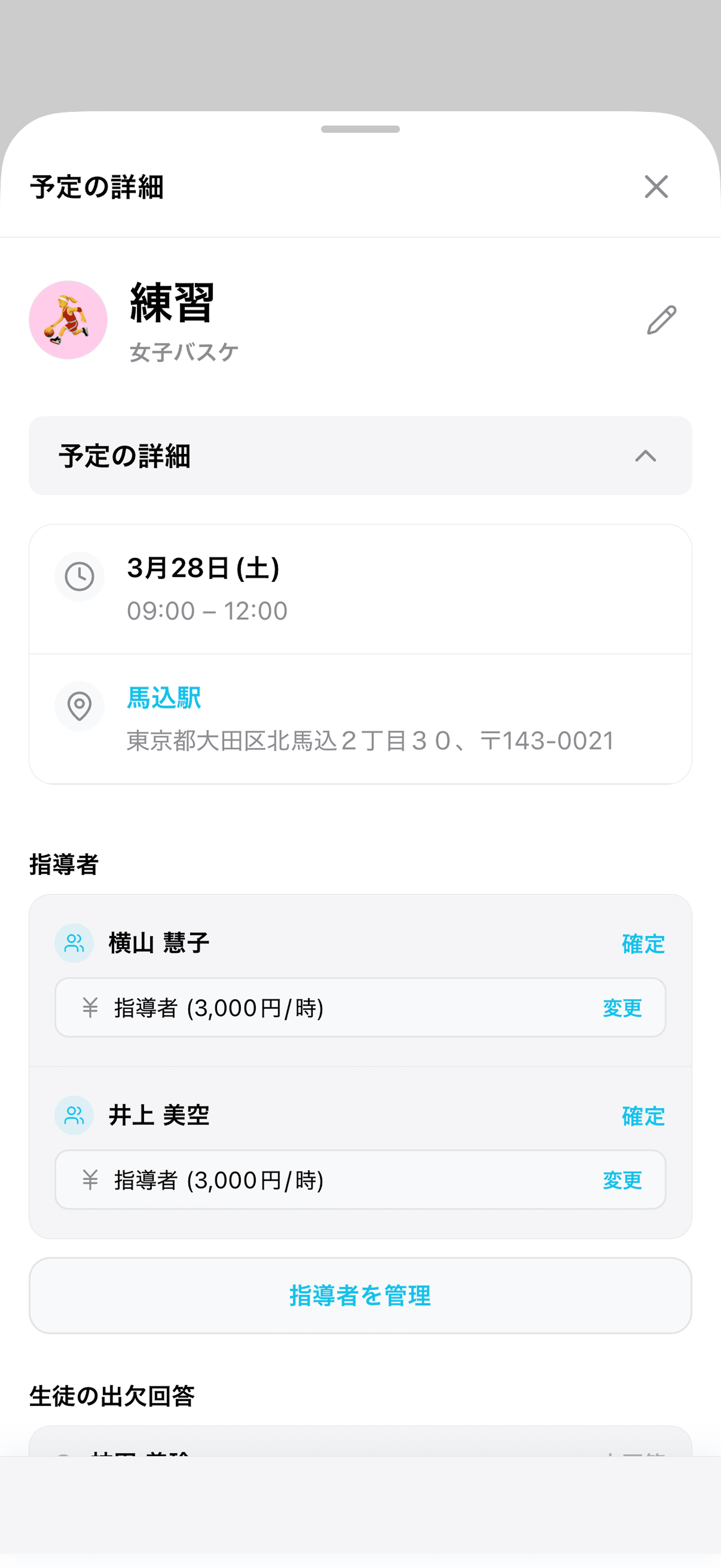
⚠️ その月の月次報告を提出している指導者がいる場合は、鉛筆アイコンが押せなくなります。
💡 場所の欄の上にある「オンラインで開催する」「場所は未定」と会議URLも、作成時と同じように変更できます(活動予定を作成する)。
💡 一律交通費のオプションをご契約のワークスペースでは、報酬を編集できる方の編集画面に「一律交通費」が表示され、「設定どおり:…」「付けない」、または登録済みの金額に変更できます。選んだ金額は、指導者が活動報告を提出すると経費(交通費)として自動で計上されます。
繰り返し予定の1回を編集して右上の「保存」をタップすると、項目を何か変更している場合は「繰り返し予定の変更」が開きます。変更をどの予定に反映するかを選び、「次へ」をタップします。
・この予定のみ:編集したこの予定だけを変更します
・これ以降の予定:この予定と、これより後の日付の回を変更します
・すべての予定(開始済みの予定を除く):この予定より前の日付の回も含めて、すべての回を変更します
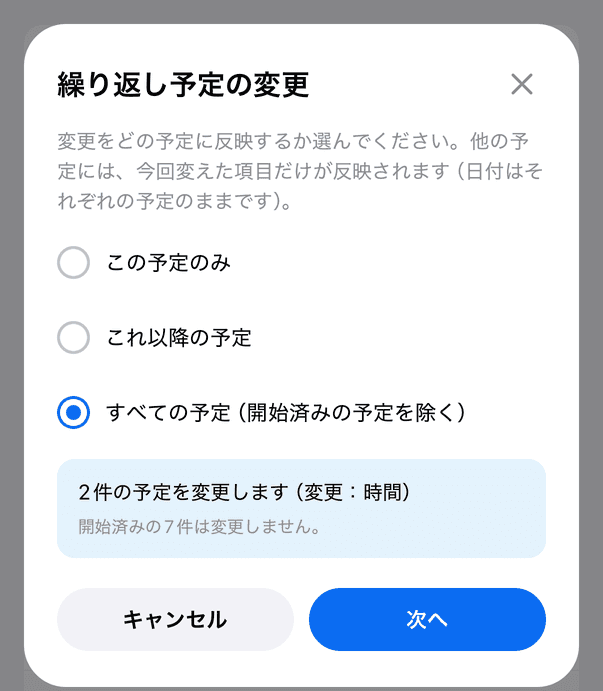
「これ以降の予定」「すべての予定」を選ぶと、「◯件の予定を変更します(変更:時間)」のように、変更する予定の件数と変わる項目が表示されます。その後は1件ずつ編集するときと同じく、確認や通知の画面に進みます。
🔍 他の回に反映されるのは今回変更した項目だけです。回ごとに個別に変えていた他の項目はそのまま残ります。時間を変えた場合は、それぞれの回の日付のまま時間だけが変わります。
⚠️ すでに開始した回(「開始済みの◯件は変更しません。」と表示されます)と、中止した回は変更されません。管理権限がなく、追加権限で予定を編集している方の場合は、下書きの回も変更されません。
⚠️ 日付を変更したときは「この予定のみ」しか選べません(「日付を変更した場合は、この予定のみ変更できます。」と表示されます)。
🔍 通知を送る場合も、複数の予定の変更はお一人につき1件にまとめて届きます。
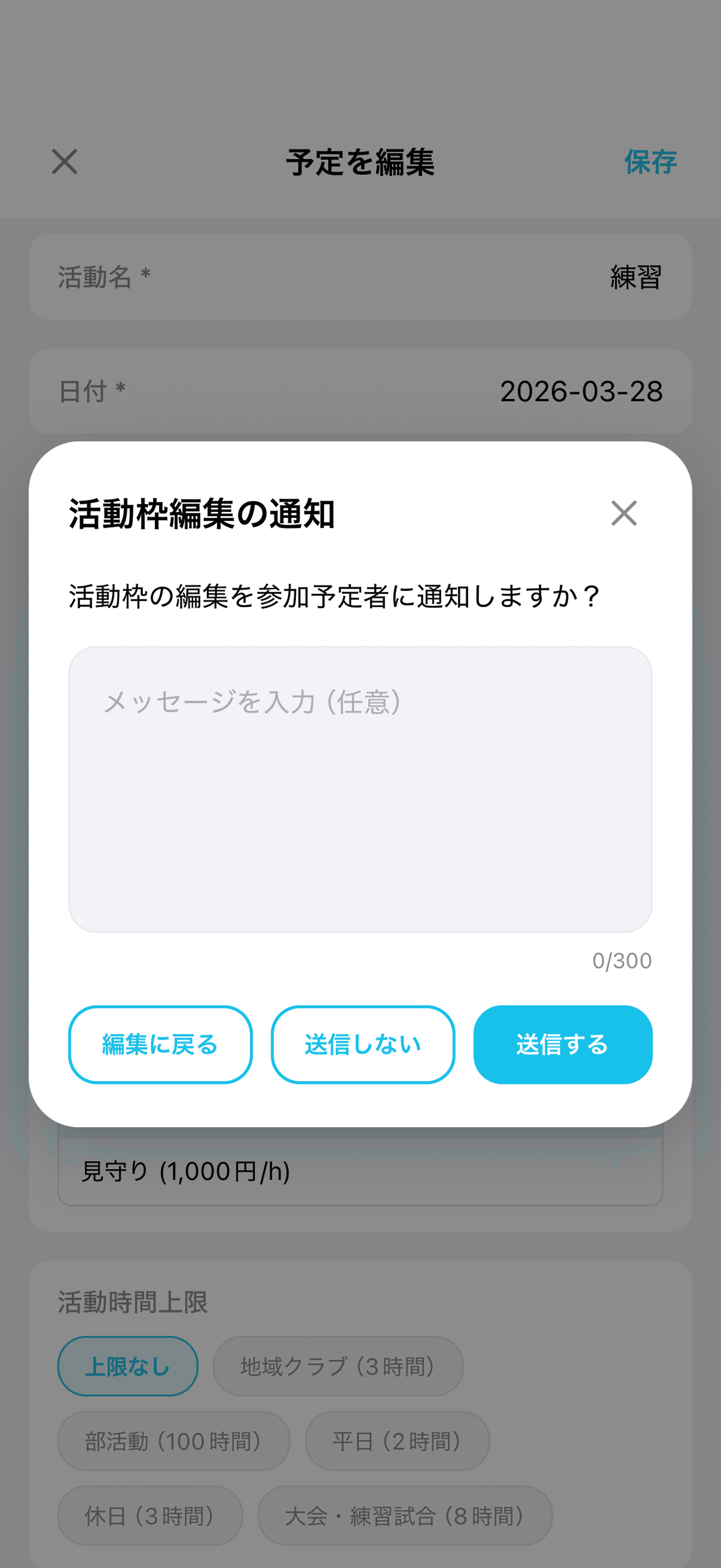
保存すると「活動枠編集の通知」が開き、「活動枠の編集を参加予定者に通知しますか?」と表示されます。
・送信する:「メッセージを入力(任意)」に変更点などを書いて通知します
・送信しない:通知せずに保存します
・編集に戻る:もう一度編集画面に戻ります
🔍 報酬関連の変更は、通知の内容には含まれません。
・日時を変えたとき:「日時が変更されます」 — 保護者の既存の出欠回答がすべてクリアされ、あらためて出欠の確認を依頼します。
・報酬形態・単価を変えたとき:「指導者の個別単価は変更されません」 — ここで設定するのは予定のデフォルトです。参加確定済みの指導者に個別設定されている単価は自動では変わりません。変える場合は保存後に、活動詳細の指導者一覧から変更します。
・報酬まわりだけを変えたとき:「通知は送信されません」 — 保護者に関連する情報の編集ではないため、通知は送信されません。
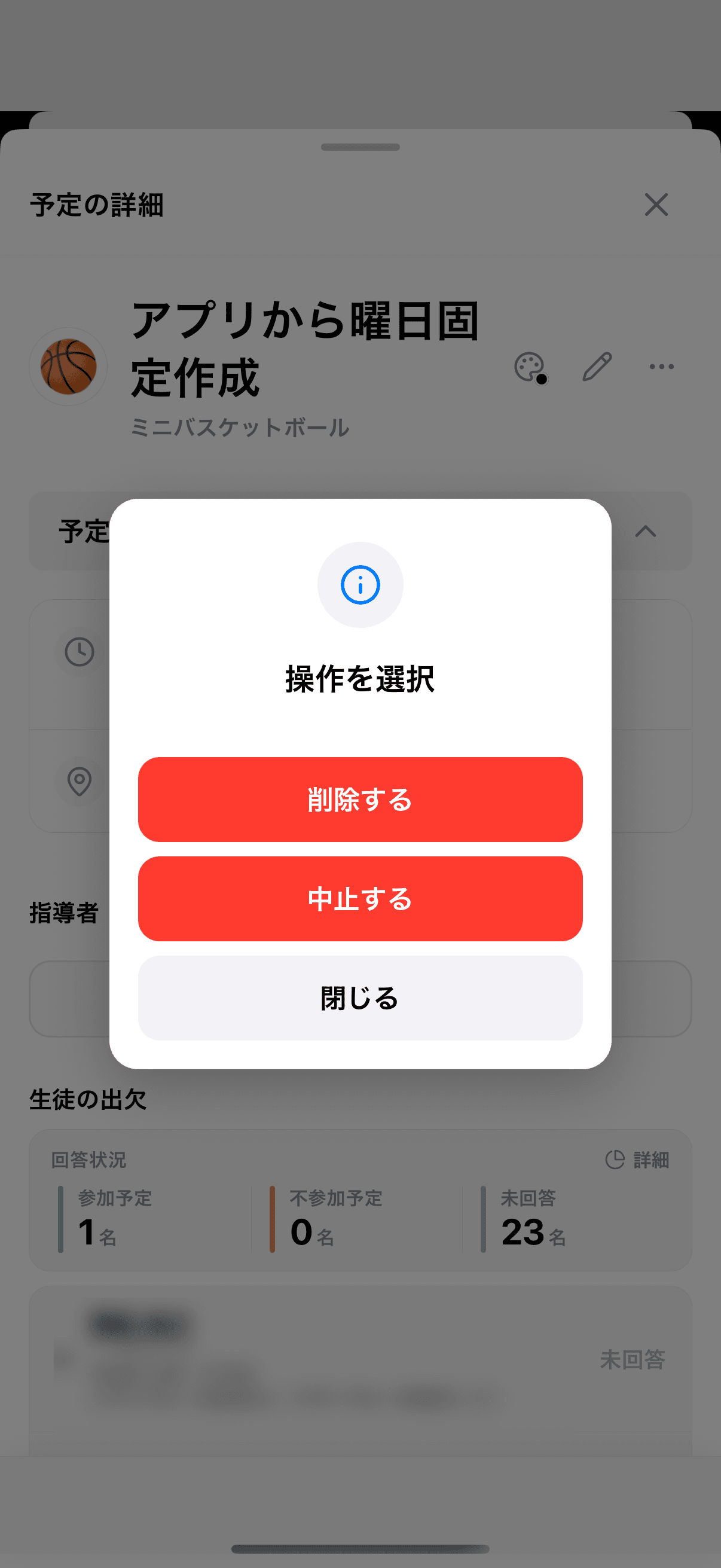
カレンダーから中止したい予定をタップして詳細を開き、右上の「…」をタップします。「操作を選択」が開くので、「中止する」を選びます。
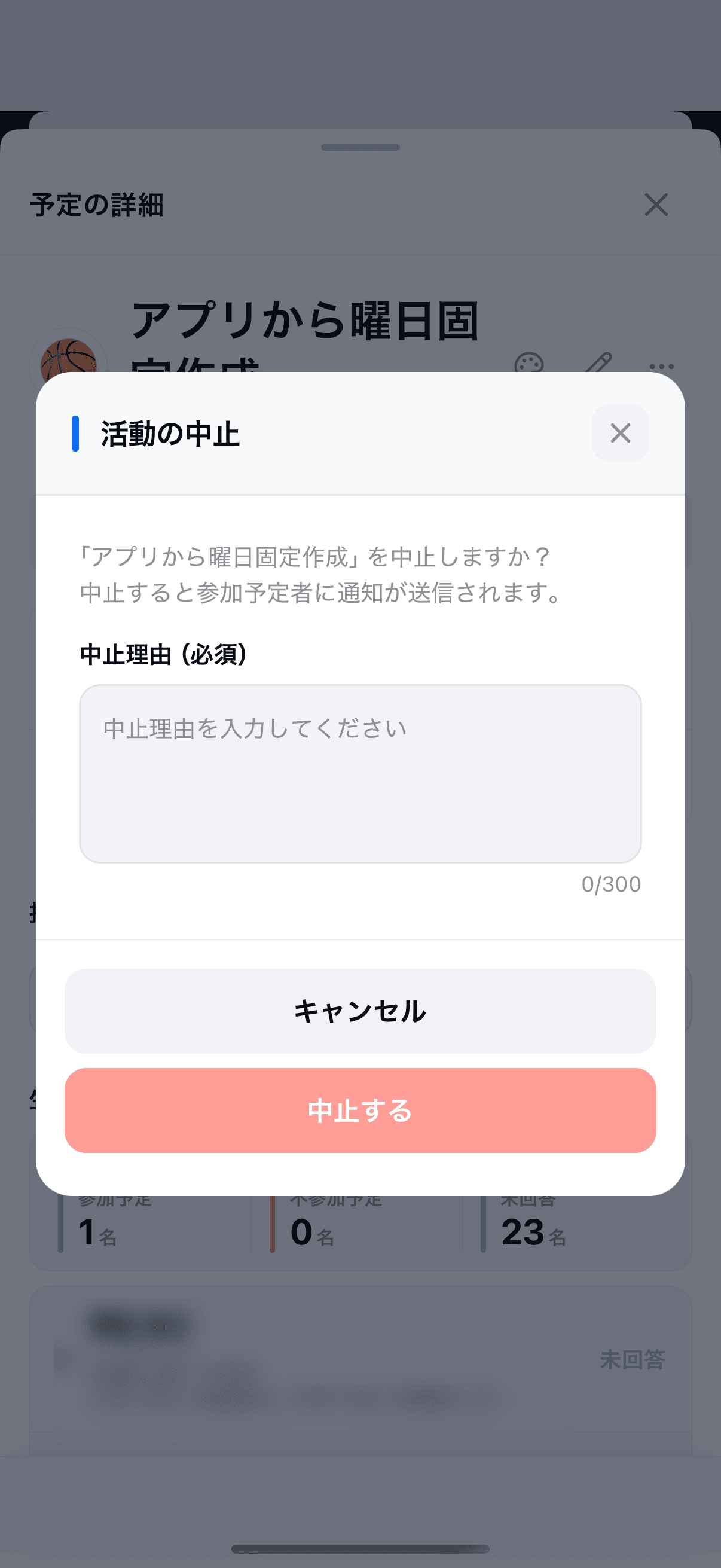
「活動の中止」が開きます。中止理由は必須(300文字まで)です。入力すると「中止する」が押せるようになります。
💡 中止すると参加予定者に通知が送信されます。カレンダーでは予定名のうしろに「(中止)」が付き、詳細画面には「この予定は中止されました」と表示されます。
🔍 中止した予定は、同じ「…」の「再開」から元に戻せます。
・できるのは管理権限の方と、「予定中止」の追加権限を持つ指導者です。
・すでに開始した予定は中止できません(「開始済みのため中止不可」と表示されます)。
・その月の月次報告を提出している指導者がいる予定も中止できません(「月次報告が提出済みのため中止不可」と表示されます)。
🔍 下書きの予定には「中止する」は表示されません。
指導者が確保できずに活動を行わなかった場合は、ふつうの中止とは別に「指導者不在にする」で記録できます。同じ「…」の中にあります。
確認画面には「指導者への謝金は発生せず、活動報告も不要になります。参加予定者に通知が送信されます。」と表示されます。理由は必須です。
・使えるのはワークスペースオーナーだけです。
・オプション「活動の中止区分」を利用しているワークスペースでのみ表示されます。
・ふつうの中止と違い、すでに始まった(終わった)予定にも後から付けられます。月次報告が提出済みの場合のみできません。
💡 この区分で中止した予定は、詳細画面に「指導者不在のため中止になりました」と表示され、予定名のうしろに「(指導者不在)」が付きます。
直前の中止などで謝金が発生する場合は、活動報告の「出欠」で「謝金有りの中止」を選びます(予定そのものを中止する操作ではありません)。
・中止理由は任意です。
・実働時刻は入力せず、予定の時刻で自動的に計上されます。
🔍 この選択肢は、オプション「活動の中止区分」を利用していて、活動設定の「活動報告に「謝金有りの中止」を表示する」がONのワークスペースでのみ出ます。
詳細画面の右上「…」から「削除する」を選びます。確認画面で「削除する」をタップすると削除されます。
・できるのは管理権限の方と、「予定削除」の追加権限を持つ指導者です(下書きは「予定の作成」権限でも削除できます)。
・削除できるのは開始前の予定だけです(「開始済みのため削除不可」「進行中のため削除不可」と表示されます)。
⚠️ 削除された予定は元に戻すことができません。アサインされているメンバーに削除の通知が届きます。