



サポート
β

活動作成方法を説明します。
📌 目次
1. 予定を作成する
2. 予定の種類を選ぶ(大会/遠征・ワークスペースの予定)
3. 予定の内容を入力する(単発・繰り返し)
4. 予定の色を選ぶ
5. 大会/遠征の集合・解散を入力する
6. カスタムの活動場所を登録する
7. メンバーを予定にアサインする
8. 「予定を聞く」を取り消す
⚠️ 活動を作成できるユーザーは、ワークスペースオーナーと管理権限の指導者のみです。
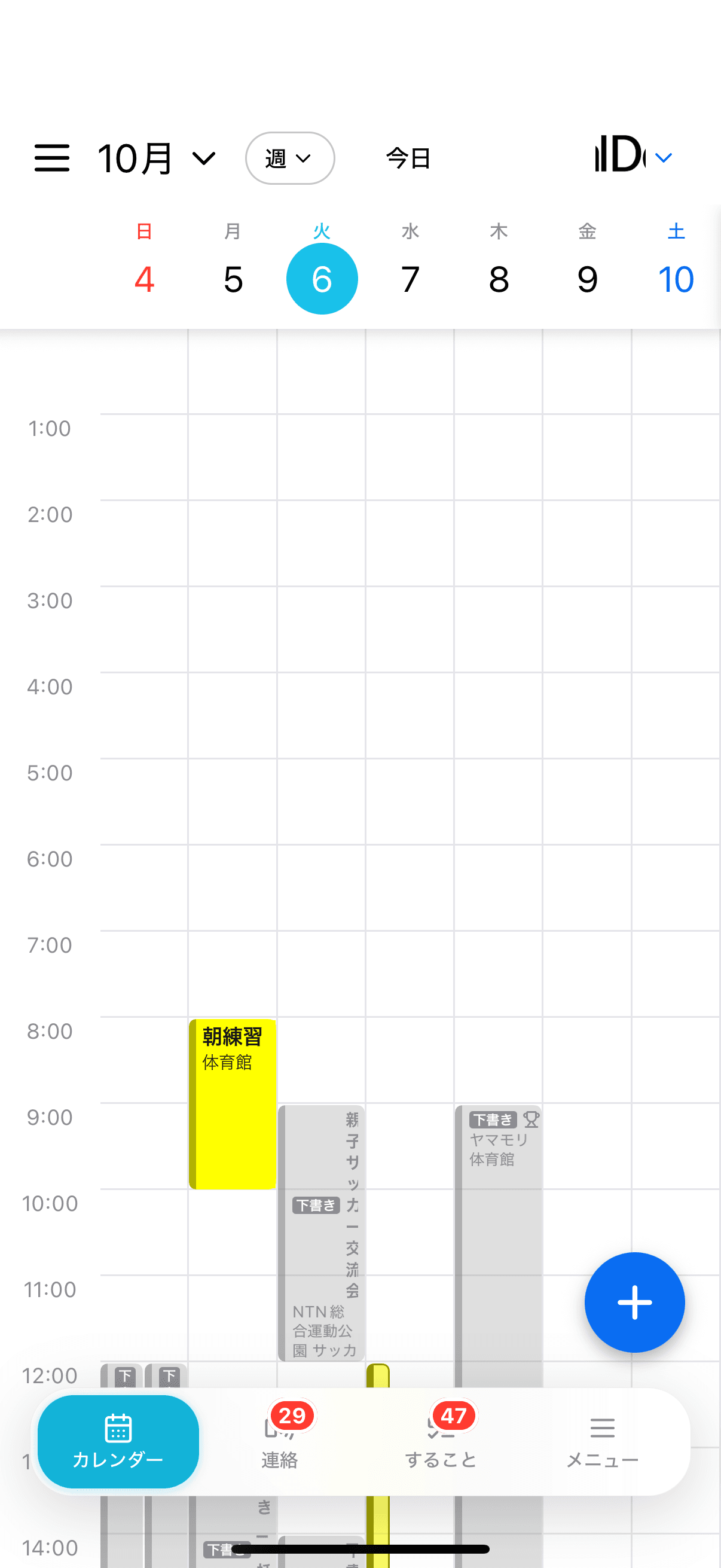
カレンダーを開きます。
右下の「+」ボタンをタップします。
💡 公開できる下書きの予定があるときは、「+」をタップすると「新規予定作成」「下書き予定公開」のメニューが開きます。予定を作成するときは「新規予定作成」をタップします。「下書き予定公開」については下書きの予定を作成・公開するをご確認ください。
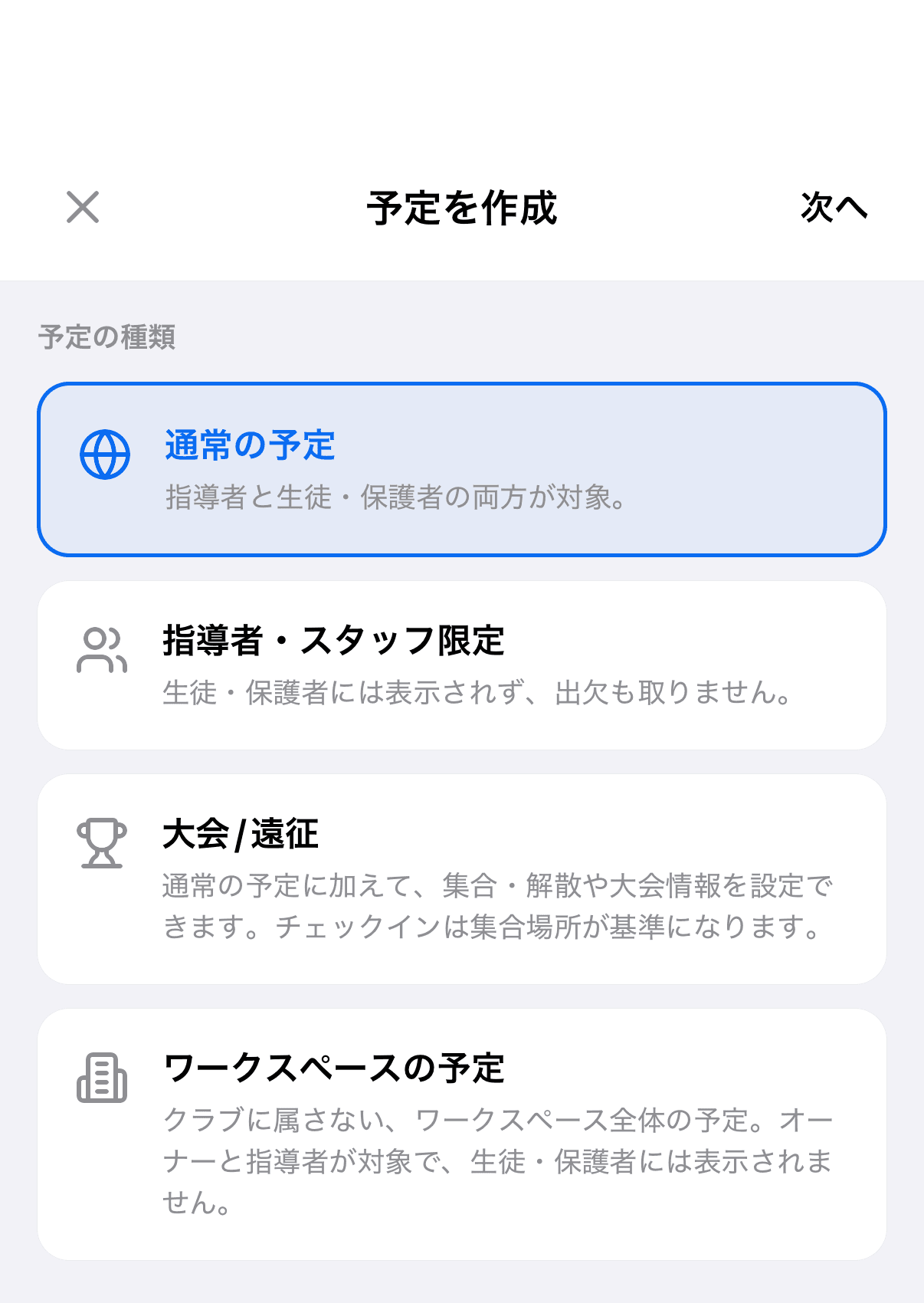
はじめに「予定の種類」を選択し、右上の「次へ」ボタンをタップします。
・通常の予定:指導者と生徒・保護者の両方が対象の予定です。
・指導者・スタッフ限定:生徒・保護者には表示されず、出欠も取りません。指導者・スタッフ間のミーティングや研修などにご利用ください。生徒・保護者管理機能をご契約のワークスペースのみ表示されます。
・大会/遠征:通常の予定に加えて、集合・解散や大会情報を設定できます。チェックインは集合場所が基準になります(下記参照)。
・ワークスペースの予定:クラブに属さない、ワークスペース全体の予定です。対象はワークスペースオーナーと指導者で、生徒・保護者には表示されません。全クラブの指導者を集めた研修などに使います。
🔍 「ワークスペースの予定」は、パソコン(Web)で右上の「管理・分析・設定」をクリックし、「設定」の「共通」グループにある「ワークスペース設定」で『ワークスペースとしての予定を作成できるようにする』をONにしている場合に、ワークスペースオーナーにだけ表示されます。選ぶとクラブの代わりに「対象」が「(ワークスペース全体)」に固定され、予定の色と生徒・保護者向けの入力項目はありません。
💡 「指導者・スタッフ限定」「ワークスペースの予定」を選んだ場合、生徒・保護者向けの入力項目(「生徒・保護者設定」の持ち物・練習メニュー・連絡事項(生徒・保護者向け)、対象の生徒)は表示されません。
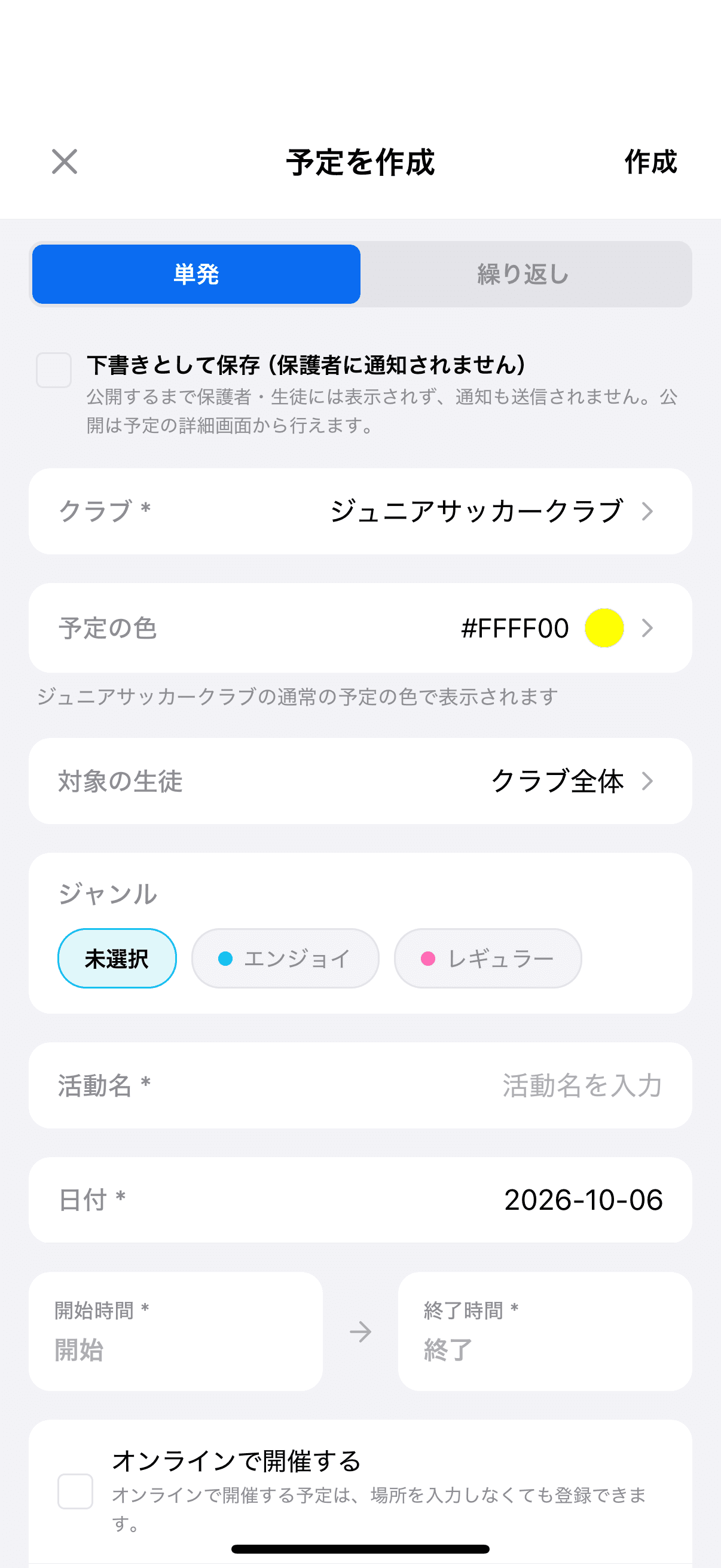
予定の種類を選んだあと、1つの予定を作成する場合は画面上部で「単発」を選択します。
活動情報を入力し、右上の「作成」ボタンをタップします。
・下書きとして保存(保護者に通知されません) ※5
・クラブ(必須)
・予定の色(下記参照)
・対象の生徒(生徒のグループ分けをしているクラブのみ)
・ジャンル(ジャンルを使っているワークスペースのみ)
・活動名(必須)
・日付(必須)
・開始時間、終了時間(必須)
・オンラインで開催する / 場所は未定(該当する場合にチェック)
・会議URL(「オンラインで開催する」にチェックしたときのみ)
・場所(必須) ※3
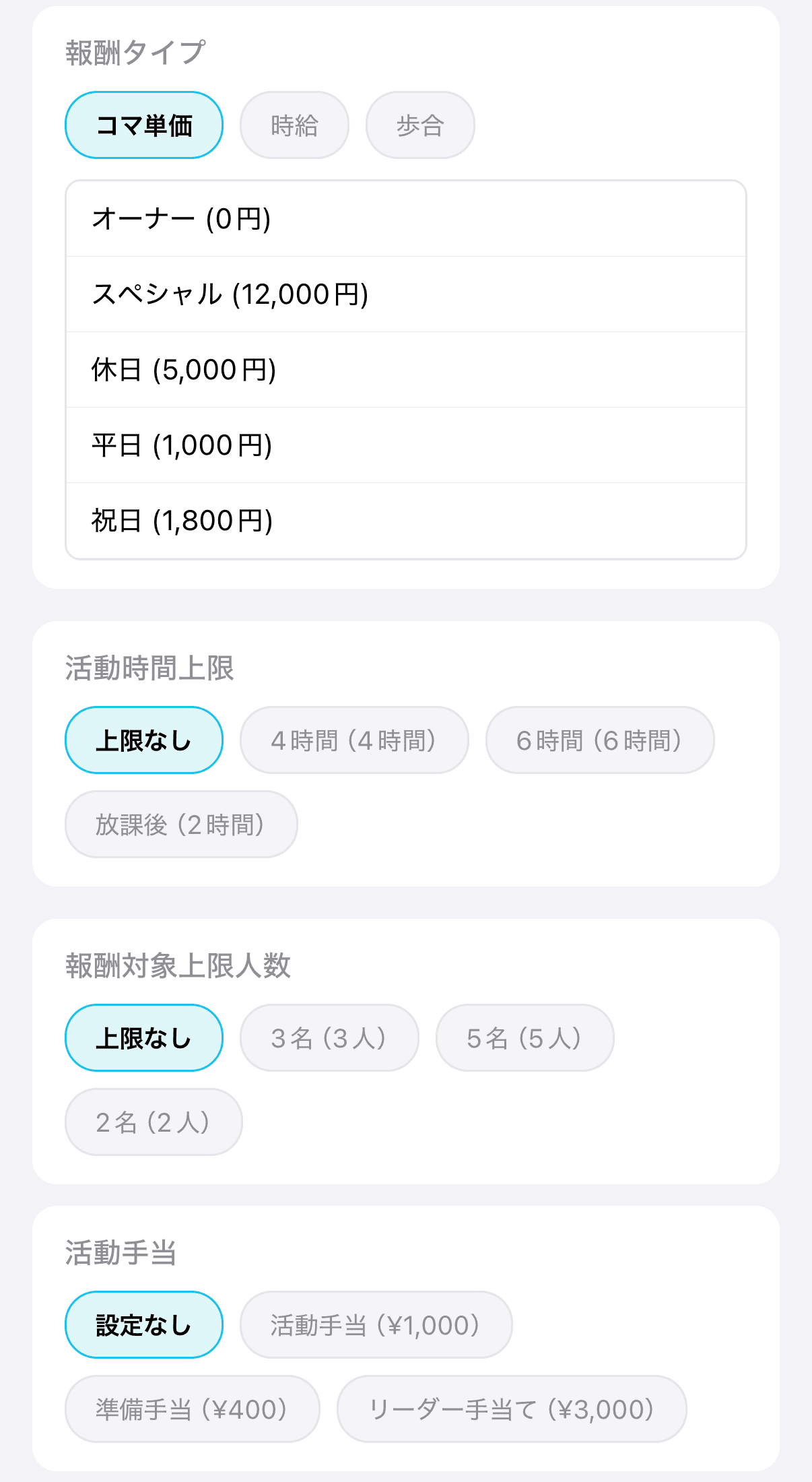
・報酬タイプ ※1
・活動時間上限(一回の活動で報酬対象となる上限時間を設定できます) ※1
・報酬対象上限人数(一回の活動で報酬対象となる人数を設定できます) ※1
・活動手当 ※1 ※4
・一律交通費 ※1 ※2
・備考
・添付ファイル(下記参照)
・生徒・保護者設定(持ち物・練習メニュー・連絡事項(生徒・保護者向け)。生徒・保護者管理機能をご契約のワークスペースのみ)
※1 メンバー機能のみご利用の場合は入力欄はありません
※ 活動時間上限と報酬対象上限人数は、ウェブの「管理・分析・設定」>「謝金設定」の「謝金対象の上限設定」で設定できます。ワークスペースオーナーのみが設定可能です。
※2 一律交通費のオプションをご契約のワークスペースのみ表示されます(下記参照)
※3 オンライン開催・場所が未定の予定は不要です(下記参照)
※4 活動手当のオプションをご契約のワークスペースのみ表示されます(下記参照)
※5 詳しくは下書きの予定を作成・公開するをご確認ください
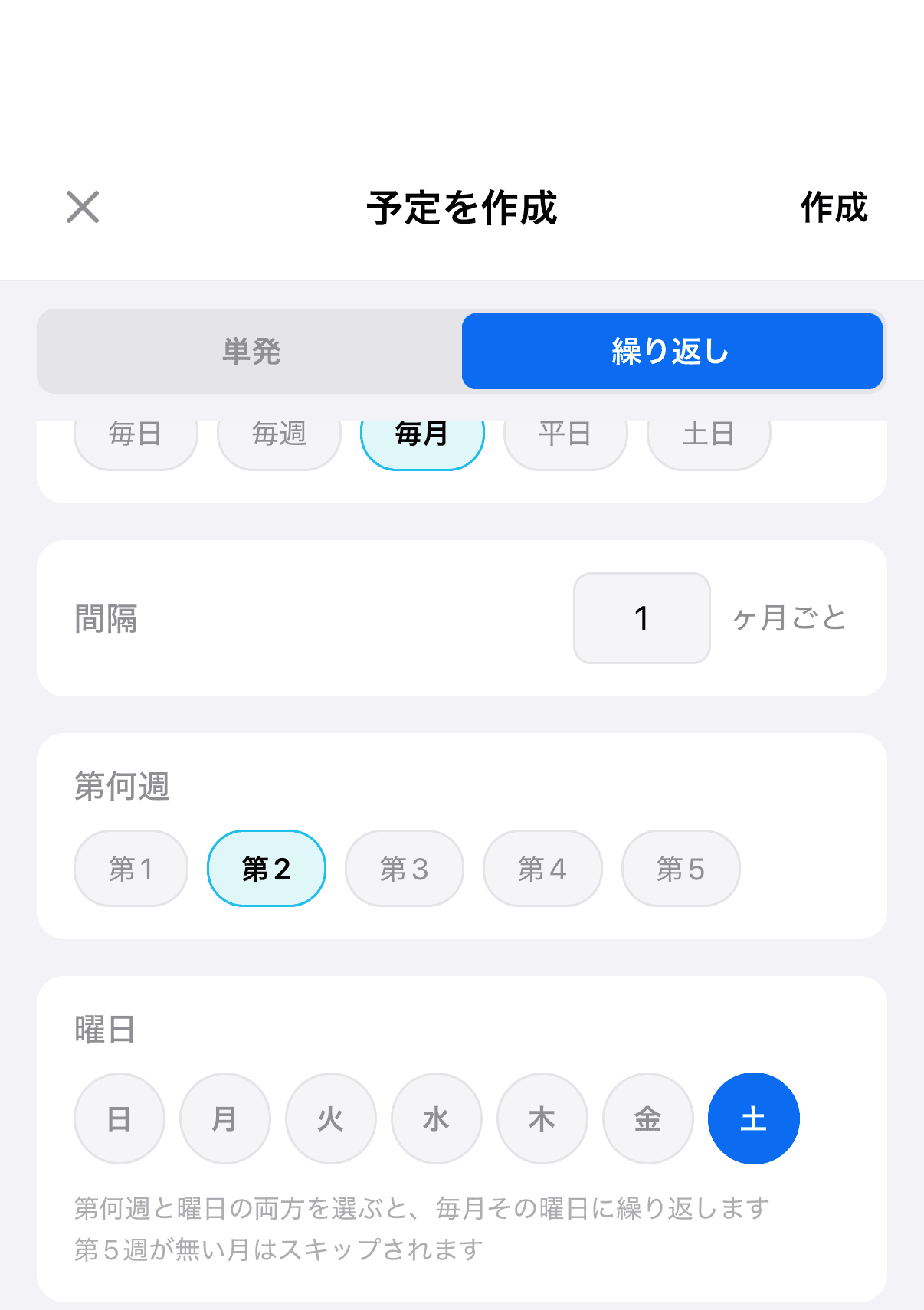
繰り返し予定を作成する場合は、画面上部で「繰り返し」を選択します。単発予定の「日付」の代わりに「繰り返し設定」を入力し、右上の「作成」ボタンをタップします。
・頻度(必須):毎日 / 毎週 / 毎月 / 平日 / 土日
・間隔:頻度が「毎日」「毎週」「毎月」のときに、何日ごと・何週ごと・何ヶ月ごとに繰り返すかを選びます
・第何週:頻度が「毎月」のときに、第1〜第5から選びます
・曜日:頻度が「毎週」「毎月」のときに選びます
・開始日・終了日(必須)
💡 「毎月」で第何週と曜日の両方を選ぶと、「毎月第2土曜日」のように毎月その曜日に繰り返します。第5週が無い月はスキップされます。
🔍 作成後に場所や時間などが変わったときは、1回分の予定を編集して保存するときに「これ以降の予定」「すべての予定」を選ぶと、他の回にもまとめて反映できます(繰り返し予定をまとめて変更する)。
単発・繰り返しのどちらも、場所は必須です。場所の欄の上にある次のチェックを入れると、場所を入力しなくても作成できます。
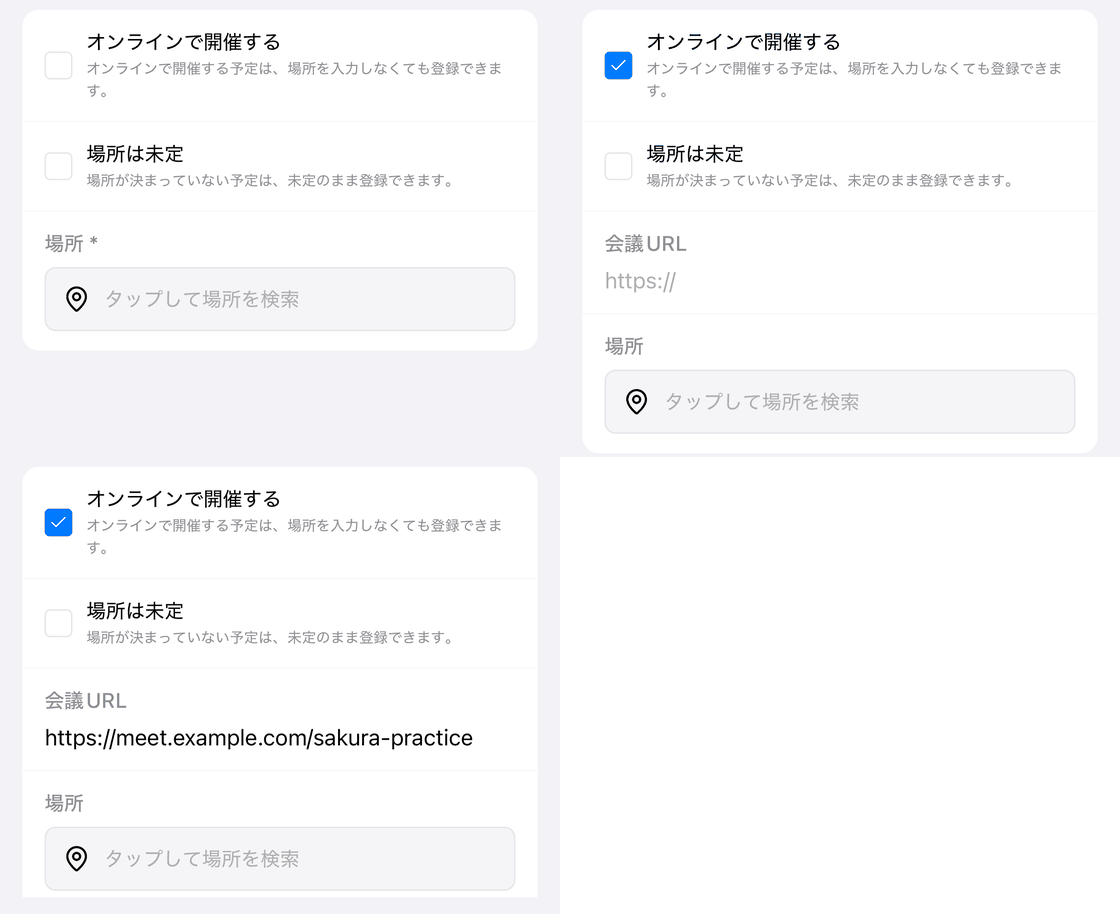
・オンラインで開催する:オンラインで開催する予定は、場所を入力しなくても登録できます。チェックを入れると「会議URL」の欄が表示されます(任意)。入力した会議URLは予定の詳細に「オンライン」とあわせて表示され、タップすると開けます
・場所は未定:場所が決まっていない予定は、未定のまま登録できます
⚠️ どちらにもチェックを入れずに場所を空欄のまま作成しようとすると、「場所を選択してください。オンラインで開催する場合や場所が未定の場合はチェックを入れてください」と表示されます。
「場所」の欄をタップすると「場所を検索」画面が開きます。何も入力しなくても、次の場所が表示され、タップするとそのまま選べます。
・場所一覧:パソコンの活動設定「よく利用する場所」にワークスペースとして登録された場所です。いちばん上に表示されます
・よく使う場所:その予定のクラブでよく使う場所です(「場所一覧」と同じ場所は表示されないため、二重には出ません)
「場所名または住所で検索...」に入力すると、「場所一覧」「よく使う場所」は名称・住所で絞り込まれ、あわせて「カスタム」(カスタムの活動場所)と「Google検索結果」からも候補が表示されます。
🔍 予定の編集画面や、大会/遠征の「会場を検索」「集合場所を検索」「解散場所を検索」の画面でも同じように表示されます。
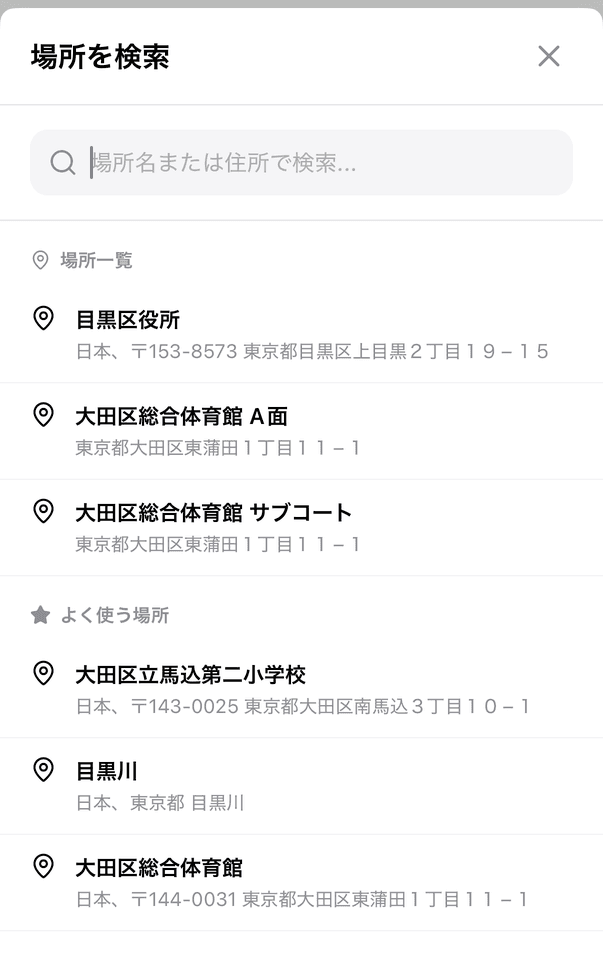
🔍 「場所一覧」に場所を登録・削除できるのは、パソコンの活動設定からです(活動設定)。
🔍 パソコンの活動設定で「場所一覧」から場所を削除すると、各クラブの「よく使う場所」に追加してあった同じ場所も消えます。
活動手当のオプションをご契約のワークスペースでは「活動手当」の欄が表示されます。「設定なし」または登録済みの手当(手当名と金額)から、この予定に付ける手当を選びます。
一律交通費のオプションをご契約で、金額を登録しているワークスペースでは「一律交通費」の欄が表示されます。「設定どおり:…」「付けない」、または登録済みの金額から選びます。指導者が活動報告を提出すると、選んだ金額が経費(交通費)として自動で計上されます。
🔍 オンライン開催の活動には交通費は付きません。
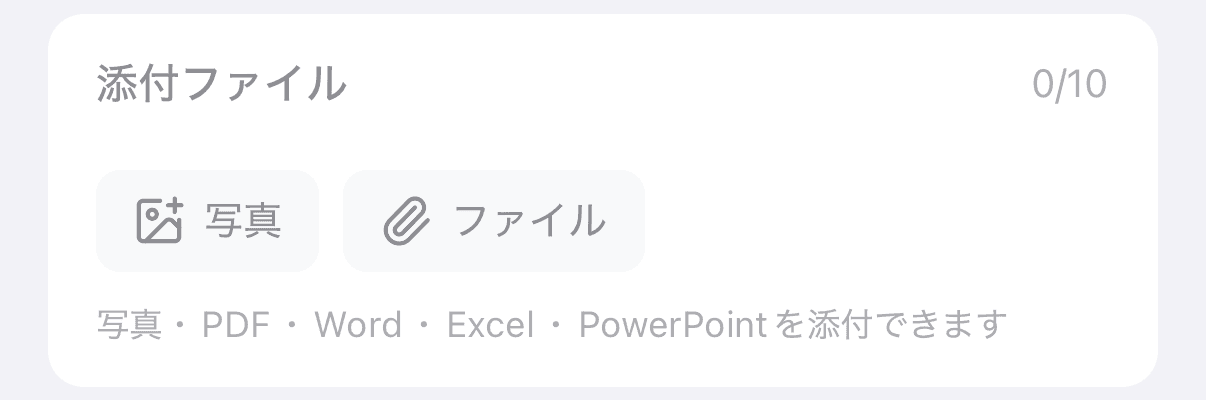
「添付ファイル」の「写真」「ファイル」から、写真・PDF・Word・Excel・PowerPointを添付できます。1つの予定に10件まで添付でき、添付したファイルは予定の詳細に表示されます。
💡 添付ファイルは予定の種類(指導者・スタッフ限定・大会/遠征など)にかかわらず使えます。
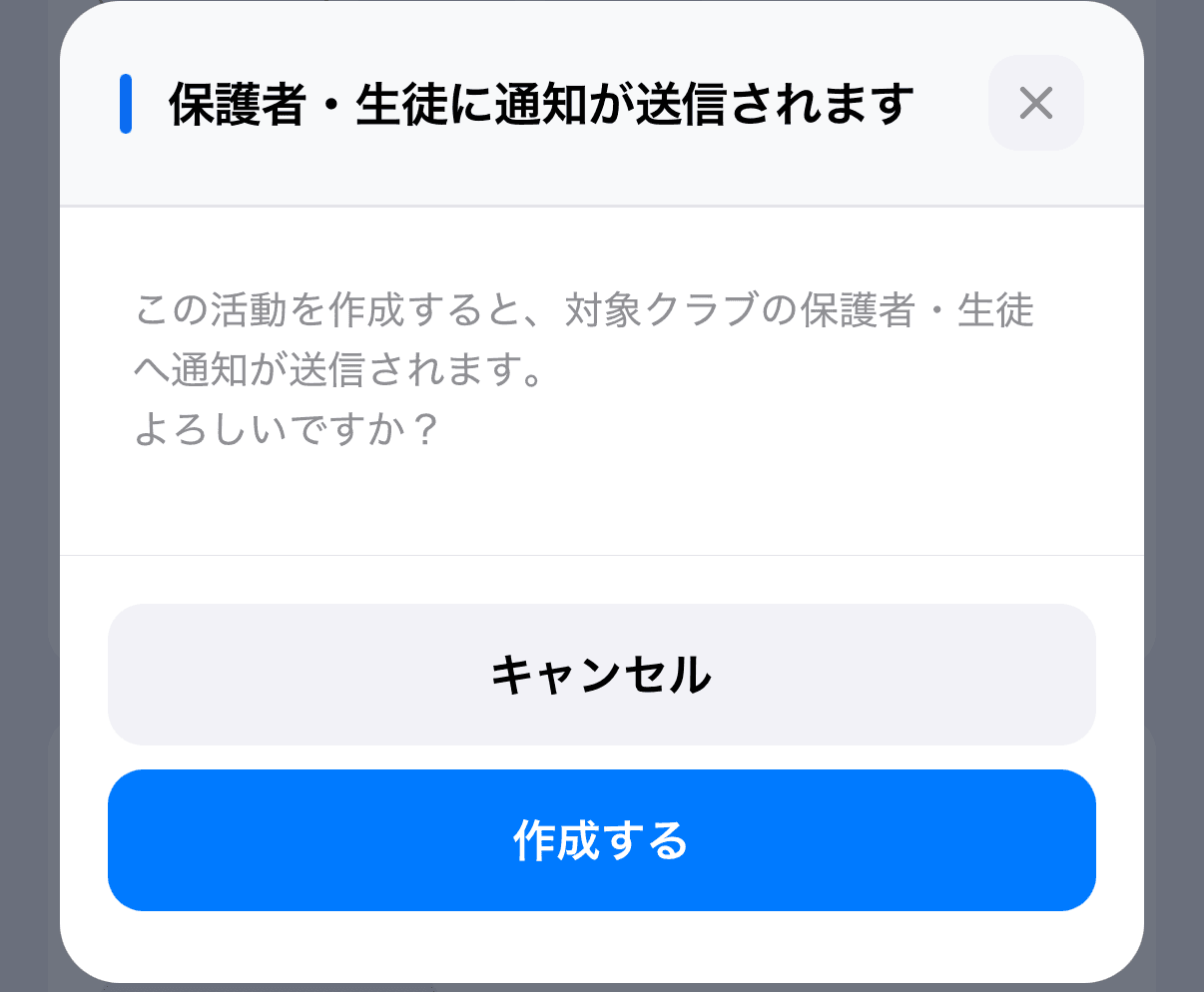
「通常の予定」「大会/遠征」を下書きにせずに作成すると、「保護者・生徒に通知が送信されます」と表示されます。内容を確認して「作成する」をタップすると予定が作成され、対象クラブの保護者・生徒に通知が届きます。
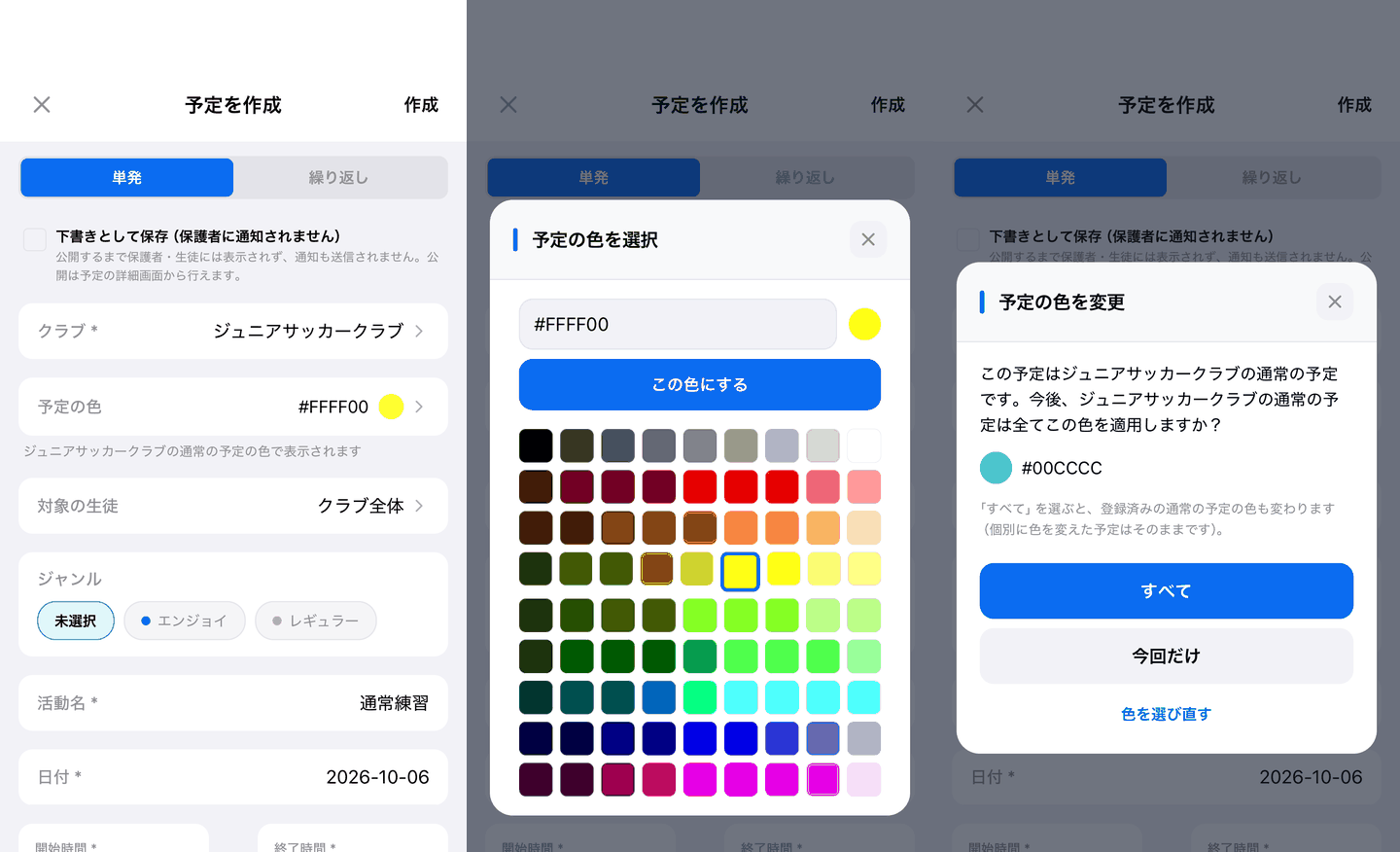
クラブを選ぶと「予定の色」が表示されます。ふだんはクラブと予定の種類(通常の予定・指導者・スタッフ限定の予定・大会/遠征の予定)ごとの色で表示されます。
「予定の色」をタップし、一覧から色をタップする(またはカラーコードを入力して「この色にする」をタップする)と、適用する範囲を選ぶ画面になります。
・すべて:今後、そのクラブの同じ種類の予定はすべてこの色になります。登録済みの同じ種類の予定の色も変わります(個別に色を変えた予定はそのままです)
・今回だけ:この予定だけこの色になります
💡 選んだ色を取り消すときは「元の色に戻す」をタップします。
🔍 ジャンルの色で表示している予定は「ジャンルの色で表示されます」と表示され、色を変えるとこの予定だけが変わります。
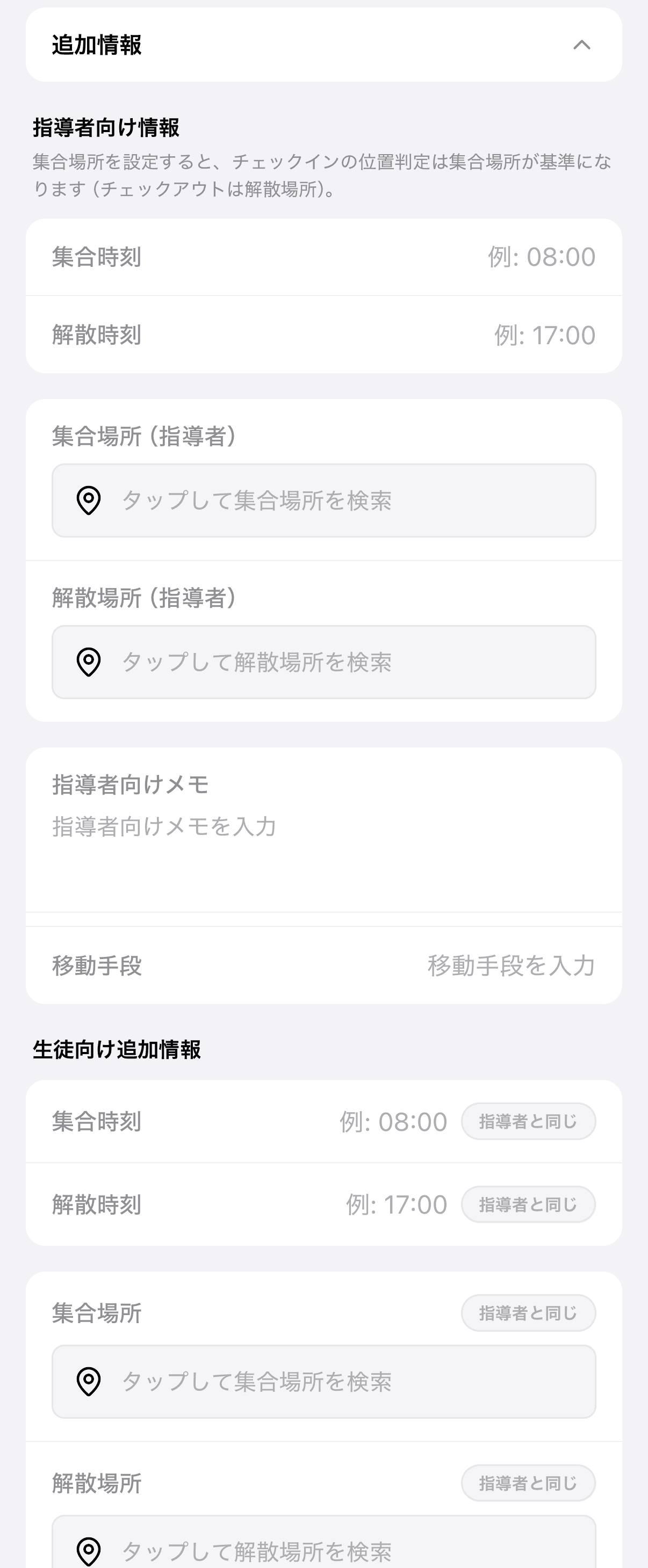
予定の種類で「大会/遠征」を選ぶと、フォームの下に「追加情報」が表示されます。タップすると開き、次の項目を入力できます。
・指導者向け情報:集合時刻・解散時刻・集合場所(指導者)・解散場所(指導者)・指導者向けメモ・移動手段
・生徒向け追加情報:集合時刻・解散時刻・集合場所・解散場所(それぞれ「指導者と同じ」で指導者向けの内容をコピーできます)・持ち物・練習メニュー・生徒向けメモ。生徒・保護者管理機能をご契約のワークスペースのみ表示されます
・大会・遠征情報:大会名・対戦相手・タイムスケジュール・宿泊先・交通費・大会メモ
💡 集合場所を設定すると、チェックインの位置判定は集合場所が基準になります(チェックアウトは解散場所)。
🔍 集合・解散の入力欄は「大会/遠征」の予定にだけあります。「通常の予定」には表示されません。
Googleマップに登録がない場所や、同じ住所でも「Aコート」「グラウンド」など場所名を分けて管理したい場合は、カスタムの場所として登録できます。
予定作成時の「場所」入力欄をタップし、検索画面の「新規追加」ボタンをタップします。
以下の情報を入力して保存します。
・名称(必須)
・郵便番号(必須)
・都道府県(必須)
・市区町村(必須)
・番地
・建物名・部屋番号
💡 登録したカスタムの場所はワークスペース内で共有され、他のメンバーも活動予定作成時に利用できます。
⚠️ カスタムの場所の編集・削除は、登録した本人のみが行えます。
カレンダーから作成した予定をタップします。
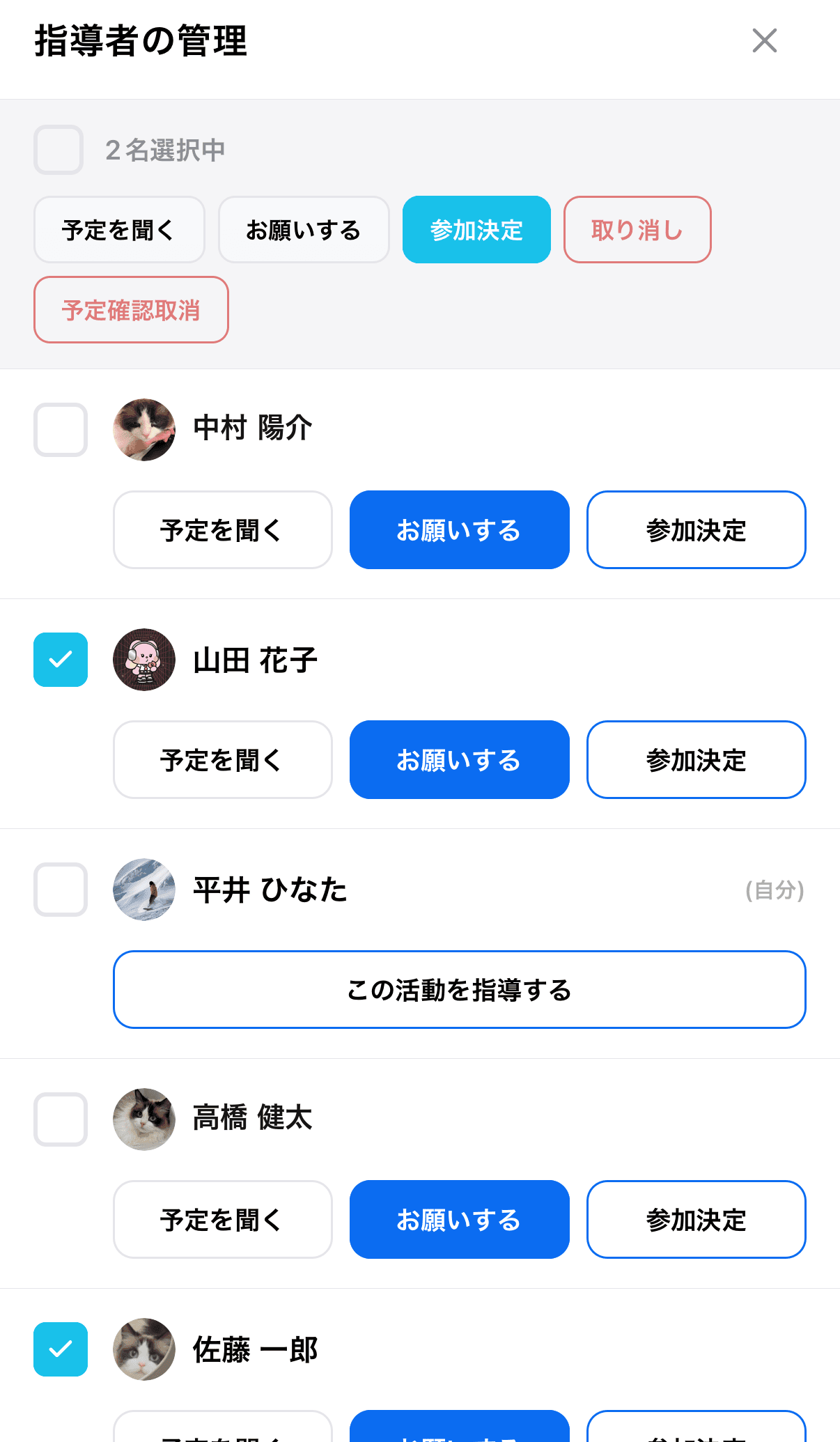
「指導者を管理」をタップします。
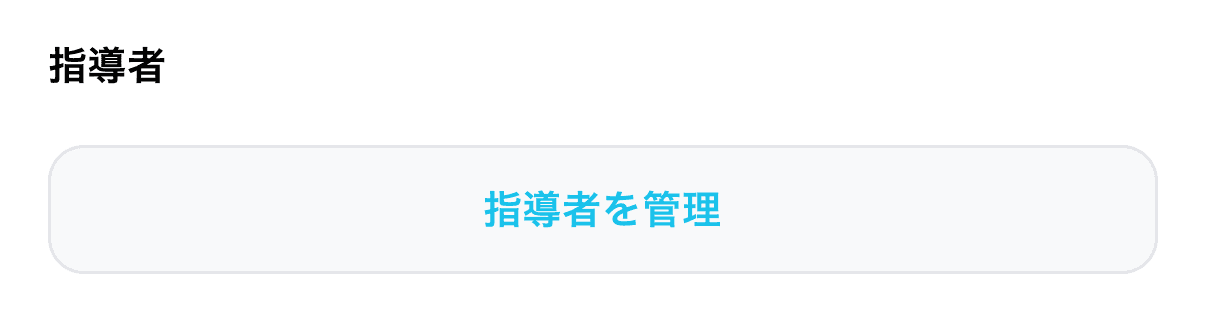
「指導者の管理」画面で、活動に参加してほしいメンバーを選択します。
メンバーの予定確認には、下記の3種類の方法があります。
・予定を聞く:メンバーに活動日の予定確認ができます。メンバーの回答は参加することが確定するものではありません。
・参加をお願いする:メンバーに参加を依頼ができます。メンバーの回答は、活動の参加・辞退が確定します。
・参加を決定する:メンバーの回答無しで参加を確定することができます。
「予定を聞く」「参加をお願いする」を選択した場合、回答期限を設定できます。
💡 複数のメンバーを選ぶと、画面上部の「予定を聞く」「お願いする」「参加決定」「取り消し」「予定確認取消」でまとめて操作できます。
🔍 ワークスペース設定で「指導者の予定調整にワークスペースオーナーを表示させる」がONのときは、「指導者の管理」画面にワークスペースオーナーも表示され、指導者と同じように予定を聞いたり参加を決定したりできます。
活動に参加する指導者が確定すると、活動予定に表示されます。
⚠️ 謝金はワークスペースオーナーと管理権限の指導者のみに表示されています。
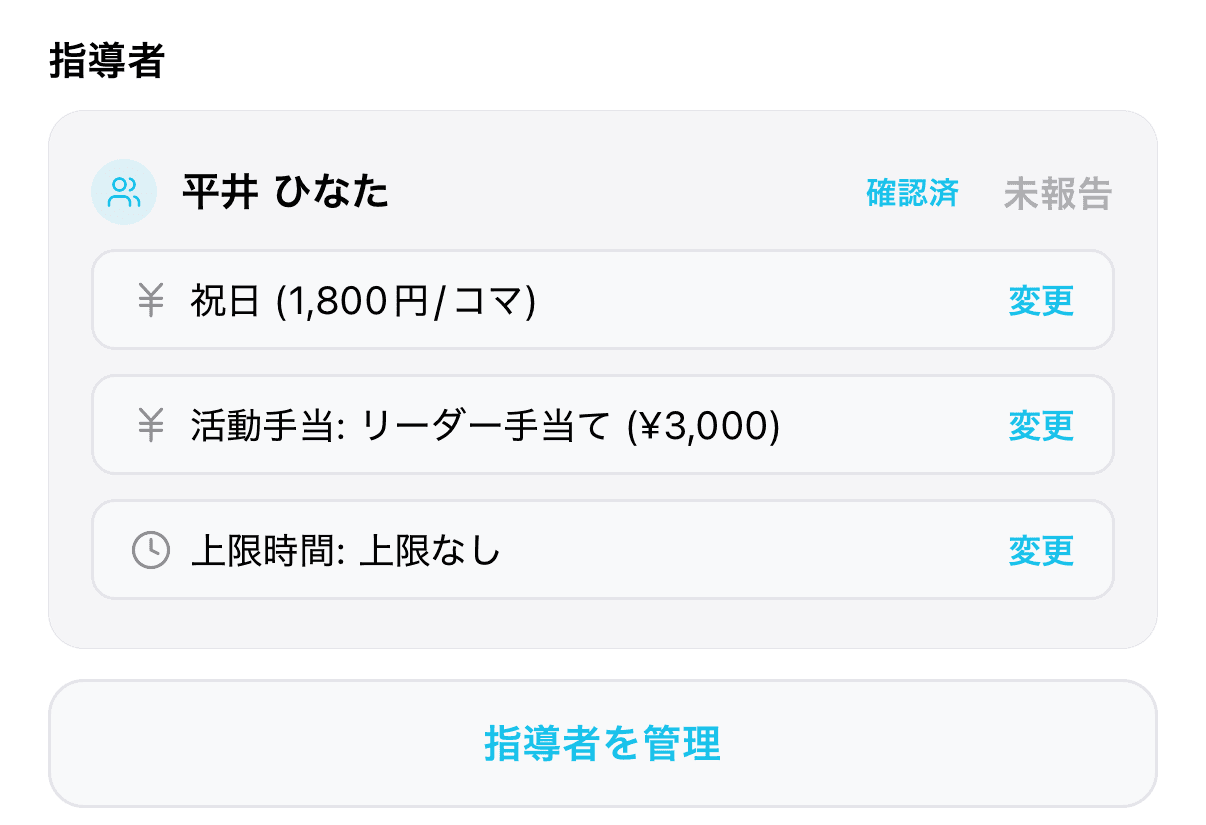
以上で活動予定作成は完了です。
💡 「予定を聞く」「参加をお願いする」で予定を聞かれた指導者には、「すること」タブにカードが届きます。
「予定を聞く」で送った予定確認は、指導者が回答する前なら取り消せます。
・1人ずつ取り消す:「指導者の管理」画面で、ステータスが「回答待ち」「期限切れ」の行に表示される「取り消す」をタップします
・まとめて取り消す:取り消したい指導者を選び、画面上部の「予定確認取消」をタップします
「予定確認の取り消し」と表示され、「◯名への予定確認を取り消しますか?取り消しても指導者に通知は届きません。」を確認して「取り消す」をタップします。
🔍 回答済み・「参加をお願いする」で依頼中・参加が確定している指導者は取り消しの対象外です。選んだ指導者に対象の人がいないときは「選択した指導者にこの操作は実行できません。」と表示されます。