



サポート
β

経費の事前申請について説明します。
⚠️ 経費の事前申請への対応有無はワークスペースによって異なります。対応していないワークスペースでは本機能は表示されません。
⚠️ ワークスペースオーナーが経費設定の「経費機能を利用する」をオフにしている場合も、メニューに「経費事前申請」は表示されません。設定については「経費設定」をご確認ください。
経費が発生する前に、内容と金額の予定を申請し、ワークスペースオーナーから事前に承認を得るための機能です。
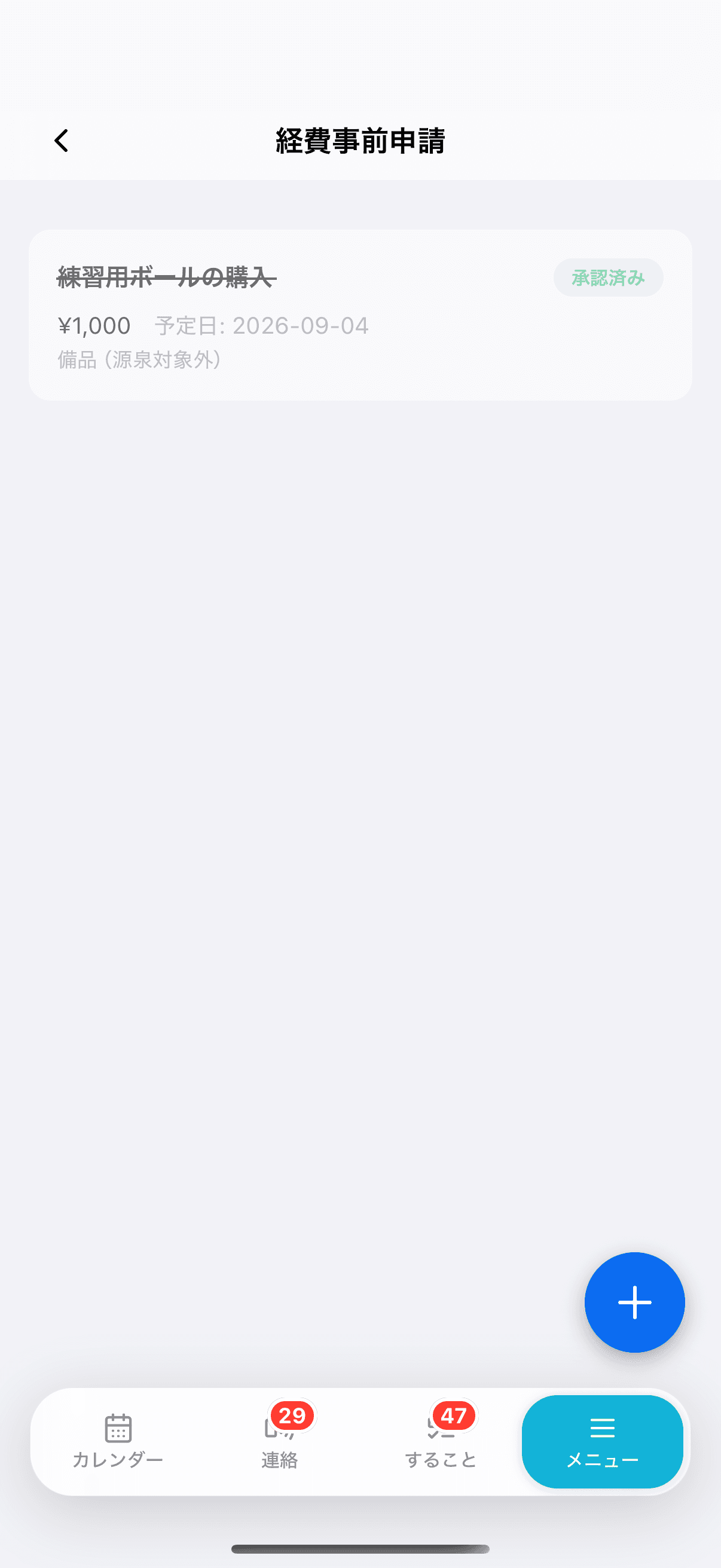
メニュータブから「経費事前申請」(ワークスペースオーナーは「経費事前申請/承認」)をタップすると、事前申請の画面が表示されます。
⚠️ 交通費は事前申請の対象外です。
💡 事前申請が必須になるかどうかは、経費科目ごとに決まります。ワークスペースで「事前申請を必須にする」設定が有効で、かつ選んだ経費科目が事前申請の対象に設定されている場合に、承認済みの事前申請がないと精算できません。
💡 経費科目を選ぶ画面には、科目ごとに「事前申請は任意です」「承認済みの事前申請の選択が必要です」などが表示されるため、事前申請が必要な科目かどうかを確認できます。
🐾 精算時の事前申請の紐付けについては「経費を精算する」をご覧ください。
事前申請の画面(自分の申請タブ)右下にある「+」ボタンをタップすると、事前申請フォームが表示されます。以下の項目を入力します。
・タイトル(必須):申請内容のタイトルを入力します。
・経費科目(必須):該当する科目を選択します。(交通費は選択できません)
⚠️ 経費科目は必須です。未選択の間は「未選択(必須)」と表示され、「申請」ボタンを押せません。
・活動予定(任意):関連する活動予定を選択します。
・クラブ(任意):関連するクラブを選択します。
・申請月度(必須):経費を計上する月を選択します。月次報告がすでに提出済み・承認済みの月は選択できません。
・使用予定日(必須):経費が発生する予定日を選択します。
・金額(税込)(必須):見込みの金額を入力します。
・備考(任意):補足事項があれば入力します。
入力が完了したら「申請」ボタンをタップすると、事前申請が提出されます。
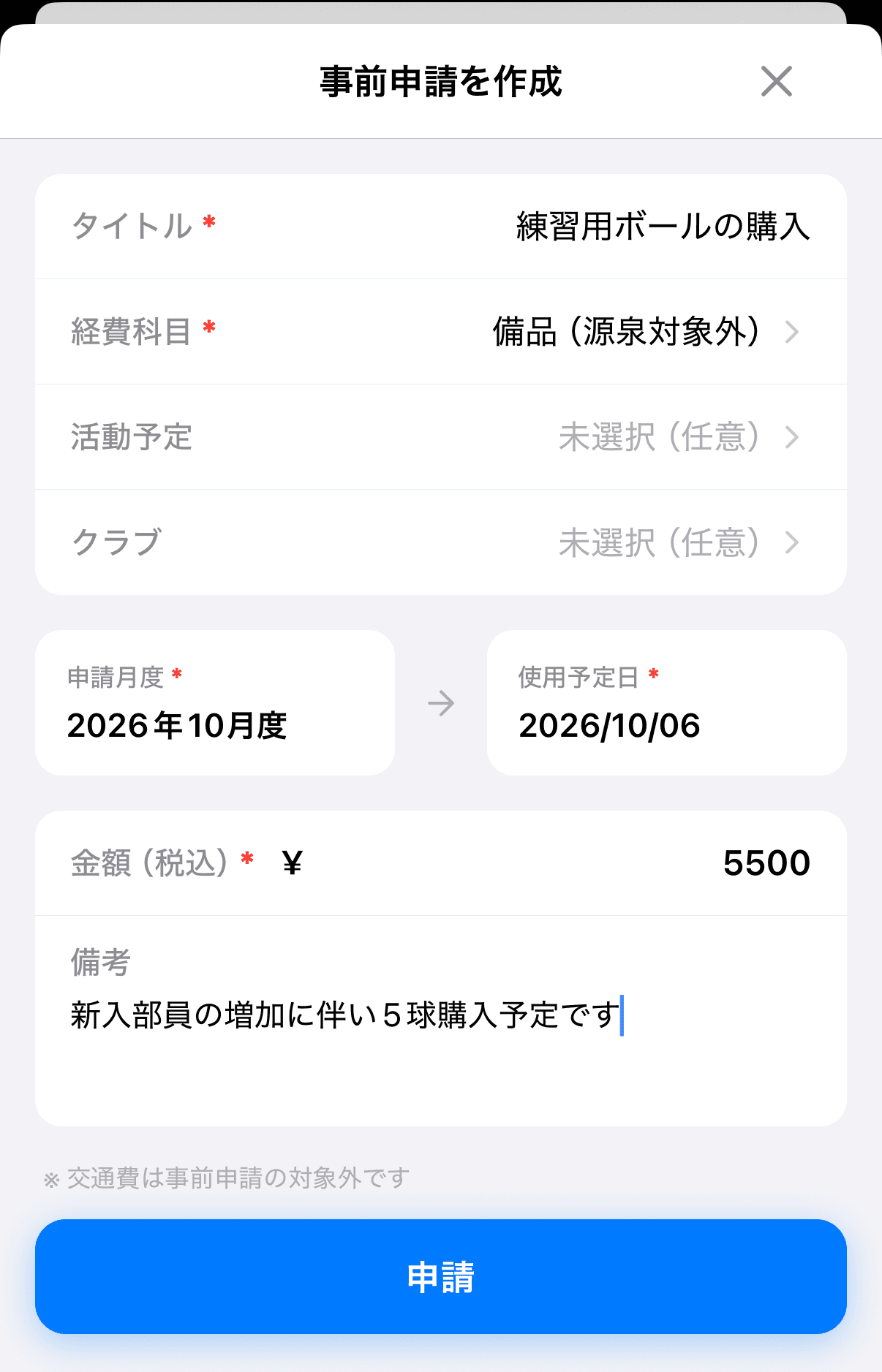
💡 必須の項目(タイトル・経費科目・申請月度・使用予定日・金額)には「*」が付いています。
事前申請には以下のステータスがあります。
・承認待ち:提出済みで、ワークスペースオーナーの承認を待っている状態です。
・要修正:ワークスペースオーナーから修正を依頼された状態です(オーナーの画面では「再申請待ち」と表示されます)。依頼の内容がカードに表示されます。
・承認済み:ワークスペースオーナーが承認した事前申請です。経費申請に紐づけて精算できます。
・却下:ワークスペースオーナーから却下された事前申請です。却下理由を確認してください。
・取り下げ:申請者ご自身が取り下げた事前申請です。
💡 「承認待ち」と「要修正」のときは、カードをタップすると操作を選べます。「承認待ち」では「編集する」「取り下げる」、「要修正」では「修正して再申請」「取り下げる」が表示されます。それ以外のステータスでは閲覧のみとなります。
ワークスペースオーナーが「修正を依頼する」を選ぶと、申請は「要修正」になり、カードに「タップして修正・再申請できます」と表示されます。「すること」タブにも修正依頼のカードが届きます。
カード(または「すること」のカード)から「修正して再申請」をタップし、依頼の内容に沿って直して「再申請」をタップすると、もう一度「承認待ち」に戻り、ワークスペースオーナーに届きます。
💡 修正依頼の内容は、再申請したあとも履歴としてカードに残ります。
承認済みの事前申請は、経費精算フォームの上部にある「事前申請」から選択できます。選択すると、以下の項目が自動入力されます。
・タイトル
・経費科目
・申請月度
・経費発生日(使用予定日)
・紐づく活動
💡 金額は実際に発生した金額をご自身で入力してください。
⚠️ 事前申請の金額と実際の金額が異なる場合、差額理由の入力が必須となります。
⚠️ 事前申請の申請月度の月次報告がすでに提出済み・承認済みの場合、その月度では精算できません。フォームに「事前申請の申請月度(◯年◯月度)は月次報告が提出済み(承認済み)のため、この月度では精算できません。別の申請月度を選んで精算してください。」と表示されるので、「申請月度」で別の月を選んで精算してください。
🔍 事前申請の申請月度で精算したい場合は、運営に月次報告の差し戻しを依頼し、差し戻された後に精算してください。
⚠️ 承認・修正依頼・却下はワークスペースオーナーのみが行えます。以下はオーナー向けの操作説明です。
メニュータブから「経費事前申請/承認」を開き、「承認」タブを選択します。初期表示では承認待ちの申請のみ表示されます。「承認済みも表示」をオンにすると、承認済み・却下・取り下げの過去の事前申請も含めて表示されます。
承認待ちの申請カードをタップすると、操作メニューが表示されます。
・承認する:その場で申請を承認します。
・修正を依頼する:「修正依頼」の画面で「修正してほしい内容(必須)」を入力し、「修正依頼を送信する」をタップします。申請は「再申請待ち」になり、申請者が直して再申請すると、また承認待ちに戻ります。
・却下する:申請を却下します。却下理由の入力が必須です。
💡 承認待ちの事前申請は「すること」タブの「要対応」にも表示され、そこから「承認する」「修正を依頼する」「却下する」で直接対応することもできます。