



サポート
β

メニューの「クラブ」から、所属するクラブの情報や各種一覧をまとめて確認できます。指導者・クラブ管理者は、クラブについての連絡事項や記録を「メモ」として残すこともできます。
📌 目次
1. クラブページを開く
2. 表示するクラブを切り替える
3. 出欠サマリーを見る
4. クラブ情報を確認する
5. 一覧と保護者の招待
6. メモを残す
7. ワークスペースページを見る
8. メニューの変更点
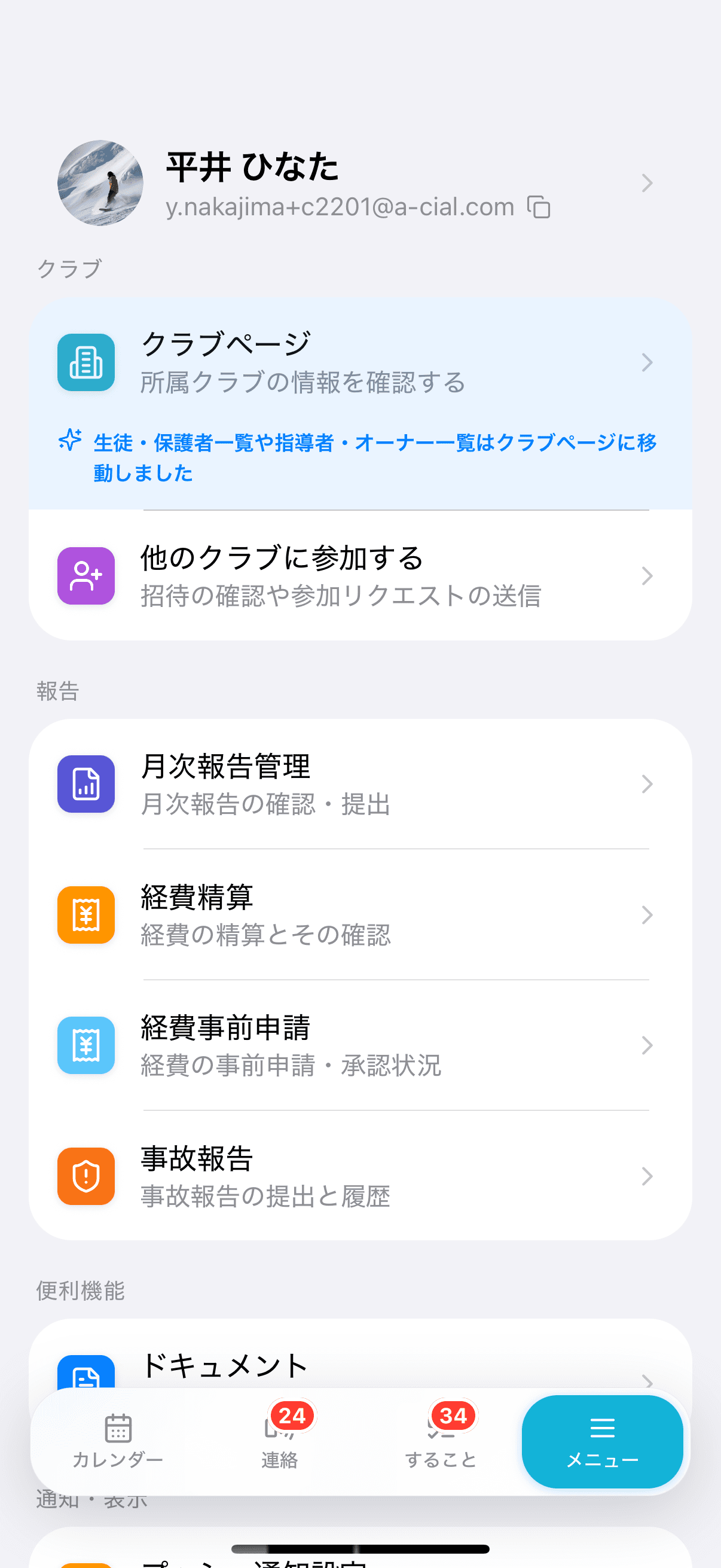
メニュータブを開き、「クラブ」セクションの「クラブページ」をタップします。
⚠️ ワークスペースのオーナー・管理者のメニューには、「クラブページ」ではなく「ワークスペースページ」が表示されます。各クラブのクラブページは、ワークスペースページの「クラブ一覧」から開きます。
⚠️ クラブに「閲覧」権限だけで参加している方、体験生、休止中のメンバーには、クラブページは表示されません。
複数のクラブに所属している場合は、画面上部にクラブ名のボタンが並びます。タップすると、表示するクラブが切り替わります。
💡 所属クラブが1つだけの場合は、このボタンは表示されません。
💡 ワークスペースページの「クラブ一覧」から特定のクラブを選んで開いた場合は、そのクラブの表示に固定されるため、切り替えボタンは表示されません。
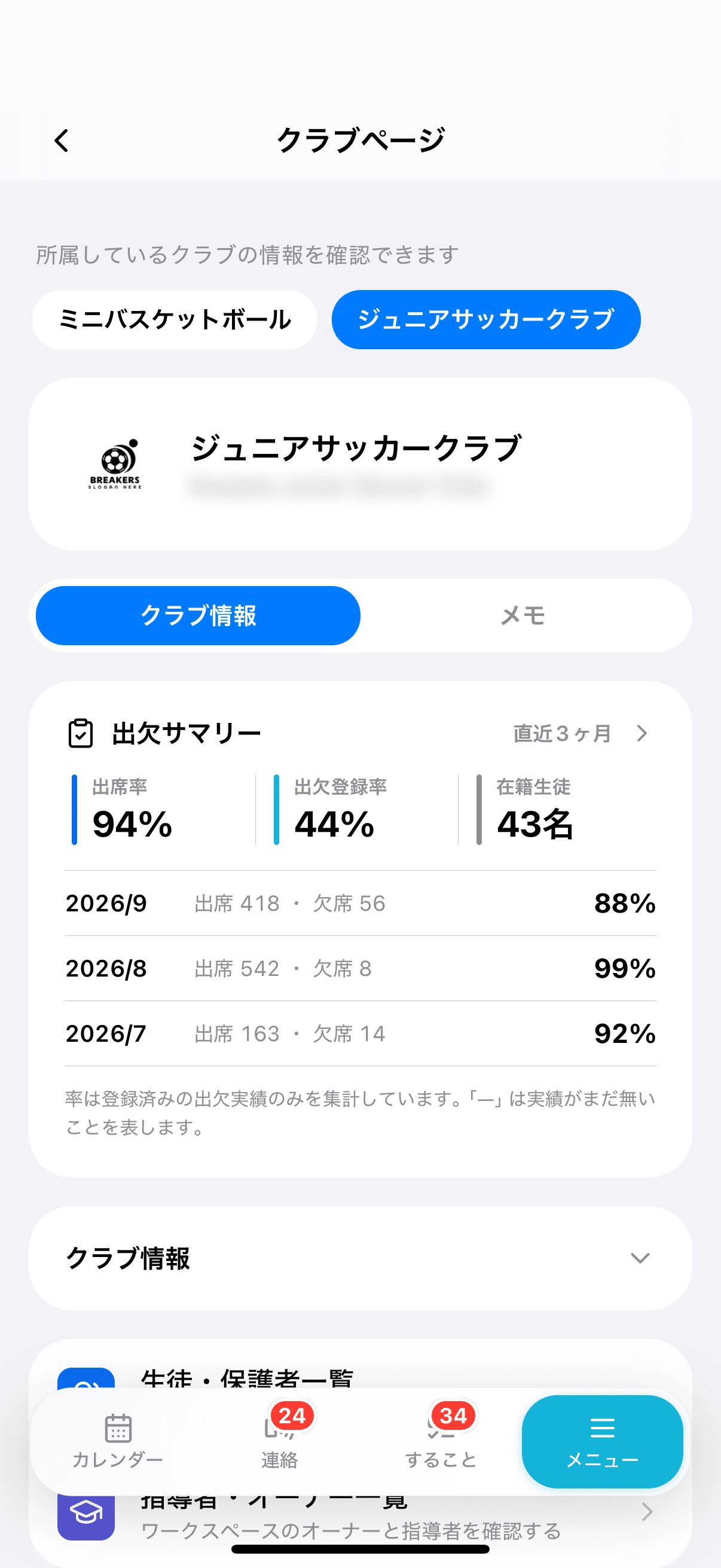
指導者・クラブ管理者には、クラブ情報の上に「出欠サマリー」が表示されます。直近3ヶ月の出席率・出欠登録率・在籍生徒の人数と、月ごとの出席・欠席の件数を確認できます。
🔍 率は登録済みの出欠実績のみを集計しています。「—」は実績がまだ無いことを表します。
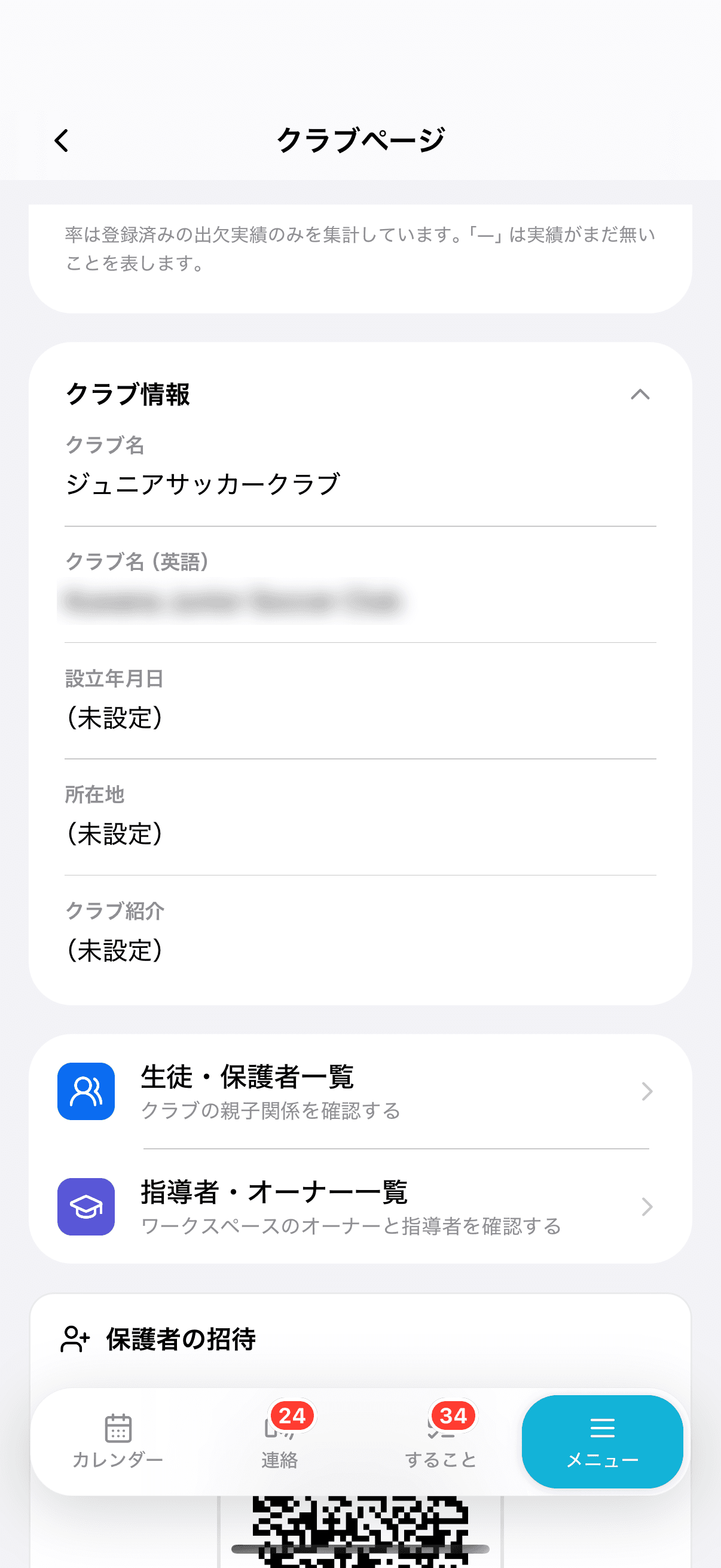
「クラブ情報」をタップすると、クラブの基本情報が開きます。もう一度タップすると折りたたまれます。
表示される項目は以下のとおりです。
・クラブ名
・クラブ名(英語)
・設立年月日
・所在地
・クラブ紹介
登録されていない項目は「(未設定)」と表示されます。
⚠️ クラブ情報を編集できるのはワークスペースのオーナーのみです。クラブ名の右にある鉛筆アイコンから「クラブを編集」を開き、クラブ名・スラグ・ジャンル・クラブ画像・クラブカラーを変更できます。
⚠️ 「設立年月日」「所在地」「クラブ紹介」は、現在アプリと管理画面のどちらからも変更できません。内容の追加・修正が必要な場合は、b+ サポートまでお問い合わせください。
クラブ情報カードの下に、権限に応じた一覧への導線が表示されます。指導者・クラブ管理者には以下が表示されます。
・生徒・保護者一覧:クラブに所属する生徒と、その保護者との紐付けを確認できます。
・指導者・オーナー一覧:クラブの指導者と、ワークスペースのオーナー・運営スタッフを確認できます。
連絡先の確認方法は指導者・保護者の連絡先を確認するをご覧ください。
💡 指導者・クラブ管理者とワークスペースのオーナー・管理者には、一覧の下に「保護者の招待」のカードが表示されます。クラブの二次元コードと12桁の招待コード(コピーできます)、「案内チラシを見る」が並びます。メンバー管理をご契約でない場合は、このカード自体が表示されません。
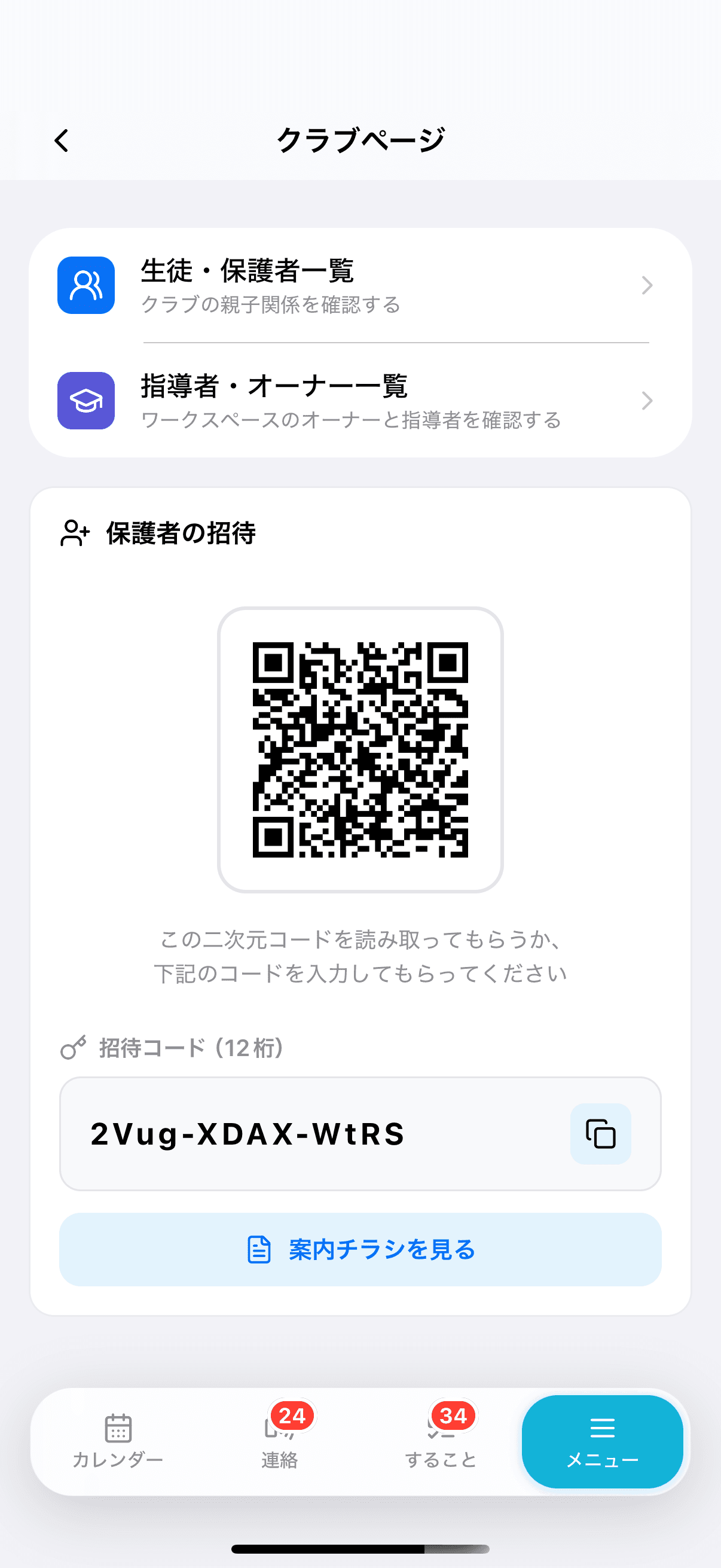
招待の渡し方は生徒・保護者を招待するをご覧ください。
クラブについての連絡事項や引き継ぎを、タイムライン形式で残せます。クラブページ上部の「メモ」タブをタップします。
⚠️ メモを閲覧・投稿できるのは指導者とクラブ管理者のみです。保護者・生徒には「メモ」タブ自体が表示されません。
⚠️ メモを投稿しても、メンバーに通知は届きません。お知らせしたい内容はメッセージをご利用ください。
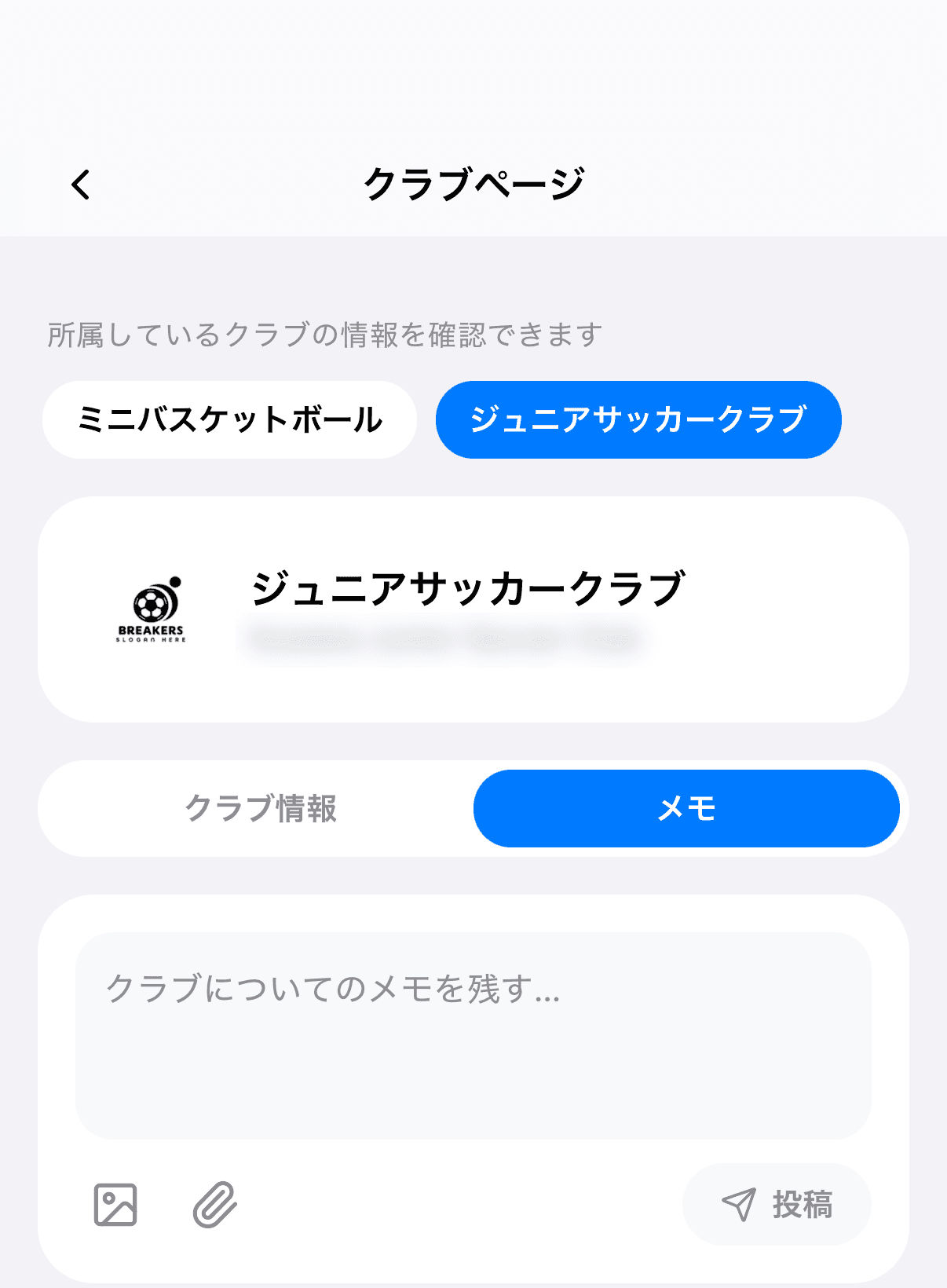
「クラブについてのメモを残す…」の欄に本文を入力し、「投稿」をタップします。
・本文は最大2,000文字までです。添付ファイルがある場合は、本文が空でも投稿できます。
・画像アイコン:画像を添付します。1回の選択で最大8枚、1枚あたり10MBまでです。
・クリップアイコン:ファイルを添付します。1つあたり30MBまでで、PDF・Word・Excel・PowerPoint が利用できます。
💡 添付は、画像とファイルをあわせて1件のメモにつき10件までです。
⚠️ 投稿したメモは、あとから編集・削除することができません。内容をよく確認してから投稿してください。
メモの右上にあるピンアイコンをタップすると、そのメモが「固定されたメモ」としてタイムラインの先頭にまとめて表示されます。もう一度タップすると固定を解除できます。
💡 固定・固定解除は、投稿した本人以外の指導者・クラブ管理者も行えます。
💡 固定されたメモが多い場合は、固定した日時が新しいものから20件が表示されます。
メモは投稿が新しい順に20件ずつ表示されます。「もっと見る」をタップすると、続きが読み込まれます。
添付された画像やファイルをタップすると、その場で開くことができます。
ワークスペースのオーナー・管理者は、メニューの「クラブ」セクションから「ワークスペースページ」を開きます。ワークスペース全体の情報と、以下の一覧への導線が表示されます。
・参加リクエスト:保護者からの参加リクエストを確認できます。未処理の件数がバッジで表示されます。
・生徒・保護者一覧:ワークスペース全体の生徒と保護者の紐付けを確認できます。
・指導者・オーナー一覧:ワークスペースのオーナーと指導者を確認できます。
・クラブ一覧:クラブを選択すると、そのクラブのクラブページが開きます。
💡 ワークスペースのオーナーは、クラブ一覧の「+」ボタンからクラブを追加できます。
ワークスペースのオーナーには、ワークスペースページ上部の「ワークスペース情報」の右に鉛筆のボタンが表示されます。タップすると「ワークスペースを編集」の画面が開きます。
・ワークスペース名:30文字以内で入力します。
・画像:「画像を選択」からロゴの画像を設定します。設定後は「画像を変更」「画像を削除」ができます。
・ワークスペースカラー:タップすると「ワークスペースカラーを選択」が開き、色の一覧から選ぶか、カラーコードを入力します。
入力したら「保存する」をタップします。
🔍 ロゴとカラーは、ワークスペースの切り替えや予定の色分けに使われます。スラグ(URL)は変更できません。
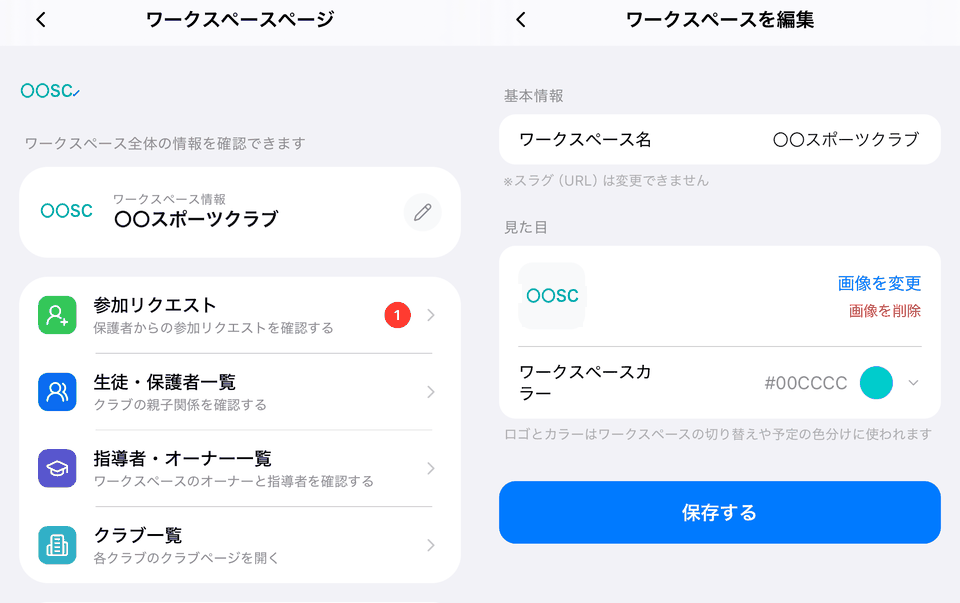
これまでメニューに直接並んでいた「生徒・保護者一覧」「指導者・オーナー一覧」「クラブ・運営スタッフ一覧」は、クラブページ(ワークスペースのオーナー・管理者はワークスペースページ)の中へ移動しました。
💡 移動をお知らせする案内がメニューに表示されますが、一度タップすると次回から表示されなくなります。