



サポート
β

住所と電話番号を登録・変更する方法を説明します。
🔍 住所は自宅のほかに、勤務先や実家なども登録できます。お車の交通費の自動計算では、ここで登録した住所を出発地・経由地・終着地から選べます。
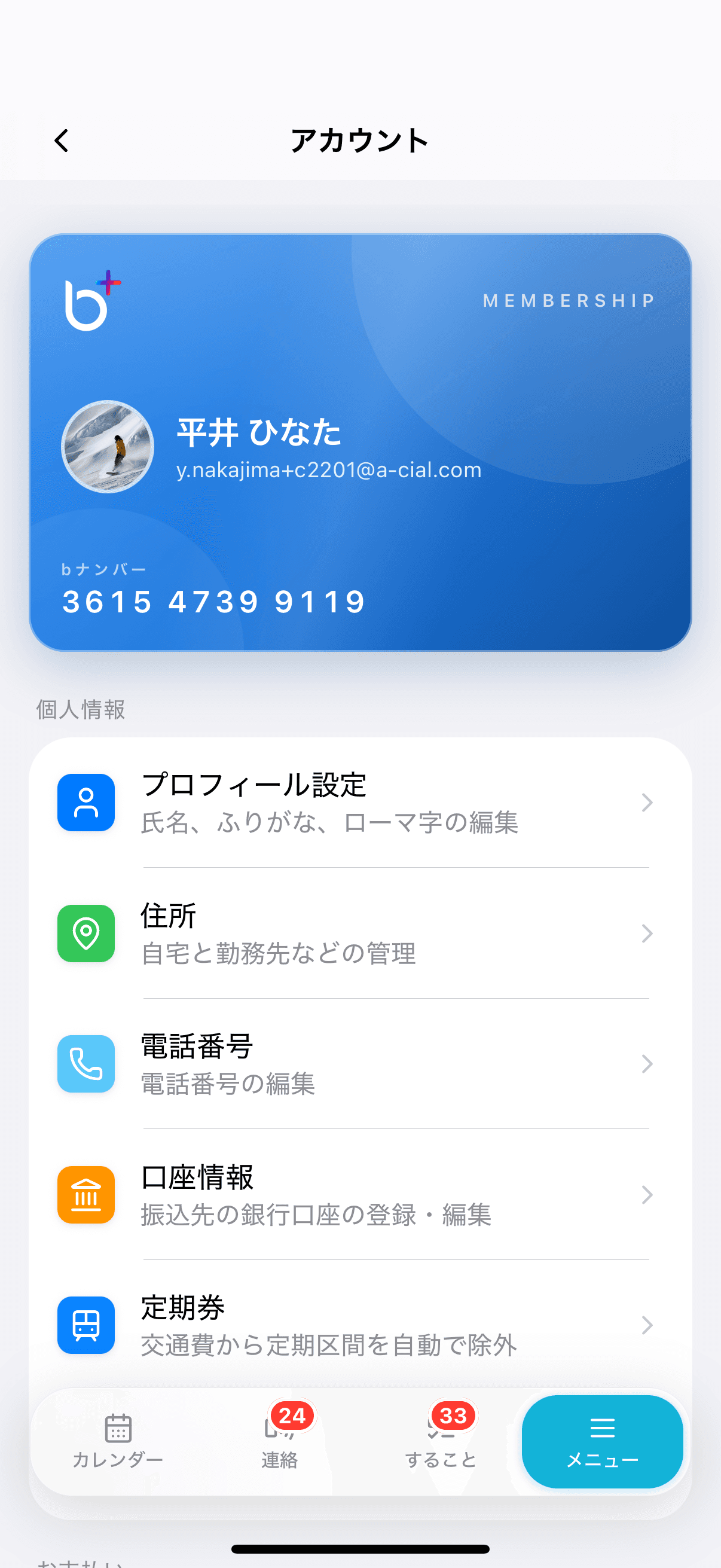
メニュータブの最上部に表示されている自分の名前をタップすると、アカウント画面が開きます。
「個人情報」の中に「住所」と「電話番号」が別々の項目として並んでいます。
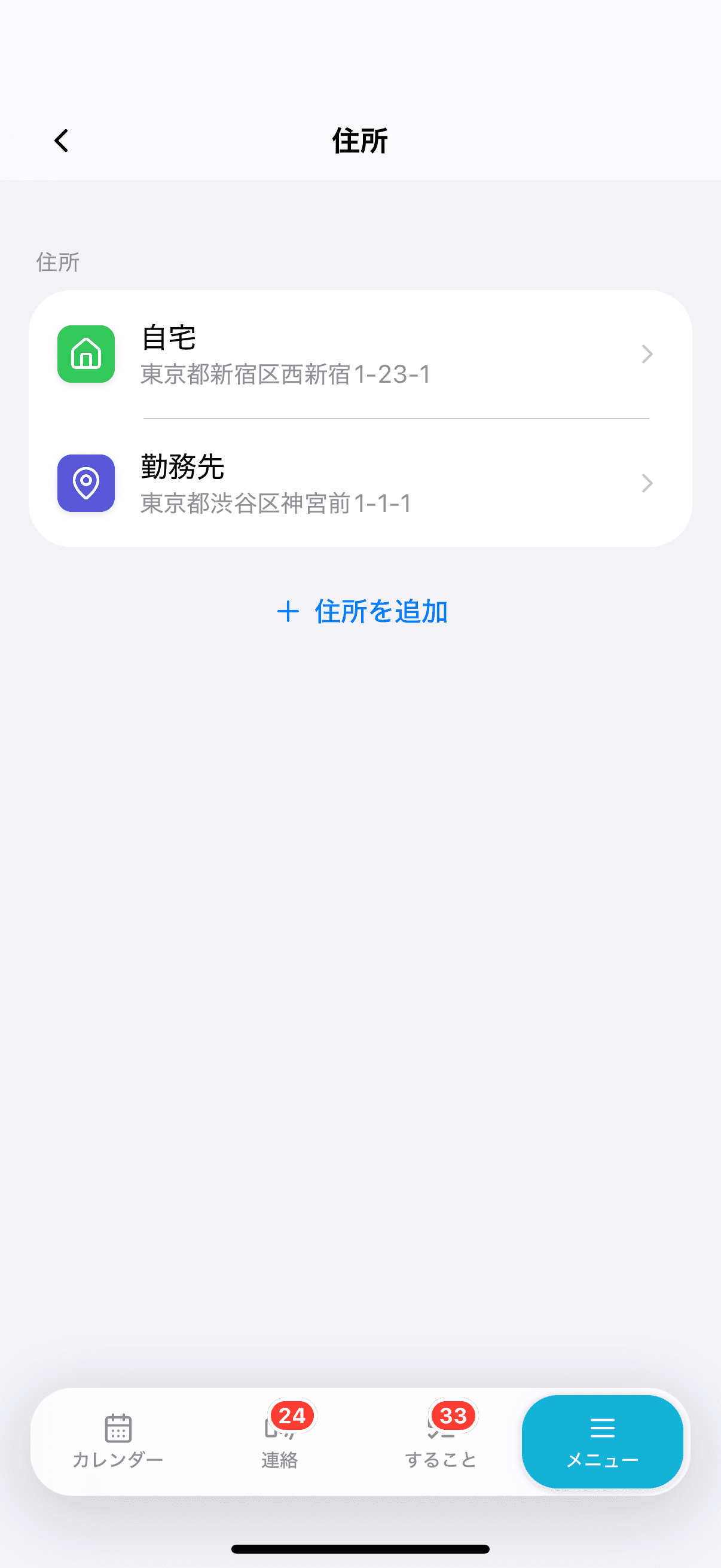
「住所」をタップすると、登録済みの住所の一覧が表示されます。
・自宅:一覧のいちばん上に表示されます
・そのほかの住所:勤務先・実家など、ご自身で追加したものが名前順に並びます
まだ登録していない住所には「未設定 — タップして登録」と表示されます。
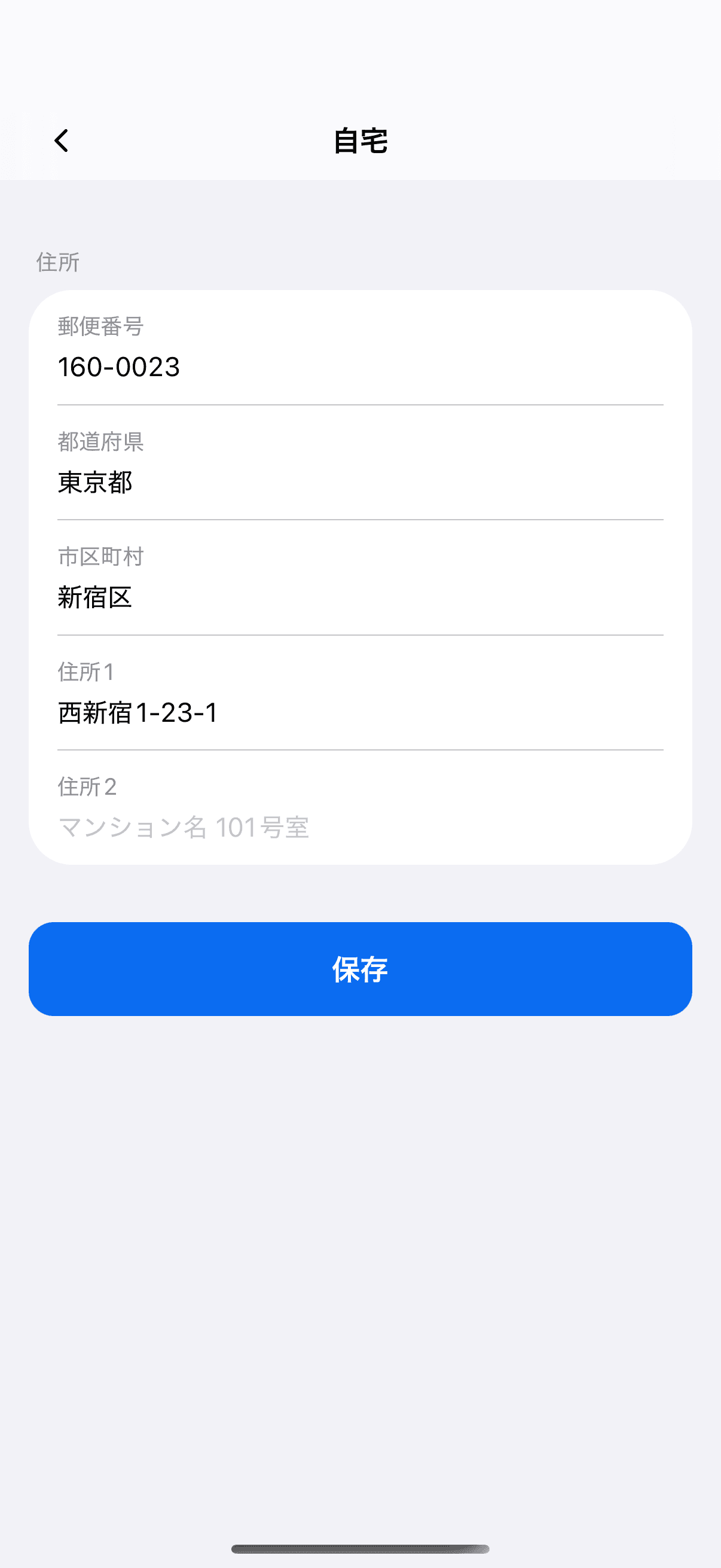
一覧の行をタップすると編集画面が開きます。入力する項目は次のとおりです。
・郵便番号:7桁入力すると、都道府県・市区町村・住所1が自動入力されます。ハイフンは自動で入ります
・都道府県
・市区町村
・住所1:番地まで(例:西新宿1-23-1)
・住所2(任意):建物名・部屋番号
編集が完了したら「保存」をタップします。
🔍 電話番号はこの画面にはありません。電話番号は次の「電話番号を登録する」から編集してください。
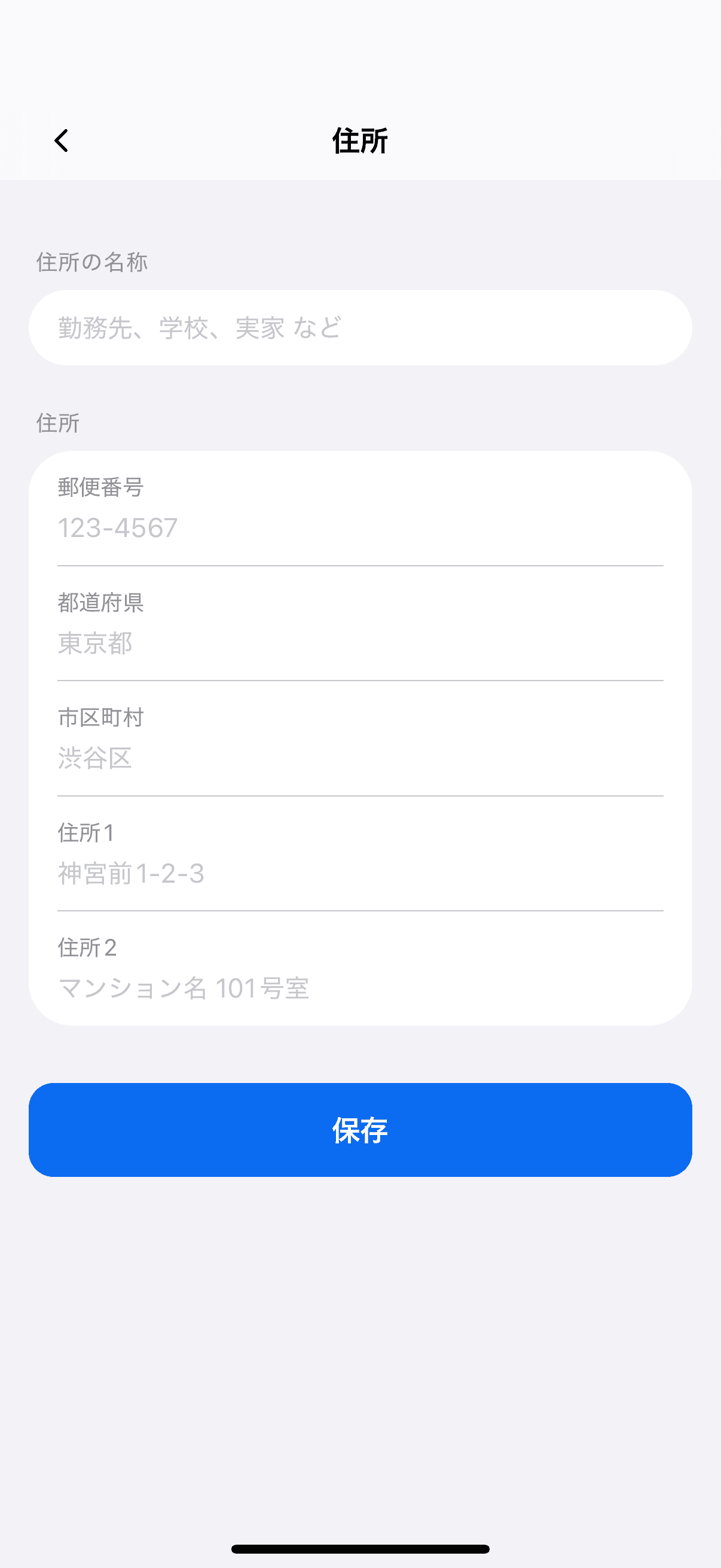
一覧の下にある「+ 住所を追加」をタップすると、新しい住所を登録できます。
・住所の名称(必須):「勤務先」「学校」「実家」など、分かりやすい名前を入力します
そのあとの住所の入力欄は、自宅の編集画面と同じです。入力できたら「保存」をタップします。
⚠️ 「自宅」は決まった名称のため、追加する住所には使えません。自宅の住所は、一覧のいちばん上にある「自宅」から編集してください。
🔍 追加した住所は、編集画面の下にある「この住所を削除」で削除できます(自宅は削除できません)。
アカウント画面の「電話番号」をタップすると、電話番号の編集画面が開きます。数字を入力するとハイフンが自動で入ります。入力したら「保存」をタップします。
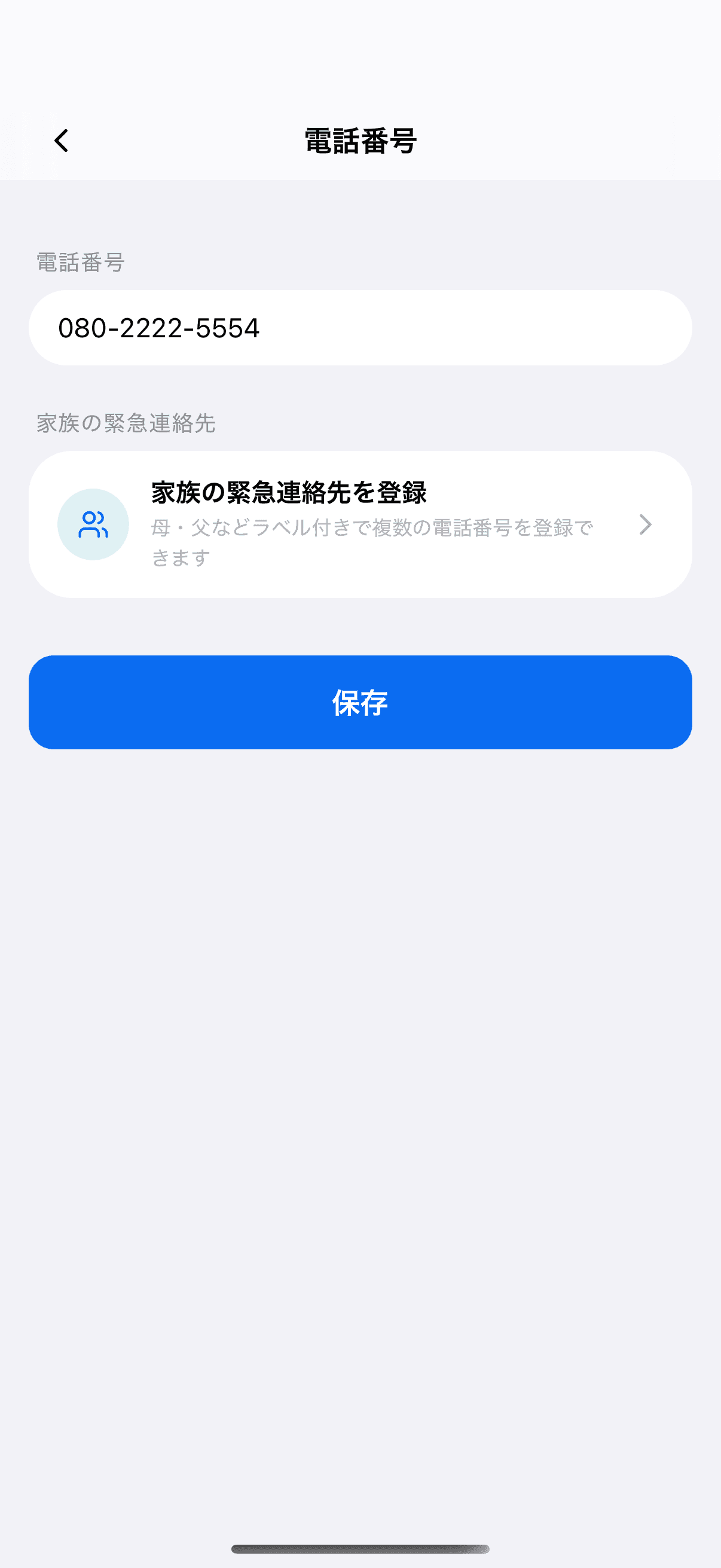
🔍 同じ画面には「家族の緊急連絡先を登録」への導線もあります。こちらは保護者として、母・父などのラベル付きで複数の電話番号を登録しておく機能です。