


サポート
β

ドキュメント機能の使い方を説明します。
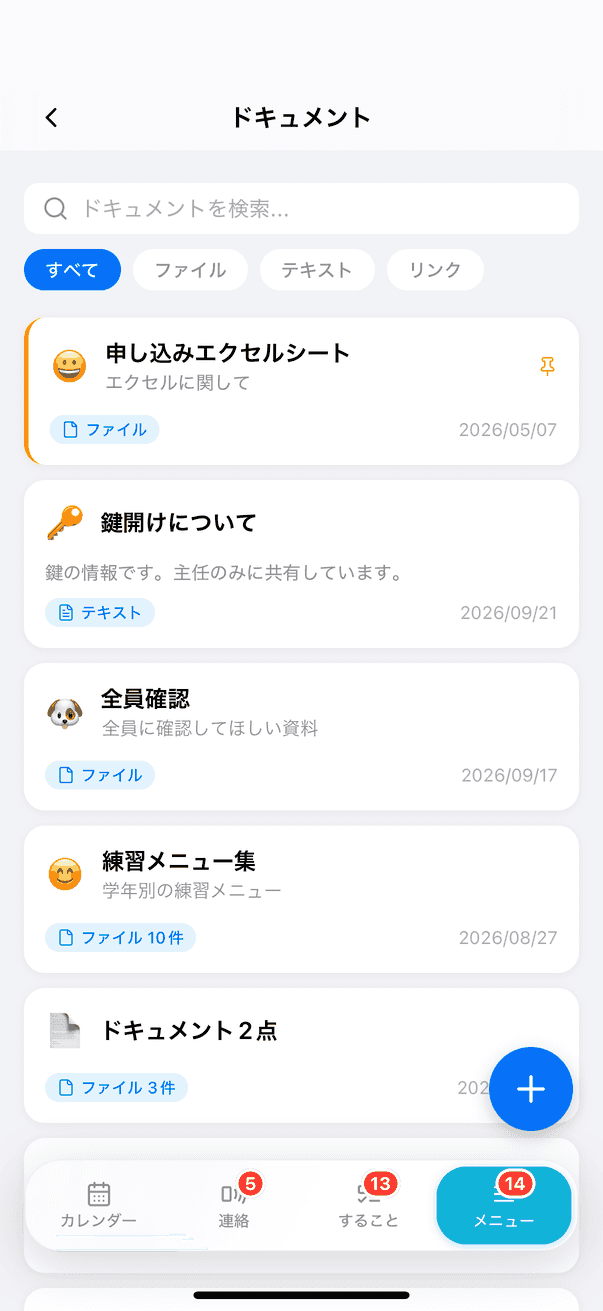
メニュータブの「便利機能」から「ドキュメント」をタップすると、ドキュメント一覧が表示されます。
ドキュメントには以下の3種類があります。
・テキスト:タップすると内容が画面内に表示されます。
・ファイル:PDF・画像・Excel・Word・PowerPointなどのファイルです。タップするとファイルが開きます。
・リンク:タップするとURLが開きます。
💡 画面上部の検索バーでタイトルや内容を検索できます。また、種類(ファイル・テキスト・リンク)で絞り込むこともできます。
💡 ピン留めされたドキュメントは一覧の上部に表示されます。
⚠️ ドキュメントの作成はワークスペースオーナーおよび管理者のみが可能です。
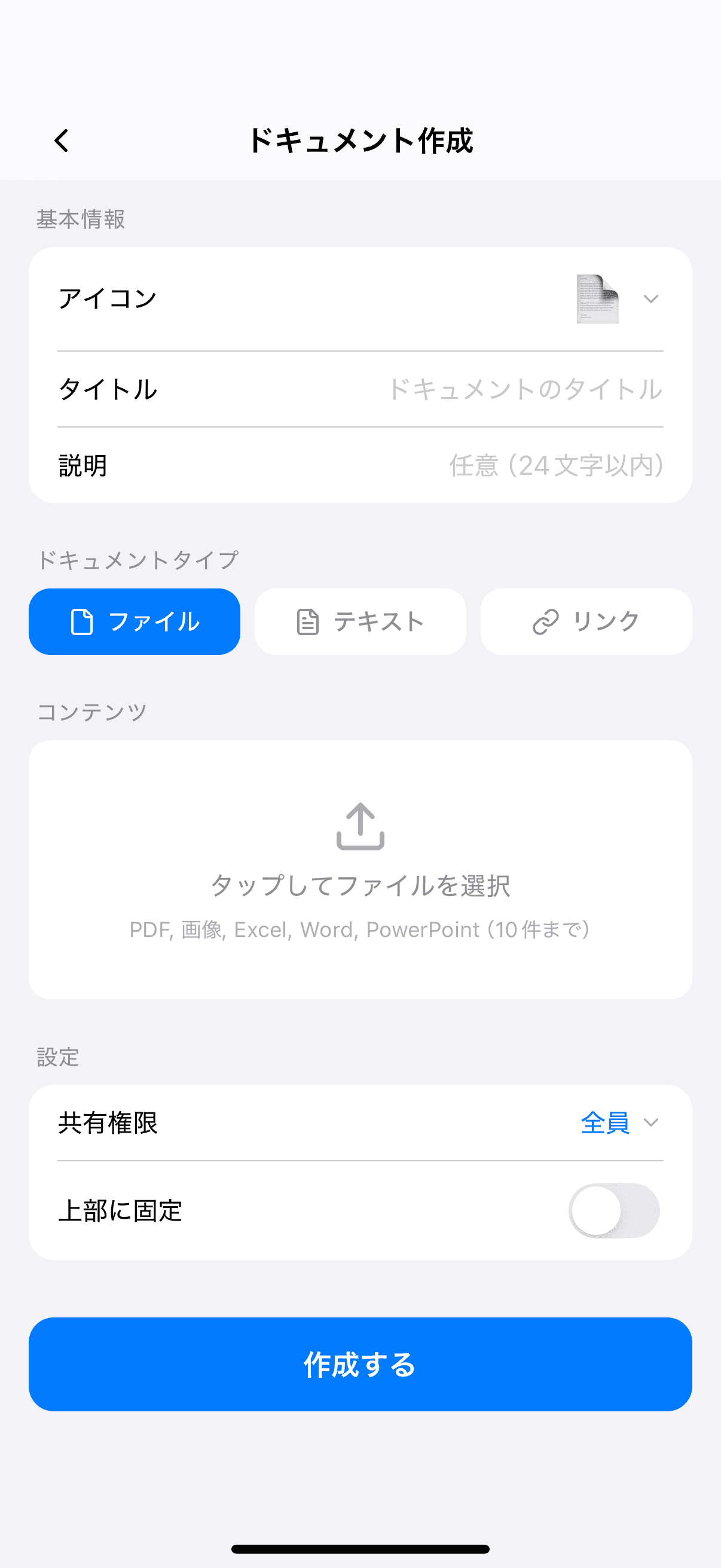
一覧画面の右下にある「+」ボタンをタップすると、作成画面が表示されます。
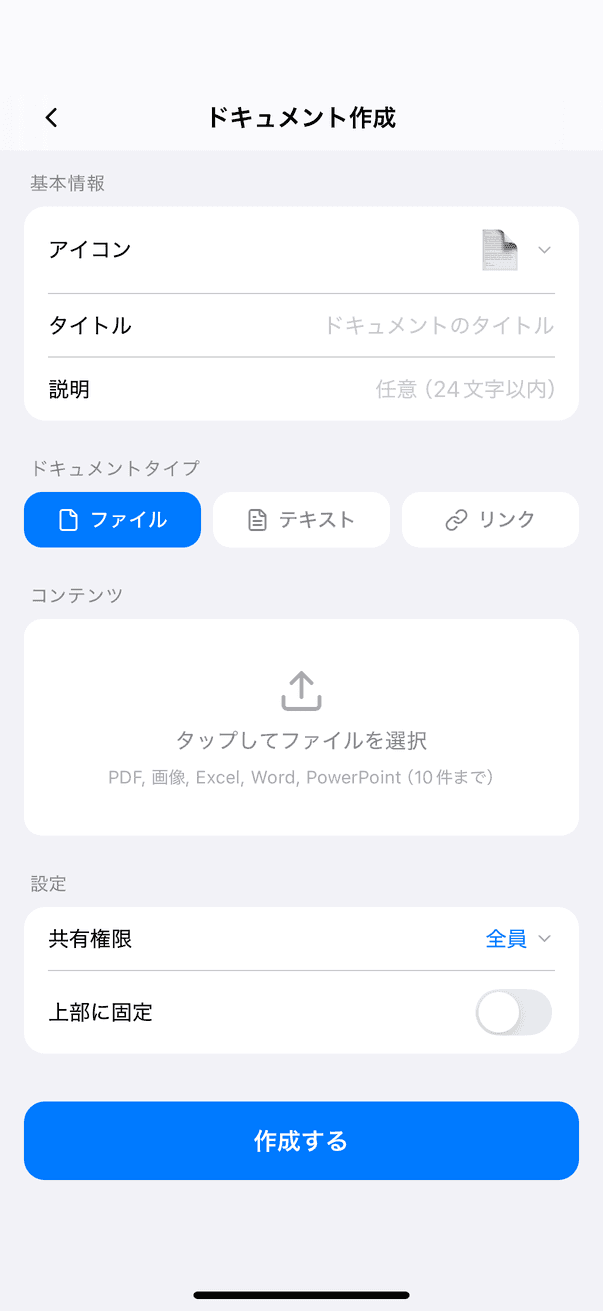
以下の項目を設定します。
・アイコン:ドキュメントに表示する絵文字を選択します。
・タイトル(必須):ドキュメントの名称を入力します。
・説明(任意):24文字以内で入力します。
・ドキュメントタイプ:ファイル・テキスト・リンクから選択します。
・コンテンツ:タイプに応じて、ファイルのアップロード・テキストの入力・URLの入力を行います。ファイルは PDF・画像・Excel・Word・PowerPoint を10件までまとめて選べます。
・共有権限:閲覧できる範囲を、全員 / 保護者のみ / 指導者以上 / オーナー+管理者 / オーナーのみ / クラブ指定の6つから選びます。
・上部に固定:オンにすると、一覧の上部に固定表示されます。
設定が完了したら「作成する」ボタンをタップします。
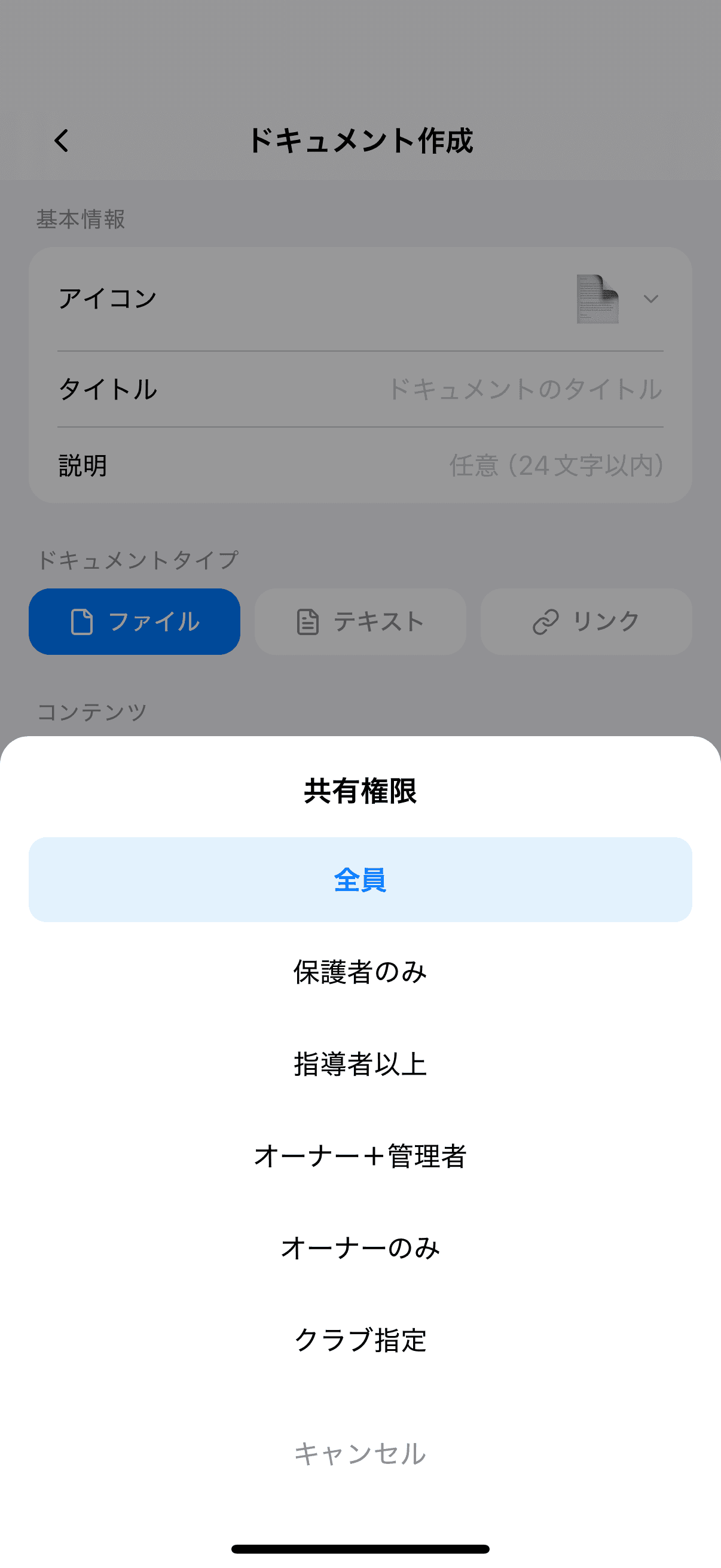
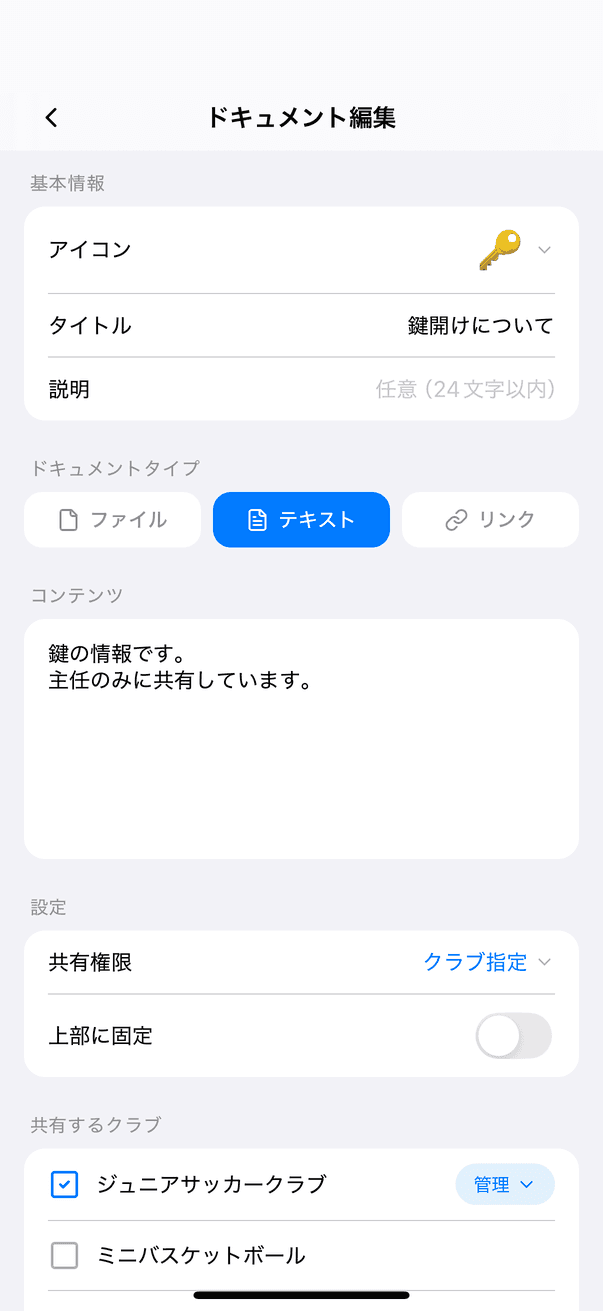
共有権限で「クラブ指定」を選ぶと、下に「共有するクラブ」が表示されます。共有したいクラブにチェックを入れてください(1つ以上必要です)。
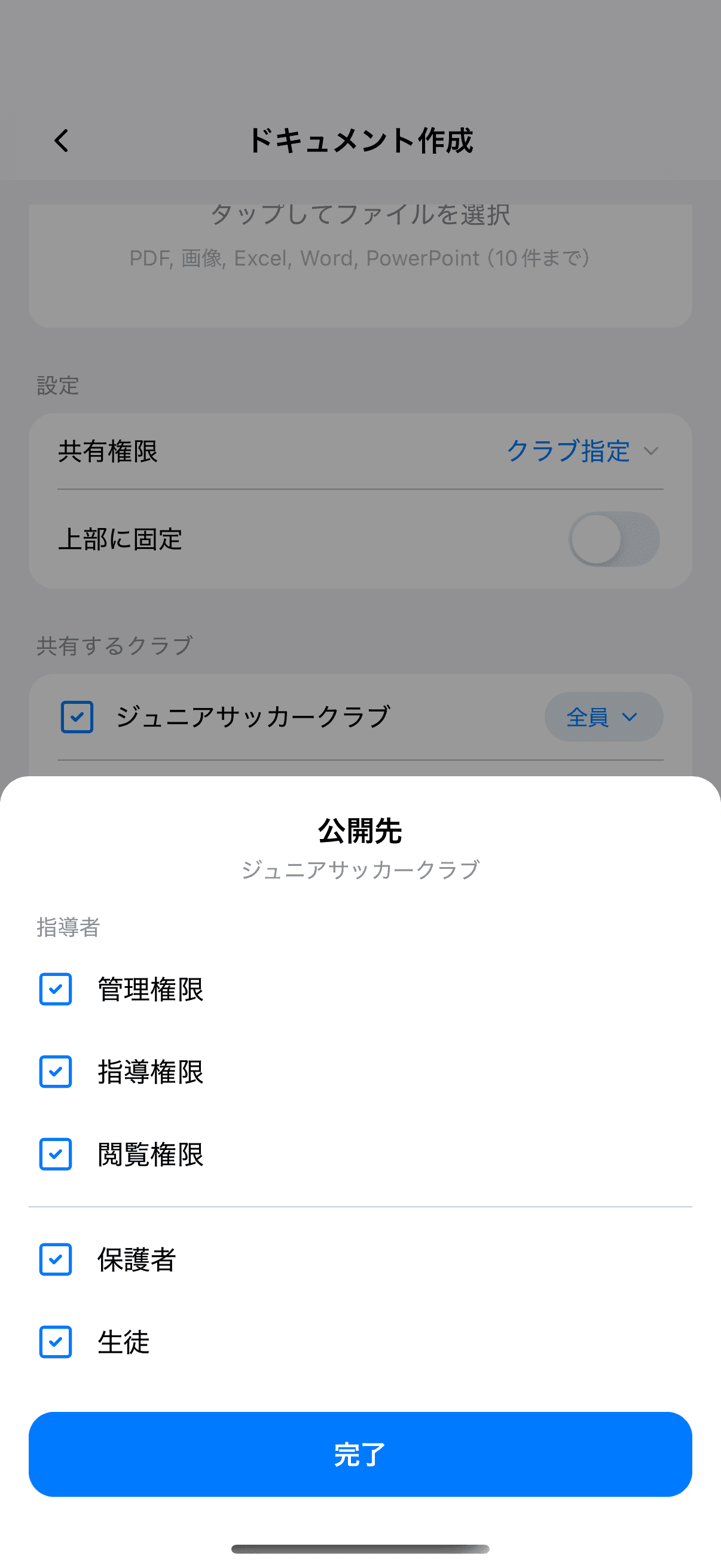
クラブ名の右のボタン(はじめは「全員」)をタップすると「公開先」が開き、そのクラブの中で誰に見せるかを選べます。
・指導者:管理権限 / 指導権限 / 閲覧権限
・保護者・生徒
⚠️ 公開先はクラブごとに1つ以上必要です。チェックが1つだけになると、その項目は外せなくなります。
⚠️ ドキュメントの編集・削除はワークスペースオーナーおよび管理者のみが可能です。
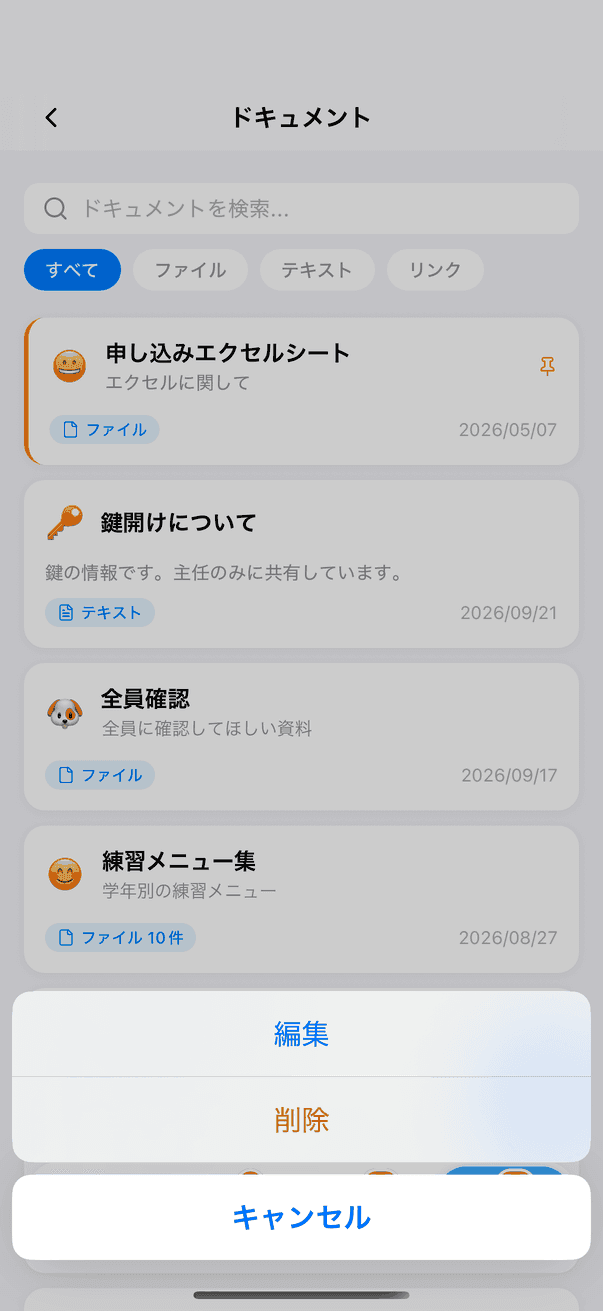
ドキュメントを長押しすると、画面の下から「編集」「削除」「キャンセル」のメニューが表示されます。
「編集」を選択すると「ドキュメント編集」の画面が開きます。内容を修正し、「保存する」ボタンをタップすると変更が保存されます。
「削除」を選択すると確認ダイアログが表示されます。確認後にドキュメントが削除されます。