



サポート
β

怪我・事故報告の提出方法を説明します。
メニュータブから「事故報告」をタップすると、これまでに提出した事故報告の一覧が表示されます。
各報告カードには、フォームのタイトル・ワークスペース名・提出日時が表示されます。
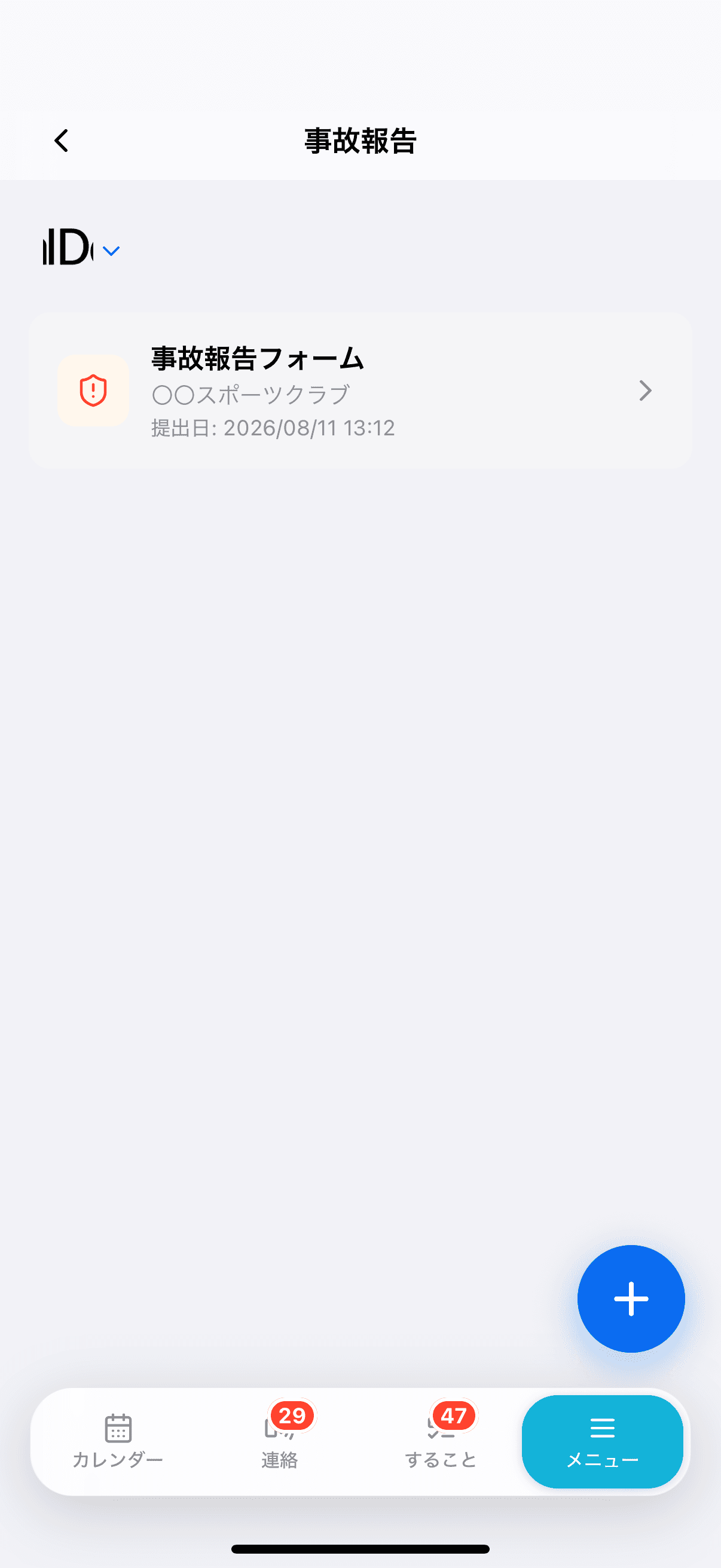
一覧画面の右下にある「+」ボタンをタップすると、報告フォームが表示されます。
💡 複数のフォームが設定されている場合は、「+」ボタンをタップするとフォームの選択メニューが表示されます。提出するフォームを選択してください。
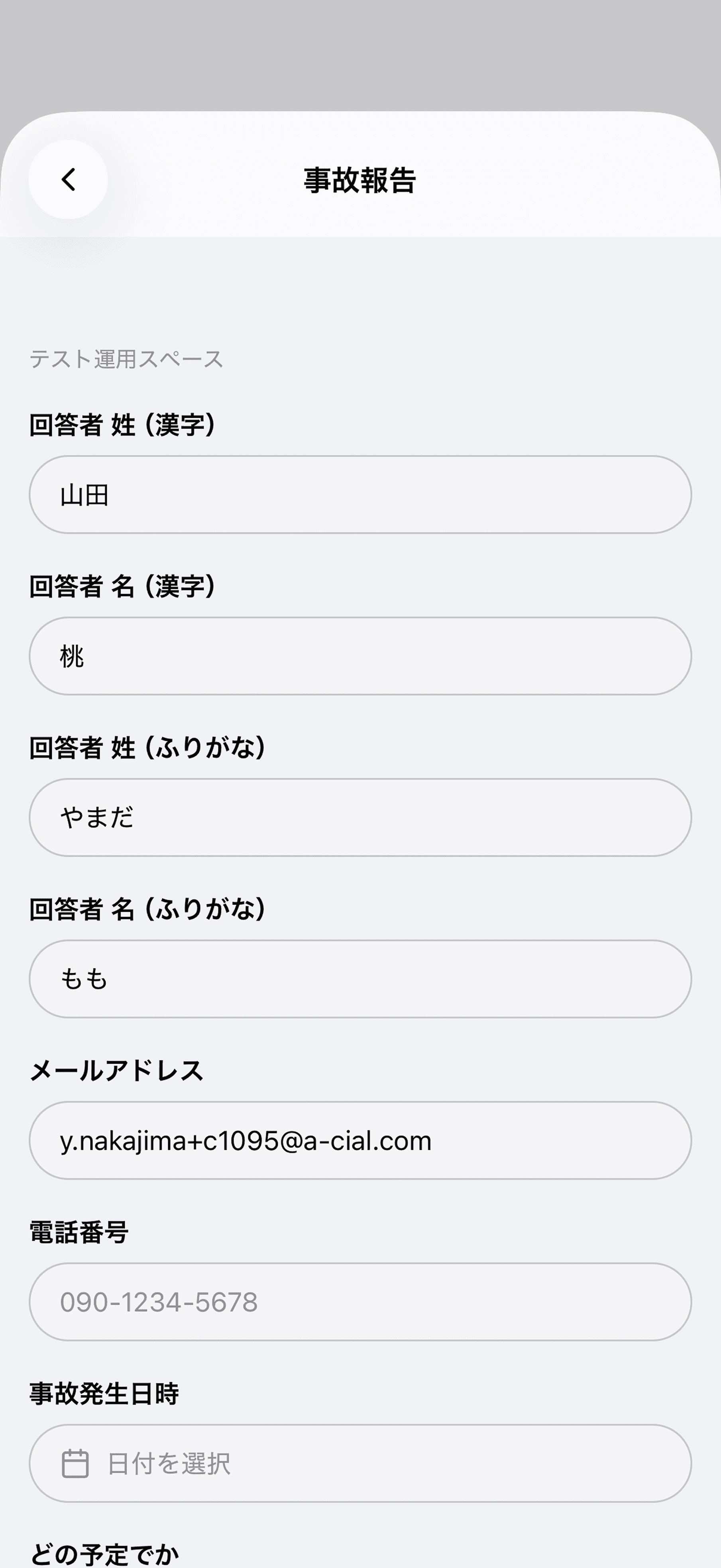
フォームの質問に回答していきます。質問の種類には以下のようなものがあります。
・テキスト入力(短文・長文)
・数値入力
・メールアドレス・電話番号
・選択式(単一選択・複数選択・チェックボックス)
・均等目盛(1〜5 のような目盛から1つ選びます。目盛の両端に説明の文字が付くことがあります)
・日付・時刻・日時の選択
・生年月日
・住所の入力
・活動予定の選択
・生徒の選択(一覧にない場合は氏名を直接入力できます)
・クラブの選択
・学校名・大学名の検索(学校名・大学名を検索して選びます)
・画像・ファイルの添付
⚠️ 必須項目がすべて入力されていない場合は提出できません。未入力の必須項目がある場合はメッセージが表示されます。
すべての質問に回答したら、画面下部の「提出する」ボタンをタップして報告を提出します。
💡 提出が完了すると、関係者に通知が送信されます。
フォームに、アプリでは回答できない種類の質問(同意文書など)が含まれていることがあります。アプリで回答できない質問は「未対応の質問タイプ」と表示されます。
その質問が必須の場合、「提出する」をタップすると「アプリから提出できません」「このフォームにはアプリ未対応の質問が含まれています。お手数ですがWebブラウザから提出してください。」と表示されます。「Webで開く」をタップするとブラウザで同じフォームが開くので、そちらから提出してください。
💡 アプリで回答できない質問が任意の場合は、その質問に回答しないままアプリから提出できます。
一覧画面から確認したい報告カードをタップすると、提出した報告の詳細が表示されます。
各質問と回答内容が一覧で確認できます。画像やファイルを添付した場合は、タップして閲覧できます。