



サポート
β

アプリからお問い合わせを送信する方法と、送信した履歴の見かたを説明します。
🔍 「お問い合わせ」は、お問い合わせ機能が有効なワークスペースでのみメニューに表示されます。
🐾 Webから送信する方法はこちら
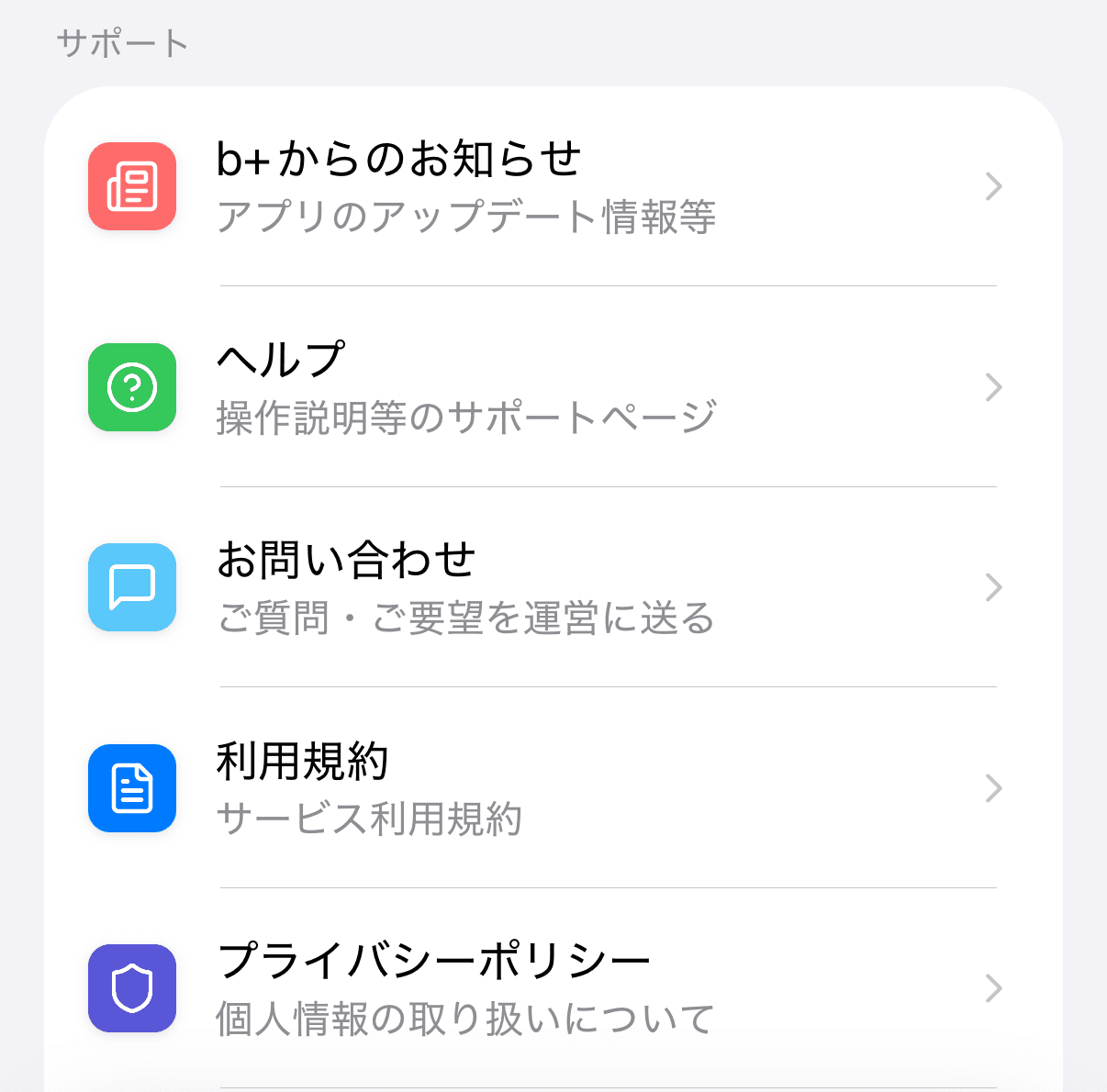
メニュータブを下にスクロールし、「サポート」の「お問い合わせ」(ご質問・ご要望を運営に送る)をタップします。
お問い合わせ画面には「お問い合わせ」「履歴」の2つのタブがあります。はじめに開いたときは「お問い合わせ」タブ(送信フォーム)が表示されます。
保護者・指導者など、ワークスペースオーナー以外の方からのお問い合わせは、そのワークスペースのワークスペースオーナーの皆さんに届きます。
ワークスペースオーナーご自身がお問い合わせを送る場合は、フォームの上部に届け先の案内が表示されます。ワークスペースによって、次のどちらかが表示されます。
・「ワークスペースオーナーからのお問い合わせは、アプリ管理者に届きます。」
・「このワークスペースでは、ワークスペースオーナーからのお問い合わせもワークスペースオーナーの皆さんに届きます。」
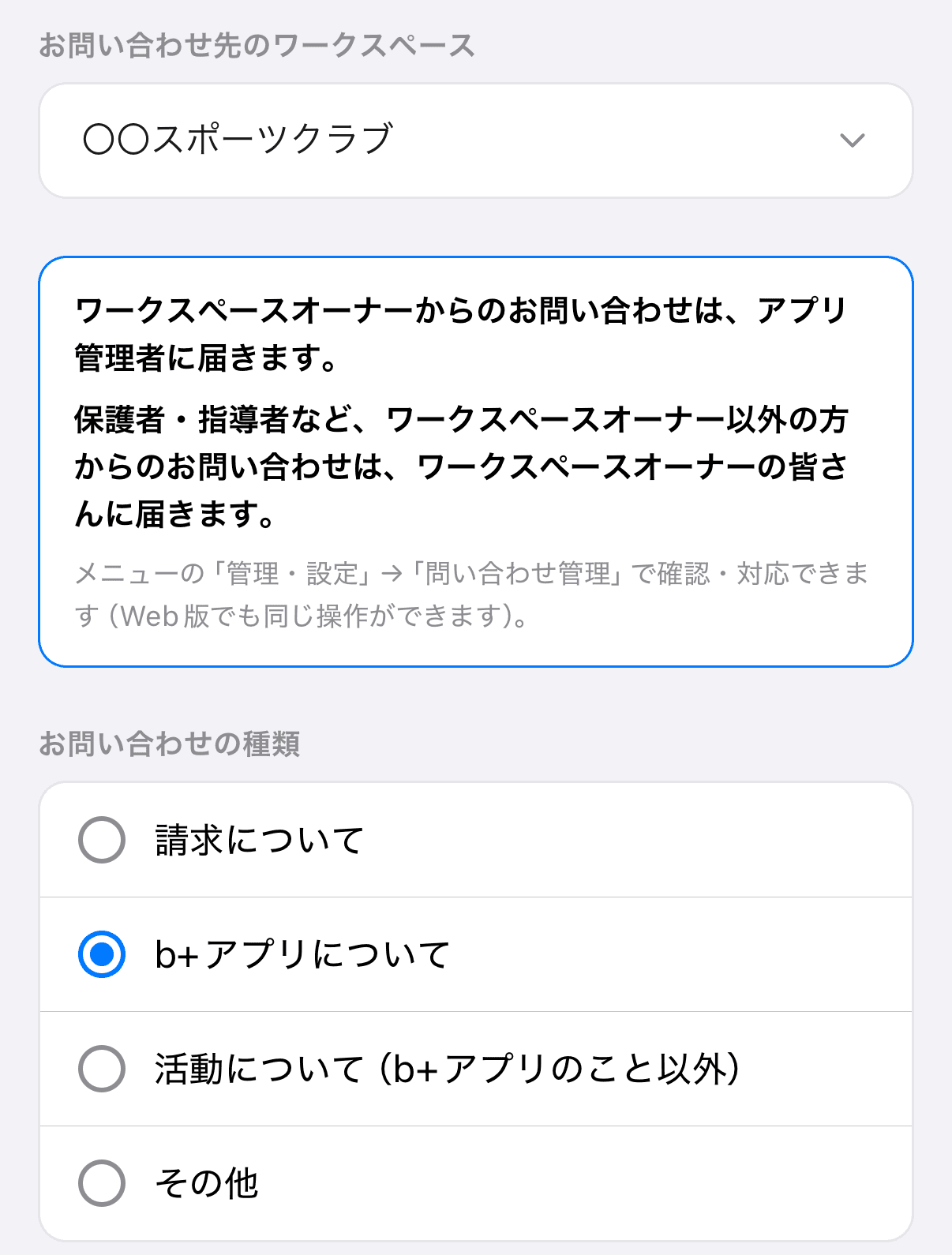
🔍 この案内はワークスペースオーナーにのみ表示されます。指導者・保護者の画面には表示されません。
ワークスペースオーナーは、受け取ったお問い合わせをメニューの「管理・設定」→「問い合わせ管理」で確認・対応できます。
🐾 問い合わせ管理(アプリ)についてはこちら
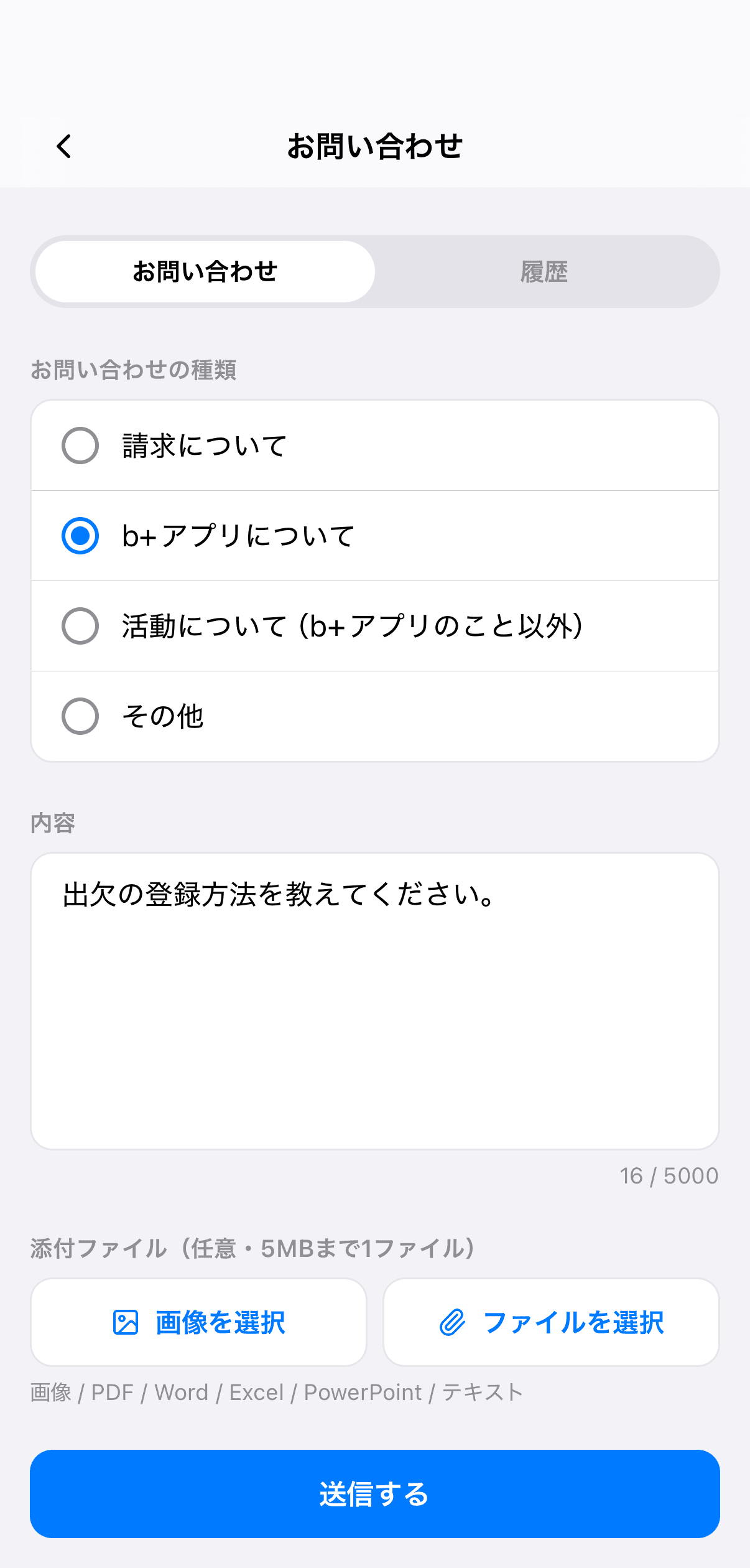
「お問い合わせ」タブのフォームに、以下の項目を入力します。
お問い合わせ機能が有効なワークスペースに2つ以上所属している場合のみ表示されます。タップして送信先のワークスペースを選びます。はじめは、いまアプリで選んでいるワークスペースが選ばれています。
🔍 ここで送信先を変えても、アプリで選んでいるワークスペースは切り替わりません。
以下から1つを選びます(初期値は「b+アプリについて」です)。
・請求について(新請求管理をご利用のワークスペースでのみ表示されます)
・b+アプリについて
・活動について(b+アプリのこと以外)
・その他
🔍 「請求について」が出るかどうかは、送信先のワークスペースごとに決まります。
5,000文字まで入力できます。入力欄の右下に、いま入力している文字数が「◯ / 5000」の形式で表示されます。内容が空のあいだは「送信する」を押せません。
「画像を選択」で写真から、「ファイルを選択」で端末のファイルから、1ファイル・5MBまで添付できます。添付できるのは画像・PDF・Word・Excel・PowerPoint・テキストです。
⚠️ 5MBを超えるファイルを選ぶと「添付ファイルは5MB以下にしてください。」と表示され、添付されません。別のファイルに差し替える場合は、選択済みのファイルの「削除」をタップしてから選び直してください。
入力が終わったら「送信する」をタップします。「お問い合わせを受け付けました。担当者よりご連絡いたします。」と表示され、送信は完了です。
🔍 送信すると、自動的に「履歴」タブへ切り替わり、いま送信したお問い合わせが一覧の先頭に表示されます。
「履歴」タブをタップすると、ご自身が送信したお問い合わせを新しい順に確認できます。Webから送信した分も、別のワークスペース宛に送った分もまとめて表示されます。
各項目には送信日時・ワークスペース名・本文の冒頭・お問い合わせの種類が表示されます。項目をタップすると本文の全文が開き、添付ファイルがある場合はファイル名が表示されます。ファイル名をタップするとファイルを開けます。
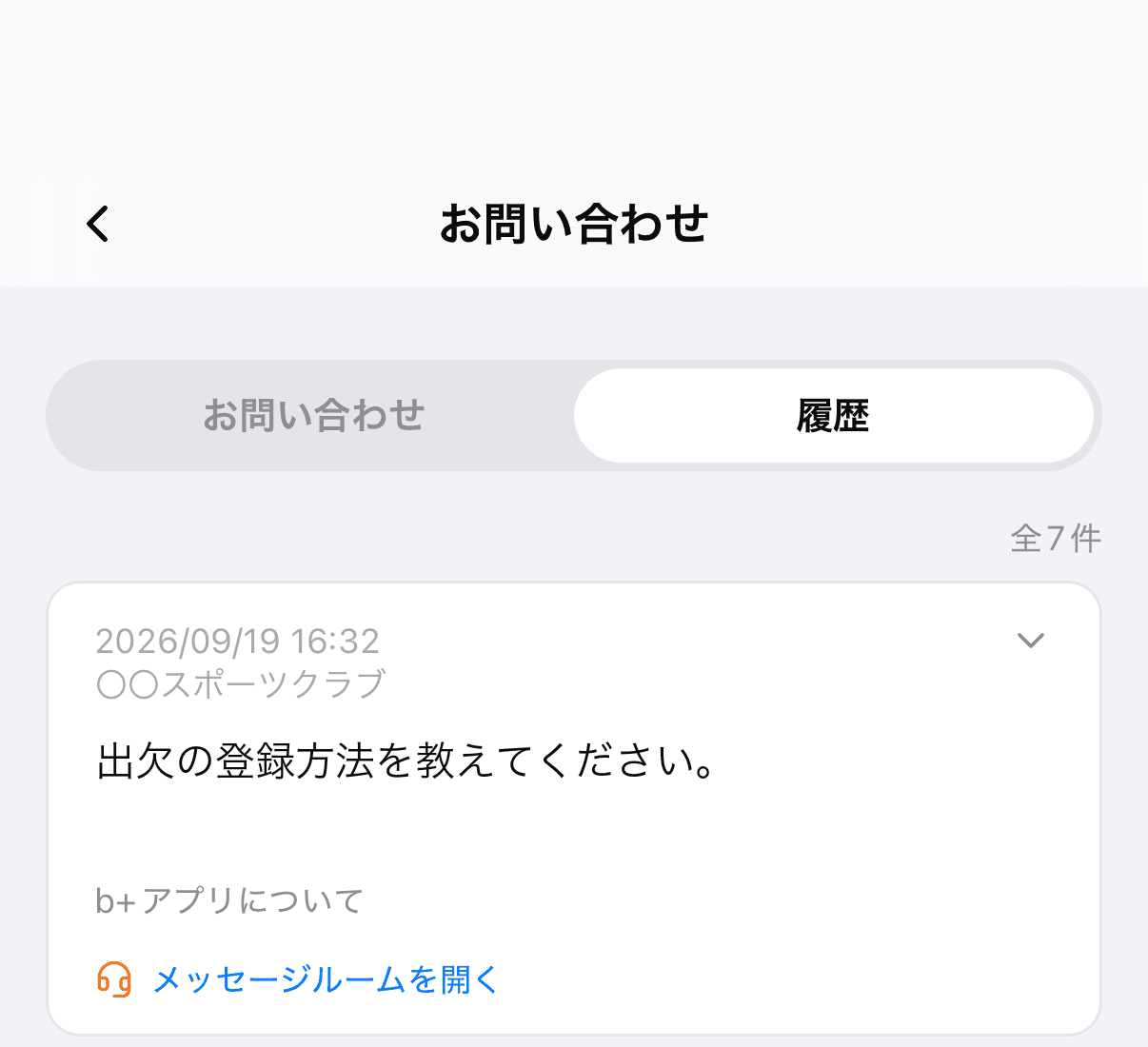
お問い合わせの対応でメッセージルームが立ち上がると、その項目に「メッセージルームを開く」が表示されます。タップするとそのメッセージルームへ移動できます。
はじめは10件まで表示されます。11件以上ある場合は、一覧の下の「もっと見る」をタップすると続きを読み込みます。
🔍 履歴には、お問い合わせの対応状況(未対応・対応中など)は表示されません。対応状況はワークスペースオーナーが「問い合わせ管理」で扱うものです。